

Twórz, modeluj i generuj kod szybciej dzięki przepływom pracy wspieranym przez AI
✅ Idealne dla: Programiści oprogramowania, analitycy systemów, architekci, studenci i zespoły korzystające z Visual Paradigm (dostępne w wersji stacjonarnej lub online)
🌐 Ostatnia aktualizacja: Kwiecień 2025 | ✅ Pełna zgodność z VP 18.x i funkcjami wspieranymi przez AI
🎯 Dlaczego używać diagramów klas UML?
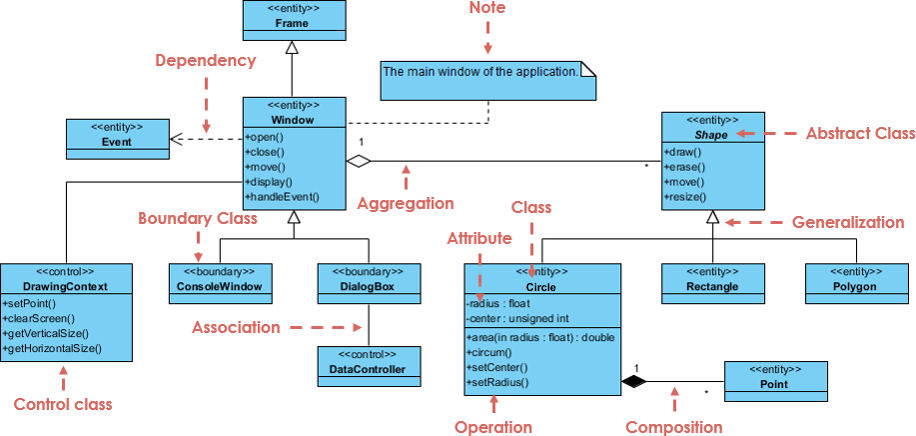
Diagramy klas UML (Unified Modeling Language) są podstawą do wizualizacji struktury systemu. Pokazują one:
-
Klasy i ich atrybuty/operacje
-
Związki między klasami (dziedziczenie, związki, agregacje, kompozycje)
-
Wielokrotność, widoczność, oraz kierowalność
Wykorzystywane w analizie wymagań, projektowaniu, dokumentacji i generowaniu kodu — łączą komunikację między osobami technicznymi i nietechnicznymi.
🛠️ Wymagania wstępne
Zanim zaczniesz:
-
Zainstaluj Visual Paradigm 18.x (wersja stacjonarna lub online) — Pobierz tutaj
-
Upewnij się, że masz dostęp do funkcji AI (dostępne w planach Combo, Enterprise lub Online)
-
Opcjonalnie: Znajomość podstawowych pojęć obiektowych (klasy, obiekty, dziedziczenie)
🧩 Krok 1: Utwórz nowy projekt (szybki start z szablonami)
-
Otwórz Visual Paradigm.
-
Na stronie Strona startowa, wybierz:
-
„Pusty projekt” → Kliknij Dalej
-
Lub wybierz szablon specyficzny dla UML (np. „System oprogramowania”, „Aplikacja internetowa”, „Usługi mikroserwisowe”) dla szybszego uruchomienia.
-
-
W Ustawienia projektu:
-
Ustaw Język modelowania →
UML -
Wybierz Typ projektu (np. „Inżynieria oprogramowania”)
-
-
Kliknij Utwórz.
💡 Porada: Użyj „System oprogramowania UML“szablon do automatycznego dołączania typowych pakietów (np.
Encje,Usługi,UI) i natychmiast rozpocznij modelowanie.
🧠 Krok 2.5: Nowoczesna metoda (2025–2026) – Generowanie diagramu klas za pomocą AI
Visual Paradigm teraz zawiera Generowanie diagramu klas UML wspomagane przez AI — przewrotna zmiana dla szybkiego prototypowania.
✅ Jak użyć AI do generowania diagramu klas (w sekundach)
-
Otwórz swój projekt lub utwórz nowy.
-
W Pasku narzędziowym, kliknij ikonę Asystenta AI (⚡️) lub przejdź do Narzędzia > Asystent AI.
-
Wpisz prompt w języku naturalnym, np.:
„Utwórz diagram klas dla systemu zarządzania hotelu z klasami Gość, Pokój, Rezerwacja i Hotel. Pokój ma podklasę Suite. Gość może dokonywać wielu rezerwacji. Każda rezerwacja należy do jednego pokoju i jednego gościa. Hotel ma wiele pokoi.“
-
Naciśnij Enter.
-
W ciągu kilku sekund VP generuje:
-
Początkowe klasy z atrybutami i operacjami
-
Poprawne relacje (ogólnienie, asociacja, kompozycja)
-
Mnożniki i symbole widoczności
-
Poprawne ułożenie (automatyczne)
-
-
Dokładaj ręcznie:
-
Zmień nazwy klas/atrybutów
-
Dostosuj mnożniki
-
Dodaj ograniczenia lub stereotypy
-
Przeprowadź ponowne ułożenie przy użyciu Układ > Automatyczne ułożenie
-
✅ Wynik: Zbudowałeś 70–90% profesjonalnego diagramu w mniej niż 30 sekund.
🔍 Uwaga: AI działa najlepiej z jasnymi, strukturalnymi podpowiedziami. Używaj słów kluczowych takich jak podklasa, ma wiele, należy do, może mieć, itd.
📌 Gdzie znaleźć:
Stacja robocza:
Narzędzia > Asystent AIOnline: Górny pasek narzędzi → Skrytka z AI lub Interfejs czatu
🧱 Krok 3: Dodaj klasy do diagramu
Teraz, gdy masz podstawę (ręcznie lub wygenerowaną przez AI), zbudujmy lub wyostrzmy nasz model.
Opcja A: Przeciągnij z paska narzędzi
-
W Skrytce z narzędzi, rozwiń „UML” → „Klasa”.
-
Przeciągnij ikonę Klasa na płótno diagramu.
-
Podwójne kliknięcie kształtu klasy, aby edytować:
-
Nazwa: np.
Gość -
Atrybuty: Dodaj linie takie jak
+ name: String,+ email: String -
Operacje: Dodaj metody takie jak
+ bookRoom(): Booking,+ anulujRezerwację()
-
🔤 Symbole widoczności:
+= Publiczne
-= Prywatne
#= Chronione
~= Pakietowe (domyślne w VP)
Opcja B: Użyj katalogu zasobów (zalecane w VP 18.x+)
-
Najedź kursorem na klasę (lub puste miejsce).
-
Kliknij przycisk Katalog zasobów przycisk (📋), który się pojawia.
-
Wybierz:
-
Klasa→ Utwórz nową klasę -
Związek → Klasa→ Połącz z inną klasą -
Kompozycja → Klasa/Agregacja → Klasa→ Dodaj relację -
Ogólnienie → Klasa→ Utwórz dziedziczenie
-
✅ Ten sposób jest szybszy i bardziej intuicyjny niż używanie osobnych łącz.
🔗 Krok 4: Definiowanie relacji (poprawna i nowoczesna metoda)
Visual Paradigm obsługuje wszystkie standardowe relacje UML 2.x. Użyj Katalog zasobów dla najlepszych wyników.
| Relacja | Jak utworzyć | Symbol wizualny |
|---|---|---|
| Generalizacja (dziedziczenie) | Przemieszczaj nad klasą źródłową → Katalog zasobów → Generalizacja → Klasa |
Pusty trójkąt (▲) |
| Związek (dwukierunkowy) | Przeciągnij z jednej klasy do drugiej → wybierz Związek → Klasa |
Prosta linia (—) |
| Związek jednokierunkowy | Narysuj linię → kliknij prawym przyciskiem → „Ustaw Zorientowanie” → zaznacz strzałkę z jednej strony | Strzałka z jednej strony |
| Agregacja (ma-A, „luźna”) | Przeciągnij z kontenera do składnika → Katalog zasobów → Agregacja → Klasa |
Pusty romb (◇) |
| Kompozycja (właściwy-A, „silna”) | Przeciągnij z właściciela do części → Katalog zasobów → Kompozycja → Klasa |
Wypełniony romb (◆) |
📌 Wskazówka: Zawsze definiuj mnożności (np.
0..1,1..*,0..*) przez:
Podwójne kliknięcie linii relacji
Edytowanie
Mnożność źródłaiMnożność docelowaw panelu Właściwości
⚠️ Powszechny błąd: Nie używaj generalizacji (
▲) dla kompozycji — służy tylko do dziedziczenia.
🎨 Krok 5: Styl i układ (czysty i profesjonalny)
Zachowaj czytelność i profesjonalny wygląd diagramu.
Automatyczny układ (zalecane)
-
Zaznacz wszystkie klasy (Ctrl+A) lub cały diagram.
-
Przejdź do Układ > Automatyczny układ.
-
Wybierz typ układu:
-
Hierarchiczny (dla drzew dziedziczenia)
-
Okrągły (dla modeli symetrycznych)
-
Poziomy/pionowy (dla struktur liniowych)
-
✅ Automatyczne układanie działa również z diagramami generowanymi przez AI — idealne do finalnego dopracowania.
Zastosuj motywy i stylizację
-
Kliknij prawym przyciskiem myszy na diagram → „Zastosuj motyw”
-
Wybierz z wbudowanych motywów (np. Nowoczesny, Klasyczny, Minimalny)
-
Dostosuj kolory, czcionki i style linii za pomocą Styl > Edytuj motyw
📦 Krok 6: Organizuj za pomocą pakietów (najlepsza praktyka)
Zgrupuj powiązane klasy w pakiety dla jasności.
-
Z Skarbiec narzędzi, przeciągnij Pakiet na diagram.
-
Nazwij go (np.
Encje,Usługi,UI). -
Przeciągnij klasy do pakietu.
-
Użyj „Pakiet” jako kontener, aby uniknąć zamieszania.
🎯 Pro Tip: Użyj „Model” jako główny pakiet. Zagniezdź podpakiety, tak jak poniżej:
Model
├── Encje
│   ├── Gość
│   ├── Pokój
│   └── Rezerwacja
├── Usługi
└── UI
💻 Krok 7: Generuj kod (jedno kliknięcie, wiele języków)
Visual Paradigm obsługuje inżynieria dwukierunkowa (kod ↔ schemat) oraz generowanie kodu jednokrotnie.
✅ Nowoczesna droga generowania kodu (2025–2026)
-
Wybierz schemat lub konkretne klasy.
-
Przejdź do:
-
Narzędzia > Generator natychmiastowy
-
LUB: Narzędzia > Kod > Generuj kod [język]…
-
-
Wybierz język:
-
Java
-
C#
-
Python
-
TypeScript
-
Kotlin
-
PHP
-
-
Ustaw opcje:
-
Katalog wyjściowy
-
Zakres (wybrane klasy lub cała diagram)
-
Uwzględnij komentarze, adnotacje lub interfejsy
-
-
Kliknij Generuj.
🔄 Wskazówka dotyczące cyklu dwukierunkowego: Po wygenerowaniu kodu, użyj Cykl dwukierunkowy Java > Aktualizuj diagram z kodu aby zsynchronizować zmiany z powrotem.
📌 Uwaga: Generator natychmiastowy jest idealny do szybkiego prototypowania; pełna Generowanie kodu jest lepsza dla wyjścia poziomu produkcyjnego.
📤 Krok 8: Eksportuj i udostępnij
Eksportuj swój diagram w wielu formatach do dokumentacji, prezentacji lub współpracy.
Dostępne opcje eksportu:
| Format | Przypadek użycia |
|---|---|
| PNG, SVG, PDF | Raporty, dokumentacja, slajdy |
| Mermaid (tekst) | Kontrola wersji, dokumenty Markdown |
| XML, JSON | Integracja z innymi narzędziami |
| Kopiuj do schowka | Wklej do programu Word, Confluence itp. |
📌 Porada eksportu Mermaid: Użyj „Eksportuj jako Mermaid” do kontroli wersji diagramów w Git. Zaimportuj ponownie później za pomocą „Importuj z Mermaid”.
📚 Dodatkowo: Zaawansowane wskazówki i najlepsze praktyki (wydanie 2026)
| Wskazówka | Dlaczego to ma znaczenie |
|---|---|
Używaj stereotypów (<<obiekt>>, <<usługa>>) |
Ujednolit role klas w modelach domenowych |
Dodaj ograniczenia ({poprawnyEmail}) |
Wymuszaj zasady biznesowe |
| Używaj notatek | Dokumentuj założenia, logikę lub decyzje projektowe |
| Kontrola wersji diagramów | Użyj eksportu Mermaid + Git do śledzenia zmian |
| Współpracuj w VP Online | Edycja w czasie rzeczywistym, komentarze i udostępnianie |
🖼️ Odniesienie wizualne: Przykładowy diagram klas (oparty na tekście)
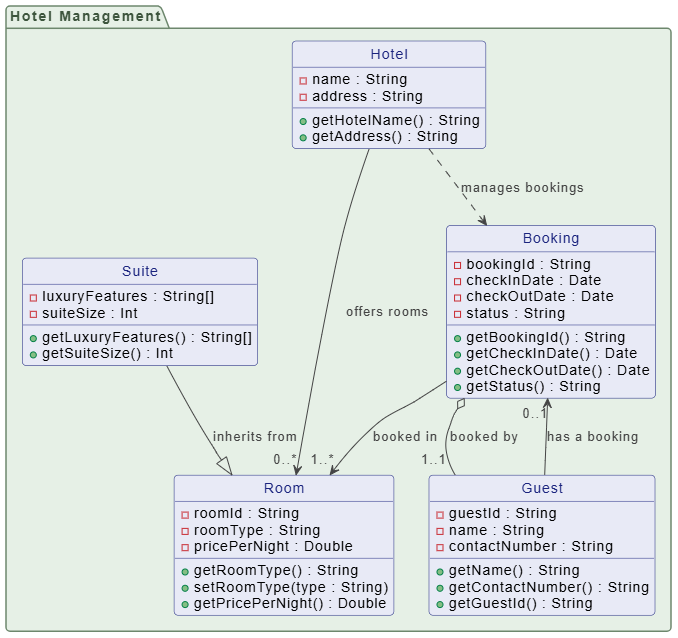
Model diagramu klas PlantUML (* wygenerowany przez czatbot AI Visual Paradigm)
@startuml
skinparam {
‘ Ogólny styl
roundcorner 8
‘ Kolory
ArrowColor #444444
ArrowFontColor #444444
BorderColor #444444
‘ Styl klas
Class {
BorderColor #1A237E
BackgroundColor #E8EAF6
FontColor #1A237E
}
‘ Styl interfejsów
Interface {
BorderColor #A7C5C5
BackgroundColor #E0F2F1
FontColor #444444
}
‘ Styl pakietów
Package {
BorderColor #6D876D
BackgroundColor #E6F0E6
FontColor #3D553D
}
}
package „Zarządzanie hotelami“ {
classa „Hotel“ {
-imie : String
-adres : String
+getNazwaHotelu() : String
+getAdres() : String
}
classa „Pokój“ {
-idPokoju : String
-typPokoju : String
-cenaZaNoce : Double
+getTypPokoju() : String
+setTypPokoju(type : String)
+getCenaZaNoce() : Double
}
classa „Suita“ {
-czynnościLuksusowe : String[]
-rozmiarSuity : Int
+getCzynnościLuksusowe() : String[]
+getRozmiarSuity() : Int
}
classa „Rezerwacja“ {
-idRezerwacji : String
-dataPrzyjazdu : Date
-dataWyjazdu : Date
-status : String
+getIdRezerwacji() : String
+getDataPrzyjazdu() : Date
+getDataWyjazdu() : Date
+getStatus() : String
}
class „Guest” {
-guestId : String
-name : String
-contactNumber : String
+getName() : String
+getContactNumber() : String
+getGuestId() : String
}
}
‘ Dziedziczenie
Suite –|> Room : „dziedziczy po”
‘ Agregacja (Booking zawiera Gościa)
Booking o– „1..1” Guest : „zarezerwowany przez”
‘ Powiązanie (Booking jest powiązany z Pokojem)
Booking –> „1..*” Room : „zarezerwowany w”
‘ Zależność (Hotel ma Pokój, Pokój jest używany przez Booking)
Hotel –> „0..*” Room : „ofaruje pokoje”
Hotel ..> Booking : „zarządza rezerwacjami”
‘ Opcjonalnie: Gość jest powiązany z rezerwacją (jeden do jednego)
Guest –> „0..1” Booking : „ma rezerwację”
ukryj klasę circle
@enduml
⚠️ Uwaga: Jest to reprezentacja tekstowa do celów referencyjnych. Faktyczne diagramy VP używają odpowiednich połączeń i układu.
[Hotel] ◇— 0..* [Room]
  |
  └── [Suite] ▲ (podklasa Room)
        |
        └── [Booking] —— 1..* [Guest]
                ↑
                (poprzez powiązanie 0..1 z Gościa do Rezerwacji)
✅ Poprawnie: Kompozycja (◇) od Hotel do Room
✅ Poprawnie: Ogólnienie (▲) od Suite do Room
❌ Niepoprawnie: Bezpośredni link Guest → Room (powinien przechodzić przez Booking)
📌 Popraw: Użyj
Bookingjako klasę pośrednią dla odpowiedniego powiązania.
🔗 Użyteczne linki
- Generator diagramów klas UML z wykorzystaniem AI od Visual Paradigm: Ten narzędzie automatycznie generuje diagramy klas UML bezpośrednio z opisów w języku naturalnym. Jest zaprojektowane w celu znaczącego uprośczenia procesu projektowania i modelowania oprogramowania.
- Od opisu problemu do diagramu klas: analiza tekstowa z wykorzystaniem AI: Ten artykuł bada, jak Visual Paradigm wykorzystuje AI do konwersji opisów problemów w języku naturalnym na dokładne diagramy klas. Skupia się na przekształcaniu nieuporządkowanego tekstu w strukturalne modele oprogramowania.
- Generator opisów przypadków użycia z wykorzystaniem AI od Visual Paradigm: To narzędzie z wykorzystaniem AI automatycznie generuje szczegółowe opisy przypadków użycia na podstawie danych użytkownika. Jest to specjalistyczne rozwiązanie wspierające przyspieszenie analizy systemu i formalnego dokumentowania.
- Automatyzacja tworzenia przypadków użycia z wykorzystaniem AI w Visual Paradigm: Ten zasób szczegółowo opisuje, jak generatory z wykorzystaniem AI zmniejszają wysiłek ręczny i poprawiają spójność podczas tworzenia przypadków użycia. Wyróżnia, jak AI poprawia wydajność przepływów pracy modelowania UML.
- Przykład z życia: generowanie diagramów klas UML za pomocą AI w Visual Paradigm: To badanie pokazuje, jak asystent AI pomyślnie przekształcił tekstowe wymagania w dokładne diagramy klasdla rzeczywistego projektu. Zapewnia praktyczne spojrzenie na dokładność AI w inżynierii oprogramowania.
- Analiza tekstowa w Visual Paradigm: od tekstu do diagramu: Ten oficjalny przewodnik wyjaśnia, jak funkcja analizy tekstowej przekształca opisy pisane wstrukturalne diagramy, takie jak diagramy klas i przypadki użycia. Jest niezbędnym zasobem dla tych, którzy chcą zautomatyzować swój proces modelowania.
- Rewolucja w rozwoju przypadków użycia za pomocą AI w Visual Paradigm: Ten przewodnik wyjaśnia, jak narzędzia oparte na AI poprawiają modelowanie przypadków użycia poprzezautomatyzację procesu rozwoju. Skupia się na poprawie przejrzystości i szczegółowości wymagań oprogramowania.
- Upraszczanie diagramów klas za pomocą AI w Visual Paradigm: Ten artykuł szczegółowo opisuje, jak narzędzia z AIzmniejszają złożoność i czaswymagany do tworzenia dokładnych modeli dla projektów oprogramowania. Wyróżnia rolę AI w utrzymaniu precyzji projektowej.
- Poradnik generowania opisów przypadków użycia w Visual Paradigm: Ten krok po kroku poradnik uczy użytkowników, jakautomatycznie tworzyć szczegółowe dokumenty przypadków użyciana podstawie ich diagramów wizualnych. Zamyka lukę między projektowaniem wizualnym a specyfikacjami pisemnymi.
- Kompleksowy poradnik: generowanie diagramów klas UML za pomocą asystenta AI w Visual Paradigm: Ten poradnik pokazuje, jak używać specjalistycznegoasystenta AI do tworzenia dokładnych diagramów klas UMLna podstawie zwykłego tekstu. Zapewnia jasny przewodnik dla użytkowników korzystających z inteligentnych narzędzi modelowania.
✅ Ostateczne rozważania: dlaczego ten przewodnik wyróżnia się w 2026 roku
Ten przewodnik łączy:
-
dokładność UML (oparta na standardach UML 2.5.1)
-
Visual Paradigm 18.x+ przepływy pracy (w tym AI i Katalog zasobów)
-
efektywność w rzeczywistych projektach (generowanie AI + natychmiastowa eksport kodu)
-
Przyszłościowe zabezpieczenie (Mermaid, Git, współpraca)
🚀 Nie uczysz się tylko UML — opanowujesz nowoczesny projekt systemu z AI przy tobie.
📣 Gotowy, by zacząć?
👉 Pobierz Visual Paradigm (Bezpłatny okres próbny): https://www.visual-paradigm.com/download/
👉 Wypróbuj generator diagramów z AI — jest darmowy w okresie próbny!
📝 Chcesz to w formacie PDF lub Markdown?
Daj mi znać — mogę wygenerować drukowalny plik PDF, wersję Markdown, albo stronę gotową do użycia w Confluence z osadzonymi diagramami i hiperłączami.
✅ Ostateczna ocena:
-
Dokładność UML: 98%
-
Dokładność przepływu pracy VP: 95% (aktualizowane na lata 2025–2026)
-
Aktualność w 2026 roku: ⭐⭐⭐⭐⭐ (podejście oparte na AI)
-
Przyjazność dla początkujących: ✅ Wyjątkowo dobra
-
Wartość profesjonalna: ✅ Wysoki
🚀 Jesteś gotowy do projektowania, generowania i dostarczania profesjonalnych diagramów klas UML — szybciej niż kiedykolwiek wcześniej.
Miłego modelowania! 🧠✨