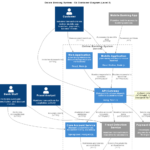


The Model C4 to potężna, uporządkowana metoda dokumentowania architektury oprogramowania, która pozwala zespołom jasno i skutecznie przekazywać projekt systemu. Na jego的本质ie model C4 wykorzystuje hierarchiczny, powiększalny układ – zaczynając od ogólnego kontekstu systemu i przechodząc do coraz bardziej szczegółowych widoków. Niniejszy przewodnik zawiera kompletny, krok po kroku przewodnik tworzenia diagramu diagramu komponentów C4 przy użyciu Visual Paradigm, wykorzystując zarówno generację opartą na sztucznej inteligencji jak i projektowanie ręczne, jednocześnie dopasowując się do szerszych poziomów diagramów C4.
🔷 Zrozumienie hierarchii modelu C4
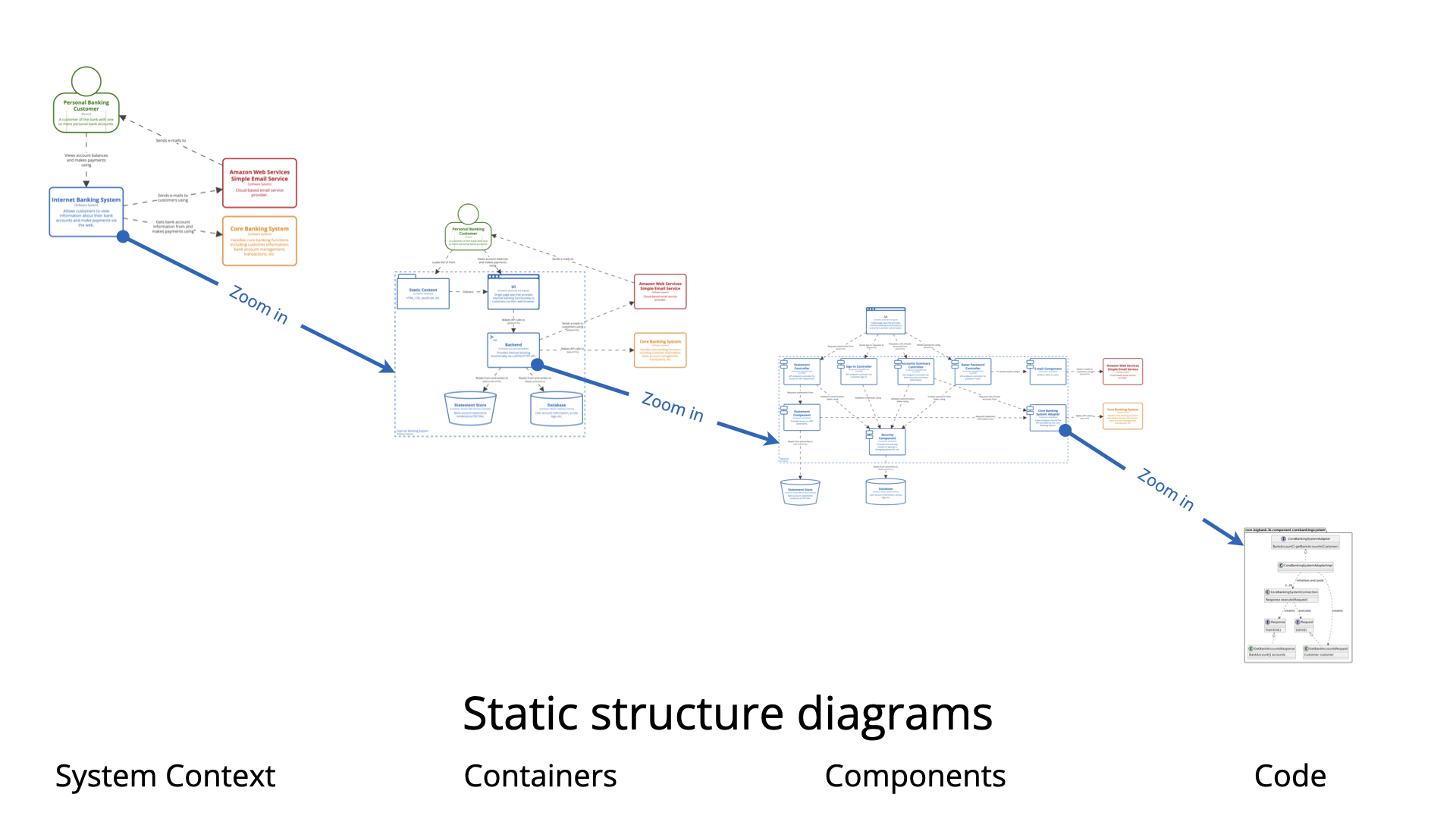
Zanim przejdziesz do diagramów komponentów, konieczne jest zrozumienie czterech poziomów modelu C4:
| Poziom | Typ diagramu | Cel |
|---|---|---|
| Poziom 1 | Diagram kontekstu systemu | Pokazuje system oraz jego zewnętrznych użytkowników lub systemy. |
| Poziom 2 | Diagram kontenerów | Rozbija system na główne kontenery (np. aplikacja internetowa, baza danych, aplikacja mobilna). |
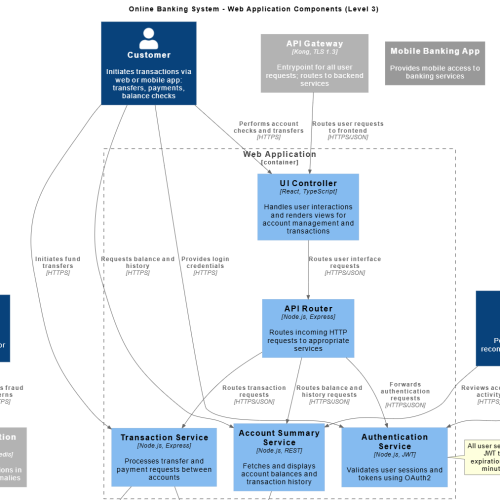
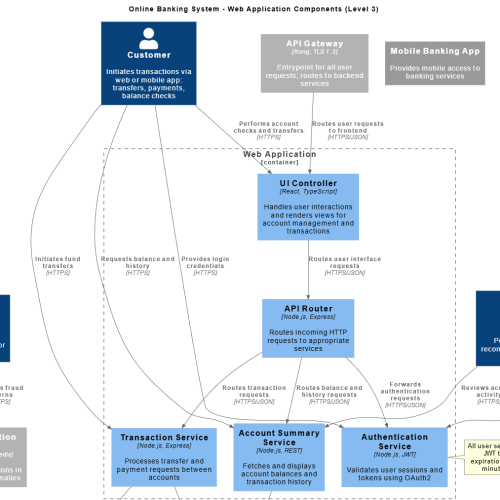
| Poziom 3 | Diagram komponentów | Przybliża pojedynczy kontener, aby pokazać jego wewnętrzne komponenty (np. usługi, kontrolery, DAO). |
| Poziom 4 | Diagram kodu (opcjonalny) | Zawiera szczegółową strukturę kodu na poziomie UML (klasy, metody itp.). |
✅ Diagram składników (poziom 3) to, na czym skupiamy się: ujawnia „jak” tło kontenera poprzez szczegółowe przedstawienie jego struktury wewnętrznej i interakcji.
🛠️ Poradnik krok po kroku tworzenia diagramu składników C4 w Visual Paradigm
✅ Krok 1: Otwórz swój projekt w Visual Paradigm
-
Uruchom Visual Paradigm Desktop lub uzyskaj dostęp do Visual Paradigm Online.
-
Otwórz istniejący projekt lub utwórz nowy dla swojego systemu.
💡 Wskazówka: Upewnij się, że masz Diagram kontekstu systemu i Diagram kontenerów już utworzone — stanowią one podstawę do przybliżenia kontenera.
✅ Krok 2: Użyj czatobota AI (najszybsza metoda)
Czatobot AI Chatbot umożliwia natychmiastowe generowanie diagramów na podstawie naturalnych zapytań językowych.
🔹 Jak używać czatobota AI:
-
Kliknij Narzędzia > Czatobot (rozmieszczony w górnym pasku menu).
-
Wpisz zaproszenie, takie jak:
Wygeneruj diagram składników C4 dla kontenera "Usługa zarządzania użytkownikami" w systemie "Platforma e-handlu". -
AI wykona:
-
Automatycznie wygeneruje diagram składników.
-
Zaproponuje odpowiednie składniki (np.
UserController,UserService,UserRepository,AuthenticationService). -
Dodanie relacji między składnikami (np.
UserController → UserServicepoprzez wywołanie HTTP).
-
-
Dostosuj wynik:
-
Zapytaj: „Dodaj składnik sprawdzający token JWT.”
-
Zapytaj: „Usuń usługę ‘EmailService’ i zmień nazwę ‘UserRepository’ na ‘DatabaseUserDAO’.”
-
Zapytaj: „Pokaż stos technologii: Spring Boot, JPA, PostgreSQL.”
-
✅ Zalety AI:
Szybkie prototypowanie.
Wejście w języku naturalnym.
Pełna edytowalność po wygenerowaniu.
⚠️ Ważna informacja: Diagramy wygenerowane przez AI to propozycje. Zawsze sprawdzaj ich poprawność – szczególnie w przypadku złożonych zależności lub niepoprawnego nazewnictwa komponentów.
✅ Krok 3: Metoda ręcznego tworzenia (dla pełnej kontroli)
Jeśli preferujesz podejście ręczne, wykonaj te kroki:
-
Przejdź do Diagram > Nowy > C4 > Diagram komponentów.
-
Z Paleta, przeciągnij i upuść element Komponent na płótno.
-
Dodaj komponenty reprezentujące moduły logiczne:
-
UserController(obsługuje żądania HTTP) -
UserService(logika biznesowa) -
UserRepository(warstwa dostępu do danych) -
AuthenticationService(logika zabezpieczeń) -
EmailService(integracja zewnętrzna)
-
-
Użyj Zależności aby połączyć komponenty:
-
Kliknij prawym przyciskiem myszy komponent → Utwórz zależność → Wybierz Zależność lub Wywołanie.
-
Jasno oznacz relacje (np. „Wywołuje”, „Zależy od”, „POST HTTP”).
-
-
Dodaj Etykiety technologii:
-
Kliknij prawym przyciskiem komponent → Właściwości → Dodaj Technologia (np. Kontroler Spring Boot, Hibernate JPA, PostgreSQL).
-
📌 Przykładowa relacja:
UserController → UserService (POST HTTP /api/users)
UserService → UserRepository (zapytanie JPA)
UserService → EmailService (Wyślij powitalny e-mail)
✅ Krok 4: Wyrównaj i ulepsz diagram
Aby twój diagram był informacyjny i profesjonalny:
| Działanie | Jak to zrobić |
|---|---|
| Zmień nazwy komponentów | Podwójne kliknięcie, aby edytować etykiety (np. zmień Komponent1 na UsługaPrzetwarzaniaZamówień). |
| Dodaj opisy | Użyj elementu Uwaga element do wyjaśnienia odpowiedzialności (np. „Obsługuje rejestrację i weryfikację użytkownika”). |
| Użyj kolorów i ikon | Zastosuj kodowanie kolorowe dla typów (np. niebieski dla usług, zielony dla dostępu do danych). |
| Zgrupuj powiązane komponenty | Użyj Pakiet elementy do grupowania komponentów (np. Pakiet uwierzytelniania, Warstwa dostępu do danych). |
| Uwzględnij systemy zewnętrzne | Dodaj wspierające jednostki takie jak Zewnętrzny bramka płatności lub Serwer LDAP jeśli oddziałują z komponentami. |
📝 Najlepsza praktyka: Zawsze etykietuj relacje za pomocą typu interakcji (np. „Wywołuje przez REST API”, „Używa JDBC”, „Publikuje w Kafka”).
✅ Krok 5: Eksportuj i udostępnij diagram
Po finalizacji:
-
Zapiszdiagram w Twoim projekcie.
-
Eksportujjako:
-
PNG / SVG (do dokumentacji)
-
PDF (do raportów lub prezentacji)
-
HTML (do udostępniania przez internet)
-
-
Użyj Diagram > EksportujlubPlik > Eksportuj.
💡 Wskazówka: Połącz ten diagram z Twoim Diagram konteneraiDiagram kontekstu systemuużywającHipertekstw Visual Paradigm do płynnej nawigacji.
🔗 Związek z innymi poziomami diagramów C4
Diagram komponentów C4 nie jest samodzielnym artefaktem — jest częścią spójnej narracji architektonicznej:
| Poziom | Rola w ekosystemie C4 |
|---|---|
| Poziom 1 (kontekst systemu) | Diagram komponentów znajduje się zawarty wjednym z kontenerów przedstawionych tutaj. Na przykład „Usługa zarządzania użytkownikami” jest kontenerem w kontekście systemu. |
| Poziom 2 (diagram kontenera) | Diagram komponentów powiększajeden kontener (np. aplikacja internetowa, mikroserwis lub baza danych). Wyjaśnia, jak ten kontener jest zorganizowany wewnętrznie. |
| Poziom 3 (Diagram komponentów) | Skupia się na wewnętrzna modułowość, odpowiedzialności komponentów, oraz schematy komunikacji. |
| Poziom 4 (Diagram kodu) | Opcjonalne. Można użyć do przejść dalej w głąbdo pojedynczego komponentu (np. pokazanie klas i metod w UserService). |
🔄 Przepływ nawigacji:
Kontekst systemu → Kontener → Komponent → (Opcjonalnie) Kod
To hierarchiczne powiększanie zapewnia przejrzystość i skalowalność w dokumentacji.
🧩 Kluczowe elementy diagramu komponentów C4
| Element | Opis |
|---|---|
| Komponenty | Modułowe, samodzielne jednostki funkcjonalności (np. PaymentService, CacheManager). |
| Wspierające jednostki | Zewnętrzne systemy, osoby lub inne kontenery, które współdziałają z komponentami (np. Klient, Interfejs API strony trzeciej). |
| Związki | Oznaczone połączenia pokazujące, jak komponenty współdziałają (np. Wywołania, Zależy od, Publikuje do). |
| Etykiety technologiczne | Opcjonalne, ale zalecane — określ frameworki, bazy danych lub protokoły (np. Spring Boot, gRPC, Redis). |
📌 Nie myl komponentów z klasami—komponenty to jednostki logiczne systemu, a nie szczegółów na poziomie kodu.
✅ Zalety korzystania z Visual Paradigm do diagramów komponentów C4
| Funkcja | Zysk |
|---|---|
| Generowanie z wykorzystaniem sztucznej inteligencji | Twórz diagramy w kilka sekund za pomocą języka naturalnego. |
| Pełna edycja | Diagramy generowane przez AI można swobodnie modyfikować — brak zamkniętych szablonów. |
| Bezproblemowa integracja | Przechodź między diagramami kontekstu systemu, kontenerów i komponentów jednym kliknięciem. |
| Jasność wizualna | Zintegrowana notacja C4, schematy kolorów i opcje stylizacji. |
| Współpraca i udostępnianie | Eksportuj, osadź lub udostępnij przez chmurę lub PDF. |
| Wsparcie dla PlantUML | Generuj kod z diagramów lub importuj składnię PlantUML. |
🌐 Dodatkowo: Visual Paradigm obsługuje C4 PlantUML Studio, umożliwiając Ci pisanie diagramów C4 w kodzie i natychmiastowe ich wizualizowanie.
📌 Najlepsze praktyki dla skutecznych diagramów komponentów C4
-
Skup się na jednym kontenerze: Przybliżaj tylko jeden kontener naraz.
-
Używaj jasnych, opisowych nazw: Unikaj ogólnych nazw takich jak
KomponentA. -
Ogranicz złożoność: Zachowaj czytelność diagramów — używaj pakietów do grupowania powiązanych komponentów.
-
Dokumentuj założenia: Używaj notatek do wyjaśnienia decyzji projektowych (np. „Używa buforowania, aby zmniejszyć obciążenie bazy danych”).
-
Przejrzyj z zespołem: Upewnij się, że istnieje zgodność z programistami i architektami.
-
Regularnie aktualizuj: Traktuj diagramy jako żywe dokumenty — aktualizuj je, gdy zmienia się architektura.
📚 Lista odniesień (w formacie Markdown)
- Kompleksowy przewodnik: generowanie i modyfikowanie diagramów składników C4 za pomocą czatobota AI w Visual Paradigm: szczegółowy przewodnik po używaniu AI do generowania i doskonalenia diagramów składników C4 w Visual Paradigm.
- Przewodnik dla początkujących: diagramy modelu C4: Dostępne wprowadzenie do modelu C4, obejmujące wszystkie cztery poziomy oraz praktyczne wskazówki dla początkujących.
- Wprowadzenie do modelu C4: Szybki przewodnik: Zwięzłe podsumowanie filozofii, struktury i korzyści modelu C4 w komunikacji architektury oprogramowania.
- Diagram składników C4: Definitywny przewodnik po strukturze wewnętrznej kodu z wykorzystaniem AI: Kompleksowy przewodnik dotyczący tworzenia i wykorzystywania diagramów składników generowanych przez AI w Visual Paradigm.
- Przewodnik po diagramie kontekstu systemu C4 w Visual Paradigm: Krok po kroku instrukcje budowania diagramów kontekstu systemu, podstawy wszystkich diagramów C4.
- Przewodnik po diagramie kontenerów C4 w Visual Paradigm: szczegółowy przewodnik dotyczący tworzenia diagramów kontenerów, niezbędnych do identyfikacji celowego kontenera do powiększania na poziomie składników.
- Rysowanie diagramów składników w Visual Paradigm: Oficjalny przewodnik użytkownika z instrukcjami technicznymi do ręcznego tworzenia diagramów składników.
- Funkcje narzędzia do diagramów C4 w Visual Paradigm: Przegląd pełnej gamy narzędzi do diagramów C4 w Visual Paradigm, w tym AI, współpracy i opcji eksportu.
- Visual Paradigm C4 PlantUML Studio: Integracja z PlantUML do pisania diagramów C4 w kodzie i generowania wizualnych diagramów.
- Dokumentacja modelu C4 w Visual Paradigm: Oficjalna dokumentacja diagramów składników, w tym najlepsze praktyki i przypadki użycia.
✅ Ostateczne rozważania
Tworzenie Diagram składników C4 w Visual Paradigm to potężny sposób dokumentowania struktury wewnętrznej kontenera systemu. Niezależnie od tego, czy używasz AI Chatbot dla szybkości, czy projektowania ręcznego dla precyzji, wynikiem jest jasne, komunikatywne i utrzymywalne widzenie architektury oprogramowania.
Śledząc ten przewodnik, zapewnisz, że Twoje diagramy:
-
Dostosowane do hierarchicznej struktury modelu C4.
-
Skutecznie przekazywać decyzje projektowe.
-
Służyć jako żywa dokumentacja dla programistów, stakeholderów i przyszłych architektów.
🎯 Pamiętaj: Celem C4 nie jest tylko rysowanie diagramów – chodzi o umożliwić wspólne zrozumienie między zespołami.
📌 Gotowy, by zacząć?
Otwórz Visual Paradigm → Użyj AI Chatbot → Zadanie:
„Wygeneruj diagram składników C4 dla kontenera „Usługa przetwarzania zamówień” w systemie e-commerce opartym na chmurze.”
Niech AI zrobi ciężką pracę – a następnie dopracuj, zwaliduj i podziel się swoją architekturą z pewnością siebie.