

Model C4 to potężna, czytelna dla człowieka metoda dokumentowania architektury oprogramowania. Pomaga zespołom wizualizować kontekst systemu, jego zakres oraz relacje z zewnętrznymi aktorami i systemami. Visual Paradigm oferuje narzędzie do tworzenia diagramów C4 z wykorzystaniem AI, które upraszcza tworzenie Diagramy kontekstu systemu, umożliwiając szybkie prototypowanie i iteracje. Ten przewodnik prowadzi Cię przez każdy krok – od konfiguracji projektu po dopracowanie i udostępnianie diagramu – wykorzystując zarówno metody generowane przez AI, jak i ręczne.
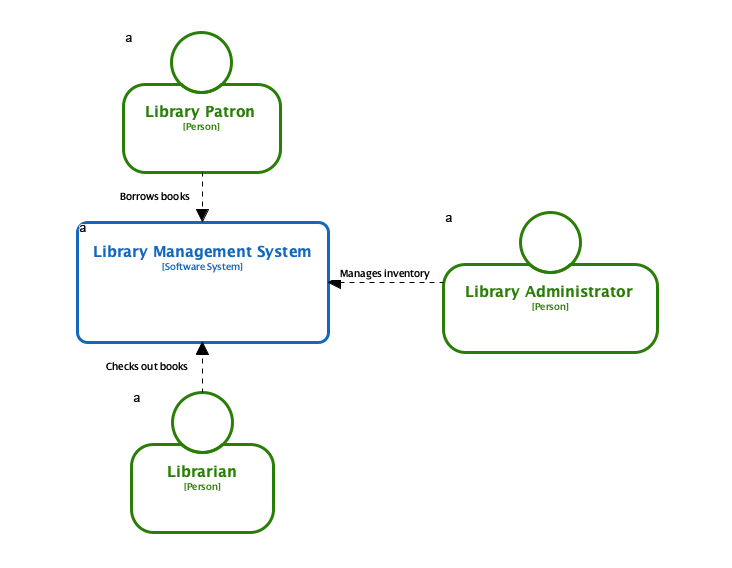
🔷 Czym jest diagram kontekstu systemu C4?
To diagram kontekstu systemu C4 to pierwszy poziom modelu C4. Udostępnia ogólny przegląd:
-
Główny systemcore system (to Twoja aplikacja oprogramowania),
-
Aktory (użytkowników lub zewnętrznych systemów, które z nim współpracują),
-
Zewnętrzne zależności (inne systemy, z którymi współpracuje główny system).
Skupia się na zakresie i relacjach, a nie szczegółach implementacji wewnętrznej – co czyni go idealnym do komunikacji z zaangażowanymi stronami oraz wczesnych dyskusji projektowych.
🛠️ Wymagania wstępne
Zanim zaczniesz, upewnij się, że masz:
-
Zainstalowany Visual Paradigm (wersja stacjonarna lub online).
-
Aktywne połączenie internetowe (wymagane do funkcji AI).
-
Jasne zrozumienie celu Twojego systemu oraz kluczowych interakcji.
✅ Wskazówka: Narzędzie C4 z funkcją AI działa najlepiej, gdy Twoje opis jest szczegółowy i zawiera kluczowych aktorów, nazwę systemu oraz istotne zależności zewnętrzne.
✅ Poradnik krok po kroku tworzenia diagramu kontekstu systemu C4
Krok 1: Rozpocznij nowy projekt
-
Otwórz Visual Paradigm (jednocześnie na komputerze lub online).
-
Kliknij „Nowy projekt” z ekranu powitalnego.
-
Wybierz typ projektu (np. „Projekt oprogramowania”) i nadaj mu nazwę (np. „System bankowości internetowej”).
💡 Wskazówka: Używaj opisowych nazw, aby ułatwić organizację dokumentacji architektury.
Krok 2: Dostęp do narzędzia diagramu C4
-
Przejdź do Diagram menu i wybierz „Nowy”.
-
W pasku wyszukiwania wpisz „C4”.
-
Wybierz „Diagram kontekstu systemu” z listy dostępnych diagramów.
Na ekranie pojawi się pusty płótno z gotowym szablonem diagramu C4.
Krok 3: Generuj diagram za pomocą AI (najfasterzyszy sposób)
To najefektywniejszy sposób rozpoczęcia pracy – szczególnie w wczesnych fazach projektowania.
✅ Jak korzystać z asystenta AI:
-
Otwórz Asystent AI (zazwyczaj znajduje się w pasku bocznym lub za pomocą ikony czatu).
-
Wprowadź jasne i krótkie opisanie swojego systemu. Na przykład:
„Stwórz diagram kontekstu systemu dla systemu bankowego, w którym klienci mogą przeglądać konta, przesyłać pieniądze i otrzymywać powiadomienia e-mail. System integruje się z zewnętrznym serwisem e-mail i bramką płatności.”
-
Kliknij „Generuj”.
📌 Co generuje AI:
-
System wypełniony domyślnie diagram z:
-
System Osoba aktor oznaczony jako „Klient”.
-
System System oprogramowania reprezentujący Twój główny system (np. „System bankowości internetowej”).
-
Systemy zewnętrzne takie jak „Serwis e-mail” i „Bramka płatności”.
-
Połączenia pokazujące relacje (np. „używa”, „wysyła e-mail do”).
-
-
Wszystkie elementy są edytowalne—możesz modyfikować etykiety, dodawać opisy lub zmieniać relacje.
🔍 Uwaga: AI może czasem niepoprawnie zinterpretować skomplikowane lub niejednoznaczne wejście. Zawsze sprawdzaj i weryfikuj wynik.
Krok 4: Tworzenie ręczne (alternatywa lub do doskonalenia)
Jeśli chcesz pełnej kontroli lub chcesz dopracować wygenerowany przez AI diagram:
-
Użyj paletapo lewej stronie edytora:
-
Przeciągnij Osoba ikonę, aby przedstawić uczestnika (np. „Klient”).
-
Przeciągnij System oprogramowania ikonę, aby przedstawić główny system.
-
Przeciągnij System zewnętrzny ikony dla usług trzecich (np. „Usługa e-mail”, „Procesor kart kredytowych”).
-
-
Użyj połączeń aby zdefiniować relacje:
-
Kliknij prawym przyciskiem myszy na kształt → Wybierz „Utwórz połączenie”.
-
Wybierz odpowiedni typ relacji (np. „Używa”, „Wysyła e-mail do”, „Komunikuje się z”).
-
-
Jasno oznacz każde połączenie:
-
Przykład: „Klient → System bankowości internetowej: Loguje się i przegląda stan konta”
-
✅ Najlepsza praktyka: Używaj języka potocznego w etykietach połączeń, aby poprawić czytelność.
Krok 5: Wyrównaj i ulepsz swój diagram
Gdy podstawowa struktura zostanie ustawiona, popraw czytelność i użyteczność:
✏️ Dodaj opisy:
-
Podwójne kliknięcie dowolnego elementu otwiera jego właściwości.
-
Dodaj opis wyjaśnianie roli lub funkcji (np. „Obsługuje uwierzytelnianie użytkowników i przetwarzanie transakcji”).
⚙️ Określ technologię (opcjonalnie):
-
Dodaj tagi lub notatki aby wskazać używane technologie (np. „Zbudowane z Node.js”, „Używa AWS S3 do przechowywania danych”).
🔄 Iteruj z pomocą AI:
-
Wykorzystaj asystenta AI, aby zaktualizować swoją diagramę:
-
Przykładowy prompt: „Usuń zależność od usługi e-mail i zastąp ją powiadomieniami SMS.”
-
AI ponownie wygeneruje diagram odpowiednio.
-
✅ Wskazówka: Używaj iteracyjnych promptów, aby rozwijać swój diagram wraz ze zmianami wymagań.
Krok 6: Eksportuj i udostępnij swój diagram
Po ukończeniu swojego diagramu, wyeksportuj go do udostępniania lub dokumentacji:
-
Przejdź do Plik > Eksportuj.
-
Wybierz żądany format:
-
PNG – Do prezentacji lub raportów.
-
PDF – Do formalnej dokumentacji lub materiałów dla stakeholderów.
-
SVG – Do grafików wektorowych skalowalnych (idealnych do użytku w sieci internetowej).
-
-
Zapisz plik lub skopiuj obraz bezpośrednio do dokumentacji.
📎 Dodatkowo: Możesz również zapisz projekt aby kontynuować pracę nad nim później lub współpracować z członkami zespołu.
🎯 Kluczowe wskazówki dotyczące sukcesu
| Wskazówka | Opis |
|---|---|
| Trzymaj się prostoty | Skup się na ogólnym zakresie. Unikaj szczegółów technicznych, takich jak bazy danych lub interfejsy API. |
| Używaj jasnych etykiet | Upewnij się, że aktorzy, systemy i relacje są samodzielne i zrozumiałe. |
| Iteruj z wykorzystaniem AI | Wykorzystaj AI do szybkiego tworzenia, modyfikowania lub ponownego generowania diagramów. |
| Weryfikuj wyjście AI | Zawsze dwukrotnie sprawdzaj wygenerowane diagramy — AI może robić założenia lub pominąć ważne elementy. |
| Dokumentuj założenia | Dodaj notatkę lub legendę, jeśli diagram zawiera założenia (np. „Zakłada OAuth 2.0 do logowania”). |
🧠 Dlaczego używać AI do diagramów C4?
Visual Paradigm’s C4 PlantUML Studio z możliwością wykorzystania AI przyspiesza modelowanie architektoniczne poprzez:
-
Zmniejszanie czasu poświęcanego na tworzenie początkowych diagramów.
-
Wsparcie dla wprowadzania danych w języku naturalnym dla osób niezwiązanych z techniką.
-
Zezwala na szybką iterację i zarządzanie wersjami.
-
Zintegrowane bezproblemowo z pełnym modelem C4 (diagramy kontenerów, komponentów i kodu).
🌐 Dowiedz się więcej: C4 PlantUML Studio z obsługą AI
📚 Lista referencji (format Markdown)
- Narzędzie do diagramów C4 – Visual Paradigm: Kompleksowy przegląd narzędzia do diagramów C4 w Visual Paradigm, w tym funkcje, przypadki użycia oraz integracja z AI.
- Jak generować diagram C4 przy użyciu asystenta AI (film na YouTube): Krok po kroku instrukcja wideo pokazująca, jak używać asystenta AI w Visual Paradigm do generowania diagramu kontekstu systemu C4.
- C4 PlantUML Studio – Visual Paradigm: Szczegółowe informacje o C4 PlantUML Studio, które obsługuje automatyczne generowanie diagramów i integrację z składnią PlantUML.
- C4 PlantUML Studio z obsługą AI – Visual Paradigm: Oficjalna dokumentacja narzędzia do generowania diagramów C4 z wykorzystaniem AI, podkreślająca jego możliwości i przepływ pracy.
- Diagram kontekstu systemu C4 – Definitywny przewodnik po widoku ogólnym z wykorzystaniem AI: szczegółowy przewodnik wyjaśniający cel, strukturę i najlepsze praktyki tworzenia diagramów kontekstu systemu C4 przy użyciu AI.
- Przewodnik dla początkujących dotyczący diagramów modelu C4 – Blog Visual Paradigm: Dostępne wprowadzenie do modelu C4, obejmujące wszystkie cztery poziomy i ich praktyczne zastosowania.
- Pełna obsługa modelu C4 w Visual Paradigm – Notatki wydania: Oficjalne notatki wydania podkreślające dodanie pełnej obsługi modelu C4 w Visual Paradigm, w tym diagramy kontekstu, kontenerów, składników i kodu.
- Narzędzie do modelu C4 – Visual Paradigm Online: Funkcje i możliwości narzędzia do modelu C4 dostępne w wersji internetowej Visual Paradigm, idealne dla zespołów zdalnych i współpracy w projektowaniu.
📝 Ostateczne rozważania
Tworzenie diagramu kontekstu systemu C4 w Visual Paradigm jest teraz szybsze, inteligentniejsze i łatwiejsze do uzyskania niż kiedykolwiek wcześniej – dzięki integracji z AI. Niezależnie od tego, czy używasz asystenta AI do szybkiego prototypowania, czy ręcznie tworzysz szczegółowy diagram, model C4 pomaga zapewnić, że architektura oprogramowania jest jasno przekazywana programistom, stakeholderom i zespołom biznesowym.
Zacznij prosto. Iteruj często. Niech AI robi ciężką pracę – ale zawsze sprawdzaj wyniki.
✅ Teraz jesteś gotowy na tworzenie jasnych, skalowalnych i współpracy zbudowanych diagramów architektury!