

O modelo C4 é uma abordagem poderosa e de fácil compreensão para a documentação da arquitetura de software. Ajuda as equipes a visualizar o contexto do sistema, seu escopo e as relações com atores e sistemas externos. O Visual Paradigm oferece uma ferramenta de diagrama C4 com inteligência artificial que simplifica a criação de Diagramas de Contexto do Sistema, permitindo prototipagem rápida e iterações. Este guia o acompanha em cada etapa — desde a configuração do seu projeto até o aprimoramento e compartilhamento do seu diagrama — usando métodos gerados por IA e manuais.
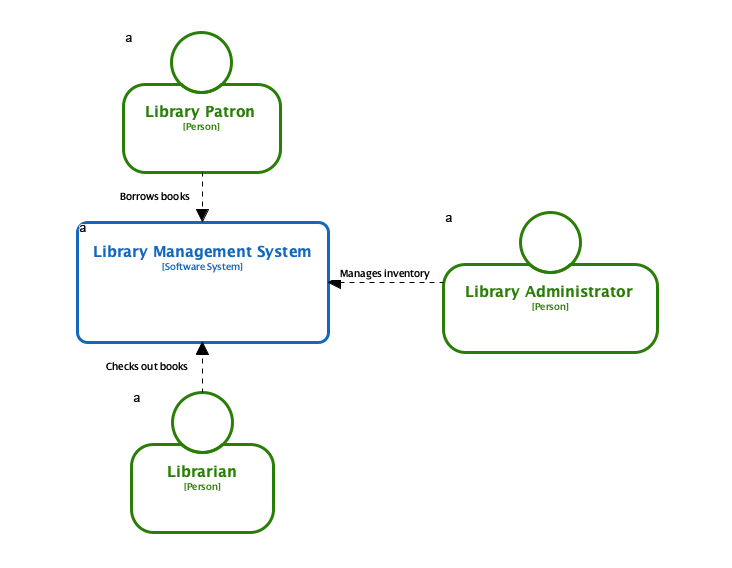
🔷 O que é um Diagrama de Contexto do Sistema C4?
Um Diagrama de Contexto do Sistema C4 é o primeiro nível do modelo C4. Oferece uma visão de alto nível de:
-
O sistema principal (seu aplicativo de software),
-
Ator (usuários ou sistemas externos que interagem com ele),
-
Dependências externas (outros sistemas com os quais o sistema principal interage).
Ele se concentra em escopo e relacionamentos, não em detalhes de implementação interna — tornando-o ideal para comunicação com partes interessadas e discussões iniciais de design.
🛠️ Pré-requisitos
Antes de começar, certifique-se de que você tem:
-
Visual Paradigm instalado (versão Desktop ou Online).
-
Uma conexão ativa à internet (necessária para os recursos de IA).
-
Uma compreensão clara da finalidade do seu sistema e de suas interações principais.
✅ Dica: A ferramenta C4 com inteligência artificial funciona melhor quando sua descrição é específica e inclui atores principais, o nome do sistema e dependências externas notáveis.
✅ Guia Passo a Passo para Criar um Diagrama de Contexto do Sistema C4
Passo 1: Iniciar um Novo Projeto
-
Abra Visual Paradigm (ou desktop ou online).
-
Clique “Novo Projeto” na tela de boas-vindas.
-
Escolha um tipo de projeto (por exemplo, “Projeto de Software”) e dê um nome ao seu projeto (por exemplo, “Sistema de Banco Online”).
💡 Dica Profissional: Use nomes descritivos para ajudar a organizar sua documentação de arquitetura.
Passo 2: Acessar a Ferramenta de Diagrama C4
-
Vá para o Diagrama menu e selecione “Novo”.
-
Na barra de pesquisa, digite “C4”.
-
Selecione “Diagrama de Contexto do Sistema” da lista de diagramas disponíveis.
Uma tela em branco aparecerá com a modelagem do diagrama C4 pronta para uso.
Passo 3: Gerar Diagrama com IA (Método Mais Rápido)
Este é o modo mais eficiente de começar—especialmente durante as fases iniciais de design.
✅ Como usar o Assistente de IA:
-
Abra o Assistente de IA (geralmente localizado na barra lateral ou por meio de um ícone de bate-papo).
-
Digite uma descrição clara e concisa do seu sistema. Por exemplo:
“Crie um diagrama de contexto do sistema para um sistema bancário em que os clientes podem visualizar contas, transferir dinheiro e receber notificações por e-mail. O sistema integra-se a um serviço externo de e-mail e a uma gateway de pagamento.”
-
Clique em “Gerar”.
📌 O que a IA produz:
-
Um diagrama preenchido automaticamente com:
-
Um Pessoa ator rotulado como “Cliente”.
-
Um Sistema de Software representando o seu sistema principal (por exemplo, “Sistema de Banco Online”).
-
Sistemas Externos como “Serviço de E-mail” e “Gateway de Pagamento”.
-
Conectores mostrando relações (por exemplo, “usa”, “envia e-mail para”).
-
-
Todos os elementos são editáveis—você pode modificar rótulos, adicionar descrições ou alterar relações.
🔍 Observação: A IA pode ocasionalmente mal interpretar entradas complexas ou ambíguas. Sempre revise e valide a saída.
Etapa 4: Criação Manual (Alternativa ou para aprimoramento)
Se você preferir controle total ou quiser aprimorar o diagrama gerado pela IA:
-
Use o paleta na parte esquerda do editor:
-
Arraste um Pessoa ícone para representar um ator (por exemplo, “Cliente”).
-
Arraste um Sistema de Software ícone para representar o seu sistema principal.
-
Arraste Sistema Externo ícones para serviços de terceiros (por exemplo, “Serviço de E-mail”, “Processador de Cartão de Crédito”).
-
-
Use conectores para definir relacionamentos:
-
Clique com o botão direito em uma forma → Selecione “Criar Conector”.
-
Escolha o tipo de relacionamento apropriado (por exemplo, “Usa”, “Envia E-mail Para”, “Comunica-se Com”).
-
-
Rotule cada conector claramente:
-
Exemplo: “Cliente → Sistema de Banco Online: Faz login e visualiza o saldo da conta”
-
✅ Melhor Prática: Use linguagem natural para rótulos de conectores para melhorar a legibilidade.
Etapa 5: Aperfeiçoe e Melhore o Seu Diagrama
Uma vez que a estrutura básica esteja em vigor, aprimore clareza e utilidade:
✏️ Adicione Descrições:
-
Clique duas vezes em qualquer elemento para abrir suas propriedades.
-
Adicione um descrição explicando o papel ou função (por exemplo, “Gerencia a autenticação de usuários e o processamento de transações”).
⚙️ Especifique a Tecnologia (Opcional):
-
Adicione etiquetas ou notas para indicar as tecnologias utilizadas (por exemplo, “Desenvolvido com Node.js”, “Utiliza o AWS S3 para armazenamento”).
🔄 Itere com a IA:
-
Reutilize o assistente de IA para atualizar seu diagrama:
-
Prompt de exemplo: “Remova a dependência do serviço de e-mail e substitua-a por notificações por SMS.”
-
A IA regenerará o diagrama conforme necessário.
-
✅ Dica: Use prompts iterativos para evoluir seu diagrama conforme as exigências mudarem.
Etapa 6: Exportar e Compartilhar seu Diagrama
Após finalizar seu diagrama, exporte-o para compartilhamento ou documentação:
-
Vá para Arquivo > Exportar.
-
Escolha seu formato desejado:
-
PNG – Para apresentações ou relatórios.
-
PDF – Para documentação formal ou materiais para stakeholders.
-
SVG– Para gráficos vetoriais escaláveis (ideal para uso na web).
-
-
Salve o arquivo ou copie a imagem diretamente para sua documentação.
📎 Bônus: Você também pode salvar o projeto para continuar trabalhando nele posteriormente ou colaborar com membros da equipe.
🎯 Dicas-Chave para o Sucesso
| Dica | Descrição |
|---|---|
| Mantenha Simples | Concentre-se no escopo de alto nível. Evite detalhes técnicos como bancos de dados ou APIs. |
| Use rótulos claros | Garanta que atores, sistemas e relacionamentos sejam autoexplicativos. |
| Itere com a IA | Use a IA para gerar, modificar ou regenerar diagramas rapidamente. |
| Valide a saída da IA | Verifique sempre os diagramas gerados—a IA pode fazer suposições ou omitir informações. |
| Documente suposições | Adicione uma nota ou legenda se o seu diagrama incluir suposições (por exemplo, “Supõe OAuth 2.0 para login”). |
🧠 Por que usar IA para diagramas C4?
O Visual Paradigm’s Estúdio C4 PlantUML com IA acelera o modelamento arquitetônico por:
-
Reduzindo o tempo gasto na criação inicial dos diagramas.
-
Suportando entrada em linguagem natural para partes interessadas não técnicas.
-
Permitindo iterações rápidas e versionamento.
-
Integrando-se de forma transparente com o modelo completo C4 (diagramas de Container, Componente e Código).
🌐 Saiba mais: Estúdio C4 PlantUML com IA
📚 Lista de Referências (Formato Markdown)
- Ferramenta de Diagrama C4 – Visual Paradigm: Uma visão geral abrangente da Ferramenta de Diagrama C4 no Visual Paradigm, incluindo recursos, casos de uso e integração com IA.
- Como Gerar um Diagrama C4 Usando o Assistente de IA (Vídeo no YouTube): Um tutorial em vídeo passo a passo que demonstra como usar o assistente de IA no Visual Paradigm para gerar um Diagrama de Contexto do Sistema C4.
- Estúdio C4 PlantUML – Visual Paradigm: Informações detalhadas sobre o Estúdio C4 PlantUML, que suporta a geração automática de diagramas e integração com a sintaxe PlantUML.
- Estúdio C4 PlantUML com IA – Visual Paradigm: Documentação oficial sobre a ferramenta de geração de diagramas C4 com IA, destacando suas capacidades e fluxo de trabalho.
- Diagrama de Contexto do Sistema C4 – Um Guia Definitivo para Ver a Grande Imagem com IA: Um guia detalhado que explica o propósito, a estrutura e as melhores práticas para criar Diagramas de Contexto do Sistema C4 usando IA.
- Guia para Iniciantes em Diagramas do Modelo C4 – Blog do Visual Paradigm: Uma introdução acessível ao modelo C4, abrangendo os quatro níveis e suas aplicações práticas.
- Suporte Completo ao Modelo C4 no Visual Paradigm – Notas de Lançamento: Notas oficiais de lançamento que destacam a adição do suporte completo ao modelo C4 no Visual Paradigm, incluindo diagramas de contexto, container, componente e código.
- Ferramenta do Modelo C4 – Visual Paradigm Online: Recursos e capacidades da ferramenta do modelo C4 disponível na versão online do Visual Paradigm, ideal para equipes remotas e design colaborativo.
📝 Conclusão Final
Criando um Diagrama de Contexto do Sistema C4 em Visual Paradigm agora é mais rápido, inteligente e acessível do que nunca—graças à integração com IA. Se você estiver usando o assistente de IA para prototipagem rápida ou criando manualmente um diagrama detalhado, o modelo C4 ajuda a garantir que sua arquitetura de software seja claramente comunicada a desenvolvedores, partes interessadas e equipes de negócios.
Comece simples. Itere com frequência. Deixe a IA fazer o trabalho pesado—mas verifique sempre os resultados.
✅ Agora você está pronto para criar diagramas de arquitetura claros, escaláveis e colaborativos!