

O Modelo C4 é uma abordagem poderosa e estruturada para documentação de arquitetura de software que permite às equipes comunicar o design do sistema de forma clara e eficaz. Em seu cerne, o Modelo C4 utiliza uma estrutura hierárquica e zoomável — começando pelo contexto do sistema em nível alto e descendo para visualizações cada vez mais detalhadas. Este guia fornece um passo a passo completo sobre como criar um Diagrama de Componentes C4 usando Visual Paradigm, aproveitando tanto geração com inteligência artificial e design manual, ao mesmo tempo em que alinha com os níveis mais amplos dos diagramas C4.
🔷 Compreendendo a Hierarquia do Modelo C4
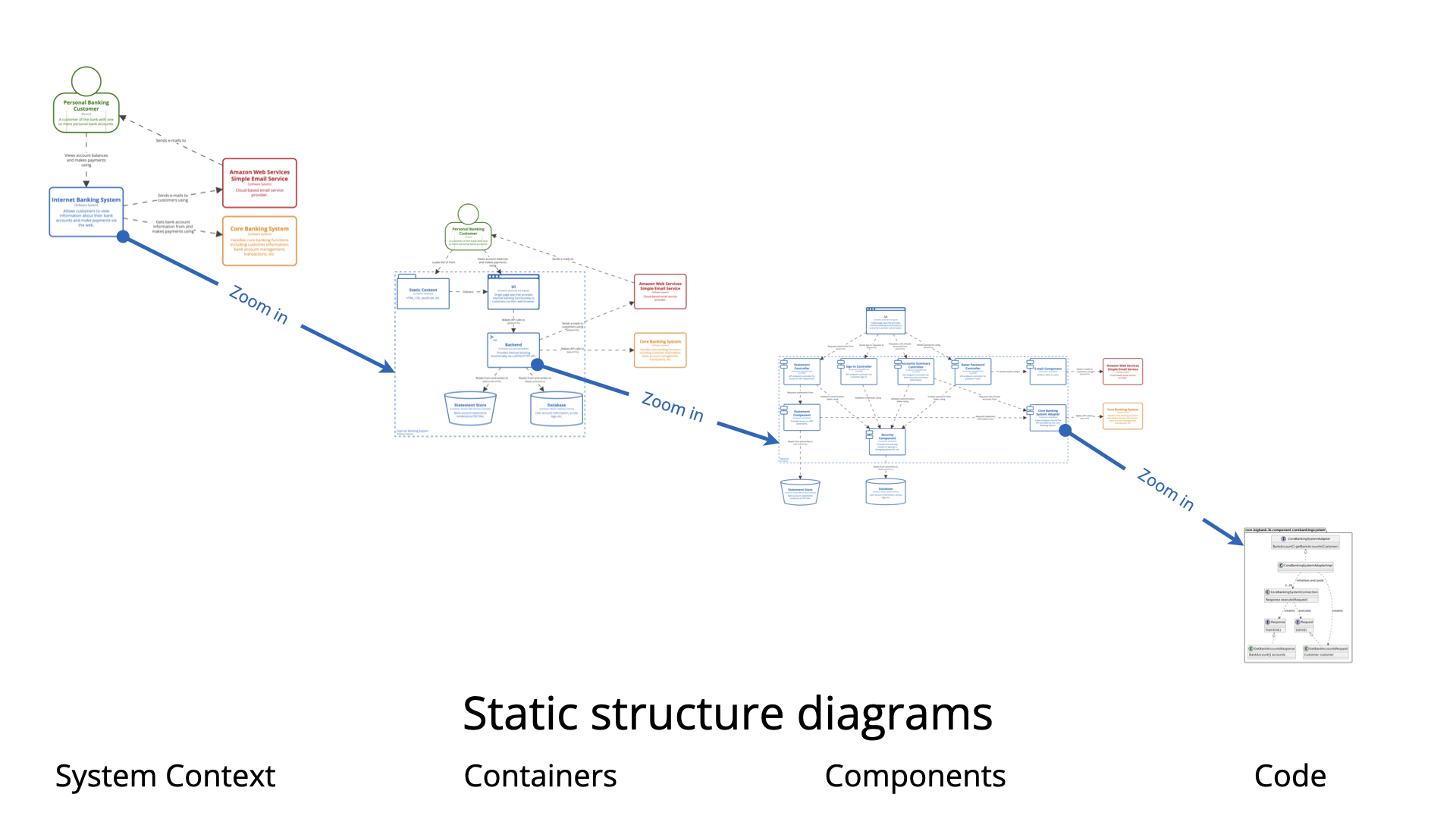
Antes de mergulhar nos diagramas de componentes, é essencial entender os quatro níveis do Modelo C4:
| Nível | Tipo de Diagrama | Propósito |
|---|---|---|
| Nível 1 | Diagrama de Contexto do Sistema | Mostra o sistema e seus usuários ou sistemas externos. |
| Nível 2 | Diagrama de Container | Divide o sistema em contêineres principais (por exemplo, aplicativo web, banco de dados, aplicativo móvel). |
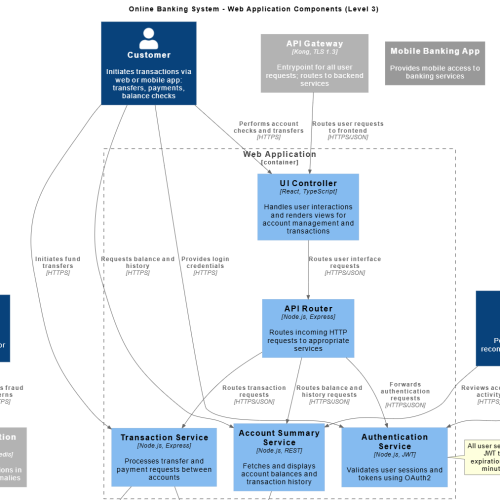
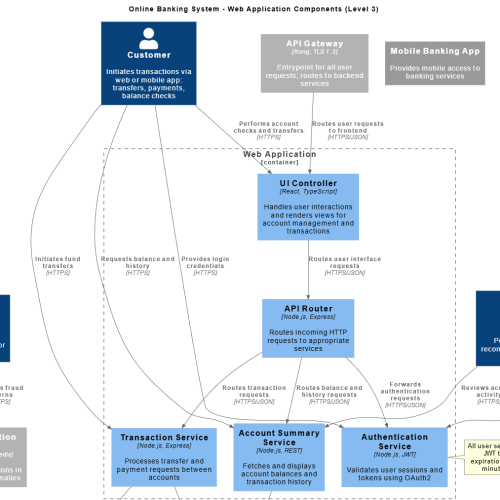
| Nível 3 | Diagrama de Componentes | Foca em um único contêiner para mostrar os componentes internos (por exemplo, serviços, controladores, DAOs). |
| Nível 4 | Diagrama de Código (Opcional) | Fornece uma estrutura de código detalhada em nível UML (classes, métodos, etc.). |
✅ O Diagrama de Componentes (Nível 3) é onde nos concentramos: ele revela o “como” por trás de um container ao detalhar sua estrutura interna e interações.
🛠️ Guia Passo a Passo para Criar um Diagrama de Componentes C4 no Visual Paradigm
✅ Passo 1: Abra seu projeto no Visual Paradigm
-
Inicie Visual Paradigm Desktop ou acesse Visual Paradigm Online.
-
Abra seu projeto existente ou crie um novo para o seu sistema.
💡 Dica Profissional: Certifique-se de que você já tenha um Diagrama de Contexto do Sistema e Diagrama de Container já criado—esses servem como base para o zoom em um container.
✅ Passo 2: Use o Chatbot de IA (Método Mais Rápido)
O Chatbot de IA permite a geração instantânea de diagramas a partir de prompts em linguagem natural.
🔹 Como usar o Chatbot de IA:
-
Clique em Ferramentas > Chatbot (localizado na barra de menu superior).
-
Insira um prompt como:
Gere um diagrama de componentes C4 para o contêiner "Serviço de Gerenciamento de Usuários" no sistema "Plataforma de Comércio Eletrônico". -
A IA irá:
-
Gerar automaticamente um diagrama de componentes.
-
Sugerir componentes relevantes (por exemplo,
UserController,UserService,UserRepository,AuthenticationService). -
Adicionar relacionamentos entre componentes (por exemplo,
UserController → UserServicevia chamada HTTP).
-
-
Aprimorar a saída:
-
Perguntar: “Adicione um componente Validador de Token JWT.”
-
Perguntar: “Remova o ‘EmailService’ e renomeie o ‘UserRepository’ para ‘DatabaseUserDAO’.”
-
Perguntar: “Mostre a pilha de tecnologias: Spring Boot, JPA, PostgreSQL.”
-
✅ Vantagens da IA:
Prototipagem rápida.
Entrada em linguagem natural.
Totalmente editável após a geração.
⚠️ Observação Importante: Diagramas gerados por IA são sugestões. Sempre verifique a precisão — especialmente para dependências complexas ou nomes incorretos de componentes.
✅ Passo 3: Método de Criação Manual (Para Controle Total)
Se você preferir uma abordagem prática, siga estas etapas:
-
Vá para Diagrama > Novo > C4 > Diagrama de Componentes.
-
Do Paleta, arraste e solte o Componente elemento na tela.
-
Adicione componentes que representem módulos lógicos:
-
UserController(lida com requisições HTTP) -
UserService(lógica de negócios) -
UserRepository(camada de acesso a dados) -
AuthenticationService(lógica de segurança) -
EmailService(integração externa)
-
-
Use Relacionamentos para conectar componentes:
-
Clique com o botão direito em um componente → Criar Relacionamento → Escolha Dependência ou Chamar.
-
Rotule as relações claramente (por exemplo, “Chama”, “Depende de”, “POST HTTP”).
-
-
Adicionar Rótulos de Tecnologia:
-
Clique com o botão direito em um componente → Propriedades → Adicionar Tecnologia (por exemplo, Controlador Spring Boot, Hibernate JPA, PostgreSQL).
-
📌 Exemplo de Relação:
UserController → UserService (POST HTTP /api/users)
UserService → UserRepository (consulta JPA)
UserService → EmailService (Enviar e-mail de boas-vindas)
✅ Etapa 4: Aperfeiçoar e Melhorar o Diagrama
Para tornar seu diagrama informativo e profissional:
| Ação | Como Fazer |
|---|---|
| Renomear Componentes | Clique duas vezes para editar rótulos (por exemplo, alterar Componente1 para OrderProcessingService). |
| Adicionar Descrições | Use o Nota elemento para explicar responsabilidades (por exemplo, “Gerencia o registro e validação de usuários”). |
| Use Cores e Ícones | Aplique codificação por cores para tipos (por exemplo, azul para serviços, verde para acesso a dados). |
| Agrupe Componentes Relacionados | Use Pacote elementos para agrupar componentes (por exemplo, Pacote de Autenticação, Camada de Acesso a Dados). |
| Inclua Sistemas Externos | Adicione entidades de apoio como Gateway de Pagamento Externo ou Servidor LDAP se eles interagirem com componentes. |
📝 Melhor Prática: Sempre rotule as relações com o tipo de interação (por exemplo, “Chama via API REST”, “Usa JDBC”, “Publica no Kafka”).
✅ Etapa 5: Exportar e Compartilhar o Diagrama
Uma vez finalizado:
-
Salvaro diagrama no seu projeto.
-
Exportarcomo:
-
PNG / SVG (para documentação)
-
PDF (para relatórios ou apresentações)
-
HTML (para compartilhamento baseado na web)
-
-
Use Diagrama > Exportarou Arquivo > Exportar.
💡 Dica Profissional: Link este diagrama ao seu Diagrama de Containere Diagrama de Contexto do Sistemausando Hiperlinks no Visual Paradigm para navegação fluida.
🔗 Relação com outros níveis de diagramas C4
O Diagrama de Componentes C4 não é um artefato isolado—ele faz parte de uma narrativa arquitetônica coerente:
| Nível | Papel no Ecossistema C4 |
|---|---|
| Nível 1 (Contexto do Sistema) | O diagrama de componentes está contido dentroum dos containers mostrados aqui. Por exemplo, “Serviço de Gerenciamento de Usuários” é um container no contexto do sistema. |
| Nível 2 (Diagrama de Container) | O diagrama de componentes foca emum contêiner (por exemplo, um aplicativo web, microserviço ou banco de dados). Explica como esse contêiner é estruturado internamente. |
| Nível 3 (Diagrama de Componentes) | Foca em modularidade interna, responsabilidades do componente, e padrões de comunicação. |
| Nível 4 (Diagrama de Código) | Opcional. Pode ser usado para aprofundar ainda mais em um único componente (por exemplo, mostrar classes e métodos em um UserService). |
🔄 Fluxo de Navegação:
Contexto do Sistema → Contêiner → Componente → (Opcional) Código
Essa zoomagem hierárquica garante clareza e escalabilidade em toda a documentação.
🧩 Principais Componentes de um Diagrama de Componentes C4
| Elemento | Descrição |
|---|---|
| Componentes | Unidades modulares e autocontidas de funcionalidade (por exemplo, PaymentService, CacheManager). |
| Entidades de Apoio | Sistemas externos, pessoas ou outros contêineres que interagem com os componentes (por exemplo, Cliente, API de Terceiros). |
| Relacionamentos | Conexões rotuladas que mostram como os componentes interagem (por exemplo, Chama, Depende de, Publica para). |
| Rótulos de Tecnologia | Opcional, mas recomendado—especifique frameworks, bancos de dados ou protocolos (por exemplo, Spring Boot, gRPC, Redis). |
📌 Não confunda componentes com classes—os componentes são unidades lógicas do sistema, não detalhes de nível de código.
✅ Vantagens de Usar o Visual Paradigm para Diagramas de Componentes C4
| Recursos | Benefício |
|---|---|
| Geração Impulsionada por IA | Crie diagramas em segundos usando linguagem natural. |
| Totalmente Editável | Diagramas gerados por IA podem ser modificados livremente—sem modelos travados. |
| Integração Sempre | Navegue entre diagramas de Contexto do Sistema, Container e Componente com um clique. |
| Clareza Visual | Notação C4 embutida, esquemas de cores e opções de estilização. |
| Colaboração e Compartilhamento | Exporte, incorpore ou compartilhe por nuvem ou PDF. |
| Suporte a PlantUML | Gere código a partir de diagramas ou importe a sintaxe PlantUML. |
🌐 Bônus: O Visual Paradigm suportaC4 PlantUML Studio, permitindo que você escreva diagramas C4 em código e os visualize instantaneamente.
📌 Melhores Práticas para Diagramas de Componentes C4 Efetivos
-
Concentre-se em um Container: Apenas amplie um container de cada vez.
-
Use nomes claros e descritivos: Evite nomes genéricos como
ComponenteA. -
Limite a Complexidade: Mantenha os diagramas legíveis—use pacotes para agrupar componentes relacionados.
-
Documentar Suposições: Use notas para explicar decisões de design (por exemplo, “Usa cache para reduzir a carga no banco de dados”).
-
Revisar com a Equipe: Garanta alinhamento com desenvolvedores e arquitetos.
-
Atualizar Regularmente: Trate diagramas como documentos vivos — atualize quando a arquitetura mudar.
📚 Lista de Referências (Formato Markdown)
- Tutorial Completo: Gerando e Modificando Diagramas de Componentes C4 com o Chatbot de IA do Visual Paradigm: Um passo a passo detalhado sobre como usar a IA para gerar e aprimorar diagramas de componentes C4 no Visual Paradigm.
- Guia para Iniciantes em Diagramas do Modelo C4: Uma introdução acessível ao Modelo C4, abrangendo todos os quatro níveis e dicas práticas para iniciantes.
- Introdução ao Modelo C4: Um Guia Rápido: Uma visão geral concisa da filosofia, estrutura e benefícios do Modelo C4 na comunicação de arquitetura de software.
- Diagrama de Componentes C4: Um Guia Definitivo para a Estrutura Interna do Seu Código com IA: Um guia abrangente sobre como criar e aproveitar diagramas de componentes gerados por IA no Visual Paradigm.
- Tutorial de Diagrama de Contexto do Sistema C4 no Visual Paradigm: Instruções passo a passo para criar diagramas de contexto do sistema, a base para todos os diagramas C4.
- Tutorial de Diagrama de Container C4 no Visual Paradigm: Guia detalhado sobre como criar diagramas de container, essenciais para identificar o container-alvo para zoom ao nível de componente.
- Desenhando Diagramas de Componentes no Visual Paradigm: Guia oficial do usuário com instruções técnicas para criar manualmente diagramas de componentes.
- Recursos da Ferramenta de Diagramas C4 no Visual Paradigm: Visão geral da suite completa de ferramentas de diagramas C4 do Visual Paradigm, incluindo IA, colaboração e opções de exportação.
- Visual Paradigm C4 PlantUML Studio: Integração com PlantUML para escrever diagramas C4 em código e gerar diagramas visuais.
- Documentação do Modelo C4 no Visual Paradigm: Documentação oficial para diagramas de componentes, incluindo práticas recomendadas e casos de uso.
✅ Conclusão Final
Criando um Diagrama de Componentes C4 em Visual Paradigm é uma forma poderosa de documentar a estrutura interna de um contêiner de sistema. Seja você usar o Chatbot de IA para velocidade ou design manual para precisão, o resultado é uma visão clara, comunicativa e mantida da sua arquitetura de software.
Ao seguir este guia, você garantirá que seus diagramas:
-
Alinhar com a estrutura hierárquica do Modelo C4.
-
Comunicar decisões de design de forma eficaz.
-
Servir como documentação viva para desenvolvedores, partes interessadas e arquitetos futuros.
🎯 Lembre-se: O objetivo do C4 não é apenas desenhar diagramas—é permitir uma compreensão compartilhada entre equipes.
📌 Pronto para começar?
Abra o Visual Paradigm → Use o Chatbot de IA → Prompt:
“Gere um diagrama de componentes C4 para o contêiner ‘Serviço de Processamento de Pedidos’ em um sistema de comércio eletrônico baseado em nuvem.”
Deixe a IA fazer o trabalho pesado—depois refine, valide e compartilhe sua arquitetura com confiança.