


從簡單英文到專業且可投入生產的 UML 圖表,不到 60 秒即可完成——由 AI 驅動,專為現實世界的軟體工程設計。
引言:AI 驅動的 UML 建模之力
在現代軟體開發中,模擬複雜系統行為至關重要——特別是針對如 自動櫃員機(ATMs)。傳統上,建立 UML 圖表需要深入掌握 UML 語法、仔細的版面規劃,以及大量的時間投入。
現在我們介紹 Visual Paradigm 全功能版 ——一個全面的桌面與雲端建模平台,整合了 專業 UML 建模與下一代 AI 工具。透過此套件,您可以產生 完全可編輯、符合標準的 UML 狀態機圖 直接由簡單英文描述生成——無需繪圖技巧或程式碼知識。
本文將帶您走過一個 真實世界案例研究:使用 Visual Paradigm 的 AI 驅動功能,根據您提供的工作流程與 PlantUML 程式碼。
我們將涵蓋:
-
如何利用 AI 在數秒內生成圖表
-
透過對話式 AI 編輯進行優化
-
手動微調以供生產環境使用
-
匯出並與團隊成員協作
最後,您將擁有 完全可追蹤、可產生程式碼且易於維護的 ATM 狀態機圖 ——全部僅需最少努力,卻達到最高精準度。
先決條件:準備好使用 AI 進行建模
開始之前,請確保您具備正確的工具:
✅ 下載 Visual Paradigm 桌面版(全功能版)
👉 https://www.visual-paradigm.com/download/
-
The All-in-One 版本 包含完整的 AI 功能(AI 圖表生成、AI 聊天機器人、程式碼生成)。
-
A 免費 30 天試用 可用。社群版具有有限的 AI 功能。
✅ 可選但強烈建議:建立免費的 Visual Paradigm 帳戶
-
啟用雲端同步、OpenDocs 整合,並完全存取 AI 聊天機器人。
✅ 無需程式設計或繪圖技能
您不需要了解 UML 語法或具備設計師技能——AI 會完成繁重的工作。
步驟 1:使用 AI 生成初始圖表(30 秒)
Visual Paradigm 提供 兩個無縫的 AI 入口。選擇適合您工作流程的那一個。
選項 A:桌面版 AI 圖表生成(建議用於專案)
-
開啟 Visual Paradigm 桌面版.
-
建立新專案:
檔案 > 新增專案→ 選取「UML」或「軟體工程」範本。 -
導航至:
工具 > AI 圖表生成 -
在 AI 窗口中:
-
設定 圖表類型:
狀態機圖 -
貼上以下內容AI 提示(根據您的工作流程與 PlantUML 邏輯設計):
-
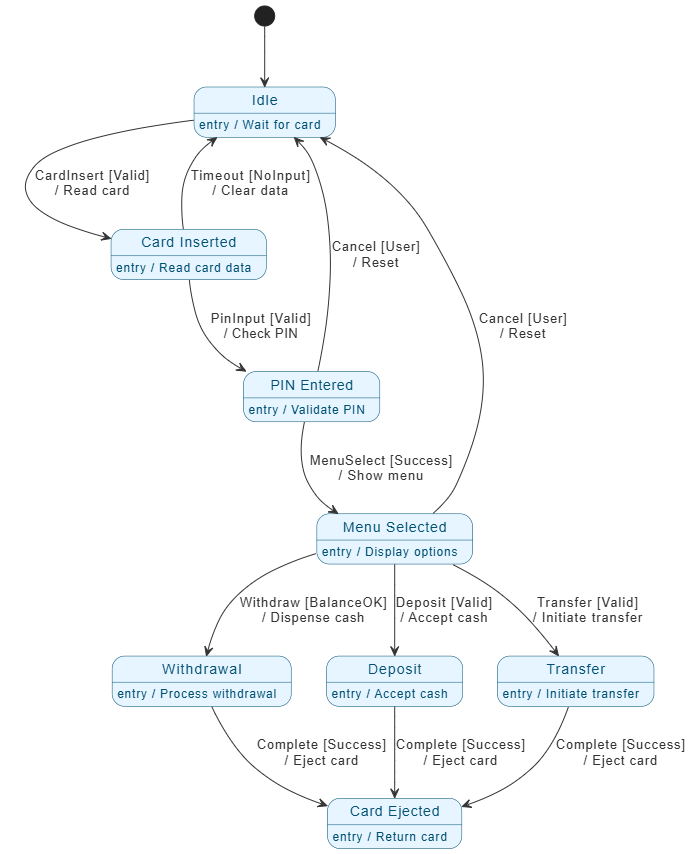
為自動櫃員機(ATM)建立完整的 UML 狀態機圖。
起始狀態為閒置(入口動作:等待插入卡片)。
當事件為插入卡片 [有效] / 讀取卡片 → 卡片已插入(入口動作:讀取卡片資料)。
當事件為輸入密碼 [有效] / 核對密碼 → 密碼已輸入(入口動作:驗證密碼)。
當事件為選擇選單 [成功] / 顯示選單 → 選單已選擇(入口動作:顯示選項)。

從「選單已選擇」狀態出發:
• 提款 [餘額充足] / 發放現金 → 提款中(入口動作:處理提款)→ 當完成 [成功] / 推出卡片 → 卡片已推出。
• 存款 [有效] / 接受現金 → 存款中(入口動作:接受現金)→ 當完成 [成功] / 推出卡片 → 卡片已推出。
• 轉帳 [有效] / 啟動轉帳 → 轉帳中(入口動作:啟動轉帳)→ 當完成 [成功] / 推出卡片 → 卡片已推出。

卡片已推出(入口動作:歸還卡片)→ 回到閒置狀態。

錯誤路徑:
- 卡片已插入 → 閒置,當逾時 [無輸入] / 清除資料
- 密碼已輸入 → 閒置,當取消 [使用者] / 重置
- 選單已選擇 → 閒置,當取消 [使用者] / 重置

使用藍色狀態,並包含入口動作;轉移標籤以方括號 [ ] 表示守衛條件,斜線 / 後為動作;包含初始與終止偽狀態。圖形需清晰、專業,並符合 UML 標準。-
點擊確定.
💡 結果:數秒內,Visual Paradigm 會生成一個完全可編輯的原生 UML 狀態機圖—— 內含:
-
正確的狀態與轉移
-
守衛條件(
[有效],[餘額充足],等) -
動作(
/ 讀取卡片,/ 發放現金) -
入口動作
-
初始與終止偽狀態
-
簡潔現代的風格(藍色主題)
✅ 非圖片——這是一個真正的 UML 圖表支援程式碼產生、可追蹤性與編輯。
選項 B:AI 視覺化模型聊天機器人(適合快速迭代)
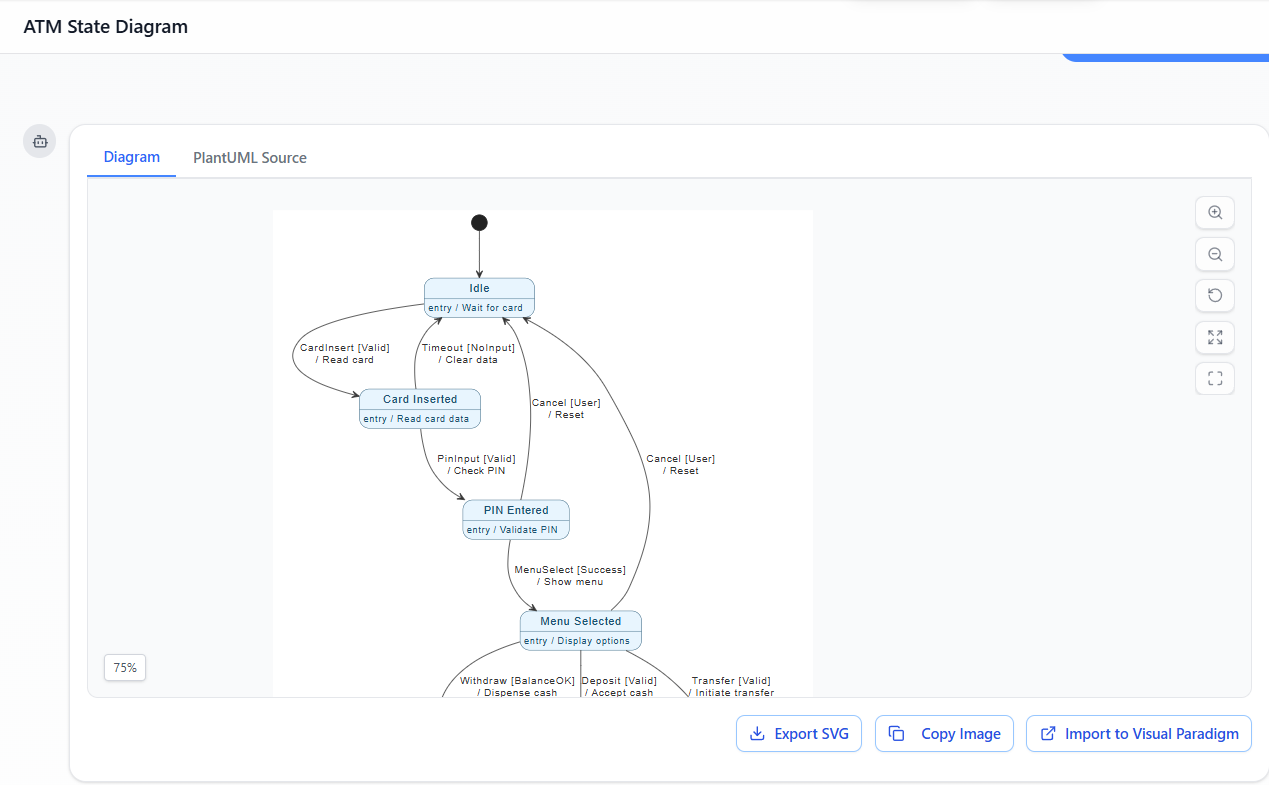
-
前往 AI 聊天機器人:
👉 https://chat.visual-paradigm.com
(或使用工具 > 聊天機器人在桌面應用程式中) -
開始新的聊天會話並貼上 相同的提示 上方。
-
AI 會回應以圖示形式呈現的圖表。
-
按一下 「匯入至 Visual Paradigm」 或 「在編輯器中開啟」 以將其載入至您的桌面專案中。
🎯 優勢:非常適合快速原型設計、測試變體,或在快速迭代時使用。
步驟 2:透過 AI 聊天進行精細化與增強(對話式編輯)
保持在同一個聊天會話中(或開啟圖表並使用 工具 > 聊天機器人)並輸入後續指示,例如:
「依照描述,為每個狀態加入進入動作:閒置 = 等待卡片,卡片插入 = 讀取卡片資料,等等。」
「將提領、存款與轉帳合併為一個具有歷史偽狀態的複合狀態。」
「檢查是否有無法到達的狀態或遺漏的守衛條件,並加以修正。」
「從此狀態機產生 Java 程式碼。」
「新增註解以說明 [BalanceOK] 守衛條件。」
🧠 AI 會即時回應,或是:
-
即時更新圖表(若支援)
-
回傳可重新匯入的修正版 PlantUML 格式文字
-
根據 UML 最佳實務建議改進
🔄 迭代設計輕鬆實現:需求有變?只要提出即可。
範例:
「在 CardInsert 失敗後新增『卡片無效』狀態。」
→ AI 會正確地加入狀態與轉移條件。
這就是真正的 AI 優先建模:您描述行為,AI 協助您將其精煉為穩健且可維護的設計。
步驟 3:在 Visual Paradigm 編輯器中進行手動微調(完全掌控)
儘管 AI 已建立穩固的基礎,手動微調才能確保生產環境使用的完美無瑕。
✅ 編輯狀態與動作
-
雙擊任一狀態 → 編輯:
-
名稱(例如:
提款) -
進入動作:
entry / 處理提款 -
離開動作:
exit / 記錄交易
-
✅ 自訂轉移
-
右鍵點選轉移 →編輯:
-
變更事件:
提領→提領現金 -
新增或修改守衛:
[餘額正常]→[餘額正常 && 帳戶啟用] -
更新動作:
/ 發放現金→/ 發放現金,更新餘額
-
✅ 新增進階 UML 結構
使用工具列來增強您的圖表:
-
初始偽狀態:起始處的黑圓圈
-
終止狀態:結束處的靶心
-
複合狀態:包覆
提領,存款,轉帳整合為單一複合狀態(例如:交易流程)-
新增 歷史虛擬狀態 (
H) 取消後恢復先前的子狀態
-
-
正交區域 (可選): 建模並行行為,例如「卡片已插入」對「網路已連接」
✅ 應用樣式與佈局
-
右鍵點擊圖表 → 樣式 → 選擇現代主題(例如 藍色現代)
-
使用 自動佈局 (
圖表 > 佈局 > 自動佈局) 以修正對齊與間距
✅ 驗證您的圖表
-
右鍵點擊圖表 → 驗證
-
工具會檢查:
-
遺漏的初始/終止狀態
-
無法到達的狀態
-
無效語法(例如缺少守衛)
-
不一致的操作或事件
-
✅ 修復任何標示的問題 — 您的圖表現在已符合 UML 標準,可投入生產使用。
步驟 4:可選 – 匯入您原始的 PlantUML 程式碼(進階使用者)
如果您已經擁有您的ATM狀態機的PlantUML版本,您可以直接匯入。
🔧 方法:使用PlantUML-VP外掛程式
-
安裝免費的PlantUML-VP外掛程式:
-
依照Visual Paradigm Desktop的安裝指示
-
開啟您的
.puml檔案於外掛程式中。 -
按一下「轉換為Visual Paradigm圖形」.
-
AI將以以下方式重新建立您的圖形:
-
優化版面配置
-
原生UML結構
-
完全可編輯性
-
💡 或將您的整個PlantUML程式碼貼到AI聊天機器人並說:
「將此PlantUML狀態機轉換為原生Visual Paradigm圖形並改善版面配置。」
AI將回傳經過潤飾、專業的版本——無需手動重新調整。
步驟5:驗證、文件化與匯出
現在您的圖形已完成,是時候驗證、文件化並分享.
✅ 驗證
-
使用
驗證以確保 UML 的正確性。 -
與使用案例交叉核對(例如,“提款”使用案例應對應到
提款狀態)。
✅ 產生文件
-
前往:
圖表 > 產生文件 -
選擇格式: HTML, PDF,或 Word
-
包含:
-
圖表描述
-
狀態定義
-
轉移邏輯
-
進入/離開動作
-
保護條件
-
📄 輸出:一份可供利害關係人、審計人員或開發人員使用的專業報告。
✅ 匯出選項
| 格式 | 使用案例 |
|---|---|
| PNG/SVG/PDF | 簡報、報告、文件 |
| HTML 網頁報告 | 與團隊或客戶線上分享 |
| Java / Python / C++ 程式碼 | 自動產生狀態機類別 |
| 模型匯出 (XMI) | 與其他工具整合(例如:資料庫、測試框架) |
🚀 程式碼產生範例 (Java):
產生程式碼後,您會得到類似以下的類別:ATMStateMachine.java,包含:
狀態列舉
轉移處理常式
保護邏輯(
if (餘額 >= 金額))進入/離開方法
這讓您能直接整合直接整合到您的應用程式中。
步驟 6:儲存與協作
💾 儲存您的專案
-
另存為
.vpp檔案(Visual Paradigm 專案) -
使用版本控制(例如:Git)來追蹤專案歷程
🌐 分享與協作
-
上傳至Visual Paradigm Online或Teamwork Cloud
-
邀請團隊成員即時查看、評論或編輯
-
使用 OpenDocs 以將此圖表連結至:
-
用例圖
-
類圖
-
需求文件
-
測試案例
-
🔁 未來迭代:
「以無效卡片的錯誤處理改善此ATM圖表」
→ AI 以新的狀態、守衛和轉移更新圖表。
此AI優先方法的優勢
| 優勢 | 描述 |
|---|---|
| 速度 | 從構想到圖表僅需60秒內 |
| 準確性 | AI確保完美的UML語法——無人為錯誤 |
| 迭代設計 | 需求變更?只需與AI對話即可 |
| 完全可編輯性 | 原生UML——非圖片 |
| 程式碼生成 | 自動產生Java/Python/C++狀態機 |
| 可追溯性 | 連結至用例、類別與需求 |
| 企業就緒 | 支援大規模、團隊導向的建模 |
下一步:擴展您的ATM系統模型
您現在已經建立了一個強大且由AI驅動的UML狀態機圖用於ATM的。但這段旅程還未結束。
您是否希望我協助您:
🔹 從此圖生成Java或Python程式碼從此圖生成?
🔹 建立一個順序圖顯示ATM、讀卡機、銀行伺服器與使用者之間的互動?
🔹 模擬並行行為(例如,網路狀態與交易流程)使用正交區域?
🔹 新增安全功能例如,會話逾時、連續三次PIN輸入錯誤後鎖定?
👉 只要您說一聲——我將提供精確的提示、程式碼與圖表,讓您的ATM系統邁向新層次。
結論:UML建模的未來是AI驅動的
透過Visual Paradigm All-in-One,您不再受限於繪圖技巧或UML的複雜性。
現在您可以:
-
以普通英文描述行為
-
讓AI生成準確且符合標準的UML圖表
-
互動式地進行優化
-
匯出至程式碼、文件或協作平台
這以人工智慧為首的工作流程改變團隊設計、驗證與交付複雜系統的方式——從自動櫃員機到物聯網裝置、銀行應用程式,乃至更多。
✅ 開始準備好了嗎?
👉 立即下載 Visual Paradigm All-in-One:
🔗 https://www.visual-paradigm.com/download/
💡 專業提示:將此指南加入書籤,並作為您的AI-UML 導入套件用於每個新專案。
📣 最後的想法:
軟體設計的未來不僅僅是撰寫程式碼——而是關於清晰思考、精確建模,並快速迭代.
使用 Visual Paradigm 與人工智慧,你不僅僅是在建立圖表。
你正在建立更優秀的系統,更快.
需要此指南的可下載版本嗎?
告訴我——我會為您產生一份PDF、Markdown 或 HTML 版本提供給您的團隊或文件入口網站。
愉快建模!🚀
資源
- 狀態圖 – Visual Paradigm:全面介紹 UML 狀態圖,說明其目的、組成部分,以及用於隨時間建模系統行為的最佳實務。
- AI圖表生成器 – Visual Paradigm 更新: 一份發布公告,詳細介紹了 Visual Paradigm 中整合 AI 驅動的圖表生成功能,可加速 UML 及其他圖表(包括狀態機)的創建。
- AI 驅動的 UML 狀態機圖表生成器 – Visual Paradigm Chat: 一份功能指南,示範如何使用 Visual Paradigm 的 AI 聊天機器人,從自然語言描述中生成 UML 狀態機圖表。
- 狀態機圖表入門指南 – Visual Paradigm 博客: 一份適合初學者的教程,逐步介紹如何使用 UML 創建和解讀狀態機圖表的基本要點。
- UML 狀態機圖表全面指南 – Archimetric: 一份詳細指南,結合理論知識與使用 Visual Paradigm 和 AI 工具的實務範例,用以設計穩健的狀態機圖表。
- 狀態機圖表教程 – Visual Paradigm 在線: 一份互動式、逐步式的線上教程,用於創建狀態機圖表,非常適合剛接觸 UML 建模的使用者。
- UML 狀態圖庫 – Visual Paradigm: 一系列真實世界中的範例與 UML 狀態圖模板,展現多種應用場景與設計模式。
- UML 狀態機圖表全面指南 – Archimetric(重新探討): 重複提及,強調 AI 與 UML 建模在工程系統中的整合,特別是在自動化與控制系統等領域。
- AI 聊天機器人功能 – Visual Paradigm: 描述 Visual Paradigm 的 AI 聊天機器人,可透過自然語言互動協助使用者生成圖表、撰寫規格說明,並理解建模概念。
- 運用 Visual Paradigm AI 掌握狀態圖 – Cybermedian: 一份實務案例研究,說明如何運用 AI 增強的狀態圖設計自動收費系統,展現其真實應用場景。
- AI 驅動的 UML 狀態機圖表生成器 – Visual Paradigm Chat(重新探討): 對同一款 AI 圖表生成工具的第二次提及,強調其在快速原型設計與優化狀態機模型方面的實用性。
- AI 圖表生成器 – Visual Paradigm 更新(重新探討): 對 AI 發布訊息的重複說明,強調 AI 在加速圖表創建與提升建模準確性方面的重大意義。
- AI 聊天機器人功能 – Visual Paradigm(重新探討): 重複條目,強調 AI 整合在圖表製作工作流程中持續的重要性。
- YouTube 教學影片:UML 狀態機圖表: 一段視頻教程,以視覺方式示範 UML 狀態機圖表的創建與解讀,為視覺學習者提供生動的學習體驗。