

在現代軟體開發中,視覺建模在設計複雜系統方面發揮著至關重要的作用。其中最強大的UML圖表之一是狀態圖,它通過說明系統如何根據事件在不同狀態之間轉換,來捕捉系統的動態行為。隨著人工智慧在開發工具中的興起,創建準確且專業的狀態圖從未如此簡單。
核心狀態與轉換
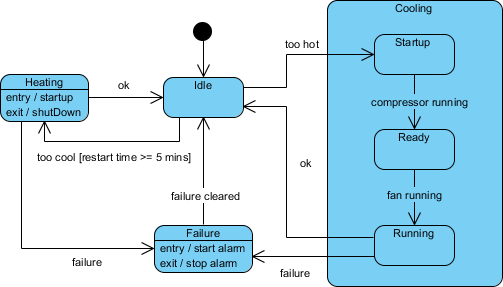
- 初始狀態:頂部的黑點表示系統啟動並立即進入閒置狀態。
- 閒置:預設狀態。從這裡,系統可以轉換至:
- 加熱:由事件
過冷觸發,前提是滿足保護條件[重啟時間 >= 5 分鐘]。 - 冷卻(複合狀態):由事件
過熱.
- 加熱:由事件
- 加熱:當進入此狀態時,執行
entry / startup。當離開(透過ok事件返回閒置),執行exit / shutDown. - 冷卻:這是一個包含自身內部工作流程的複合狀態:
- 啟動 $rightarrow$ 就緒(由
壓縮機運行) - 就緒 $rightarrow$ 運行(由
風扇運行中) - 從運行狀態,系統可透過「
確定」事件返回閒置狀態事件。
- 啟動 $rightarrow$ 就緒(由
- 故障:一個可從加熱、閒置或冷卻狀態透過「
故障」事件達到的安全狀態。- 動作:它會觸發「
進入/啟動警報」以及「退出/停止警報」. - 復原:一旦發生「
故障已清除」事件,系統即返回閒置狀態。
- 動作:它會觸發「
UML 狀態圖工具
Visual Paradigm,作為領先的 UML 建模工具,整合了智能「AI 聊天機器人」,可透過自然語言簡化狀態圖的創建與精修過程。本文將引導您完成整個流程——從啟動 AI 助手,到生成、精修狀態機圖,甚至從中匯出程式碼——確保效率、準確性與清晰度。
🚀 步驟 1:初始化您的專案與 AI 助手
在開始建立圖表之前,請先設定您的環境:
1. 啟動 Visual Paradigm
- 開啟「Visual Paradigm 桌面應用程式」或存取「線上版本」透過 https://online.visual-paradigm.com.
- 建立新專案或開啟現有專案,以便在其中建立您的狀態圖。
2. 存取 AI 助理
- 尋找位於AI 圖示之介面右上角(一個對話氣泡)。
- 點擊它以開啟AI 聊天機器人側邊欄.
3. 啟動繪圖流程
輸入清晰且具描述性的提示以啟動圖形生成。例如:
「建立自動櫃員機系統的狀態圖。」
AI 將解讀您的請求,並基於自動櫃員機的常見行為開始建構基礎狀態圖,例如:
- 閒置
- 插入卡片
- 驗證卡片
- 選擇交易
- 處理交易
- 吐現現金
- 歸還卡片
- 錯誤狀態
✅ 專業提示:使用具體且以行動為導向的語言。與其使用「自動櫃員機系統」,不如嘗試:
「建立一個自動櫃員機的狀態圖,該系統能偵測卡片插入、驗證憑證、處理提領、處理錯誤並歸還卡片。」
這種具體性將帶來更準確的初始輸出。
🧠 步驟 2:使用 AI 生成與優化(對話式編輯)
一旦 AI 生成初始圖形,請使用自然語言指令來逐步優化它——無需編寫程式碼。
🔹 初始生成
AI 會回傳一個基本但功能完整的狀態圖,包含:
- 起始狀態(初始節點)
- 核心狀態(例如:
閒置,卡片已插入,處理中,錯誤) - 標註有事件(例如:「卡片已插入」、「驗證通過」、「提領請求」)的轉換
- 終止狀態(例如:
卡片已歸還)
🔹 對話式編輯:新增、重新命名與修改
與 AI 進行雙向對話以優化模型:
新增新狀態
「在『無效卡片』狀態後新增『卡片被鎖定』狀態。」
修改轉換
「當使用者按下『取消』時,新增從『錯誤』回到『閒置』的轉換。」
重新命名狀態以提升清晰度
「將『狀態 1』重新命名為『付款處理』。」
引入複合狀態(進階)
對於複雜系統,請要求:嵌套或複合狀態:
「將『交易處理』設為複合狀態,並包含子狀態:『驗證資金』、『提領現金』與『確認交易』。」
這能提升可讀性,並有效建模層級行為。
🔹 反覆迭代直至達成準確性
使用「與上一版比較」按鈕在 AI 聊天視窗中,以檢視各次迭代之間的變更。此功能可協助您追蹤修改內容,並確保在精進過程中不會遺失重要邏輯。
🔄 範例工作流程:
- 提示:「建立結帳系統的狀態圖。」
- AI 生成:
閒置 → 已加入購物車 → 付款 → 成功/失敗- 您回應:「在「已加入購物車」與「付款」之間新增「待處理」狀態。」
- AI 更新:現在包含「
待處理」,並新增轉換「付款已啟動」- 您進一步精進:「在從「待處理」到「付款」的轉換上新增保護條件:「若餘額 > 0」。」
重複此步驟,直到該狀態圖反映您系統在現實世界中的邏輯為止。
🛠️ 步驟 3:匯入並在 Visual Paradigm 中完成
當您對 AI 生成的模型感到滿意後,將其導入完整的 Visual Paradigm 編輯器進行最後的調整。
1. 匯入狀態圖
- 在 AI 聊天視窗中,點擊「匯入至 Visual Paradigm」.
- 該狀態圖將以完全可編輯的 UML 狀態圖形式出現在您的工作區中。
2. 視覺化精進
使用標準的 Visual Paradigm 介面來:
- 重新排列節點以獲得更佳的佈局(拖曳與放置)。
- 對齊狀態與轉換,以提升視覺清晰度。
- 調整顏色、字體與樣式,以符合您的文件標準。
3. 新增進階細節
以專業 UML 元素增強圖表:
- 觸發條件: 引發轉換的事件(例如:
卡片已插入,逾時). - 動作: 轉換期間執行的操作(例如:
記錄交易,彈出卡片). - 保護條件: 轉換必須為真的布林表達式(例如:
if balance >= amount). - 進入/退出動作: 定義進入或退出狀態時的行為。
💡 範例:
從「處理中」→成功」
- 觸發條件:
交易完成- 保護條件:
金額 <= 可用餘額- 動作:
更新帳戶餘額,列印收據
這些細節讓您的圖表不僅可視化,更可執行。
4. 自動產生程式碼
Visual Paradigm 最強大的功能之一是程式碼產生自 UML 圖表。
要產生程式碼:
- 選取您的狀態圖。
- 前往工具 > 程式碼 > 產生狀態機程式碼.
- 選擇您的目標語言:Java, C#, Python, JavaScript,或其他語言。
- 點擊產生.
該工具輸出乾淨、結構化的程式碼,實作狀態機邏輯——非常適合整合到您的應用程式中。
✅ 優點:
- 消除重複性程式碼。
- 確保設計與實作之間的一致性。
- 加速開發週期。
🎯 使用 Visual Paradigm AI 獲得更佳結果的建議
為最大化 AI 助理的效能,請遵循以下最佳實踐:
| 建議 | 為何重要 |
|---|---|
| 使用具體提示 | 模糊的提示會導致通用圖表。請包含「偵測」、「處理」、「失敗」、「驗證」等動詞以引導 AI。 |
| 善用複合狀態 | 對於具有分層邏輯的系統(例如支付閘道),請要求 AI 建立巢狀狀態以增強清晰度。 |
| 比較版本 | 使用「與上一版比較」按鈕來審計變更,避免意外覆蓋。 |
| 仔細審查 AI 輸出 | AI 可能會產生幻覺或誤解意圖。請務必驗證狀態、轉換與守衛條件。 |
| 結合 AI 與手動編輯 | 使用 AI 進行快速原型設計,隨後再手動細化以確保精確度與合規性。 |
📌 結論:UML 建模的未來由 AI 驅動
Visual Paradigm 的 AI 聊天機器人將耗時且手動的狀態圖建立工作,轉變為直觀且對話式的體驗。透過結合自然語言輸入與強大的建模工具,開發人員與設計師可以:
- 快速建立系統行為原型。
- 與利害關係人更有效地協作。
- 減少錯誤與不一致之處。
- 加速從設計到部署的歷程。
無論您正在建模一個 自動櫃員機, 結帳系統, 物聯網裝置、自動收費閘門,Visual Paradigm 的 AI 輔助狀態圖繪製功能都能提供無縫且智能的工作流程。
更多範例
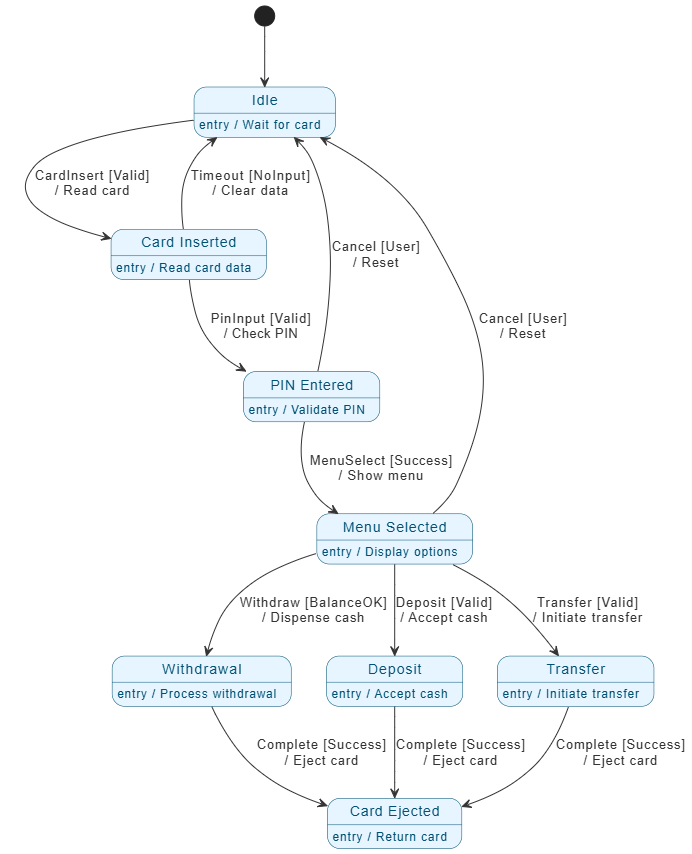
- 啟動與閒置:系統起始於閒置狀態,等待插入卡片。
- 驗證路徑:
- 卡片已插入:由有效卡片觸發。系統讀取資料。
- 輸入 PIN:使用者輸入 PIN。若有效,系統繼續進行;否則,超時或取消操作將使其返回閒置.
- 交易選擇:
- 已選擇選單:驗證完成後,使用者選擇一項操作。
- 從此處,路徑分為三個主要狀態:提款, 存款,或轉帳.
- 每個轉換都有一個保護條件(例如,”
[餘額正常]) 以及一個”動作(例如,”/ 吐現).
- 完成:
- 一旦交易成功,系統將進入”吐卡狀態。
- 接著系統將返回至”閒置狀態,以等待下一位使用者。
- 狀態(藍色方塊):代表自動櫃員機當前的狀態(例如:「已輸入密碼」)。
- 轉換(箭頭):顯示由事件觸發的狀態間移動。
- 保護條件
[...]:轉換發生前必須為真的邏輯(例如:檢查是否有足夠金額)。 - 動作
/ ...:系統在轉換期間執行的任務(例如:吐卡)。
PlantUML
@startuml
skinparam shadowing false

skinparam {
' 顏色
ArrowColor #333333
ArrowFontColor #333333
BackgroundColor #FFFFFF
BorderColor #333333

' 狀態樣式
State {
BorderColor #005073
BackgroundColor #E6F5FF
FontColor #005073
}
}

hide empty description

' --- 狀態定義(對於包含空格或斜線的名稱,請使用別名) ---
state "Idle" as Idle
Idle : entry / 等待卡片

state "Card Inserted" as CardInserted
CardInserted : entry / 讀取卡片資料

state "PIN Entered" as PinEntered
PinEntered : entry / 驗證 PIN

state "Menu Selected" as MenuSelected
MenuSelected : entry / 顯示選項

state "Withdrawal" as Withdrawal
Withdrawal : entry / 處理提款

state "Deposit" as Deposit
Deposit : entry / 接受現金

state "Transfer" as Transfer
Transfer : entry / 啟動轉帳

state "Card Ejected" as CardEjected
CardEjected : entry / 退還卡片

' --- 轉換(僅使用技術 ID) ---
[*] --> Idle
Idle --> CardInserted : CardInsert [Valid]n/ 讀取卡片
CardInserted --> PinEntered : PinInput [Valid]n/ 檢查 PIN
PinEntered --> MenuSelected : MenuSelect [Success]n/ 顯示選單
MenuSelected --> Withdrawal : Withdraw [BalanceOK]n/ 吐現現金
MenuSelected --> Deposit : Deposit [Valid]n/ 接受現金
MenuSelected --> Transfer : Transfer [Valid]n/ 啟動轉帳
Withdrawal --> CardEjected : Complete [Success]n/ 退還卡片
Deposit --> CardEjected : Complete [Success]n/ 退還卡片
Transfer --> CardEjected : Complete [Success]n/ 退還卡片
CardInserted --> Idle : Timeout [NoInput]n/ 清除資料
PinEntered --> Idle : Cancel [User]n/ 重設
MenuSelected --> Idle : Cancel [User]n/ 重設

@enduml🔗 參考資料與延伸閱讀
- 運用 Visual Paradigm AI 掌握狀態圖表 – Cybermedian
- YouTube:在 Visual Paradigm 中使用 AI 建立狀態圖表
- YouTube:利用 AI 精進狀態機
- Visual Paradigm AI 聊天機器人功能
- UML 狀態機圖表完整指南(Archimetric)
- YouTube:如何使用 AI 生成 UML 圖表
- YouTube:進階狀態圖表建模
- YouTube:實例範例 – ATM 狀態圖表
- Visual Paradigm:關於狀態圖表
- 如何從狀態機圖表生成程式碼
- Visual Paradigm 線上教學 – 狀態機圖表
🧩 結語
AI 與 UML 建模的融合不僅是一股潮流,更是今日敏捷、快速變化的開發環境中的必要之舉。有了 Visual Paradigm 的 AI 助理,您不僅是在繪製圖表,更是在與您的想法共同演進,協作創建智慧系統模型。
從小處著手,大膽提問,快速迭代。將您的願景轉化為可運作、有文件記錄且可部署的狀態機——只需幾分鐘,而非數小時.
🌟 準備開始了嗎?開啟 Visual Paradigm,點擊 AI 圖示,然後輸入:
「建立一個智慧恆溫器的狀態圖表,該恆溫器需處理加熱、冷卻及手動覆蓋功能。」
您的下一個狀態圖僅需一個提示即可生成。