


作為一名產品經理,我過去七年一直在文檔的混亂水域中航行,深知清晰度就是價值。無論您是在建立企業 Wiki、技術手冊,還是專案路線圖,資訊呈現的方式都可能決定使用者是否願意採用。最近,我有機會深入探討 Visual Paradigm 兩項重大更新:新的 分頁群組元件 在他們的 OpenDocs 知識管理平台中,以及強大的 VPasCode 平台。
以下是我誠實的評論與完整指南,說明這些工具如何簡化您的內容組織與圖示工作流程。
為何組織在現代文檔中至關重要
在文檔領域,導航至關重要。我們都曾遇到過:盯著無止盡的文字滾動,試圖找出某個特定的 API 端點或流程圖。這對讀者來說令人沮喪,對作者而言則極為煩瑣。
Visual Paradigm 已直接面對此問題,推出了 分頁群組元件 在 OpenDocs。此功能讓使用者能將複雜資訊整合至單一、有條理的容器中,大幅減少頁面雜亂。對於任何管理 知識管理平台的人而言,這無疑是革命性的改變。
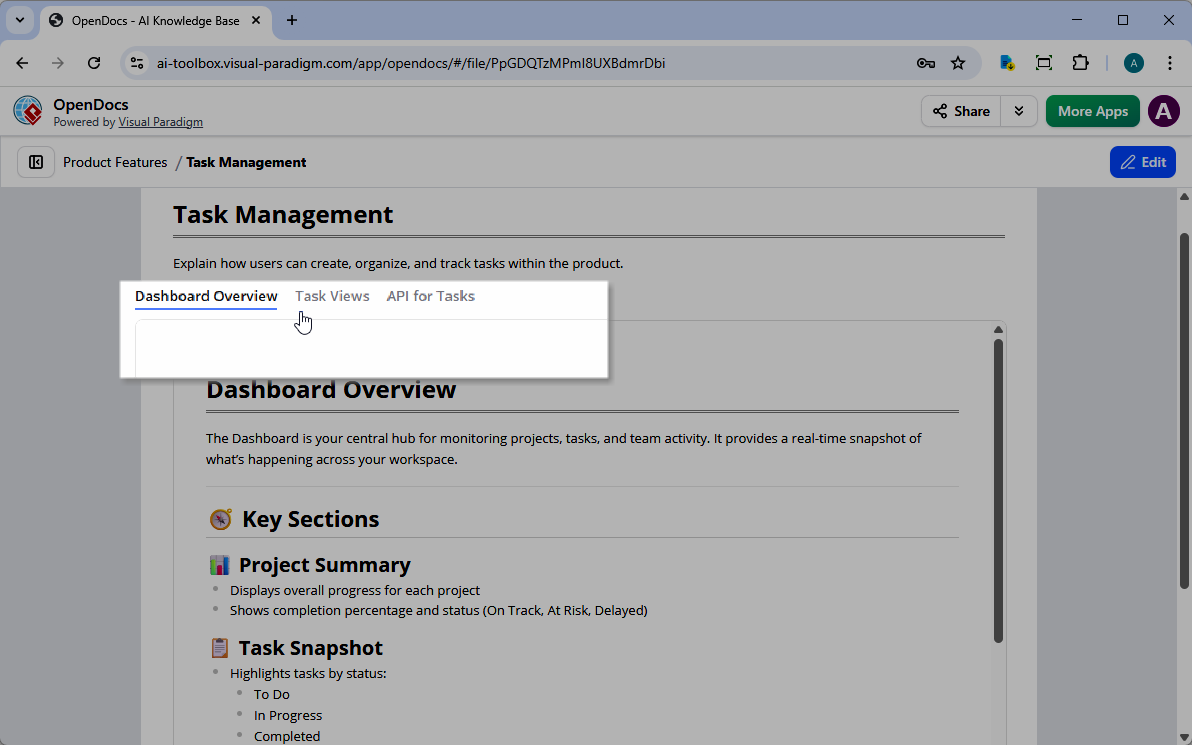
深入探討:分頁群組元件
分頁群組功能專為進階內容分類而設計。不再需要強迫使用者滾動瀏覽整面文字,現在您可以將資料分類為水平分頁。這對於技術手冊、專案 Wiki,以及任何空間緊迫的完整架構來說,都是完美的解決方案。
如何在 OpenDocs 中使用分頁群組
設定第一個分頁群組直覺且只需點幾下即可完成。以下是我使用此功能的逐步說明:
1. 插入元件
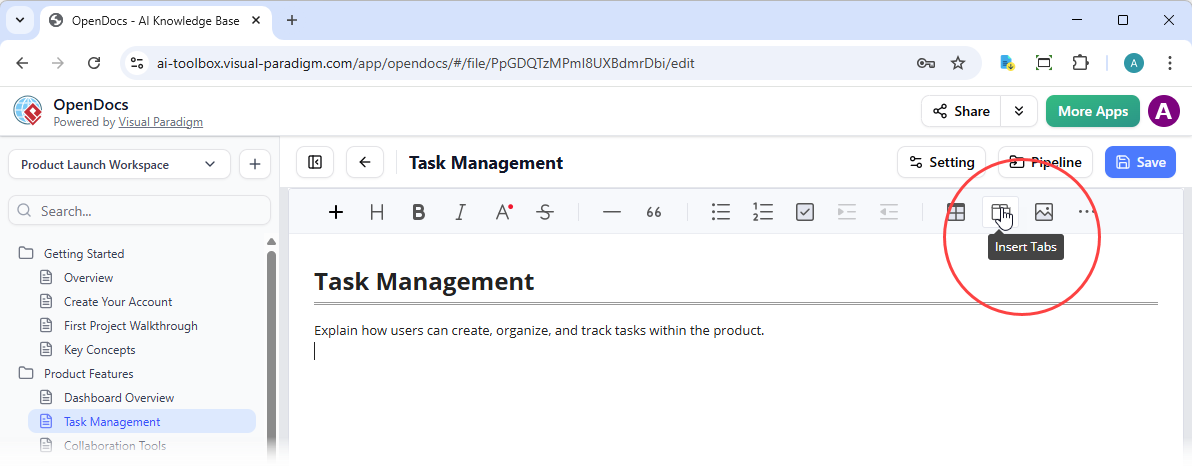
在 OpenDocs 編輯頁面時,將游標放置在您希望分頁出現的位置。點擊 「插入分頁」 按鈕於頂部工具列。分頁群組容器會立即加入您的文件中。
2. 設定您的內容
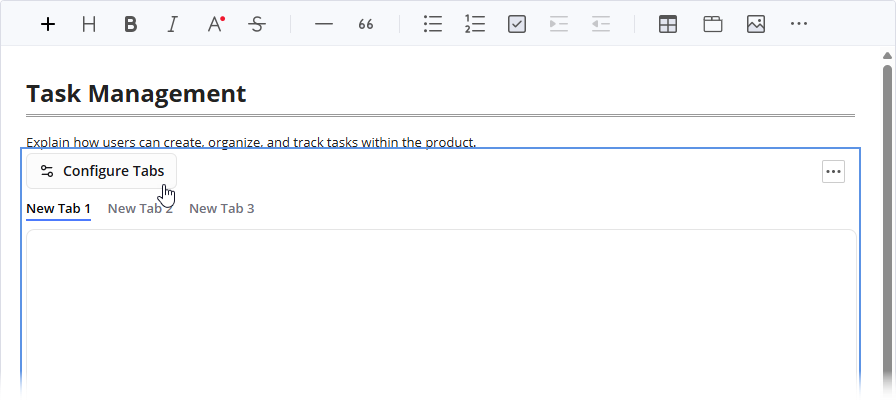
點擊 「設定分頁」 按鈕以開啟設定視窗。這裡就是神奇發生的地方。
在此處,您可完全掌控版面配置:
-
調整尺寸:選擇「自訂」以輸入特定的像素(px)高度,確保您的內容完美適配,不會出現不自然的空白。
-
新增分頁:點擊左下角的「新增分頁」按鈕,依需求擴展您的分組。
-
自訂標籤:直接編輯標籤欄位下的標籤,以符合您的術語。
3. 選擇您的分頁內容類型
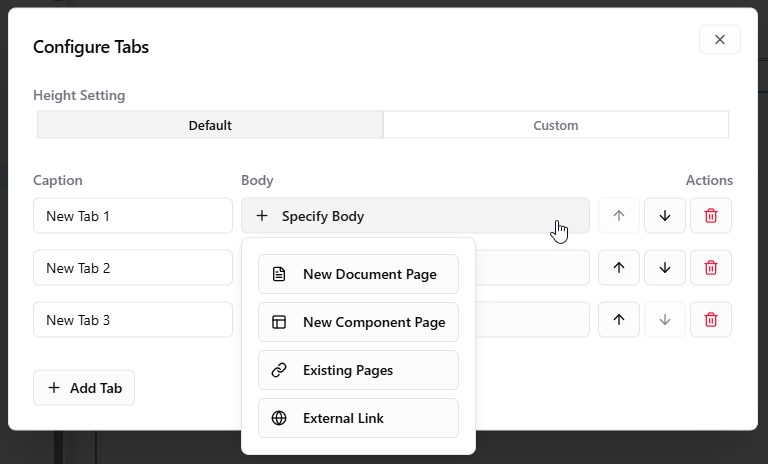
此功能最靈活的特點之一,是為您的分頁內容提供了四種不同的內容類型:
-
新文件頁面:直接在分頁內建立並嵌入新頁面,非常適合將相關的次主題保持在一個範圍內。
-
新元件頁面:將特定元件(例如圖表或圖示)作為專用分頁嵌入。
-
現有頁面:選擇多個現有的頁面以建立目錄(TOC)樹狀結構。左側顯示導航樹,右側顯示頁面內容,非常適合相關的次主題。
-
現有連結:透過 iframe 直接將外部網站或網路工具載入分頁內容中。這對於嵌入即時示範或第三方工具極為實用。
4. 儲存並預覽
完成分頁設定後,只需點擊「X」即可返回編輯器。您的內容現在已整齊地收納於一個互動式、專業的分頁介面中。
以下是分頁群組在不同內容類型下實際運作的範例:
-
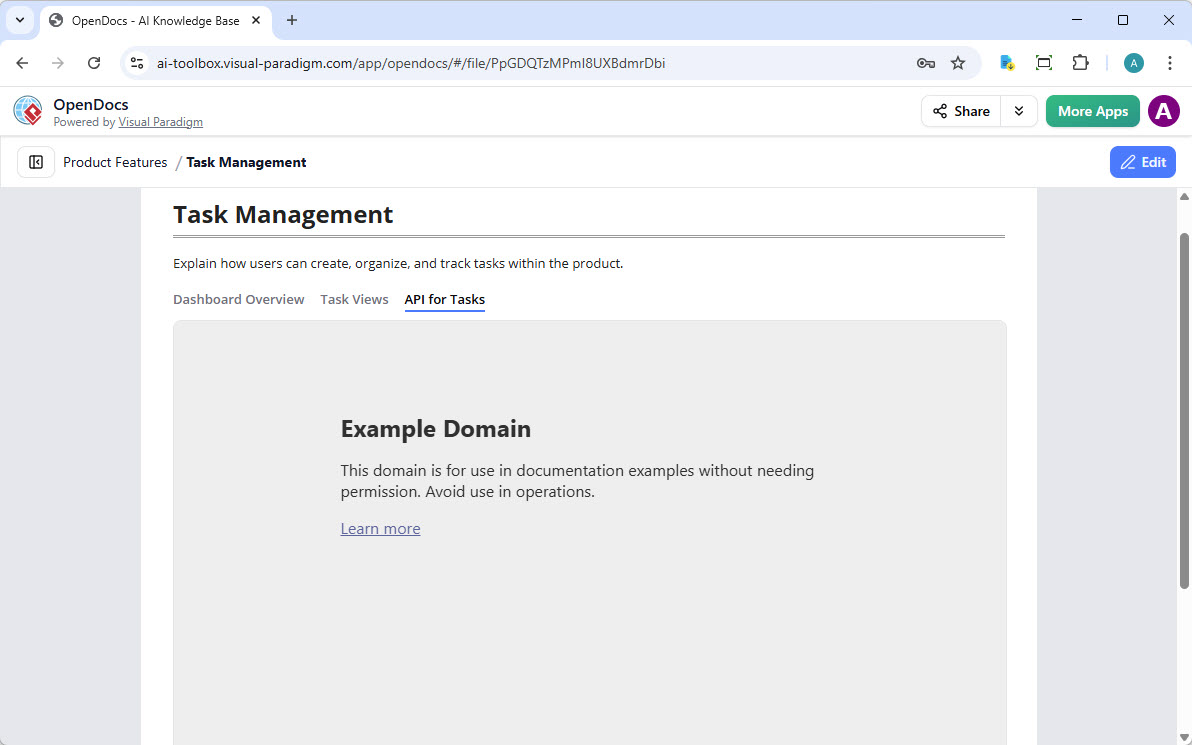 OpenDocs 分頁群組截圖 – 分頁內容連結至網址
 -
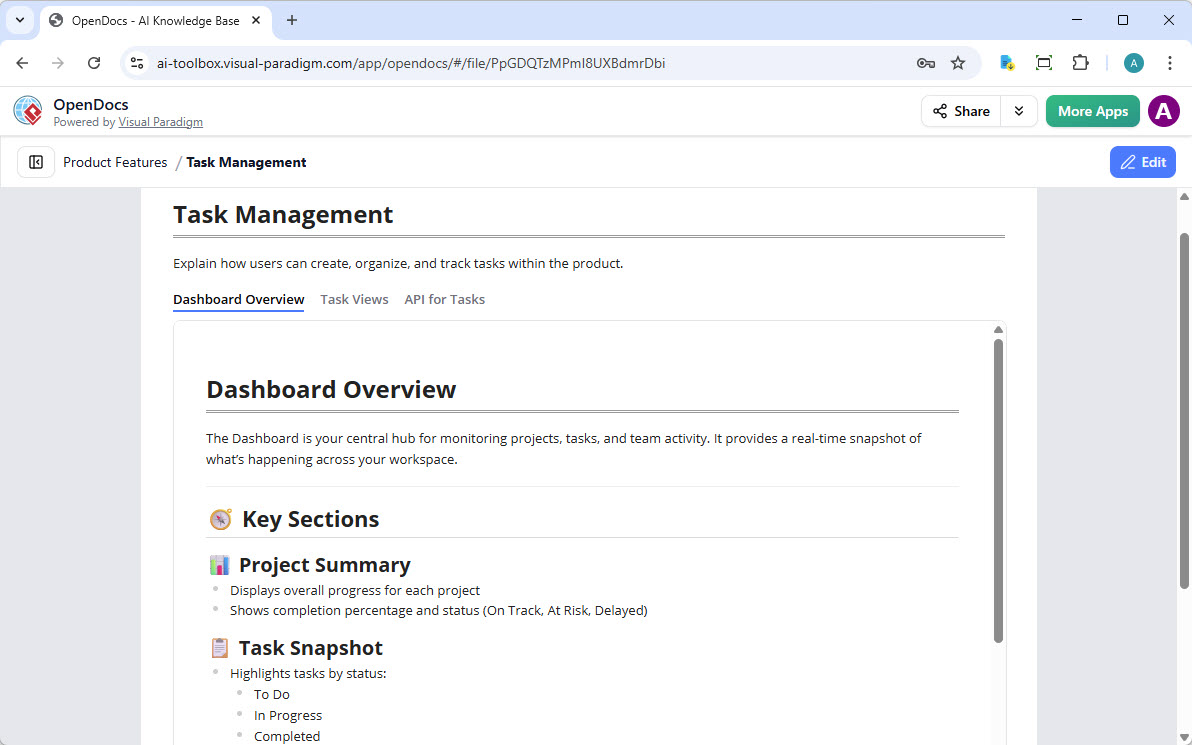 OpenDocs 分頁群組截圖 – 分頁內容連結至新頁面
 -
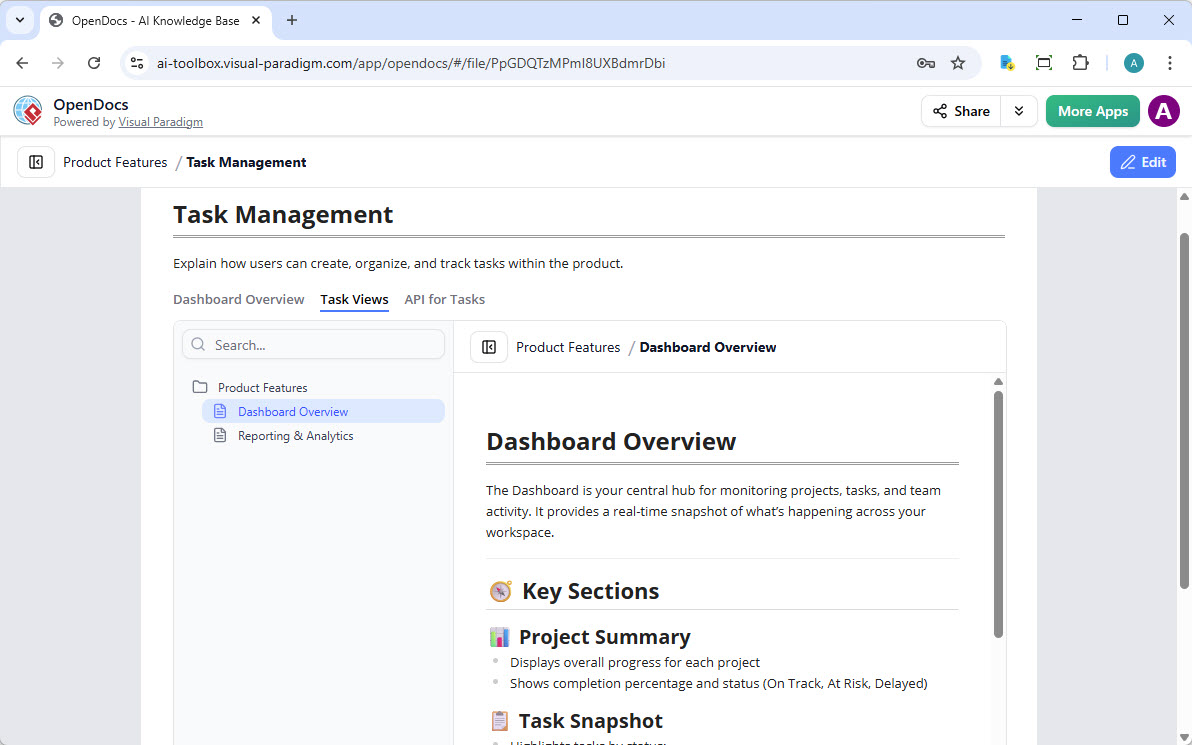 OpenDocs 分頁群組截圖 – 分頁內容連結至現有頁面
超越文件編輯:進入 VPasCode
雖然整理文字至關重要,但現代的產品管理與工程也極度依賴視覺化圖表。這正是VPasCode發揮作用之處。
VPasCode是 Visual Paradigm 的整合式、雲端原生圖表程式碼(DaC)平台。它讓現代工程團隊完全透過文字語法建立專業圖表。對於重視版本控制與可重現性的我來說,這種方法令人耳目一新。它結合瀏覽器內建的程式碼編輯器與即時渲染引擎,取代了傳統的拖曳介面。
突出的核心功能
-
多引擎語法支援: 您可以在單一沙盒內原生使用業界標準格式(如 PlantUML、Mermaid 和 Graphviz)撰寫程式碼。這種彈性表示您不會被鎖定在單一專有格式中。
-
即時預覽: 當您輸入文字時,即時將其轉換為專業的視覺佈局,大幅簡化了創作流程。
-
全面的圖示資料庫: 從序列圖和實體關係圖到思維導圖與 C4 模型,該工具涵蓋了廣泛的架構需求。
-
零安裝: 完全基於雲端,無需本地設定,讓您輕鬆與遠端團隊成員共享。
以 AI 驅動的高效能功能
對於希望加快工作流程的人而言,高階 AI 擴充功能令人印象深刻:
-
AI 程式碼錯誤修復: 它能自動掃描、偵測並修復語法錯誤,只需點擊一次「由 AI 修復」即可完成。
-
自然語言生成: 您可以使用簡單的英文描述系統需求,AI 將產生乾淨、結構化的程式碼腳本。
-
AI 圖示翻譯: 此功能可即時翻譯底層程式碼中的文字標籤,對國際開發團隊而言是一大助力。
與 OpenDocs 的無縫整合
或許對文件團隊而言,最具吸引力的功能是 VPasCode 與 OpenDocs 之間的整合。您可以直接將佈局連結至 Visual Paradigm 的 AI 知識管理平台,僅需點擊一次即可即時推送更新。這徹底消除了每次圖示變更時,手動匯出圖片並重新上傳的繁瑣流程。
最終想法:強大的知識管理生態系統
無論您是建構企業 Wiki 還是技術指南,選單群組元件與 VPasCode 的結合,讓 OpenDocs 變得更加穩健 知識管理平台。透過整合相關內容並自動化圖示維護,您能降低使用者的認知負荷,並讓您的文件看起來專業且現代。
選單群組有助於解決「滾動疲勞」問題,而 VPasCode 則確保您的視覺資產如同程式碼庫一樣可維護且具版本控制。兩者結合,提供簡潔高效的作業流程,任何產品團隊都應考慮採用。
如果您準備嘗試,我建議啟動 OpenDocs 應用程式 以立即開始建構您的第一個選單群組。
參考資料
-
VPasCode – 文字轉圖示平台 | PlantUML、Mermaid …:Visual Paradigm 統一、基於雲端的圖示程式碼平台概覽,支援多種語法引擎。
-
Visual Paradigm AI 聊天機器人與 VPasCode 的運作方式為 …: 探索AI聊天機器人與繪圖工具整合生態系統的洞見。
-
Visual Paradigm 旗下 VPasCode 完整指南: 詳細指南,涵蓋 VPasCode 的功能與能力。
-
革新繪圖維護:VPasCode 的 AI 自動功能如何……: 解釋 AI 自動修復功能如何消除繪圖中的語法困擾。
-
Visual Paradigm – AI 驅動的視覺建模平台: Visual Paradigm AI 驅動建模工具的主要登入頁面。
-
精通 VPasCode:具備多引擎支援的 AI 驅動圖形程式碼最終指南: 專為掌握具備多引擎支援的 VPasCode 所設計的進階指南。
-
介紹 VPasCode:終極統一的文本轉圖形平台: 對 VPasCode 平台的公告與介紹。
-
介紹 Visual Paradigm 18.1:統一生態系與 AI 驅動創新之新時代: 發行備註,重點介紹新的 AI 驅動創新與生態系更新。
-
從程式碼到清晰:新手指南,輕鬆使用 VPasCode 與 OpenDocs 進行繪圖: 對新手友善的指南,介紹如何將 VPasCode 與 OpenDocs 整合。
-
透過 VPasCode 新增的 AI 圖形翻譯功能,原生打破語言障礙: 針對國際團隊的 AI 圖形翻譯功能詳情。
-
VPasCode 概述: VPasCode 工具的官方概觀頁面。
-
無縫連結繪圖與文件:VPasCode 整合 OpenDocs: 關於 VPasCode 與 OpenDocs 整合的公告。