

引言
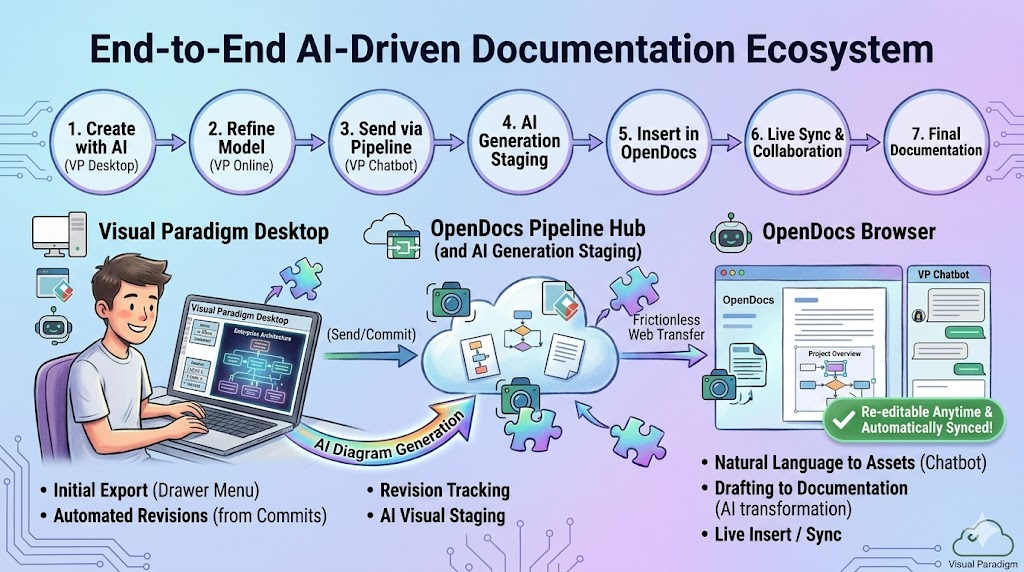
在企業架構與敏捷開發快速變化的世界中,文件經常成為瓶頸。產品經理、系統架構師與業務分析師經常陷入手動匯出、截圖存檔與版本控制噩夢的循環中。動態建模工具與靜態文件平台之間的脫節,產生了「文件債務」——系統實際狀態與其記錄描述之間的差距不斷擴大。
本案例研究探討 Visual Paradigm 新的整合功能如何解決此關鍵痛點。Visual Paradigm 桌面版與OpenDocs之間的整合如何解決此關鍵痛點。透過引入Pipeline——一個安全、基於雲端的資產傳輸中心——Visual Paradigm 承諾實現無縫的「概念到文件」工作流程。本評論將檢視此整合功能的實際應用,評估其消除摩擦、維持向量品質可編輯性,並確保動態文件能與複雜系統模型同步演進的能力。
什麼是 Visual Paradigm OpenDocs?
OpenDocs 不僅僅是另一種文件工具;它是一個專為以圖表為核心工作的團隊設計的專業知識管理平台。與 Confluence 或 Google Docs 等傳統平台不同,OpenDocs 提供與強大圖表編輯器的原生整合。這使得使用者能將圖表插入頁面,並關鍵地,在不離開文件環境的情況下,後續重新編輯這些圖表。
隨著新增支援來自 Visual Paradigm 桌面版的匯出功能,OpenDocs 已發展成為專業建模與文件需求的中央枢纽。此功能對企業架構師、業務分析師與開發團隊尤為重要,他們需要能隨著系統同步演進的動態文件。
理解 Pipeline:連結的關鍵
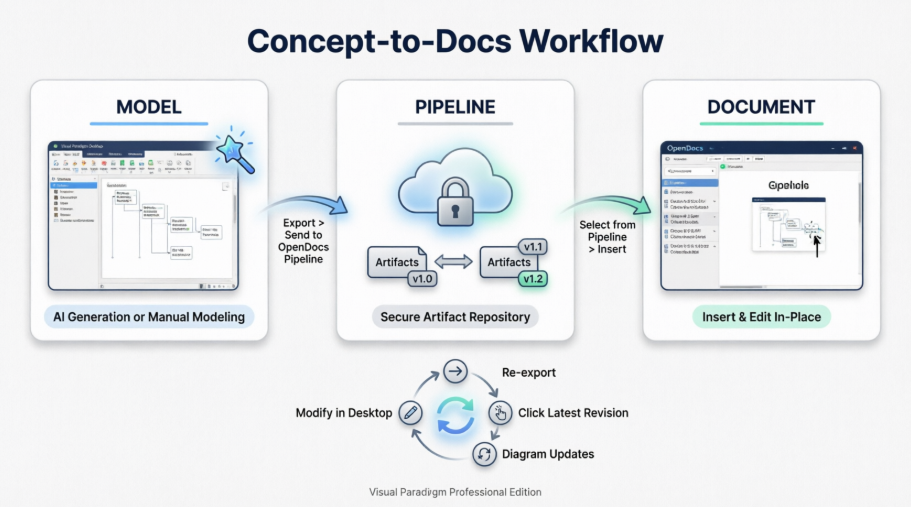
在深入操作流程之前,理解Pipeline可視為一個安全、集中的「資產」儲存庫——包含 Visual Paradigm 生態系統中所有創建的資產。由於 Visual Paradigm 工具涵蓋從企業架構到敏捷開發的各個層面,Pipeline 成為存儲與傳輸這些資產的關鍵橋樑。
Pipeline 的核心目的在於作為一個安全、基於雲端的資產傳輸中心。它透過建立統一且自動化的流程,將複雜圖表轉化為同步的文件資產,從而消除傳統文件工作流程中的摩擦。此系統的精妙之處在於,可讓一個工具的輸出(例如 AI 生成的 UML 圖表)直接成為另一個工具的輸入(例如 OpenDocs 中的技術手冊)。正是這種無縫交接,使整合功能如此強大。
核心目的與商業價值
-
單一真實來源:集中視覺資產,使所有工程、架構與業務團隊皆基於相同資料進行工作。
-
消除文件債務:以設計工具與知識庫之間的即時、持續連結,取代靜態且迅速過時的手動複製貼上。
-
保留可編輯性:嵌入的圖形保持向量品質,並在原始位置完全可編輯,而非轉換為平面、無法修改的影像。
我的工作流程:從桌面版匯出圖表至 OpenDocs
無論您是手動建立圖表,還是使用 Visual Paradigm 的AI 生成工具,將圖表匯出至文件的流程都令人驚喜地簡單。以下是實際操作流程:
步驟 1:準備您的圖表
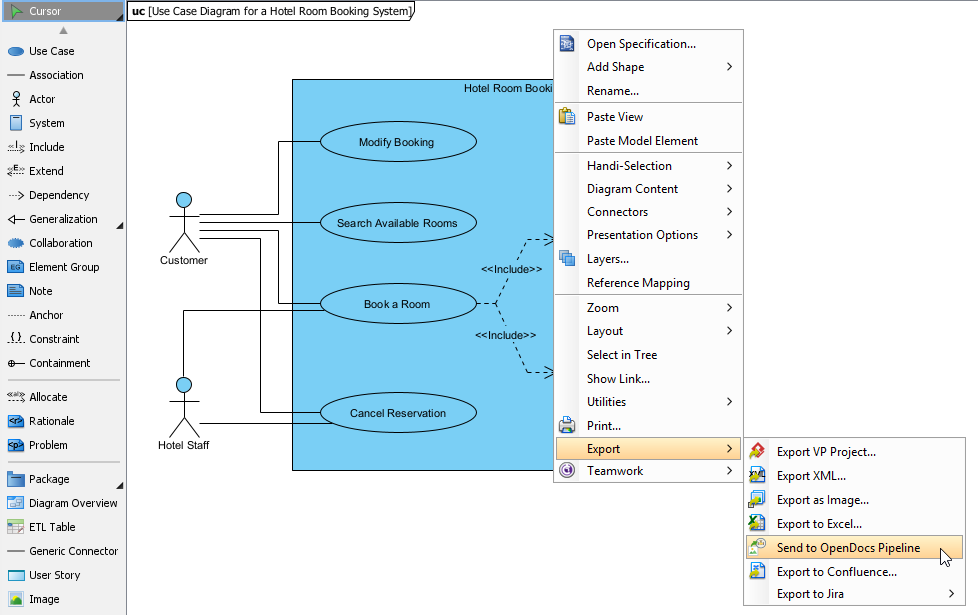
在 Visual Paradigm 桌面版中,開啟您想要傳送的圖表。在此案例研究中,主題是針對一個已進行大量建模的客戶管理系統的用例圖。
步驟 2:啟動匯出
在圖表上按右鍵,並選擇 匯出 > 發送到 OpenDocs Pipeline 從彈出式功能表中。
步驟 3:儲存並新增內容
當提示時,點擊 確定。系統隨後提供一個可選欄位以輸入註解。此註解會出現在 OpenDocs 內的 Pipeline 面板中,有助於識別資產的版本或用途。建議未來參考時使用此功能。
步驟 4:確認並上傳
確認匯出,圖表即上傳至雲端。整個過程不到 30 秒。
將資產插入您的文件中
一旦您的圖表進入 Pipeline,將其放置於您的知識庫中便十分簡單:
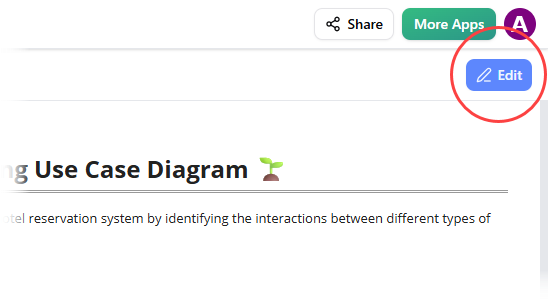
步驟 1:進入編輯模式
在 OpenDocs 中開啟文件頁面,並點擊右上角的 編輯 按鈕。
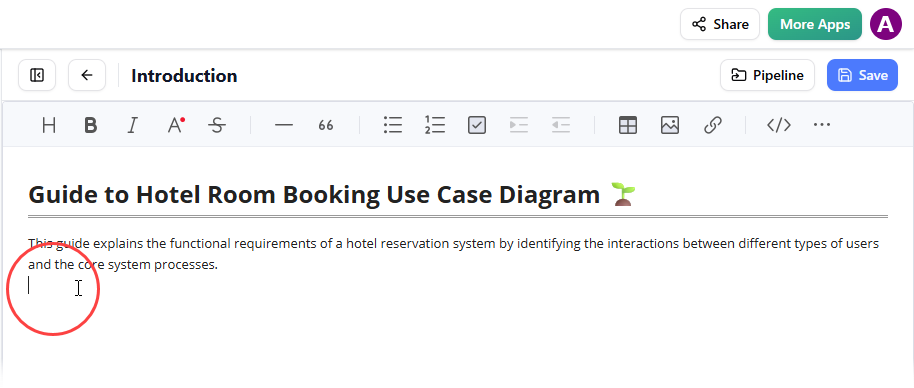
步驟 2:定位游標
點擊頁面上您希望圖表出現的精確位置。
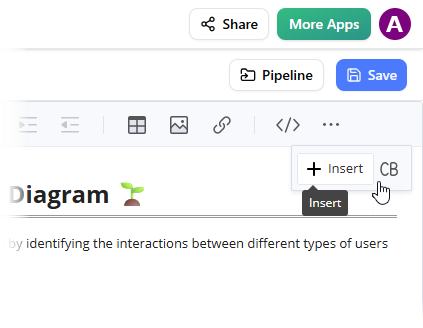
步驟 3:存取插入功能表
在工具列上,點擊 插入 以開啟插入選項。
步驟 4:從 Pipeline 中選擇
在 插入 視窗中,選擇 Pipeline 從左側側邊欄中選擇。所有已傳送的圖表皆會在此處顯示,準備就緒可供使用。
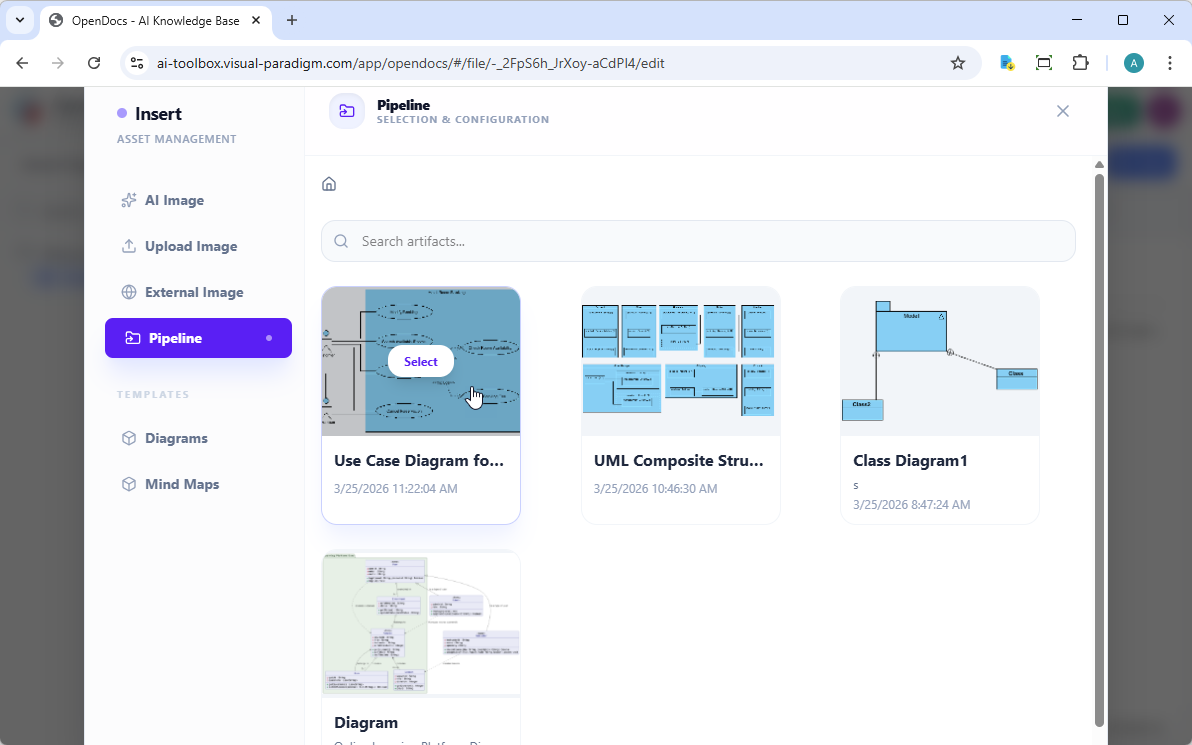
步驟 5:插入圖表
點擊所需的圖表,它會直接插入到游標位置。圖像品質清晰,圖表仍保持完全互動。
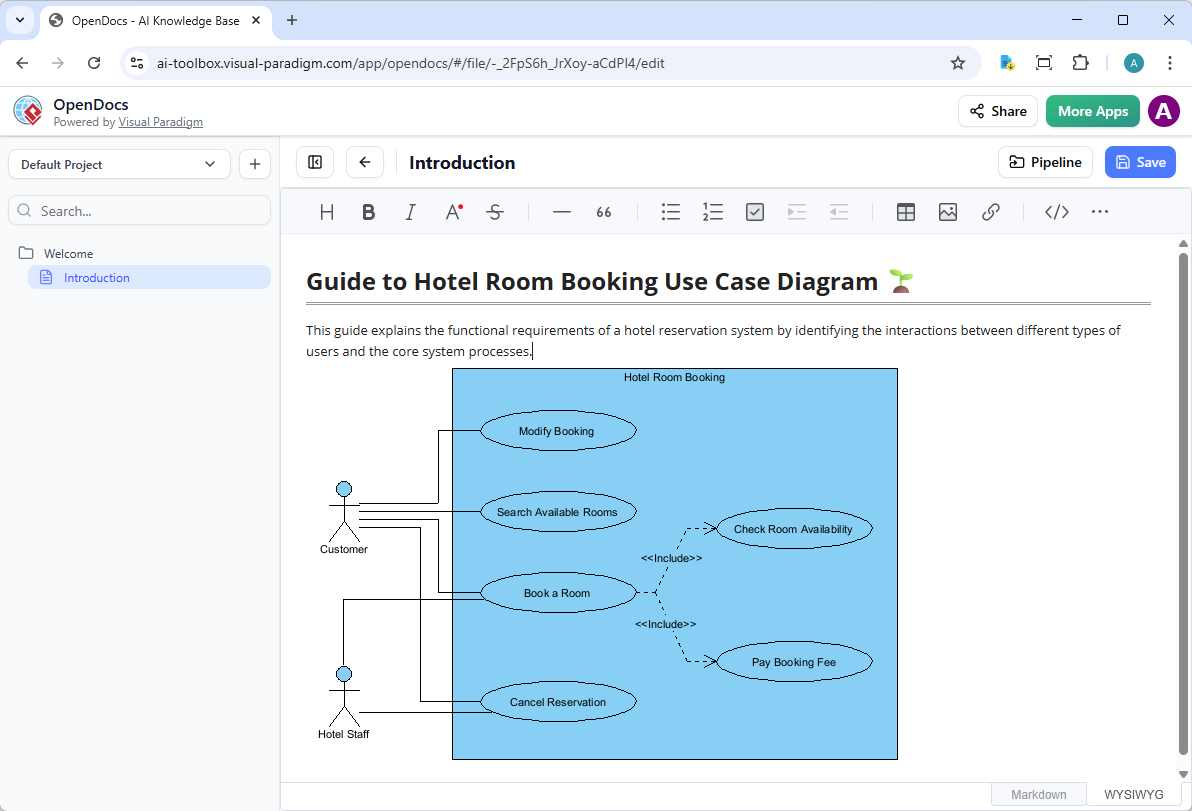
改變遊戲規則:保持文件同步
文件永遠不會靜止不動,模型也是如此。能夠在模型演進的過程中更新文件,而無需從頭開始,這項能力至關重要。以下是保持所有內容同步的流程:
步驟 1:開啟來源圖表
在 OpenDocs 中,點擊 編輯 圖示,位於圖表影像的右上角,以開啟 編輯圖表 視窗。
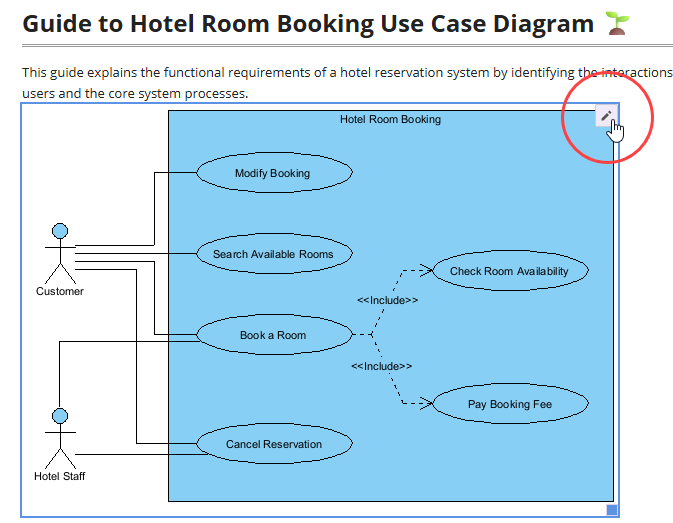
複製提供的圖表連結。回到 Visual Paradigm Desktop,前往 專案 > 開啟,貼上連結,軟體會自動開啟來源模型。如果專案已經開啟,此步驟可跳過。
步驟 2:編輯並重新發送
在 Visual Paradigm Desktop 中對圖表進行修改。完成後,右鍵點擊圖表並選擇 匯出 > 發送到 OpenDocs Pipeline 再次執行。或者,將變更提交至 VP Online 會自動建立該實體的新版本。
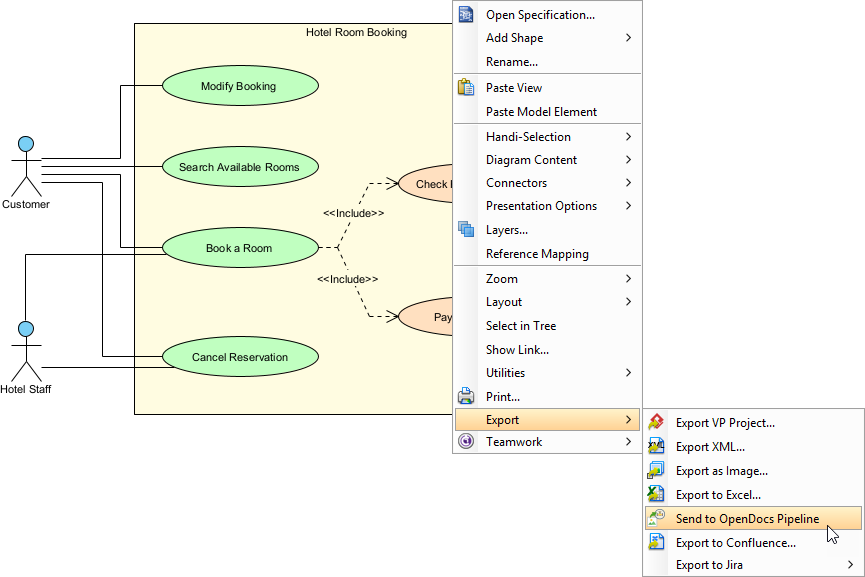
步驟 3:切換至最新版本
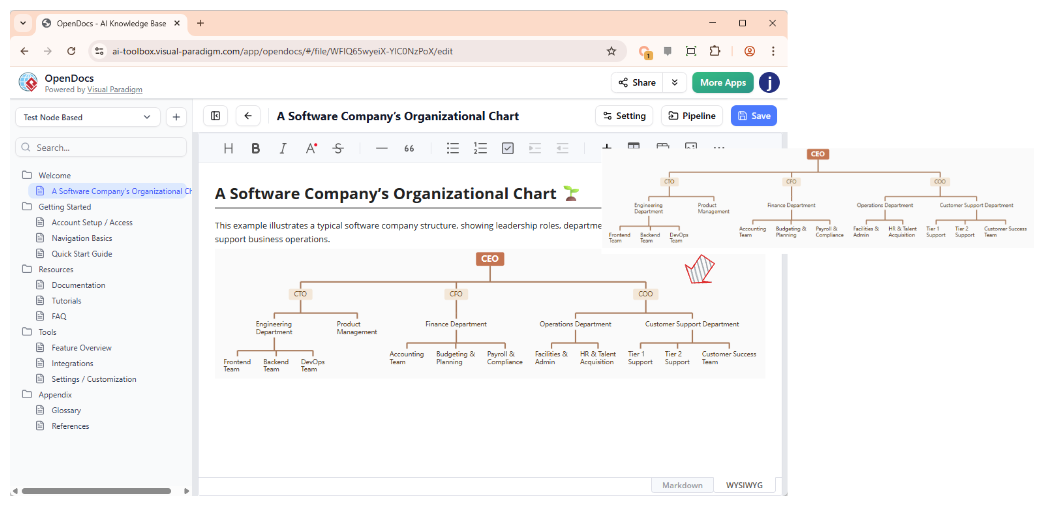
回到 OpenDocs 編輯器,點擊 Pipeline 於右上角,以存取實體管理員。
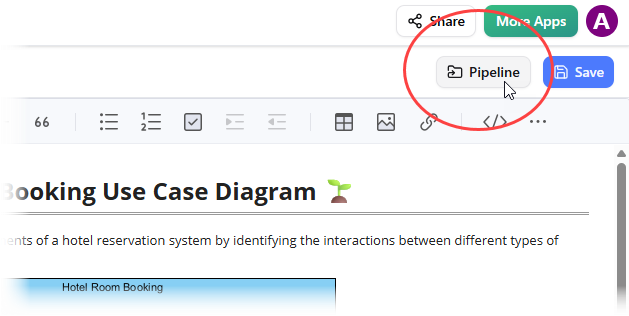
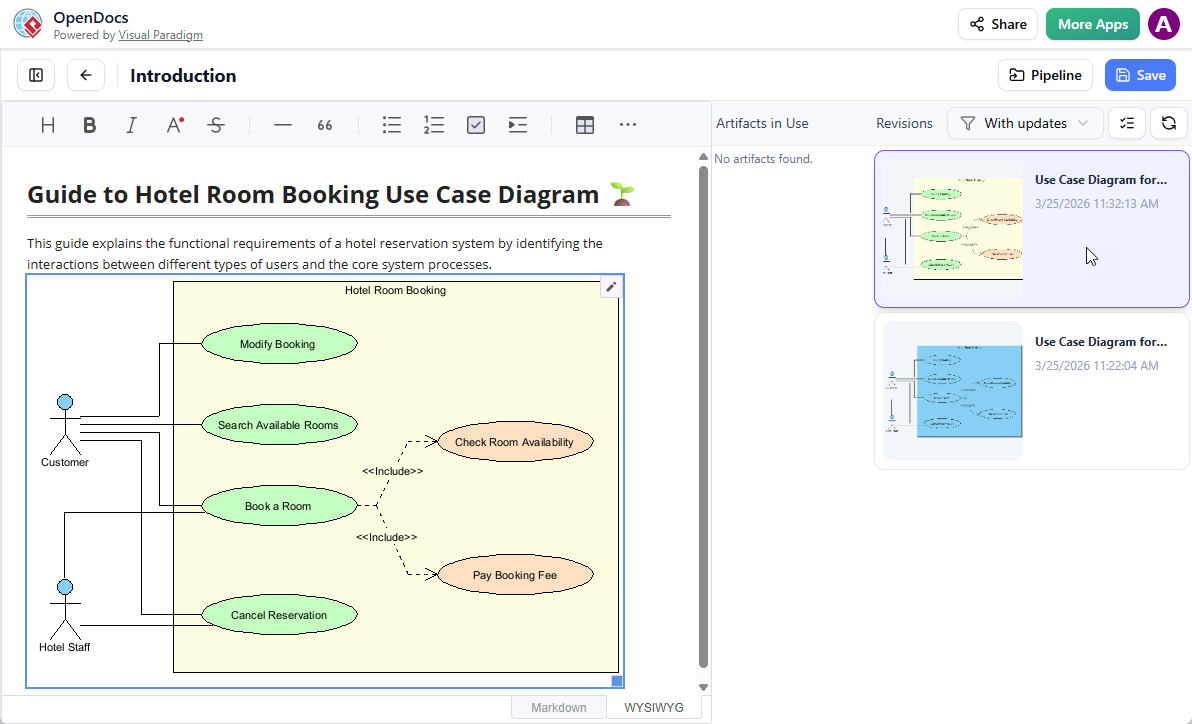
該頁面目前使用的所有實體皆可見。選擇圖表後會顯示版本清單。僅需點擊最新版本,舊圖表便會立即替換為更新版本。
詳細使用與整合工作流程
Pipeline 充當一個雙向橋樑,連結 Visual Paradigm 生態系統中各個獨立環境:
[ VP Desktop / VP Online / AI Chatbot ] ──(發送/提交)──> [ OpenDocs Pipeline 中心 ] ──(插入/同步)──> [ 即時 OpenDocs 頁面 ]
1. Visual Paradigm Desktop ➔ OpenDocs 工作流程
專為需要建立複雜工程圖表的大型系統架構師、開發人員與企業建模者設計。
-
初次匯出: 使用者在桌面應用程式中開啟圖表,滑出右側工具抽屜,並點擊「發送到 OpenDocs Pipeline」。
-
自動化持續版本更新: 在初次手動推送後,Pipeline 會連結至專案程式庫。桌面應用程式中每次後續的專案提交,都會自動將新的、可追蹤的版本推送至雲端 Pipeline,無需進一步的人為干預。
2. Visual Paradigm Online ➔ OpenDocs 工作流程
專為以網路為首的敏捷團隊設計,可即時協作進行商業流程圖繪製、流程圖或資訊圖表的製作。
-
無縫網路傳輸: 在雲端畫布上協作時,使用者點擊「匯出」 ➔ 「傳送至 OpenDocs Pipeline」。
-
即時資產捕捉: 最新的雲端畫布設定會立即生效,無需下載本地影像格式或依賴共用資料夾。
3. AI 聊天機器人 ➔ OpenDocs 工作流程
專為快速概念探索、腦力激盪,以及透過自然語言文字提示即時生成技術資產而設計。
-
即時視覺佈置: 一旦整合的 AI 聊天機器人輸出流程圖、UML 結構或思維導圖,點擊「匯出至流程」即可立即儲存。
-
草稿至文件化: AI 生成的內容從快速的聊天訊息回應,轉變為結構化、可投入生產的資產,可供正式文件部署使用。
OpenDocs 內的運營功能
資產抵達中央資料庫後,使用者可透過內建文件控制功能進行管理與顯示:
-
內嵌插入: 技術撰寫人員開啟 Visual Paradigm OpenDocs 中的頁面,進入編輯模式,點擊「插入」,選擇「流程」,即可立即將視覺資產放置於游標所在位置。
-
變更同步警示: 若架構師在桌面應用程式中編輯底層模型,清晰的更新指示器會在 OpenDocs 面板內標示變更。文件管理人員可檢視最新的設計變更,並僅需點擊一次即可將文字頁面同步至即時架構。
-
細粒度版本控制: 每次資產傳輸都會追蹤上下文註解(例如:「v2.1 – 更新驗證流程」)。團隊可檢視時間順序的變更記錄,並列比較不同版本,或明確選擇保留較舊的歷史版本,若專案文件有此需求。
誠實評論:優點、卓越之處與需考量之點
我喜歡的地方
1. 節省時間: 過去需要 15 到 20 分鐘(匯出、上傳、取代、重新格式化)的流程,現在不到一分鐘即可完成。在專案生命週期中,這可累積節省數小時。
2. 版本控制: 流程中的版本系統直覺易用。使用者可查看變更歷程,必要時可回溯,避免令人尷尬的文件錯誤。
3. AI 整合: 利用 Visual Paradigm 的 AI 圖表生成功能快速原型設計,再直接傳送至 OpenDocs 進行利害關係人審查,顯著簡化了初期設計階段。
4. 無品質損失: 與截圖工作流程不同,圖表保持其向量品質並可持續編輯。這對於專業文件編製至關重要。
有待改進之處
1. 學習曲線: 雖然工作流程邏輯清晰,但對 Visual Paradigm 生態系統不熟悉的團隊成員仍需約一周時間才能熟悉 Pipeline 概念。
2. 專業版需求: 此功能僅限 Visual Paradigm 專業版及以上使用者使用,對小型團隊或單獨顧問而言可能構成障礙。
3. 對網路的依賴: 由於此為雲端服務,需穩定的網路連接。離線工作則需採用不同的工作流程。
誰應該使用此功能?
此整合功能適合:
-
維護動態文件的企業架構團隊
-
需要保持技術規格即時更新的敏捷開發團隊
-
建立流程文件的業務分析師
-
向客戶交付專業建模成果的顧問
結論
經過數週的每日使用,顯而易見,Visual Paradigm 的桌面至 OpenDocs 整合功能確實實現了其承諾,彌合了建模與文件編製之間的差距。「概念到文件」的工作流程不僅是行銷口號,更是真實提升生產力的工具,徹底消除了建模者多年來所面臨的手動摩擦問題。
能夠使用 AI 圖表生成、專業化地優化模型,並直接將其傳送至知識管理平台,同時保持完全可編輯性與版本控制,這項功能具有革命性意義。儘管專業版的需求可能限制部分使用者的存取,但對於已投入 Visual Paradigm 生態系統的團隊而言,此整合功能顯然是不二之選。
文件現在更準確、更即時,且維護所需時間更少。在技術負債常包含過時文件的世界中,此工具有助於確保知識庫能與系統同步演進。對於認真致力於維護真實反映架構與流程的動態文件者而言,此整合功能值得深入探討。
最終評價: 4.5/5 顆星。強大且節省時間的整合功能,為專業建模團隊帶來實質價值。
參考資料
-
運用 Visual Paradigm OpenDocs Pipeline 精簡知識管理的案例研究:深入探討組織如何利用 Pipeline 集中資產並減少文件負債。
-
掌握 Visual Paradigm OpenDocs:AI 驅動知識管理與 Pipeline 生態系的終極指南:整合 AI 工具與 OpenDocs 以提升知識管理的全面指南。
-
從概念到知識庫:Visual Paradigm OpenDocs 工作流程的第三方評論:外部評論,強調「概念到文件」工作流程的高效性。
-
Visual Paradigm 的 Pipeline:Visual Paradigm 桌面至 OpenDocs 整合的實地評論:專注於桌面建模工具與 OpenDocs 整合的實務評論。
-
利用 Visual Paradigm OpenDocs Pipeline 簡化知識管理的案例研究: 深入探討 Pipeline 在實際應用中簡化團隊工作流程的案例。
-
從模型到手冊:軟體工程師同步 Visual Paradigm 桌面圖表與 OpenDocs 的指南: 為工程師提供的技術指南,說明如何將桌面圖表與文件同步。
-
掌握 Visual Paradigm OpenDocs 中的 Pipeline:簡化知識管理的完整指南: 完整指南,幫助掌握 Pipeline 功能以實現高效的知識管理。
-
Visual Paradigm Pipeline 教學影片: 展示 Pipeline 工作流程與功能的影片示範。
-
Visual Paradigm Online 轉至 OpenDocs 教學影片: 教導如何將 Online 創作直接傳送至 OpenDocs 的影片指南。
-
解決文件混亂:Visual Paradigm 的 Pipeline 如何建立無縫的從概念到文件的工作流程: 分析 Pipeline 如何解決常見的文件挑戰。
-
新功能提醒:可直接從 Visual Paradigm AI Chatbot 發送圖表至 OpenDocs!: 官方發行說明,詳細介紹 AI Chatbot 與 OpenDocs 的整合功能。
-
新功能提醒:可直接從 Visual Paradigm AI Chatbot 發送圖表至 OpenDocs!: 關於 AI 驅動文件工作流程的額外細節。
-
Visual Paradigm 的 Pipeline:Visual Paradigm 桌面與 OpenDocs 整合的實操評估: 對桌面整合功能的進一步實操洞察。
-
我與 Visual Paradigm Pipeline 的旅程:這個資產中轉站如何改變了我的文件工作流程: 在專業環境中實施 Pipeline 的個人經驗分享。
-
新功能:無縫匯出 Visual Paradigm 桌面圖表至 OpenDocs: 官方指南,說明如何將桌面圖表匯出至 OpenDocs Pipeline。