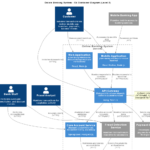


C4模型是一種強大且易於閱讀的軟體架構文件記錄方法。它幫助團隊可視化系統的上下文、範圍以及與外部參與者和系統的關係。Visual Paradigm提供了一款由AI驅動的C4圖表工具,可簡化 系統上下文圖,從而實現快速原型設計與迭代。本指南將帶您完成每一個步驟——從設置專案到優化與分享您的圖表——同時使用AI生成與手動方法。
🔷 什麼是C4系統上下文圖?
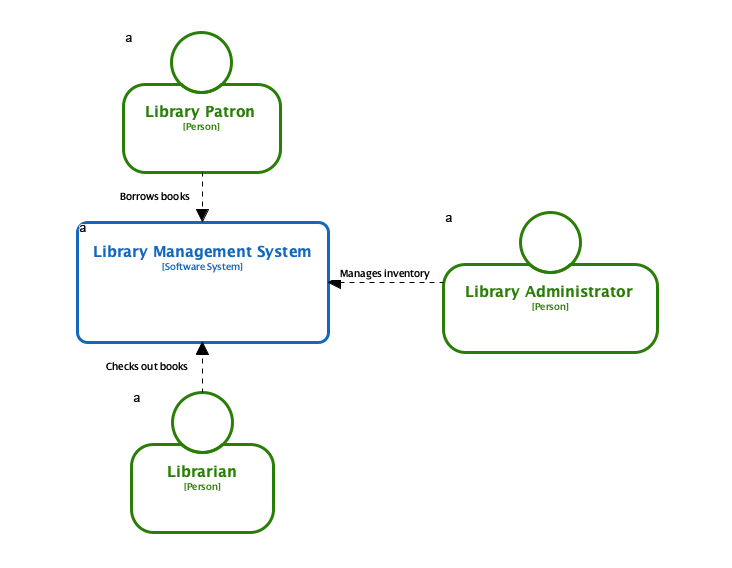
一個 C4系統上下文圖 是C4模型的第一層。它提供了以下內容的高階視圖:
-
核心系統(您的軟體應用程式), (您的軟體應用程式),
-
參與者 (使用者或與其互動的外部系統),
-
外部依賴 (核心系統所互動的其他系統)。
它著重於 範圍 與 關係,而非內部實作細節——使其非常適合用於利益相關者溝通與早期設計討論。
🛠️ 先決條件
開始之前,請確保您已具備:
-
已安裝Visual Paradigm(桌面版或線上版)。
-
穩定的網路連接(AI功能所需)。
-
對系統目的與關鍵互動有明確的理解。
✅ 提示:當您的描述具體,並包含關鍵參與者、系統名稱與顯著的外部依賴時,AI驅動的C4工具效果最佳。
✅ 創建 C4 系統上下文圖的逐步指南
步驟 1:啟動新專案
-
開啟 Visual Paradigm (無論是桌面版還是線上版)。
-
按一下 “新專案” 從歡迎畫面中選擇。
-
選擇專案類型(例如:“軟體專案”),並為您的專案命名(例如:“線上銀行系統”)。
💡 專業提示:使用描述性名稱,以幫助整理您的架構文件。
步驟 2:存取 C4 圖表工具
-
前往 圖表 功能表,並選擇 “新專案”.
-
在搜尋欄中輸入 “C4”.
-
選擇 “系統上下文圖” 從可用圖表清單中選擇。
將出現一張空白畫布,其中已準備好 C4 圖表範本以供使用。
步驟 3:使用 AI 產生圖表(最快的方法)
這是開始工作的最有效方式——尤其是在早期設計階段。
✅ 如何使用 AI 助手:
-
開啟 AI助理(通常位於側邊欄或透過聊天圖示)。
-
輸入您系統的清晰且簡明的描述。例如:
「為一個銀行系統創建系統上下文圖,其中客戶可以查看帳戶、轉帳並接收電子郵件通知。該系統與外部電子郵件服務和支付網關整合。」
-
點擊 「生成」.
📌 AI所產生的內容:
-
一個 預填的圖表 包含:
-
一個 人物 角色標示為「客戶」。
-
一個 軟體系統 代表您的核心系統(例如:「線上銀行系統」)。
-
外部系統 例如「電子郵件服務」和「支付網關」。
-
連接器 顯示關係(例如:「使用」、「發送電子郵件至」)。
-
-
所有元素皆為 可編輯——您可以修改標籤、新增描述或更改關係。
🔍 注意:AI有時可能會誤解複雜或模糊的輸入。請始終審查並驗證輸出結果。
步驟 4:手動建立(替代方案或用於細節調整)
如果您希望擁有完全控制權,或想進一步優化AI生成的圖表:
-
使用 調色板在編輯器的左側:
-
拖曳一個人物圖示來代表一個參與者(例如:「顧客」)。
-
拖曳一個軟體系統圖示來代表您的核心系統。
-
拖曳外部系統圖示用於第三方服務(例如:「電子郵件服務」、「信用卡處理器」)。
-
-
使用連接器來定義關係:
-
在圖形上按右鍵 → 選取「建立連接器」.
-
選擇適當的關係類型(例如:「使用」、「傳送電子郵件至」、「與…通訊」)。
-
-
清楚地標示每個連接器:
-
範例:「顧客 → 在線銀行系統:登入並檢視帳戶餘額」
-
✅ 最佳實務:使用自然語言作為連接器標籤,以提升可讀性。
步驟 5:優化並增強您的圖示
一旦基本結構建立完成,即可提升清晰度與實用性:
✏️ 增加描述:
-
雙擊任何元素以開啟其屬性。
-
新增一個描述解釋角色或功能(例如「處理使用者驗證與交易處理」).
⚙️ 指定技術(可選):
-
新增標籤或備註以標示所使用的技術(例如「使用 Node.js 建構」、「使用 AWS S3 進行儲存」)。
🔄 使用 AI 進行迭代:
-
重複使用 AI 助手以更新您的圖表:
-
範例提示:「移除電子郵件服務的相依性,並以簡訊通知取代。」
-
AI 將依此重新產生圖表。
-
✅ 提示:使用迭代式提示,隨著需求變更來逐步演進您的圖表。
步驟 6:匯出並分享您的圖表
完成圖表後,匯出以供分享或文件編製:
-
前往檔案 > 匯出.
-
選擇您所需的格式:
-
PNG– 用於簡報或報告。
-
PDF– 用於正式文件編製或利害關係人手冊。
-
SVG – 用於可伸縮的向量圖形(適合網路使用)。
-
-
儲存檔案,或將影像直接複製到您的文件中。
📎 額外獎勵:您也可以 儲存專案 以利後續繼續工作,或與團隊成員協作。
🎯 成功關鍵提示
| 提示 | 描述 |
|---|---|
| 保持簡單 | 專注於高階範圍,避免技術細節,例如資料庫或 API。 |
| 使用清晰的標籤 | 確保參與者、系統和關係都是自解釋的。 |
| 與 AI 一起迭代 | 使用 AI 快速產生、修改或重新產生圖表。 |
| 驗證 AI 輸出 | 總是仔細檢查生成的圖表——AI 可能會做出假設或遺漏。 |
| 記錄假設 | 如果您的圖表包含假設,請加上註解或圖例(例如:「假設使用 OAuth 2.0 登入」)。 |
🧠 為什麼要使用 AI 繪製 C4 圖表?
Visual Paradigm 的 AI 驅動的 C4 PlantUML Studio 透過以下方式加速架構建模:
-
減少初期圖表建立所花費的時間。
-
支援非技術利益相關者使用自然語言輸入。
-
支援快速迭代與版本管理。
-
與完整的 C4 模型(容器、組件和程式碼圖表)無縫整合。
🌐 了解更多信息: AI 驅動的 C4 PlantUML Studio
📚 參考清單(Markdown 格式)
- C4 圖表工具 – Visual Paradigm:全面介紹 Visual Paradigm 中的 C4 圖表工具,包含功能、使用案例以及與 AI 的整合。
- 如何使用 AI 助手生成 C4 圖表(YouTube 視頻):逐步視頻教程,示範如何在 Visual Paradigm 中使用 AI 助手生成 C4 系統上下文圖。
- C4 PlantUML Studio – Visual Paradigm:關於 C4 PlantUML Studio 的詳細資訊,支援自動化圖表生成並與 PlantUML 語法整合。
- AI 驅動的 C4 PlantUML Studio – Visual Paradigm:官方文件,介紹由 AI 驅動的 C4 圖表生成工具,強調其功能與工作流程。
- C4 系統上下文圖 – 使用 AI 洞察全局的權威指南:詳細指南,說明使用 AI 建立 C4 系統上下文圖的目的、結構與最佳實務。
- C4 模型圖表入門指南 – Visual Paradigm 博客:對 C4 模型的易於理解的介紹,涵蓋所有四個層級及其實際應用。
- Visual Paradigm 完整支援 C4 模型 – 發布說明:官方發佈說明,強調 Visual Paradigm 新增完整 C4 模型支援,包含上下文、容器、組件與程式碼圖表。
- C4 模型工具 – Visual Paradigm 在線版:Visual Paradigm 在線版本中可用的 C4 模型工具的功能與能力,適合遠端團隊與協作設計。
📝 最後的想法
在 中建立 C4 系統上下文圖Visual Paradigm 現在比以往更快、更智能且更易於使用——這要歸功於 AI 整合。無論您是使用 AI 助手進行快速原型設計,還是手動打造詳細圖表,C4 模型都能確保您的軟體架構能清楚地傳達給開發人員、利益相關者與業務團隊。
從簡單開始。經常迭代。讓 AI 承擔繁重工作——但始終要驗證結果。
✅ 現在您已準備好建立清晰、可擴展且協作性的架構圖表了!