

引言:探索 ERD 工具的生態
對於從事複雜資料模型的資料庫架構師、系統分析師以及產品經理而言,選擇合適的實體關係圖(ERD)工具,將顯著影響專案的執行速度與文件品質。在評估了眾多資料庫設計方案後,Visual Paradigm 出類拔萃,成為一個整合性強的平台,成功彌補了概念模型與可投入生產的資料庫工程之間的差距。本評估從實務工作者的角度,探討 Visual Paradigm 的 ERD 功能,著重於易用性、功能深度、協作支援以及實際工作流程的整合,同時也指出其優勢與潛在使用者需考量的面向。
概覽:一體化資料庫工程
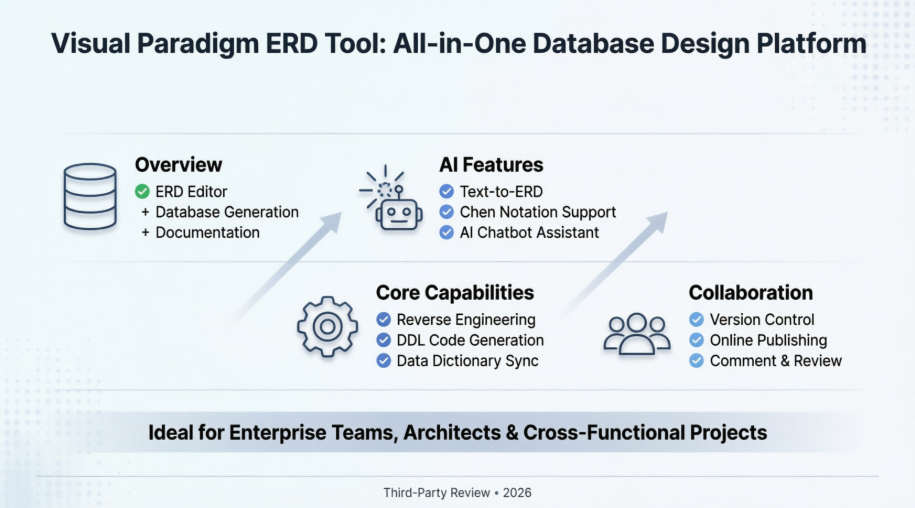
Visual Paradigm 將自身定位為資料庫設計與實作的一體化解決方案。它不僅僅提供繪圖功能,更支援完整的生命周期:從最初的 ERD 建立,到資料庫生成、文件編製,以及團隊協作。
-
上一張投影片◀︎下一張投影片▶︎
-
 使用直覺的 ERD 工具,快速設計資料庫。
ERD 編輯器ERD 編輯器 資料表記錄編輯器 資料庫檢視編輯器
常見痛點的解決
許多資料庫專業人士經常面臨以下重複出現的挑戰:
-
大多數 ERD 工具在視覺化建模方面表現出色,但卻缺乏強大的資料庫生成能力。
-
同時使用不同的工具來處理系統架構與資料庫設計,會造成情境切換的負擔。
-
在許多解決方案中,產生專業且可分享的資料庫規格以供利害關係人溝通,仍然相當繁瑣。
Visual Paradigm 的回應方式
簡化 ERD 設計流程
從使用者體驗的角度來看,Visual Paradigm 的拖曳式 ERD 編輯器,大幅降低了建立實體與關係的學習門檻。無論是建立一對一、一對多或許多對多的關係,介面都顯得直覺自然。該工具支援完整的符號標準,包含實體、儲存程序、函數、檢視與關係連接器,使其既適用於概念性的腦力激盪,也適合實際的資料結構設計。
一個顯著的工作流程功能:使用者可在同一專案中,維持概念模型、邏輯模型與物理模型之間的可追蹤性,有助於在需求演變過程中保留設計初衷。
超越繪圖:工程能力
使 Visual Paradigm 與純粹繪圖工具區別開來的,是其具備雙向工程支援:
-
正向工程:可直接從 ERD 模型生成 SQL/DDL 指令碼,適用於主要的資料庫管理系統平台。
-
逆向工程:匯入現有的資料庫結構,以視覺化並文件化遺留系統。
-
變更管理:為迭代式設計更新建立修補指令碼,支援敏捷式資料庫開發。
-
ORM 程式碼產生:輸出物件關係對應程式碼,以加速應用程式開發。
協作功能同樣值得關注。團隊可將 ERD 發佈至安全的線上工作空間,讓利害關係人進行審核並提供內嵌式評論。版本控制、視覺化差異比對,以及分支/合併工作流程,有助於管理設計迭代——這些功能在許多輕量級 ERD 工具中往往缺失。
更廣泛的建模生態系
作為一個獲獎的建模平台,Visual Paradigm 的功能遠不止於資料庫設計:
-
系統設計: UML、SysML、DFD、ORM圖、SoaML支援
-
商業分析: BPMN、客戶旅程地圖、EPC、流程圖
-
專案規劃: WBS、組織圖、思維導圖、魚骨圖
-
企業架構: The Open Group 的 ArchiMate 認證
-
UX設計: 線框圖、線框流程圖與互動原型設計
這種廣度讓團隊能在不同專業領域中維持模型的一致性,無需切換工具,對跨功能專案而言是一大優勢。
繪製實體關係圖:實務工作流程
ERD(實體關係圖)具有雙重用途:資料庫設計師使用它來建模實際的關係結構,而商業分析師則利用它來映射邏輯資料需求。以下是 Visual Paradigm 中核心 ERD 任務的實務操作指南。
建立實體關係圖
-
選擇 圖表 > 新增 從應用程式工具列中選擇。
-
在 新圖表 視窗中,選擇 實體關係圖.
-
按一下 下一步.
-
輸入圖表名稱與描述。 位置 欄位可讓您選擇儲存圖表的模型。
-
按一下 確定.
-
這會建立實體關係圖。在圖表的右上角,選擇資料模型。在此圖表中建立的所有實體將設定為所選的資料模型。請注意,只有實體模型中的實體才會包含在產生資料庫/DDL中。
繪製實體
要繪製實體,請選擇  從圖表工具列中選擇,然後點擊圖表。將建立一個實體。
 |
|---|
| 已建立實體 |
向實體新增欄位
要將欄位新增至實體:
-
右鍵按一下實體,並選擇 新增欄位 從捷徑功能表中選擇。
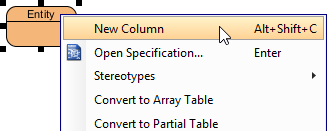
要建立新欄位 -
已新增欄位。請以下列格式輸入其名稱 COL_NAME : COL_TYPE 其中 COL_TYPE 是欄位的資料類型。
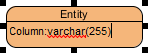
命名新欄位 -
按 Enter 以確認。
-
現在,您可以重複步驟 2 和 3 以新增更多欄位。完成編輯後,按 Esc 以確認。
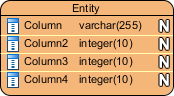
已建立欄位
建模 MySQL「集合類型」
MySQL 中的 SET 欄位允許定義包含預先定義值集合的欄位。在 Visual Paradigm 中,您可以透過以下步驟建模集合類型:
-
將欄位新增至實體。
-
右鍵按一下欄位,並選擇 開啟規格…從彈出式選單中。
-
選擇 varchar 作為 類型欄位的。
-
在 使用者類型欄位中,以 SET(‘a’,’b’,’c’, …) 的格式輸入,其中 ‘a‘, ‘b‘, ‘c‘… 是此欄位允許的值。
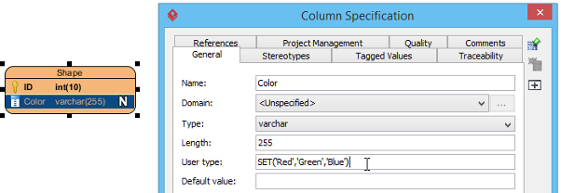
定義使用者類型 注意: 僅當在 使用者類型欄位中所選的資料庫管理系統支援使用者類型定義時才可用。例如 MySQL。資料庫設定支援使用者類型定義。例如 MySQL。 -
按一下 確定以確認。請注意,此定義也將在 資料庫與 DDL 匯出中生效.
指定主要鍵
有幾種方法可將欄位指定為主要鍵。在內聯編輯時,您可在欄位名稱前輸入 +,以表示該欄位為主要鍵欄位。
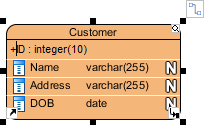 |
|---|
| 指定主要鍵 |
另可於欄位上按右鍵,並選擇 包含在主要鍵中 用於將欄位設定為主要索引鍵,或將其包含在複合索引鍵中。最後,您也可以找到並勾選 包含在主要索引鍵中 選項在 欄位規格 視窗。要開啟視窗,請在欄位上按右鍵,然後選擇 開啟規格… 從快速功能表中選擇。
群集與非群集主要索引鍵
使用群集主要索引鍵可能使資料查詢更有效率。要將實體的主要索引鍵設為群集/非群集主要索引鍵:
-
在該實體上按右鍵,然後選擇 開啟規格… 從快速功能表中選擇。
-
開啟 欄位 標籤頁。
-
選擇 群集/非群集 用於 主要索引鍵群集.
-
按一下 確定.
在ERD中隱藏可為空的圖示
如果您想要在ERD中隱藏可為空的圖示(以符號N表示),可以依照以下步驟:在圖表上按右鍵 > 顯示選項 > 實體欄位顯示選項 > 欄位限制顯示選項 > 取消勾選 顯示可為空.
選擇實體中的所有欄位
要選擇實體中的所有欄位,請先選擇任意一個欄位,然後按 Ctrl-A 以選擇其他欄位。
處理關係
建立具有關係的實體
關係顯示實體之間的關聯方式。您可以按照以下步驟建立相關實體:
-
將滑鼠指標移動到來源實體上。
-
按一下 資源目錄 按鈕並拖曳出來。
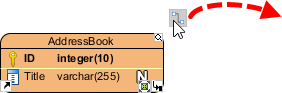
使用資源目錄 -
在您希望建立實體的位置釋放滑鼠按鈕。
-
在資源目錄中,選擇要建立的關係類型。如果您想要建立具有一對多關係的實體,請選擇 一對多關係 -> 實體.
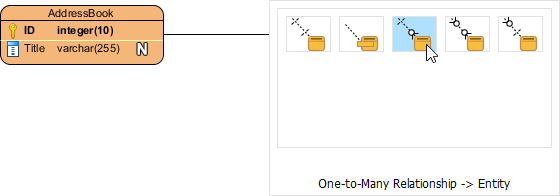
建立實體 -
您現在應該可以看到實體,並且它已與來源實體連接。輸入其名稱並按 Enter 以確認編輯。

實體已建立
連接到現有的實體
要連接到現有的實體:
-
將滑鼠指標移動到來源形狀上。
-
按一下 資源目錄 按鈕並拖曳出來。
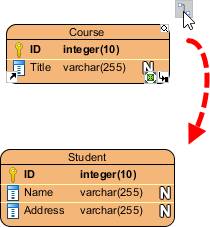
使用資源目錄 -
在目標實體上釋放滑鼠按鈕。
-
在資源目錄中,選擇要建立的關係類型。
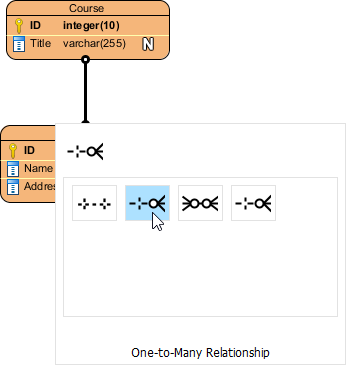
建立實體之間的一對多關係 實體現在已根據您選擇的關係連接。
多對多關係中的連結實體
建立多對多關係時,將會建立一個連結實體,並從來源實體建立兩個一對多關係與其相連。
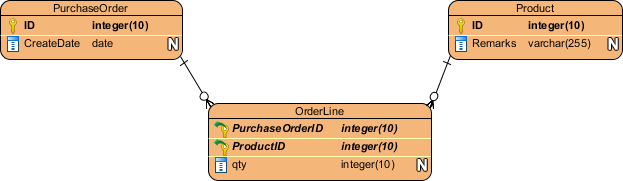 |
|---|
| 連結實體 |
識別性與非識別性關係
關係有兩種類型——識別性與非識別性。
-
識別性關係:指定整體與部分的關係。子實例無法在沒有父實例的情況下存在。一旦父實例被銷毀,子實例將失去意義。
-
非識別性關係:表示父實體與子實體之間存在弱依賴關係。包含可選與必要兩種變體,其中父實體的必要性為「恰好一個」(必要)或「零個或一個」(可選)。
AI 驅動的增強功能:加速資料結構設計
Visual Paradigm 已整合 AI 功能,以簡化 ERD 建立,特別適用於快速原型設計或需求探索。
關鍵 AI 功能
-
文字轉 ERD 生成:以簡單語言描述資料需求;DB Modeler AI 將建議實體、屬性、主鍵及外鍵關係。
-
符號靈活性:AI 生成支援標準 ERD 符號與 Chen 符號,以進行詳細的概念建模。
-
AI 聊天機器人協助:智慧助理協助釐清需求,並將其轉換為即時資料庫原型。
平台可用性
-
Visual Paradigm Online:基於雲端的環境,可用於快速的 AI 驅動原型設計。
-
Visual Paradigm 桌面版:連接至 Visual Paradigm Online 工作區時,可使用進階 AI 功能。
-
OpenDocs:由 AI 驅動的文件工具,支援 ERD 生成並可直接嵌入專案文件中。
超越 AI 的核心 ERD 功能
對於偏好手動控制或使用傳統系統的團隊,Visual Paradigm 提供強大的傳統功能:
-
逆向工程:匯入並可視化現有的資料庫結構。
-
DDL程式碼產生:為主要的資料庫管理系統平台匯出可投入生產的SQL指令碼。
-
資料字典同步:隨著設計的演進,保持ERD模型與資料字典同步。
結論:誰應該考慮使用Visual Paradigm進行ERD工作?
Visual Paradigm的ERD工具集最適合:
✅ 企業團隊需要端到端的資料庫工程,並具備協作與版本控制功能
✅ 顧問與架構師需要專業文件編製與利害關係人溝通功能者
✅ 跨功能專案資料庫設計與系統建模、商業分析或使用者體驗工作流程交會之處
✅ 採用AI輔助設計的團隊希望在不犧牲控制權的情況下加速資料結構原型設計者
考量事項:與輕量級繪圖工具相比,該平台的廣度可能帶來較陡峭的初期學習曲線。對於需求簡單、僅需單次使用的ERD組織而言,其功能集可能過於龐大。然而,對於負責管理複雜且持續演變的資料架構的專業人士而言,Visual Paradigm整合式的做法——結合直覺的視覺建模、工程自動化、AI輔助與團隊協作——所帶來的實質效率提升與文件品質,足以證明其投資價值。
對於尋求單一環境來設計、驗證、產生並分享資料模型的資料庫實務工作者而言,Visual Paradigm代表了一個成熟且功能豐富的選擇,值得在工具鏈評估中加以考量。
參考資料
- Visual Paradigm ERD工具解決方案:Visual Paradigm實體關係圖功能在資料庫設計與工程方面的全面概覽。
- 使用ERD工具進行資料庫設計:功能展示,強調直覺的ERD編輯、資料庫產生與專業規格輸出。
- OpenDocs ERD AI生成功能發布:宣布整合至Visual Paradigm文件平台的AI驅動ERD生成功能正式推出。
- AI圖示生成功能: 詳細說明AI輔助圖示建立功能,包括文字轉ERD功能以及智慧型建模建議。
- Visual Paradigm ERD工具(繁體中文): 繁體中文語言資源,提供ERD工具功能與解決方案資訊。
- Chen ERD編輯器功能: 專為實體關係圖中的Chen符號提供支援,適用於概念資料建模。
- AI圖示生成器更新:DFD與ERD: 發行說明涵蓋AI圖示生成功能擴展,支援資料流程圖與ERD。
- Visual Paradigm ERD工具(簡體中文): 簡體中文語言資源,提供ERD工具功能與實作指引。
- Visual Paradigm產品商店: Visual Paradigm授權、版本與購買選項的官方商店。
- 點擊開始AI技術指南: 詳細步驟說明,如何在Visual Paradigm桌面版中啟用並使用AI功能。
- Archimetric對Visual Paradigm OpenDocs的指南: 第三方開發者指南,涵蓋結合ERD整合的AI驅動文件工作流程。
- AI流程概覽:圖示生成器: 官方指南,說明AI圖示生成流程、最佳實務與使用案例。
- 指南:什麼是實體關係圖: 基礎教育資源,說明ERD概念、符號與建模原則。
- 教學:資料建模與資料字典: 實用教學,說明如何同步ERD模型與資料字典,以確保文件一致性。