

Pendahuluan: Menavigasi Lanskap Alat ERD
Bagi arsitek basis data, analis sistem, dan manajer produk yang bekerja dengan model data yang kompleks, memilih alat Diagram Hubungan Entitas (ERD) yang tepat dapat berdampak signifikan terhadap kecepatan proyek dan kualitas dokumentasi. Setelah mengevaluasi berbagai solusi desain basis data, Visual Paradigm menonjol sebagai platform komprehensif yang menghubungkan kesenjangan antara pemodelan konseptual dan rekayasa basis data siap produksi. Ulasan ini meninjau kemampuan ERD Visual Paradigm dari sudut pandang praktisi—fokus pada kemudahan penggunaan, kedalaman fitur, dukungan kolaborasi, dan integrasi alur kerja dunia nyata—sementara menyoroti kekuatan serta pertimbangan bagi pengguna potensial.
Ikhtisar: Rekayasa Basis Data Secara Terpadu
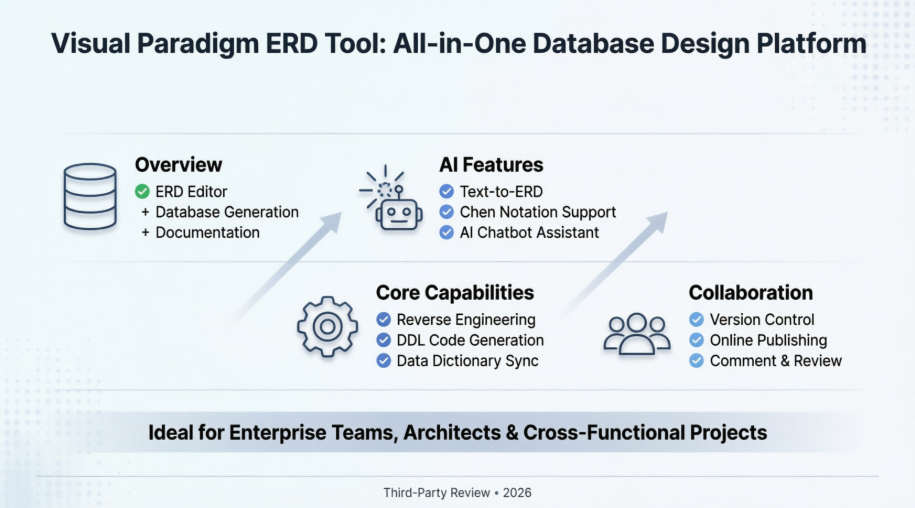
Visual Paradigm menempatkan dirinya sebagai solusi terpadu untuk desain dan implementasi basis data. Alih-alih hanya menawarkan kemampuan diagram, alat ini mendukung seluruh siklus hidup: mulai dari pembuatan ERD awal hingga generasi basis data, dokumentasi, dan kolaborasi tim.
-
Slide Sebelumnya◀︎Slide Berikutnya▶︎
-
 Desain basis data dengan cepat menggunakan alat ERD yang intuitif.
Editor ERDEditor ERD Editor catatan tabel basis data Editor tampilan basis data
Tantangan Umum yang Dihadapi
Banyak profesional basis data menghadapi tantangan berulang berikut:
-
Sebagian besar alat ERD unggul dalam pemodelan visual tetapi kekurangan kemampuan generasi basis data yang kuat.
-
Mengelola alat terpisah untuk arsitektur sistem dan desain basis data menciptakan beban perpindahan konteks.
-
Menghasilkan spesifikasi basis data profesional yang dapat dibagikan untuk komunikasi dengan pemangku kepentingan masih terasa rumit di banyak solusi.
Cara Visual Paradigm Menanggapi
Penulisan ERD yang Disederhanakan
Dari sudut pandang pengalaman pengguna, editor ERD seret dan lepas Visual Paradigm mengurangi kurva pembelajaran dalam membuat entitas dan hubungan. Baik saat memodelkan hubungan satu-satu, satu-ke-banyak, atau banyak-ke-banyak, antarmuka terasa intuitif. Alat ini mendukung standar notasi komprehensif—termasuk entitas, prosedur penyimpanan, fungsi, tampilan, dan konektor hubungan—sehingga cocok untuk brainstorming konseptual maupun desain skema fisik.
Fitur alur kerja yang menonjol: pengguna dapat mempertahankan pelacakan lintas model konseptual, logis, dan fisik dalam proyek yang sama, yang membantu mempertahankan tujuan desain seiring berkembangnya kebutuhan.
Di Luar Diagram: Kemampuan Rekayasa
Yang membedakan Visual Paradigm dari alat diagram murni adalah dukungan rekayasa dua arahnya:
-
Rekayasa maju: Hasilkan skrip SQL/DDL langsung dari model ERD untuk platform DBMS utama.
-
Rekayasa mundur: Impor skema basis data yang sudah ada untuk divisualisasikan dan didokumentasikan sistem warisan.
-
Manajemen perubahan: Buat skrip patch untuk pembaruan desain iteratif, mendukung pengembangan basis data agil.
-
Generasi kode ORM: Hasilkan kode pemetaan objek-relasional untuk mempercepat pengembangan aplikasi.
Fitur kolaborasi juga patut diperhatikan. Tim dapat menerbitkan ERD ke ruang kerja daring yang aman, memungkinkan ulasan pemangku kepentingan dengan komentar langsung. Kontrol versi, perbandingan visual diff, dan alur kerja cabang/gabung membantu mengelola iterasi desain—fitur-fitur yang sering tidak tersedia di alat ERD yang lebih ringan.
Ekosistem Pemodelan yang Lebih Luas
Sebagai platform pemodelan yang memenangkan penghargaan, Visual Paradigm melampaui desain basis data:
-
Desain sistem: Dukungan UML, SysML, DFD, Diagram ORM, SoaML
-
Analisis bisnis: BPMN, Peta Perjalanan Pelanggan, EPC, Peta Proses
-
Perencanaan proyek: WBS, Bagan Organisasi, Peta Pikiran, Diagram Ikan
-
Arsitektur perusahaan: Sertifikasi ArchiMate oleh The Open Group
-
Desain UX: Wireframing, alur wireframe, dan prototipe interaktif
Ruang lingkup ini memungkinkan tim untuk menjaga konsistensi pemodelan di berbagai disiplin tanpa beralih alat—keunggulan signifikan untuk proyek lintas fungsi.
Menggambar Diagram Hubungan Entitas: Alur Kerja Praktis
ERD (Diagram Hubungan Entitas) memiliki dua fungsi: desainer basis data menggunakannya untuk memodelkan struktur relasional fisik, sementara analis bisnis memanfaatkannya untuk memetakan kebutuhan data logis. Di bawah ini adalah panduan praktisi untuk tugas-tugas inti ERD di Visual Paradigm.
Membuat Diagram Hubungan Entitas
-
Pilih Diagram > Baru dari bilah alat aplikasi.
-
Di jendela Diagram Baru jendela, pilih Diagram Hubungan Entitas.
-
Klik Berikutnya.
-
Masukkan nama dan deskripsi diagram. Bidang Lokasi memungkinkan Anda memilih model untuk menyimpan diagram.
-
Klik OK.
-
Ini membuat Diagram Hubungan Entitas. Di sudut kanan atas diagram, pilih Model Data. Semua entitas yang dibuat dalam diagram ini akan diatur ke model data yang dipilih. Dan perhatikan bahwa hanya entitas dalam model fisik yang akan dimasukkan dalam pembuatan database/DDL.
Menggambar Suatu Entitas
Untuk menggambar suatu entitas, pilih  dari bilah alat diagram, lalu klik pada diagram. Suatu entitas akan dibuat.
 |
|---|
| Entitas dibuat |
Menambahkan Kolom ke Entitas
Untuk menambahkan kolom ke entitas:
-
Klik kanan pada entitas dan pilih Kolom Baru dari menu pop-up.
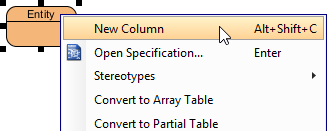
Untuk membuat kolom baru -
Suatu kolom ditambahkan. Masukkan namanya dalam pola NAMA_KOL : JENIS_KOL di mana JENIS_KOL adalah tipe data kolom.
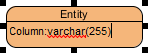
Memberi nama kolom baru -
Tekan Enter untuk mengonfirmasi.
-
Sekarang, Anda dapat mengulangi langkah 2 dan 3 untuk menambahkan kolom lebih banyak. Ketika selesai mengedit, tekan Esc untuk mengonfirmasi.
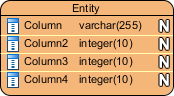
Kolom dibuat
Memodelkan Tipe Set MySQL
Kolom SET di MySQL memungkinkan definisi kolom yang berisi kumpulan nilai yang telah ditentukan sebelumnya. Di Visual Paradigm Anda dapat memodelkan tipe set dengan langkah-langkah berikut:
-
Tambahkan kolom ke entitas.
-
Klik kanan pada kolom dan pilih Buka Spesifikasi…dari menu pop-up.
-
Pilih varchar sebagai Tipekolom.
-
Masukkan pernyataan definisi di bagian Tipe penggunabidang, dalam pola SET(‘a’,’b’,’c’, …) di mana ‘a‘, ‘b‘, ‘c‘… adalah nilai yang diperbolehkan dari kolom ini.
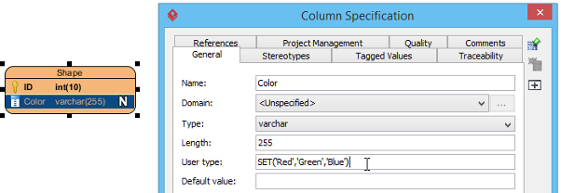
Mendefinisikan tipe pengguna CATATAN: Bidang Tipe penggunabidang hanya tersedia ketika DBMS yang dipilih di konfigurasi basis data mendukung definisi tipe pengguna. Misalnya MySQL. -
Klik OK untuk mengonfirmasi. Catatan bahwa definisi ini juga akan berlaku dalam basis data dan ekspor DDL.
Menentukan Kunci Utama
Ada beberapa cara untuk menentukan kolom sebagai kunci utama. Saat melakukan pengeditan langsung, Anda dapat mengetik + sebelum nama kolom untuk menunjukkan bahwa kolom tersebut adalah kolom kunci utama.
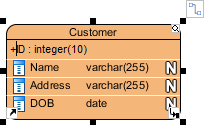 |
|---|
| Menentukan kunci utama |
Atau, klik kanan pada kolom dan pilih Sertakan dalam Kunci Utama untuk mengatur kolom sebagai kunci utama atau menyertakannya sebagai bagian dari kunci komposit. Akhirnya, Anda juga dapat menemukan dan memeriksa Sertakan dalam Kunci Utama opsi di Spesifikasi Kolom jendela. Untuk membuka jendela, klik kanan pada kolom dan pilih Buka Spesifikasi… dari menu pop-up.
Kunci Utama Berkelompok dan Tidak Berkelompok
Penggunaan kunci utama berkelompok dapat membuat pemrosesan data menjadi lebih efisien. Untuk membuat kunci utama suatu entitas menjadi kunci utama berkelompok/tidak berkelompok:
-
Klik kanan pada entitas tersebut dan pilih Buka Spesifikasi… dari menu pop-up.
-
Buka Kolom tab.
-
Pilih Berkelompok/Tidak Berkelompok untuk Kunci utama berkelompok.
-
Klik OK.
Menyembunyikan Ikon Nullable di ERD
Jika Anda ingin menyembunyikan ikon nullable (yang digambarkan dengan simbol N) di ERD, Anda dapat mengikuti langkah-langkah berikut: Klik kanan pada diagram > Opsi Tampilan > Opsi Tampilan Kolom Entitas > Opsi Tampilan Kendala Kolom> hapus centang Tampilkan Nullable.
Memilih Semua Kolom dalam Entitas
Untuk memilih semua kolom dalam entitas, pilih kolom apa pun terlebih dahulu, lalu tekan Ctrl-A untuk memilih sisanya.
Bekerja dengan Hubungan
Membuat Entitas dengan Hubungan
Hubungan menunjukkan bagaimana entitas saling terkait. Anda dapat membuat entitas terkait dengan melakukan langkah-langkah berikut:
-
Gerakkan kursor mouse ke atas entitas sumber.
-
Tekan pada Katalog Sumber Daya tombol dan seret keluar.
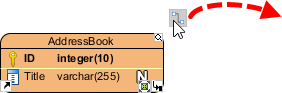
Menggunakan Katalog Sumber Daya -
Lepaskan tombol mouse di tempat di mana Anda ingin membuat entitas.
-
Di Katalog Sumber Daya, pilih jenis hubungan yang akan dibuat. Jika Anda ingin membuat entitas dengan hubungan satu-ke-banyak, pilih Hubungan Satu-ke-Banyak -> Entitas.
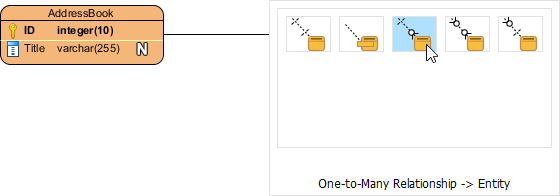
Untuk membuat entitas -
Anda seharusnya melihat entitas sekarang dan terhubung ke entitas sumber. Masukkan namanya dan tekan Enter untuk mengonfirmasi pengeditan.

Entitas dibuat
Menghubungkan ke Entitas yang Ada
Untuk menghubungkan ke entitas yang sudah ada:
-
Gerakkan kursor mouse ke atas bentuk sumber.
-
Tekan pada Katalog Sumber Daya tombol dan seret keluar.
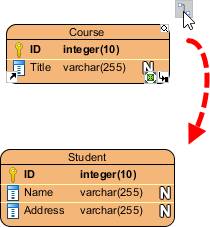
Menggunakan Katalog Sumber Daya -
Lepaskan tombol mouse di entitas tujuan.
-
Di Katalog Sumber Daya, pilih jenis hubungan yang akan dibuat.
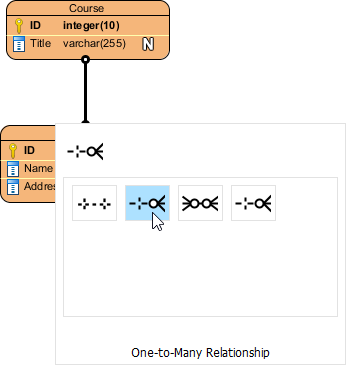
Untuk membuat hubungan satu-ke-banyak antar entitas Entitas-entitas kini terhubung dengan hubungan yang Anda pilih.
Entitas yang Terhubung dalam Hubungan Banyak-ke-Banyak
Ketika Anda membuat hubungan banyak-ke-banyak, entitas terhubung akan dibuat, dengan dua hubungan satu-ke-banyak yang terhubung kepadanya dari entitas sumber.
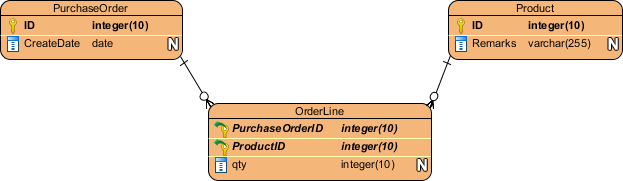 |
|---|
| Entitas terhubung |
Hubungan Mengidentifikasi dan Tidak Mengidentifikasi
Ada dua jenis hubungan – mengidentifikasi dan tidak mengidentifikasi.
-
Hubungan mengidentifikasi: Menentukan hubungan bagian dari keseluruhan. Instans anak tidak dapat ada tanpa instans induk. Setelah instans induk dihancurkan, instans anak menjadi tidak berarti.
-
Hubungan tidak mengidentifikasi: Menunjukkan ketergantungan lemah antara entitas induk dan anak. Termasuk varian opsional dan wajib, di mana keharusan entitas induk adalah “tepat satu” (wajib) atau “nol atau satu” (opsional).
Peningkatan Berbasis AI: Mempercepat Desain Skema
Visual Paradigm telah mengintegrasikan kemampuan AI untuk menyederhanakan pembuatan ERD, terutama bermanfaat untuk prototipe cepat atau eksplorasi kebutuhan.
Fitur AI Utama
-
Generasi Text-to-ERD: Jelaskan kebutuhan data dalam bahasa sederhana; AI DB Modeler menyarankan entitas, atribut, kunci utama, dan hubungan kunci asing.
-
Fleksibilitas Notasi: Generasi AI mendukung notasi ERD standar dan Notasi Chen untuk pemodelan konseptual yang rinci.
-
Bantuan Chatbot AI: Asisten cerdas membantu menyempurnakan persyaratan dan mengubahnya menjadi prototipe basis data yang aktif.
Ketersediaan Platform
-
Visual Paradigm Online: Lingkungan berbasis cloud untuk prototipe berbasis AI yang cepat.
-
Visual Paradigm Desktop: Fitur AI lanjutan tersedia saat terhubung ke workspace Visual Paradigm Online.
-
OpenDocs: Alat dokumentasi berbasis AI yang mendukung generasi ERD dan penyematannya langsung ke dalam dokumentasi proyek.
Kemampuan ERD Inti di Luar AI
Untuk tim yang lebih memilih kendali manual atau bekerja dengan sistem lama, Visual Paradigm menyediakan fitur tradisional yang kuat:
-
Rekayasa Terbalik: Impor dan tampilkan skema basis data yang sudah ada.
-
Generasi Kode DDL: Ekspor skrip SQL siap produksi untuk platform DBMS utama.
-
Sinkronisasi Kamus Data: Pertahankan model ERD dan kamus data tetap sinkron saat desain berkembang.
Kesimpulan: Siapa yang Harus Mempertimbangkan Visual Paradigm untuk Pekerjaan ERD?
Kumpulan alat ERD Visual Paradigm paling cocok untuk:
✅ Tim perusahaan yang membutuhkan rekayasa basis data dari awal hingga akhir dengan kolaborasi dan kontrol versi
✅ Konsultan dan arsitek yang membutuhkan fitur dokumentasi profesional dan komunikasi dengan pemangku kepentingan
✅ Proyek lintas fungsi di mana desain basis data beririsan dengan pemodelan sistem, analisis bisnis, atau alur kerja UX
✅ Tim yang mengadopsi desain yang didukung AI yang ingin mempercepat prototipe skema tanpa mengorbankan kendali
Pertimbangan: Luasnya platform mungkin menimbulkan kurva pembelajaran awal yang lebih curam dibandingkan alat diagram ringan. Organisasi dengan kebutuhan ERD sederhana dan sekali pakai mungkin merasa fitur yang tersedia terlalu luas dari yang dibutuhkan. Namun, bagi para profesional yang mengelola arsitektur data yang kompleks dan berkembang, pendekatan terintegrasi Visual Paradigm—yang menggabungkan pemodelan visual yang intuitif, otomatisasi rekayasa, bantuan AI, dan kolaborasi tim—memberikan peningkatan efisiensi yang nyata dan kualitas dokumentasi yang sepadan dengan investasi tersebut.
Bagi praktisi basis data yang mencari satu lingkungan tunggal untuk merancang, memvalidasi, menghasilkan, dan berbagi model data, Visual Paradigm merupakan pilihan yang matang dan kaya fitur yang layak dievaluasi dalam penilaian alat Anda.
Referensi
- Solusi Alat ERD Visual Paradigm: Gambaran komprehensif tentang kemampuan Diagram Hubungan Entitas Visual Paradigm untuk desain dan rekayasa basis data.
- Desain Basis Data dengan Alat ERD: Tampilkan fitur yang menyoroti pengeditan ERD yang intuitif, generasi basis data, dan output spesifikasi profesional.
- Rilis Generasi ERD AI OpenDocs: Pengumuman kemampuan generasi ERD berbasis AI yang terintegrasi ke dalam platform dokumentasi Visual Paradigm.
- Fitur Generasi Diagram AI: Detail tentang pembuatan diagram yang dibantu AI, termasuk fungsi teks ke ERD dan saran pemodelan cerdas.
- Alat ERD Visual Paradigm (Bahasa Cina Tradisional): Sumber daya bahasa Cina Tradisional untuk fitur dan solusi alat ERD.
- Fitur Editor ERD Chen: Dukungan khusus untuk notasi Chen dalam Diagram Hubungan Entitas untuk pemodelan data konseptual.
- Pembaruan Generator Diagram AI: DFD & ERD: Catatan rilis yang mencakup dukungan generasi diagram AI yang diperluas untuk Diagram Aliran Data dan ERD.
- Alat ERD Visual Paradigm (Bahasa Cina Sederhana): Sumber daya bahasa Cina Sederhana untuk kemampuan alat ERD dan panduan implementasi.
- Toko Produk Visual Paradigm: Toko resmi untuk lisensi, edisi, dan pilihan pembelian Visual Paradigm.
- Panduan Teknis Mulai AI Klik: Petunjuk langkah demi langkah untuk mengaktifkan dan menggunakan fitur AI dalam Visual Paradigm Desktop.
- Panduan Archimetric untuk Visual Paradigm OpenDocs: Panduan pengembang pihak ketiga yang membahas alur kerja dokumentasi yang didukung AI dengan integrasi ERD.
- Ikhtisar Proses AI: Generator Diagram: Panduan resmi yang menjelaskan alur kerja generasi diagram AI, praktik terbaik, dan kasus penggunaan.
- Panduan: Apa itu Diagram Hubungan Entitas: Sumber pendidikan dasar yang menjelaskan konsep ERD, notasi, dan prinsip pemodelan.
- Tutorial: Pemodelan Data dan Kamus Data: Tutorial praktis tentang menyinkronkan model ERD dengan kamus data untuk dokumentasi yang konsisten.