

Giới thiệu: Tìm hiểu bức tranh công cụ ERD
Đối với các kiến trúc sư cơ sở dữ liệu, chuyên viên phân tích hệ thống và người quản lý sản phẩm làm việc với các mô hình dữ liệu phức tạp, việc lựa chọn công cụ sơ đồ quan hệ thực thể (ERD) phù hợp có thể ảnh hưởng đáng kể đến tốc độ dự án và chất lượng tài liệu. Sau khi đánh giá nhiều giải pháp thiết kế cơ sở dữ liệu, Visual Paradigm nổi bật như một nền tảng toàn diện giúp lấp đầy khoảng cách giữa mô hình hóa khái niệm và kỹ thuật cơ sở dữ liệu sẵn sàng sản xuất. Bài đánh giá này xem xét các khả năng ERD của Visual Paradigm từ góc nhìn thực tiễn—tập trung vào tính dễ sử dụng, độ sâu tính năng, hỗ trợ hợp tác và tích hợp vào quy trình làm việc thực tế—đồng thời làm nổi bật cả điểm mạnh lẫn những điểm cần cân nhắc đối với người dùng tiềm năng.
Tổng quan: Kỹ thuật cơ sở dữ liệu toàn diện
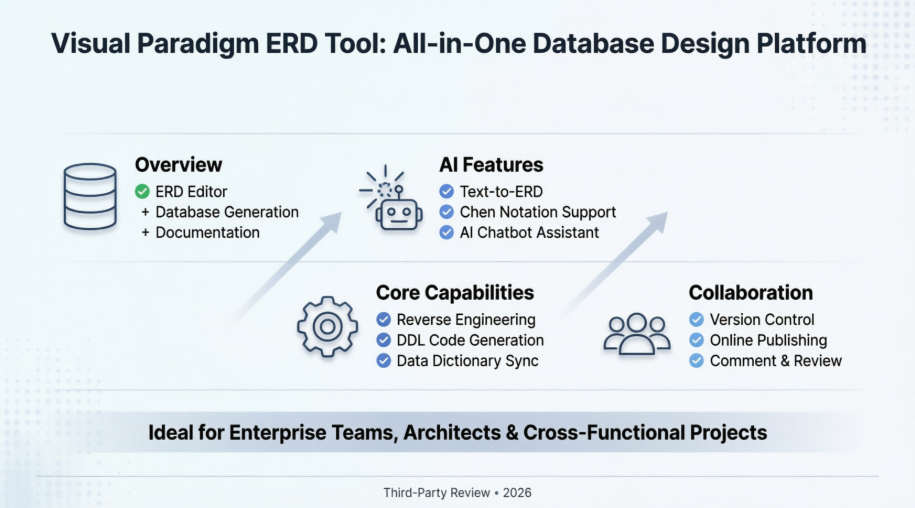
Visual Paradigm định vị bản thân như một giải pháp tích hợp cho thiết kế và triển khai cơ sở dữ liệu. Thay vì chỉ cung cấp khả năng vẽ sơ đồ, nó hỗ trợ toàn bộ vòng đời: từ việc tạo sơ đồ ERD ban đầu đến sinh cơ sở dữ liệu, tài liệu hóa và hợp tác nhóm.
-
Trang trước ◀︎ Trang sau ▶︎
-
 Thiết kế cơ sở dữ liệu nhanh chóng với công cụ ERD trực quan.
Trình chỉnh sửa ERD Trình chỉnh sửa ERD Trình chỉnh sửa bản ghi bảng cơ sở dữ liệu Trình chỉnh sửa view cơ sở dữ liệu
Những điểm đau thường gặp được giải quyết
Nhiều chuyên gia cơ sở dữ liệu gặp phải những thách thức lặp lại sau:
-
Hầu hết các công cụ ERD xuất sắc trong mô hình hóa trực quan nhưng lại thiếu khả năng sinh cơ sở dữ liệu mạnh mẽ.
-
Sử dụng các công cụ riêng biệt cho kiến trúc hệ thống và thiết kế cơ sở dữ liệu dẫn đến chi phí chuyển đổi ngữ cảnh.
-
Việc tạo ra các tài liệu mô tả cơ sở dữ liệu chuyên nghiệp, dễ chia sẻ để giao tiếp với các bên liên quan vẫn còn phức tạp trong nhiều giải pháp.
Visual Paradigm phản hồi như thế nào
Soạn thảo ERD được tối ưu hóa
Về mặt trải nghiệm người dùng, trình chỉnh sửa ERD kéo thả của Visual Paradigm giúp giảm độ dốc học tập khi tạo các thực thể và mối quan hệ. Dù mô hình hóa mối quan hệ một-một, một-nhiều hay nhiều-nhiều, giao diện đều cảm giác trực quan. Công cụ hỗ trợ các chuẩn ký hiệu toàn diện—bao gồm thực thể, thủ tục lưu trữ, hàm, view và các kết nối mối quan hệ—giúp nó phù hợp cho cả quá trình tư duy khái niệm lẫn thiết kế sơ đồ vật lý.
Một tính năng quy trình nổi bật: người dùng có thể duy trì khả năng truy xuất nguồn gốc giữa các mô hình khái niệm, logic và vật lý trong cùng một dự án, giúp bảo toàn ý định thiết kế khi yêu cầu thay đổi.
Vượt ngoài vẽ sơ đồ: Khả năng kỹ thuật
Điều làm nên sự khác biệt của Visual Paradigm so với các công cụ vẽ sơ đồ thuần túy là khả năng hỗ trợ kỹ thuật hai chiều:
-
Kỹ thuật tiến: Sinh các tập lệnh SQL/DDL trực tiếp từ mô hình ERD cho các nền tảng DBMS chính.
-
Kỹ thuật ngược: Nhập các lược đồ cơ sở dữ liệu hiện có để trực quan hóa và tài liệu hóa các hệ thống cũ.
-
Quản lý thay đổi: Tạo các tập lệnh sửa chữa cho các cập nhật thiết kế theo từng bước, hỗ trợ phát triển cơ sở dữ liệu linh hoạt.
-
Tạo mã ORM: Xuất mã ánh xạ đối tượng-quan hệ để tăng tốc quá trình phát triển ứng dụng.
Các tính năng hợp tác cũng xứng đáng được chú ý. Các nhóm có thể đăng tải ERD lên không gian làm việc trực tuyến an toàn, cho phép các bên liên quan xem xét với nhận xét ngay trên sơ đồ. Kiểm soát phiên bản, so sánh trực quan sự khác biệt và quy trình nhánh/ghép giúp quản lý các lần cập nhật thiết kế—những tính năng thường thiếu trong các công cụ ERD nhẹ hơn.
Hệ sinh thái mô hình hóa rộng lớn hơn
Là nền tảng mô hình hóa được trao giải thưởng, Visual Paradigm mở rộng vượt ra ngoài thiết kế cơ sở dữ liệu:
-
Thiết kế hệ thống: Hỗ trợ UML, SysML, DFD, Sơ đồ ORM, SoaML
-
Phân tích kinh doanh: BPMN, Bản đồ hành trình khách hàng, EPC, Bản đồ quy trình
-
Lập kế hoạch dự án: WBS, Sơ đồ tổ chức, Bản đồ tư duy, Sơ đồ xương cá
-
Kiến trúc doanh nghiệp: Chứng nhận ArchiMate bởi The Open Group
-
Thiết kế trải nghiệm người dùng: Vẽ khung, luồng khung và mô phỏng tương tác
Sự đa dạng này cho phép các đội duy trì tính nhất quán trong mô hình hóa qua các lĩnh vực mà không cần chuyển đổi công cụ—một lợi thế lớn đối với các dự án liên chức năng.
Vẽ sơ đồ quan hệ thực thể: Quy trình thực tế
Sơ đồ quan hệ thực thể (ERD) phục vụ hai mục đích: các nhà thiết kế cơ sở dữ liệu sử dụng nó để mô hình hóa cấu trúc quan hệ vật lý, trong khi các nhà phân tích kinh doanh tận dụng nó để xác định yêu cầu dữ liệu logic. Dưới đây là hướng dẫn thực tế về các nhiệm vụ cốt lõi của ERD trong Visual Paradigm.
Tạo sơ đồ quan hệ thực thể
-
Chọn Sơ đồ > Mới từ thanh công cụ ứng dụng.
-
Trong cửa sổ Sơ đồ mới cửa sổ, chọn Sơ đồ quan hệ thực thể.
-
Nhấp vào Tiếp theo.
-
Nhập tên và mô tả sơ đồ. Trường Vị trí cho phép bạn chọn một mô hình để lưu sơ đồ.
-
Nhấp vào OK.
-
Điều này tạo ra một sơ đồ quan hệ thực thể. Ở góc trên bên phải của sơ đồ, chọn Mô hình Dữ liệu. Tất cả các thực thể được tạo trong sơ đồ này sẽ được đặt thành mô hình dữ liệu đã chọn. Và lưu ý rằng chỉ các thực thể trong mô hình vật lý mới được bao gồm khi tạo cơ sở dữ liệu/DDL.
Vẽ một thực thể
Để vẽ một thực thể, chọn  từ thanh công cụ sơ đồ và sau đó nhấp vào sơ đồ. Một thực thể sẽ được tạo ra.
 |
|---|
| Thực thể đã được tạo |
Thêm cột vào các thực thể
Để thêm cột vào thực thể:
-
Nhấp chuột phải vào thực thể và chọn Cột mới từ menu bật lên.
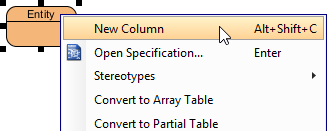
Để tạo một cột mới -
Một cột đã được thêm vào. Nhập tên của nó theo mẫu TEN_COT : KIEU_DU_LIEU trong đó KIEU_DU_LIEU là kiểu dữ liệu của cột.
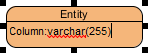
Đặt tên cho cột mới -
Nhấn Enter để xác nhận.
-
Bây giờ, bạn có thể lặp lại bước 2 và 3 để thêm các cột khác. Khi hoàn tất chỉnh sửa, nhấn Esc để xác nhận.
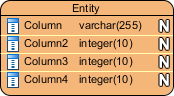
Các cột đã được tạo
Mô hình hóa kiểu ‘Set’ của MySQL
Các cột SET trong MySQL cho phép định nghĩa các cột chứa một tập hợp giá trị được xác định trước. Trong Visual Paradigm, bạn có thể mô hình hóa kiểu set theo các bước sau:
-
Thêm một cột vào thực thể.
-
Nhấp chuột phải vào cột và chọn Mở Thông số…từ menu bật lên.
-
Chọn varchar để làLoạicủa cột.
-
Nhập câu lệnh định nghĩa trong phầnLoại người dùngtrường, theo mẫu SET(‘a’,’b’,’c’, …) trong đó ‘a‘, ‘b‘, ‘c‘… là các giá trị được phép của cột này.
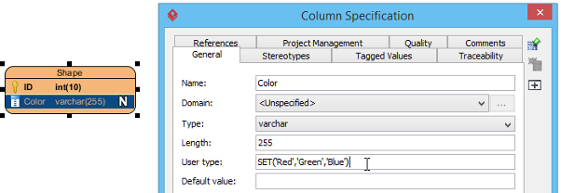
Định nghĩa loại người dùng LƯU Ý: PhầnLoại người dùngtrường chỉ có sẵn khi DBMS được chọn trongcấu hình cơ sở dữ liệuhỗ trợ định nghĩa loại người dùng. Ví dụ: MySQL. -
Nhấp vàoOKđể xác nhận. Lưu ý rằng định nghĩa này cũng sẽ có hiệu lực trongxuất cơ sở dữ liệu và DDL.
Xác định khóa chính
Có nhiều cách để xác định một cột là khóa chính. Khi chỉnh sửa trực tiếp, bạn có thể gõ + trước tên cột để chỉ ra rằng cột này là cột khóa chính.
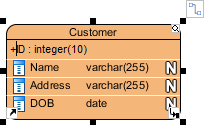 |
|---|
| Xác định một khóa chính |
Thay vào đó, nhấp chuột phải vào một cột và chọnBao gồm trong Khóa chính để thiết lập cột này làm khóa chính hoặc bao gồm nó như một phần của khóa tổng hợp. Cuối cùng, bạn cũng có thể tìm thấy và kiểm tra Bao gồm trong khóa chính tùy chọn trong Cửa sổ Thiết lập cột cửa sổ. Để mở cửa sổ, nhấp chuột phải vào một cột và chọn Mở Thiết lập… từ menu bật lên.
Khóa chính có cấu trúc và không có cấu trúc
Việc sử dụng khóa chính có cấu trúc có thể giúp truy vấn dữ liệu hiệu quả hơn. Để thiết lập khóa chính của một thực thể thành khóa chính có cấu trúc/không có cấu trúc:
-
Nhấp chuột phải vào thực thể đó và chọn Mở Thiết lập… từ menu bật lên.
-
Mở Các cột thẻ.
-
Chọn Có cấu trúc/Không có cấu trúc cho Khóa chính có cấu trúc.
-
Nhấn OK.
Ẩn biểu tượng có thể null trong sơ đồ ERD
Trong trường hợp bạn muốn ẩn biểu tượng có thể null (được biểu diễn bằng ký hiệu N) trong sơ đồ ERD, bạn có thể thực hiện các bước sau: Nhấp chuột phải vào sơ đồ > Tùy chọn hiển thị > Tùy chọn hiển thị cột thực thể > Tùy chọn hiển thị ràng buộc cột> bỏ chọn Hiển thị có thể null.
Chọn tất cả các cột trong một thực thể
Để chọn tất cả các cột trong một thực thể, hãy chọn bất kỳ cột nào trước, sau đó nhấn Ctrl-A để chọn phần còn lại.
Làm việc với các mối quan hệ
Tạo một thực thể với mối quan hệ
Mối quan hệ cho thấy các thực thể liên kết với nhau như thế nào. Bạn có thể tạo một thực thể liên kết bằng cách thực hiện các bước dưới đây:
-
Di chuyển con trỏ chuột qua thực thể nguồn.
-
Nhấn vào Sổ tay tài nguyên nút và kéo ra.
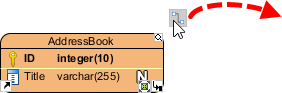
Sử dụng Sổ tay tài nguyên -
Thả nút chuột ở vị trí bạn muốn tạo thực thể.
-
Trong Sổ tay tài nguyên, chọn loại mối quan hệ cần tạo. Nếu bạn muốn tạo một thực thể với mối quan hệ một-đa, hãy chọn Mối quan hệ một-đa -> Thực thể.
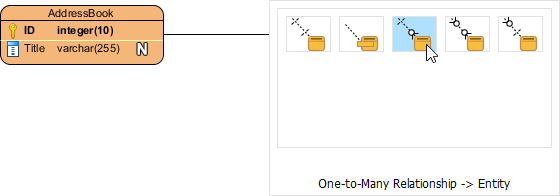
Để tạo một thực thể -
Bạn sẽ thấy thực thể này ngay bây giờ và nó được kết nối với thực thể nguồn. Nhập tên của nó và nhấn Enter để xác nhận chỉnh sửa.

Thực thể đã được tạo
Kết nối với các thực thể hiện có
Để kết nối với một thực thể hiện có:
-
Di chuyển con trỏ chuột qua hình dạng nguồn.
-
Nhấn vào Sổ tay tài nguyên nút và kéo ra.
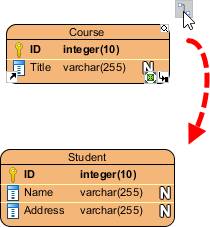
Sử dụng Sổ tay tài nguyên -
Thả nút chuột tại thực thể đích.
-
Trong Thư viện Tài nguyên, hãy chọn loại mối quan hệ cần tạo.
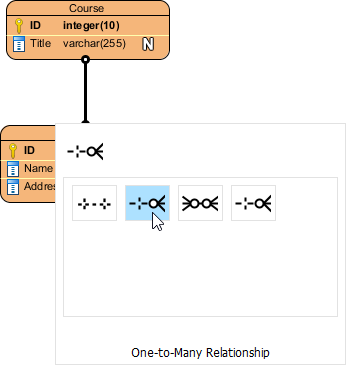
Để tạo mối quan hệ một-đa giữa các thực thể Các thực thể hiện đã được kết nối với mối quan hệ bạn đã chọn.
Các thực thể liên kết trong các mối quan hệ nhiều-đa
Khi bạn tạo mối quan hệ nhiều-đa, một thực thể liên kết sẽ được tạo ra, với hai mối quan hệ một-đa được kết nối từ các thực thể nguồn.
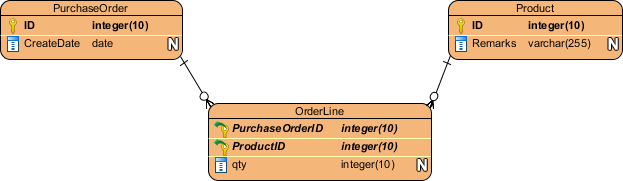 |
|---|
| Thực thể liên kết |
Mối quan hệ xác định và không xác định
Có hai loại mối quan hệ – xác định và không xác định.
-
Mối quan hệ xác định: Xác định mối quan hệ bộ phận-của-toàn thể. Bản thể con không thể tồn tại nếu không có bản thể cha. Khi bản thể cha bị hủy, bản thể con trở nên vô nghĩa.
-
Mối quan hệ không xác định: Ngụ ý sự phụ thuộc yếu giữa các thực thể cha và con. Bao gồm các biến thể tùy chọn và bắt buộc, trong đó tính cần thiết của thực thể cha là “chính xác một” (bắt buộc) hoặc “không hoặc một” (tùy chọn).
Cải tiến được hỗ trợ bởi AI: Tăng tốc thiết kế lược đồ
Visual Paradigm đã tích hợp các khả năng AI để tối ưu hóa việc tạo sơ đồ ERD, đặc biệt hữu ích cho việc tạo mẫu nhanh hoặc khám phá yêu cầu.
Các tính năng AI chính
-
Tạo sơ đồ ERD từ văn bản: Mô tả yêu cầu dữ liệu bằng ngôn ngữ đơn giản; AI Modeler Cơ sở dữ liệu đề xuất các thực thể, thuộc tính, khóa chính và mối quan hệ khóa ngoại.
-
Tính linh hoạt về ký hiệu: Tạo bởi AI hỗ trợ ký hiệu ERD chuẩn và Ký hiệu Chen cho mô hình hóa khái niệm chi tiết.
-
Hỗ trợ trợ lý chatbot AI: Một trợ lý thông minh giúp tinh chỉnh yêu cầu và chuyển đổi chúng thành các bản mẫu cơ sở dữ liệu hoạt động.
Khả năng sử dụng trên nền tảng
-
Visual Paradigm Online: Môi trường dựa trên đám mây cho việc tạo mẫu nhanh được hỗ trợ bởi AI.
-
Visual Paradigm Desktop: Các tính năng AI nâng cao có sẵn khi kết nối với không gian làm việc Visual Paradigm Online.
-
OpenDocs: Công cụ tài liệu được hỗ trợ bởi AI, hỗ trợ tạo sơ đồ ERD và nhúng trực tiếp vào tài liệu dự án.
Khả năng cốt lõi của sơ đồ ERD vượt ngoài AI
Đối với các đội ngũ ưa thích kiểm soát thủ công hoặc làm việc với các hệ thống cũ, Visual Paradigm cung cấp các tính năng truyền thống mạnh mẽ:
-
Kỹ thuật đảo ngược: Nhập và trực quan hóa các lược đồ cơ sở dữ liệu hiện có.
-
Tạo mã DDL: Xuất các tập lệnh SQL sẵn sàng sản xuất cho các nền tảng DBMS chính.
-
Đồng bộ từ điển dữ liệu: Đảm bảo các mô hình ERD và từ điển dữ liệu luôn đồng bộ khi thiết kế thay đổi.
Kết luận: Ai nên cân nhắc sử dụng Visual Paradigm cho công việc ERD?
Bộ công cụ ERD của Visual Paradigm phù hợp nhất với:
✅ Các đội nhóm doanh nghiệp cần kỹ thuật cơ sở dữ liệu toàn diện với khả năng hợp tác và kiểm soát phiên bản
✅ Các chuyên gia tư vấn và kiến trúc sư cần các tính năng tài liệu chuyên nghiệp và giao tiếp với các bên liên quan
✅ Các dự án đa chức năng nơi thiết kế cơ sở dữ liệu giao thoa với mô hình hóa hệ thống, phân tích kinh doanh hoặc quy trình làm việc UX
✅ Các đội nhóm áp dụng thiết kế hỗ trợ bởi AI muốn tăng tốc việc tạo bản mẫu lược đồ mà không hy sinh sự kiểm soát
Lưu ý: Phạm vi tính năng của nền tảng này có thể dẫn đến đường học tập ban đầu dốc hơn so với các công cụ vẽ sơ đồ nhẹ nhàng. Các tổ chức có nhu cầu ERD đơn giản, một lần thì có thể thấy bộ tính năng quá rộng so với nhu cầu thực tế. Tuy nhiên, đối với các chuyên gia quản lý các kiến trúc dữ liệu phức tạp, đang thay đổi, cách tiếp cận tích hợp của Visual Paradigm—kết hợp mô hình hóa trực quan dễ sử dụng, tự động hóa kỹ thuật, hỗ trợ AI và hợp tác nhóm—đem lại lợi ích hiệu quả rõ rệt và chất lượng tài liệu đáng kể, xứng đáng với khoản đầu tư.
Đối với các chuyên gia cơ sở dữ liệu đang tìm kiếm một môi trường duy nhất để thiết kế, xác thực, tạo ra và chia sẻ các mô hình dữ liệu, Visual Paradigm là một lựa chọn chín chắn, phong phú tính năng đáng được xem xét trong đánh giá công cụ của bạn.
Tài liệu tham khảo
- Giải pháp công cụ ERD của Visual Paradigm: Tổng quan toàn diện về khả năng của sơ đồ quan hệ thực thể (ERD) trong Visual Paradigm dành cho thiết kế và kỹ thuật cơ sở dữ liệu.
- Thiết kế cơ sở dữ liệu với công cụ ERD: Trình diễn tính năng nổi bật với việc chỉnh sửa ERD trực quan, sinh cơ sở dữ liệu và xuất tài liệu chuyên nghiệp.
- Phiên bản phát hành tạo ERD bằng AI của OpenDocs: Thông báo về tính năng tạo ERD bằng AI được tích hợp vào nền tảng tài liệu của Visual Paradigm.
- Tính năng Tạo sơ đồ bằng AI: Chi tiết về việc tạo sơ đồ hỗ trợ bằng AI, bao gồm chức năng chuyển văn bản thành sơ đồ ERD và các gợi ý mô hình hóa thông minh.
- Công cụ ERD của Visual Paradigm (Tiếng Trung truyền thống): Tài nguyên bằng tiếng Trung truyền thống về tính năng và giải pháp của công cụ ERD.
- Tính năng Trình chỉnh sửa ERD Chen: Hỗ trợ chuyên biệt cho ký hiệu Chen trong các sơ đồ quan hệ thực thể nhằm mô hình hóa dữ liệu khái niệm.
- Cập nhật Trình tạo sơ đồ AI: Sơ đồ luồng dữ liệu và ERD: Ghi chú phát hành bao gồm hỗ trợ mở rộng tạo sơ đồ bằng AI cho Sơ đồ luồng dữ liệu và ERD.
- Công cụ ERD của Visual Paradigm (Tiếng Trung giản thể): Tài nguyên bằng tiếng Trung giản thể về khả năng và hướng dẫn triển khai của công cụ ERD.
- Cửa hàng sản phẩm Visual Paradigm: Cửa hàng chính thức để đăng ký bản quyền, các phiên bản và các lựa chọn mua hàng của Visual Paradigm.
- Hướng dẫn kỹ thuật Bắt đầu AI: Hướng dẫn từng bước để kích hoạt và sử dụng các tính năng AI trong Visual Paradigm Desktop.
- Hướng dẫn của Archimetric về Visual Paradigm OpenDocs: Hướng dẫn dành cho nhà phát triển bên thứ ba, bao gồm quy trình làm việc tài liệu được hỗ trợ bởi AI với tích hợp ERD.
- Tổng quan quy trình AI: Trình tạo sơ đồ: Hướng dẫn chính thức giải thích quy trình tạo sơ đồ bằng AI, các phương pháp tốt nhất và các trường hợp sử dụng.
- Hướng dẫn: Sơ đồ quan hệ thực thể là gì: Tài liệu giáo dục nền tảng giải thích các khái niệm ERD, ký hiệu và nguyên tắc mô hình hóa.
- Hướng dẫn thực hành: Mô hình hóa dữ liệu và Từ điển dữ liệu: Hướng dẫn thực hành về việc đồng bộ hóa các mô hình ERD với từ điển dữ liệu để đảm bảo tài liệu nhất quán.