

Einführung
In der heutigen dynamischen Softwareentwicklungswelt stehen IT-Teams vor einer entscheidenden Herausforderung: Wie kann umfassende, technisch genaue Dokumentation aufrechterhalten werden, während gleichzeitig sichergestellt wird, dass Wissen für vielfältige Stakeholder – von Entwicklern und Architekten bis hin zu Geschäftsleitern und Kunden – zugänglich ist. Traditionelle Dokumentationsworkflows zwingen Teams oft dazu, zwischen leistungsstarken technischen Werkzeugen und benutzerfreundlichen Veröffentlichungsplattformen zu wählen, was Schließungen schafft, die Zusammenarbeit und Wissensaustausch behindern.
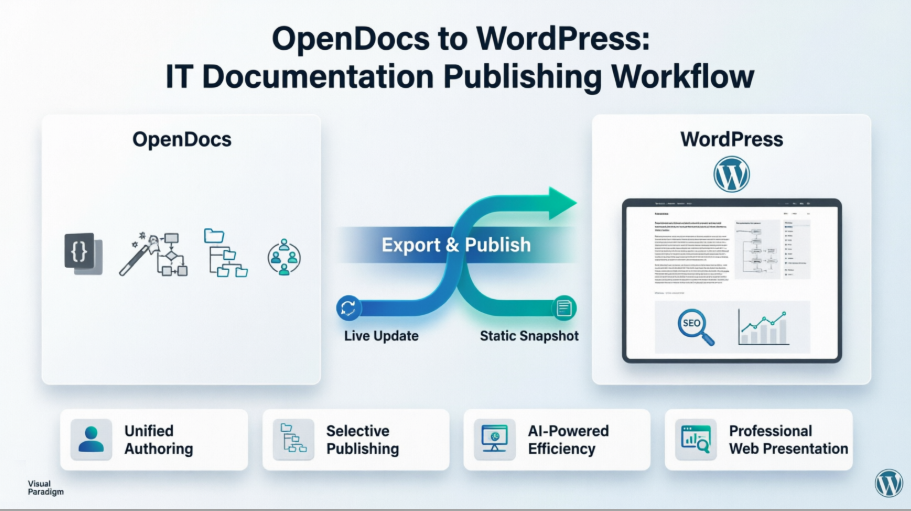
Visual Paradigm OpenDocs, kombiniert mit WordPress-Integration, bietet eine transformative Lösung. Dieser Leitfaden untersucht, wie IT-Softwareentwicklungsteams die künstliche Intelligenz-gestützten Wissensmanagement-Funktionen von OpenDocs zusammen mit WordPress – dem weltweit beliebtesten Content-Management-System – nutzen können, um eine nahtlose, professionelle Dokumentationserfahrung zu schaffen, die sowohl technische als auch allgemeine Unternehmensaudienzen anspricht. Unabhängig davon, ob Sie Architekturpläne, API-Referenzen, Sprint-Retrospektiven oder Onboarding-Anleitungen veröffentlichen, gewährleistet dieser Workflow, dass Ihr Inhalt strukturiert, visuell ansprechend und problemlos teilen lässt.
Warum OpenDocs + WordPress eine Revolution für IT-Teams ist
OpenDocs ist eine intelligente Wissensmanagement-Plattform , die einen leistungsstarken Markdown-Editor mit integrierten professionellen Diagrammierungsfunktionen kombiniert. Bei der Integration mit WordPress wird es zu einer Veröffentlichungsengine, die technisches Wissen in aufbereitete, webtaugliche Inhalte verwandelt – ohne manuelles Kopieren, Screenshot-Erstellung oder Formatumwandlung.
Wichtige Vorteile für Entwicklungsteams:
-
Einheitliche Erstellung: Erstellen Sie technische Dokumentation mit Codeblöcken, Diagrammen und Markdown-Formatierung an einem Ort.
-
KI-gestützte Effizienz: Generieren Sie Flussdiagramme, UML-Diagramme und ERDs sofort mit natürlichsprachlichen Eingaben.
-
Selektives Veröffentlichen: Teilen Sie nur relevante Teile Ihrer Wissensdatenbank mit bestimmten Zielgruppen.
-
Professionelle Präsentation: Veröffentlichen Sie diagrammreiche Inhalte, die ihre visuelle Qualität bei jedem WordPress-Thema bewahren.
-
Keine Installation erforderlich: Greifen Sie von jedem Browser aus auf Ihre Dokumentationszentrale zu; veröffentlichen Sie bei jedem WordPress-Host (WP Engine, WordPress.com usw.).

OpenDocs Markdown-Editor-Oberfläche mit einer geteilten Ansicht: Auf der linken Seite ein technisches Dokument im rohen Markdown, auf der rechten Seite eine Live-Vorschau der formatierten Darstellung.

OpenDocs-Oberfläche mit dem integrierten Diagramm-Editor, dargestellt anhand eines Beispiels für ein Aktivitätsdiagramm mit Aktionen, Entscheidungen und Flussverbindungen.
Einrichten von OpenDocs für Ihr Entwicklungsteam
Schritt 1: Initialisieren Sie Ihre Wissensbasis
-
Starten Sie OpenDocs unter https://ai-toolbox.visual-paradigm.com/app/opendocs/
-
Erstellen Sie ein neues Projekt mit einem beschreibenden Namen (z. B. „Engineering Knowledge Hub“)
-
Erstellen Sie eine hierarchische Ordnerstruktur, die Ihren Team-Workflows entspricht:
📁 Ingenieurwissen-Hub
├── 📁 Architektur
│   ├── 📄 Systemkontext-Diagramm
│   └── 📄 Bereitstellungsarchitektur
├── 📁 APIs
│   ├── 📄 REST-API-Referenz
│   └── 📄 Authentifizierungsablauf
├── 📁 Prozesse
│   ├── 📄 Sprint-Workflow
│   └── 📄 Richtlinien für Code-Reviews
└── 📁 Onboarding
    ├── 📄 Checkliste für neue Entwickler
    └── 📄 Leitfaden zur Tool-Installation
Schritt 2: Erstellen Sie reichhaltige, visuelle Dokumentation
Verwenden Sie die Rich-Markdown-Editor , um technischen Inhalt mit folgenden Elementen zu verfassen:
-
Code-Syntax-Hervorhebung
-
Tabellen, Listen und Hervorhebungen
-
Eingebettete Diagramme, die mit dem integrierten Editor erstellt wurden

Erstellen Sie Diagramme direkt innerhalb Ihrer Dokumentationsumgebung.

Generieren Sie professionelle Diagramme sofort mithilfe von KI-Prompts.
Schritt 3: Nutzen Sie KI für schnellere Inhaltserschaffung
-
Geben Sie ein
"Erstellen Sie ein Sequenzdiagramm für die Benutzeranmeldung mit OAuth2", um ein UML-Diagramm automatisch zu generieren -
Verwenden Sie den KI-Inhaltsassistenten, um Onboarding-Anleitungen zu erstellen oder technische Spezifikationen zusammenzufassen
-
Iterieren Sie schnell: verfeinern Sie Diagramme und Text in derselben Oberfläche
Schritt-für-Schritt: Exportieren von OpenDocs-Inhalten in WordPress
Voraussetzungen
-
Ein aktives OpenDocs-Konto
-
Eine WordPress-Website (selbst gehostet oder verwaltetes Hosting)
-
Administrator-Zugriff auf Ihr WordPress-Dashboard
Der Export-Workflow
1. Öffnen Sie Ihre Wissensdatenbank und starten Sie die Freigabe
Klicken Sie auf die Teilen Schaltfläche in der rechten oberen Ecke Ihres OpenDocs-Arbeitsbereichs.

2. Seiten für die Veröffentlichung auswählen
Wählen Sie im linken Bereich die Kontrollkästchen für die genauen Seiten (und Unteseiten) aus, die Sie veröffentlichen möchten. Exkludieren Sie sensible interne Notizen oder Inhalte im Entwicklungsstadium.

3. Freigabeeinstellungen konfigurieren
Klicken Sie aufWeiter, dann:
-
Fügen Sie eine klare Beschreibung hinzu (z. B. „Öffentliche API-Dokumentation v2.1“)
-
Wählen SieFreigabemodus:
-
Statisches Snapshot: Gefrorene Version ideal für Releases oder Compliance-Archive
-
Live-Update: Der Inhalt bleibt mit zukünftigen Änderungen in OpenDocs synchronisiert
-
-
UnterFreigeben als, wählen SieWordPress-Seite

4. WordPress-Anwendungs-Passwort vorbereiten
In Ihrem WordPress-Dashboard:
-
Navigieren Sie zuBenutzer → Profil
-
Scrollen Sie zuAnwendungs-Passwörter
-
Geben Sie einen Namen wie „Visual Paradigm OpenDocs“ ein und klicken Sie aufAnwendungs-Passwort hinzufügen
-
Kopieren Sie das generierte Passwort sofort (es wird nicht erneut angezeigt)



5. Verbindung in OpenDocs abschließen
Zurück in OpenDocs, füllen Sie aus:
-
WordPress-URL: Ihre Basis-URL der Website (z. B.
https://www.your-company.com) -
WordPress-Benutzername: Ihr Admin-Benutzername
-
Anwendungs-Passwort: Das Passwort, das Sie gerade kopiert haben
-
Seitentitel: Der Titel, der auf Ihrer WordPress-Website angezeigt wird
-
Seiten-Slug: URL-freundlicher Bezeichner (z. B.
api-verweis-2026)


6. Veröffentlichen
Klicken Sie auf Einzigartig prüfen, danach Auf WordPress veröffentlichen. Der Vorgang dauert in der Regel nur Sekunden.

Besuchen Sie Ihre neue WordPress-Seite, um den eingebetteten Inhalt zu überprüfen:

Sie können die Seite unter Seiten in Ihrem WordPress-Admin:

Sicherheitshinweis: Visual Paradigm speichert Ihr Anwendungs-Passwort niemals. Für zukünftige Freigaben können Sie die gespeicherte Verbindung wiederverwenden oder in WordPress ein neues Passwort generieren.
Best Practices für die Veröffentlichung gemischter Inhalte
1. Strukturieren Sie den Inhalt für zwei Zielgruppen
-
Technische Leser: Enthalten Sie detaillierte Diagramme, Code-Ausschnitte und Architekturnotizen
-
Geschäftsinteressenten: Fügen Sie Executive Summaries, Prozessübersichten und visuelle Flussdiagramme hinzu
-
Verwenden Sie OpenDocs-Ordner, um internen und externen Inhalt vor der Veröffentlichung zu trennen

Ordnen Sie Ihre Wissensdatenbank mit einer skalierbaren, verschachtelten Ordnerstruktur.
2. Optimieren Sie Diagramme für die Web-Anzeige
-
Verwenden Sie klare Beschriftungen und lesbare Schriftarten in Ihren Diagrammen
-
Bevorzugen Sie vektorbasierte Diagramme (SVG) für eine scharfe Darstellung auf allen Geräten
-
Testen Sie veröffentlichte Seiten auf mobilen Geräten, um sicherzustellen, dass Diagramme weiterhin lesbar bleiben
3. Stellen Sie die Aktualität des Inhalts sicher
-
Für sich weiterentwickelnde Dokumentation (z. B. API-Referenzen) verwenden Sie Live-Update Modus
-
Für Meilenstein-Veröffentlichungen (z. B. Architektur v1.0) verwenden Sie Statischer Screenshot um die historische Genauigkeit zu bewahren
-
Dokumentieren Sie das Veröffentlichungsdatum und die Version in den WordPress-Seiten-Metadaten
4. Verbessern Sie WordPress-Seiten mit nativen Funktionen
Nach der Veröffentlichung aus OpenDocs nutzen Sie die WordPress-Funktionen:
-
Fügen Sie SEO-Meta-Beschreibungen und Titelbilder hinzu
-
Integrieren Sie Analysetools (Google Analytics, Matomo)
-
Aktivieren Sie Kommentarfunktionen oder Feedback-Formulare für die Einbindung von Stakeholdern
-
Verwenden Sie WordPress-Kategorien/Tags, um mit anderen Unternehmensinhalten zu verknüpfen
Verwaltung von Live-Updates im Vergleich zu statischen Schnappschüssen
| Funktion | Live-Update-Modus | Statischer-Schnappschuss-Modus |
|---|---|---|
| Inhalts-Synchronisierung | Spiegelt OpenDocs-Änderungen automatisch wider | Eingefroren zum Zeitpunkt der Veröffentlichung |
| Empfohlen für | Lebendige Dokumentation, API-Referenzen, Runbooks | Versionshinweise, Compliance-Dokumente, archivierte Projekte |
| Versionskontrolle | Einzelquelle der Wahrheit in OpenDocs | Historischer Nachweis in WordPress erhalten |
| Erfahrung der Beteiligten | Sieht immer die aktuellste Version | Sieht konsistente, unveränderliche Inhalte |
Empfehlung: Verwenden Sie Live Update für interne Dokumentation Ihres Teams und Static Snapshot für kundenbezogene oder regulatorische Inhalte, bei denen Nachvollziehbarkeit erforderlich ist.
Sicherheits- und Zugriffssteuerungsüberlegungen
Schutz vertraulicher Informationen
-
Vor der Veröffentlichung: Überprüfen Sie ausgewählte Seiten, um Zugangsdaten, interne URLs oder proprietäre Algorithmen auszuschließen
-
WordPress-Berechtigungen: Beschränken Sie veröffentlichte Seiten auf angemeldete Benutzer, falls erforderlich, mithilfe von WordPress-Mitgliedschafts-Plugins
-
OpenDocs-Teilen: Generieren Sie schreibgeschützte Links für interne Überprüfungen, bevor die Dokumente öffentlich in WordPress veröffentlicht werden
Unternehmensreife Arbeitsabläufe
-
Entwurf in OpenDocs: Technische Autoren und Architekten arbeiten intern zusammen
-
Überprüfungszyklus: Teilen Sie einen schreibgeschützten OpenDocs-Link mit den Sicherheits- und Rechtsabteilungen
-
Wählen Sieweise veröffentlichen: Exportieren Sie nur genehmigte Inhalte nach WordPress
-
Überwachen Sie den Zugriff: Verwenden Sie WordPress-Analysen, um die Interaktion mit veröffentlichten Dokumenten zu verfolgen
Beheben von häufigen Integrationsproblemen
Problem: Die WordPress-Seite zeigt leere oder beschädigte Diagramme
-
Lösung: Stellen Sie sicher, dass Ihr WordPress-Thema eingebettete Iframes unterstützt. Testen Sie mit einem Standardthema (z. B. Twenty Twenty-Four). Leeren Sie den Browser-Cache nach dem Veröffentlichen.
Problem: Die Authentifizierung mit Anwendungs-Passwort schlägt fehl
-
Lösung: Überprüfen Sie, ob das Passwort korrekt kopiert wurde. Generieren Sie bei Bedarf ein neues Anwendungs-Passwort in WordPress. Stellen Sie sicher, dass Ihre WordPress-Seite den Zugriff auf die REST-API erlaubt.
Problem: Das Erscheinungsbild der veröffentlichten Seite sieht falsch aus
-
Lösung: OpenDocs-Inhalte werden responsiv eingebettet. Treten Stilkonflikte auf, fügen Sie benutzerdefinierten CSS-Code in WordPress hinzu, um die Breite des Containers oder die Schriftgröße anzupassen.
Problem: Live-Aktualisierungen spiegeln keine Änderungen wider
-
Lösung: Bestätigen Sie, dass die OpenDocs-Quellseiten nach Änderungen gespeichert wurden. Überprüfen Sie, ob die WordPress-Seite nicht manuell bearbeitet wurde (was die Synchronisierung unterbrechen kann).
WordPress-Seiten-Export im Vergleich zu Einbettungscode: Die richtige Option wählen
OpenDocs bietet zwei Veröffentlichungsmethoden. Hier erfahren Sie, wie Sie die richtige Wahl treffen:
✅ Wählen SieWordPress-Seiten-ExportWenn:
-
Sie möchten eine spezielle, saubere URL für Ihre Dokumentation (z. B.
yourcompany.com/api-docs) -
Sie bevorzugen die automatische Erstellung einer Seite ohne manuelle WordPress-Einrichtung
-
Sie veröffentlichen ausschließlich auf einer WordPress-Site
✅ Wählen SieHTML-EinbettungscodeWenn:
-
Sie möchten OpenDocs-Inhalte in eine bestehende WordPress-Seite oder Blog-Beitrag einfügen
-
Sie veröffentlichen auf einer nicht-WordPress-Website (z. B. benutzerdefinierte React-App, SharePoint)
-
Sie benötigen eine pixelgenaue Platzierung innerhalb einer größeren Seitenstruktur
Beide Methoden unterstützen die Seitenauswahl, statische/lebende Modi sowie sicheres Teilen. Erfahren Sie mehr über Einbettungs-Codes im OpenDocs-Einbettungs-HTML-Code-Anleitung.
Fazit
Die Integration von Visual Paradigm OpenDocs mit WordPress stellt einen bedeutenden Fortschritt für IT-Teams dar, die darauf abzielen, technisches Wissen zu demokratisieren. Durch die Kombination der künstlichen Intelligenz-gestützten Erstellung, Diagrammierung und hierarchischen Organisation von OpenDocs mit der unübertroffenen Publikationsflexibilität von WordPress können Entwicklerteams endlich die Kluft zwischen tiefgehender technischer Dokumentation und breiter betrieblicher Kommunikation schließen.
Dieser Workflow befähigt Teams zu:
-
Einmal erstellen, überall veröffentlichen: Reiche, visuelle Dokumentation in OpenDocs erstellen und maßgeschneiderte Ansichten an unterschiedliche Zielgruppen verteilen
-
Ein einziges Quellensystem aufrechterhalten: Die Hauptdokumentation zentral halten, während kontextgerechte Teilmengen geteilt werden
-
Mit Vertrauen skalieren: Von Start-up-Sprints bis hin zur Unternehmensarchitektur wächst die ordnerbasierte Struktur mit Ihren Anforderungen
-
Zusammenarbeit verbessern: Stakeholder erhalten Zugriff auf professionelle, aktuelle Dokumentation, ohne spezialisierte Tools installieren zu müssen
Je komplexer Software-Systeme werden, desto mehr wird die Fähigkeit, Architektur, Prozesse und Entscheidungen klar zu kommunizieren, zu einem Wettbewerbsvorteil. Mit OpenDocs und WordPress dokumentiert Ihre Dokumentation nicht nur Wissen – sie ermöglicht aktiv bessere Entscheidungen, schnellere Einarbeitung und eine stärkere Ausrichtung innerhalb Ihrer Organisation.
Bereit, Ihren Dokumentationsworkflow zu transformieren?
Beginnen Sie mit dem Aufbau und der Freigabe Ihrer Wissensdatenbank mit OpenDocs
Referenzen
-
OpenDocs – Visual Paradigm: Offizielle Übersicht über die Funktionen von OpenDocs, einschließlich Markdown-Editierung, Diagrammintegration und Fähigkeiten zur Wissensorganisation.
-
Visual Paradigm OpenDocs: Der vollständige Leitfaden zur künstlichen Intelligenz-gestützten Wissensverwaltung und Diagrammerstellung: Umfassender Drittanbieter-Leitfaden, der Einrichtung, KI-Funktionen und bewährte Praktiken für die Wissensverwaltung abdeckt.
-
OpenDocs AI-gestützte Wissensplattform: Ankündigung der Veröffentlichung: Offizielle Versionshinweise, die die Kernfunktionen von OpenDocs, die KI-gestützte Diagrammerstellung und die Plattformarchitektur detaillieren.
-
OpenDocs – KI-gestützte Wissensverwaltungsplattform: Landingpage mit Funktions-Highlights, Einsatzszenarien und direktem Zugriff auf die OpenDocs-Anwendung.
-
Visual Paradigm OpenDocs: Der vollständige Entwickler-Leitfaden zur KI-gestützten technischen Dokumentation: Entwicklerorientierter Leitfaden, der API-Dokumentationsworkflows, Code-Integration und Teamzusammenarbeitsmuster abdeckt.
-
AI-Diagramme über das Pipeline-Tool mit OpenDocs synchronisieren: Leitfaden: Technischer Leitfaden zur Integration von Diagrammen aus Visual Paradigm Desktop und anderen Tools in OpenDocs über die Pipeline-Funktion.
-
Visual Paradigm Online in OpenDocs exportieren: Anleitung Schritt für Schritt: Schritt-für-Schritt-Anleitung zum Exportieren von Diagrammen aus Visual Paradigm Online in OpenDocs-Wissensbasen.
-
Integration der AI-Diagramm-zu-OpenDocs-Pipeline: Dokumentation zur Verwendung von künstlich generierten Diagrammen innerhalb des OpenDocs-Ökosystems und zur Synchronisierung über Visual-Paradigm-Werkzeuge hinweg.
-
Aktualisierung der seitenbasierten Freigabe in OpenDocs: Versionshinweise zu ausgewählter Seitenfreigabe, WordPress-Integration und Funktionen zur Erzeugung sicherer Links.