

Einführung
In der schnelllebigen Welt der modernen Produktentwicklung, Softwarearchitektur und agilen Projektmanagement müssen Teams ständig zwei unterschiedliche Denkweisen balancieren: die fließende, unstrukturierte Freiheit des Brainstormings und die strukturierte Klarheit formaler Dokumentation. Zu oft erfordert die Überbrückung dieser Lücke einen erschöpfenden Workflow, bei dem Ideen auf einem eigenständigen Whiteboard-Tool skizziert, Bilder exportiert, Dateiversionen verwaltet und diese manuell in Projekt-Wikis oder Anforderungsdokumente hochgeladen werden.
Diese Reibung führt zu Kontextwechseln, Albträumen bei der Versionskontrolle und Dokumentation, die schnell veraltet. Heute geht Visual Paradigm dieser Herausforderung direkt mit einer leistungsstarken neuen Integration entgegen:native Excalidraw-Unterstützung direkt in der Unified Platform und Visual Paradigm OpenDocs.
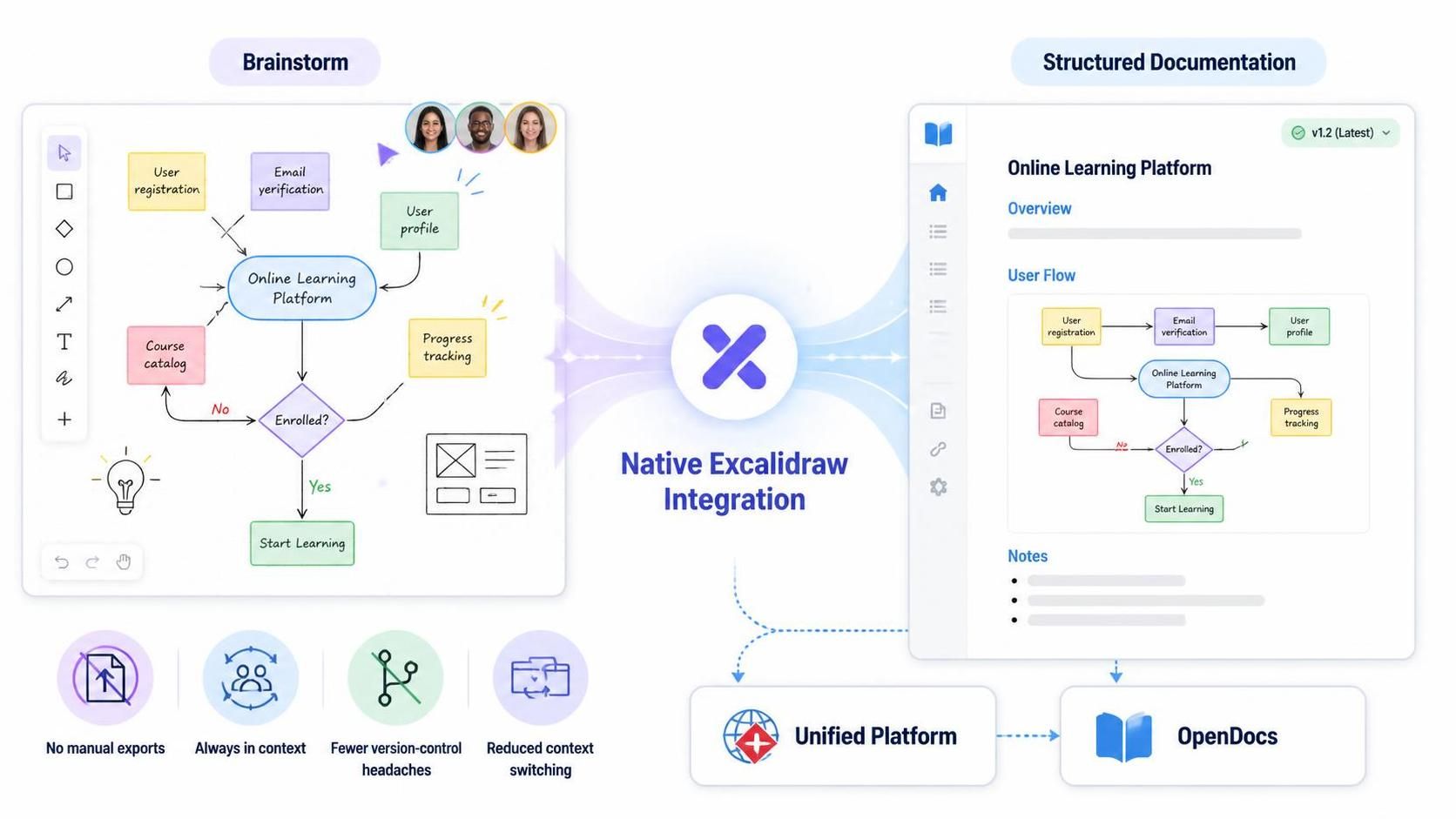
Durch die Kombination eines führenden Online-Diagramm-Editors mit einer umfassenden Arbeitsumgebung und Dokumentationslösung können Sie nun visuelle Konzepte entwickeln, skizzieren, speichern und einbetten, ohne Ihren Workflow zu verlassen. Ob Sie komplexe Cloud-Topologien planen, Benutzer-Onboarding-Flows entwerfen oder interaktive Mindmaps erstellen – diese Integration verändert die Art und Weise, wie technische und kreative Teams zusammenarbeiten.
Schlüsselkonzepte: Warum visueller Kontext wichtig ist
Dokumentation ohne visuellen Kontext führt häufig zu Mehrdeutigkeiten, Fehlinterpretationen und verlängerten Review-Zyklen. Stakeholder haben Schwierigkeiten, Textwände zu interpretieren, und Ingenieure verschwenden wertvolle Zeit damit, vage Spezifikationen zu entschlüsseln. Die Integration eines flexiblen Excalidraw-Whiteboard-Tools in Visual Paradigm löst diese Herausforderungen und bietet vier entscheidende Vorteile:
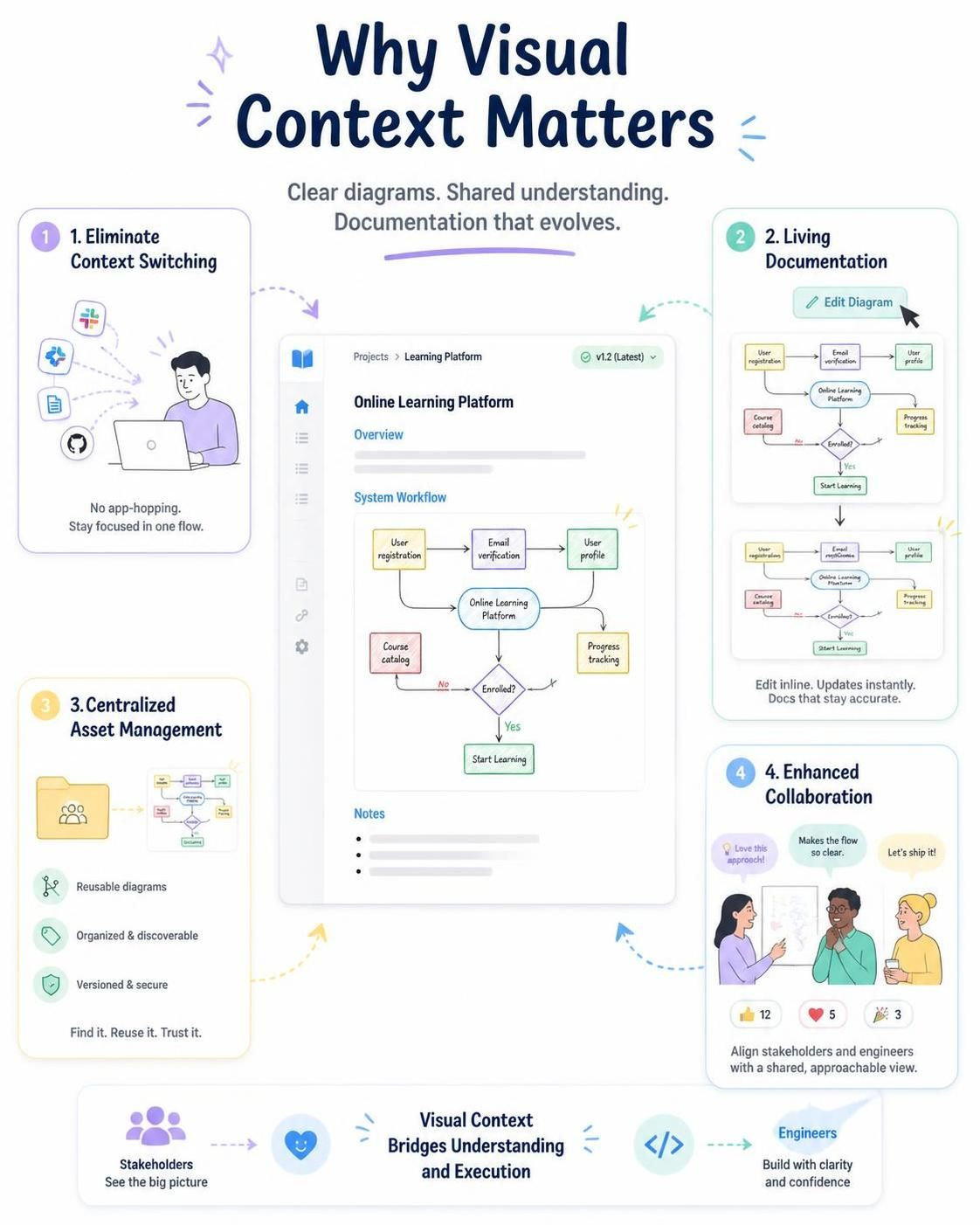
1. Eliminierung von Kontextwechseln
Kein Hin- und Herspringen mehr zwischen Drittanbieter-Zeichen-Apps, lokalen Ordnern und Dokumenteneditoren. Der Excalidraw-Editor ist überall dort nativ verfügbar, wo Sie ihn benötigen, und hält Ihr Team auf die aktuelle Aufgabe konzentriert, anstatt sich mit Tool-Management zu beschäftigen.
2. Lebendige Dokumentation
In die Dokumentation eingebettete Diagramme sollten sich gemeinsam mit dem Projekt weiterentwickeln. Mit Inline-Bearbeitungsfunktionen ist die Aktualisierung eines Workflows oder einer Systemarchitektur so einfach wie ein Klick auf einen Button, wodurch sichergestellt wird, dass Ihre Dokumentation stets aktuell und relevant bleibt.
3. Zentrales Asset-Management
Jede in der Plattform erstellte Skizze kann direkt in Ihrem Arbeitsbereich gespeichert werden, was den teamweiten Zugriff und die Wiederverwendung über mehrere Projekte hinweg sicherstellt. Dies beseitigt das Problem „Wo habe ich dieses Diagramm gespeichert?“
4. Verbesserte Zusammenarbeit
Nutzen Sie die charakteristische handgezeichnete Ästhetik von Excalidraw, um Ideen zu kommunizieren, die zugänglich, kreativ und offen für Iterationen wirken. Dies senkt die Einstiegshürde für nicht-technische Stakeholder, während gleichzeitig die für Engineering-Teams erforderliche Strenge gewahrt bleibt.
Wie es funktioniert: Zwei leistungsstarke Möglichkeiten, Excalidraw zu nutzen
Visual Paradigm hat diese Integration so entwickelt, dass sie sich nahtlos in Ihre bestehenden Gewohnheiten fügt, egal ob Sie eine eigenständige Design-Sitzung beginnen oder eine detaillierte Spezifikation verfassen.
Methode 1: Erstellen und Verwalten von Excalidraw-Zeichnungen in der Unified Platform
Wenn Sie ein Konzept brainstormen, einen Wireframe skizzieren oder ein Systemdiagramm entwerfen möchten, das Sie für zukünftige Referenzen in Ihrem Arbeitsbereich speichern wollen, befolgen Sie diese einfachen Schritte:
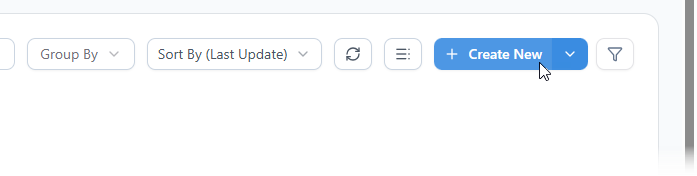
Schritt 1: In der Unified Platform klicken Sie auf den Neu erstellen Button.
Schritt 2: Dies öffnet das „Artefakt erstellen“-Fenster Fenster. Geben Sie im Suchfeld Excalidraw ein.
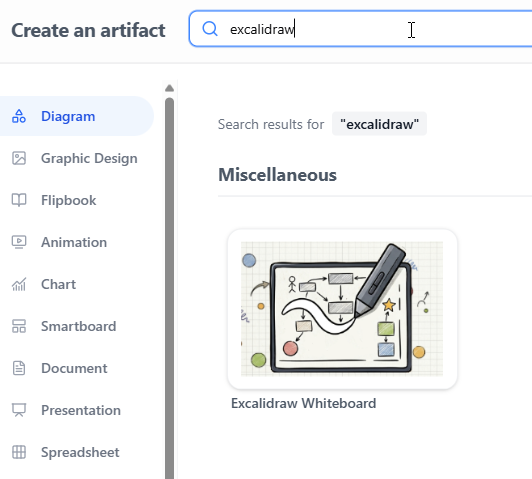
Schritt 3: Klicken Sie auf Excalidraw-Whiteboard um eine leere Whiteboard-Zeichnung zu initialisieren.
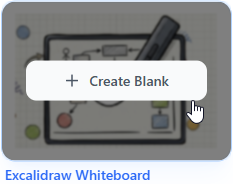
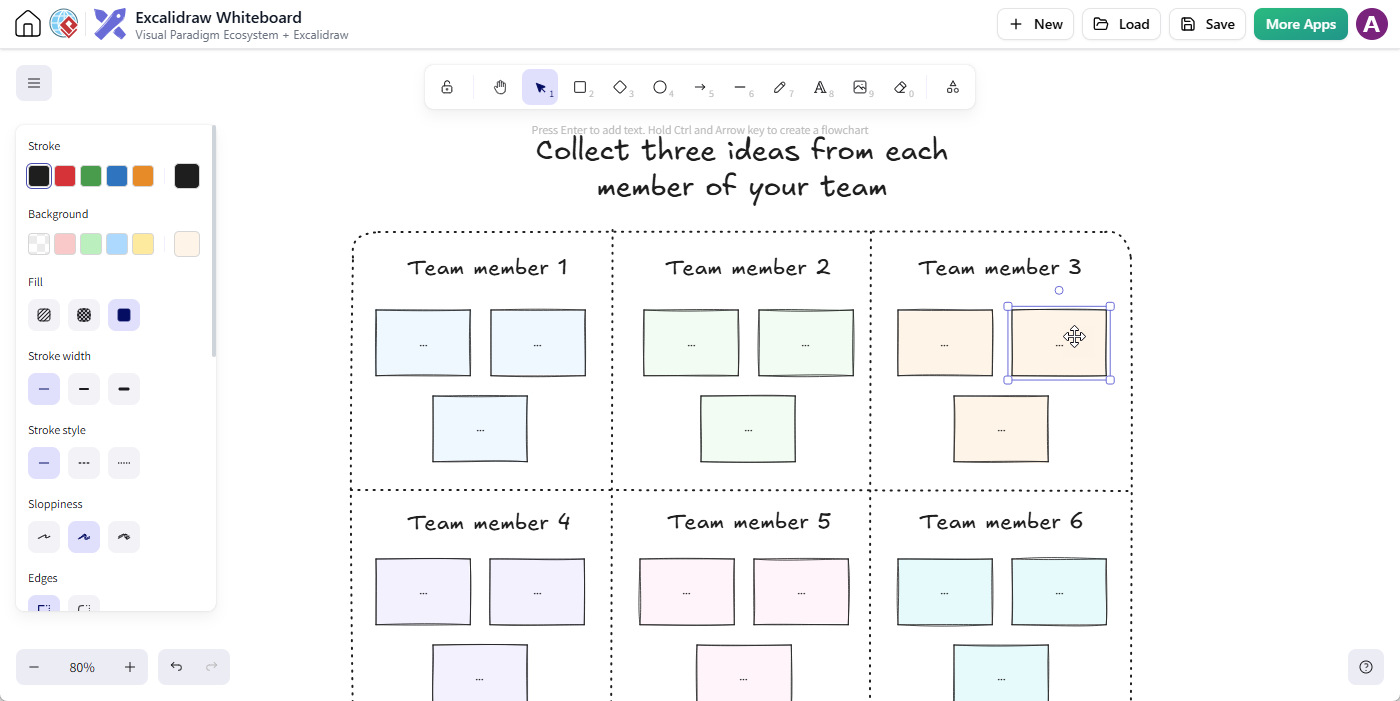
Schritt 4: Der funktionsreiche Excalidraw-Editor wird sofort gestartet und ermöglicht es Ihnen, Ihre Zeichnung mit Formen, Text, Pfeilen und Haftnotizen zu beginnen.
Schritt 5: Wenn Sie fertig sind, klicken Sie auf Speichern.

Wählen Sie im Dialogfeld „Zeichnung speichern“ Ihr Zielprojekt aus, vergeben Sie Ihrer Zeichnung einen aussagekräftigen Dateinamen und klicken Sie auf Speichern.
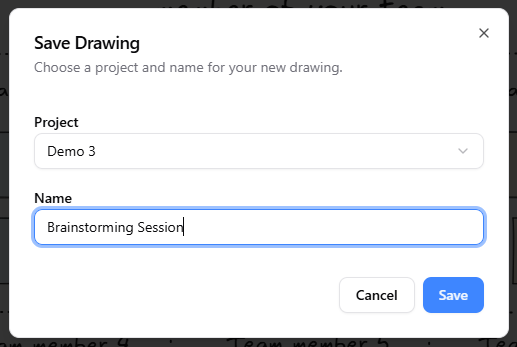
Schritt 6:Nachdem Sie gespeichert haben, wird Ihre Diagramm sicher in Ihrem Arbeitsbereich gespeichert und ist jederzeit wieder öffnbar, bearbeitbar oder einbettbar.
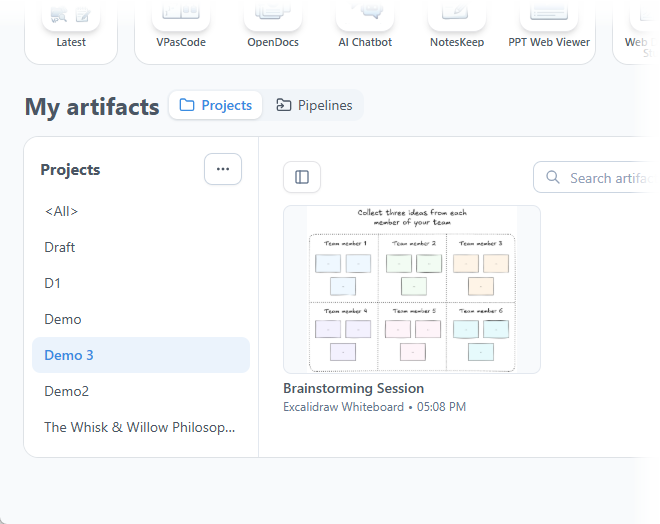
Methode 2: Direktes Einbetten von Excalidraw-Zeichnungen in Visual Paradigm OpenDocs
Um visuelle Klarheit direkt in Ihre Projektanforderungen, Benutzerhandbücher oder architektonischen Entscheidungsprotokolle (ADRs) zu bringen, können Sie Zeichnungen direkt auf jeder Seite einbetten:
Schritt 1: Öffnen Sie Visual Paradigm OpenDocs.
Schritt 2:Erstellen Sie eine neue Seite oder öffnen Sie eine bestehende Seite entsprechend Ihren Projektanforderungen.
Schritt 3: Klicken Sie auf Bearbeiten in der oberen rechten Ecke der Seite.

Schritt 4:Setzen Sie Ihren Textcursor genau an die Stelle, an der das Diagramm erscheinen soll.
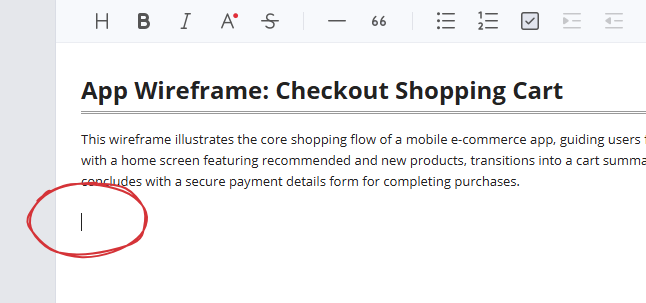
Schritt 5: Klicken Sie auf den + Schaltfläche in der Symbolleiste, um das Fenster „Ein Artefakt erstellen“ zu öffnen.

Schritt 6: Wählen Sie im linken Menü die Sonstiges Kategorie. Sie sehen Excalidraw-Whiteboard rechts aufgelistet.
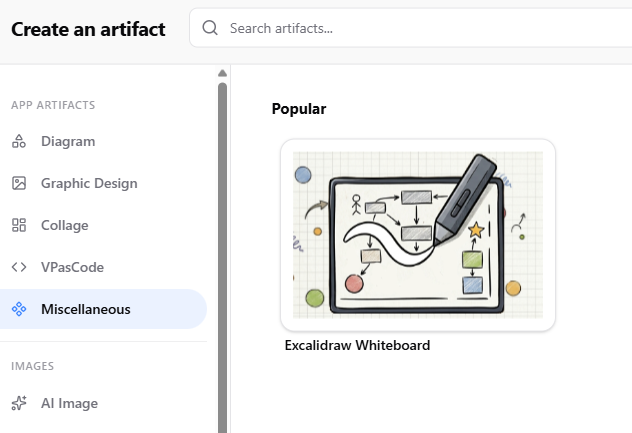
Schritt 7: Klicken Sie darauf, um das Excalidraw-Editor-Popup zu starten und Ihr Diagramm zu skizzieren.
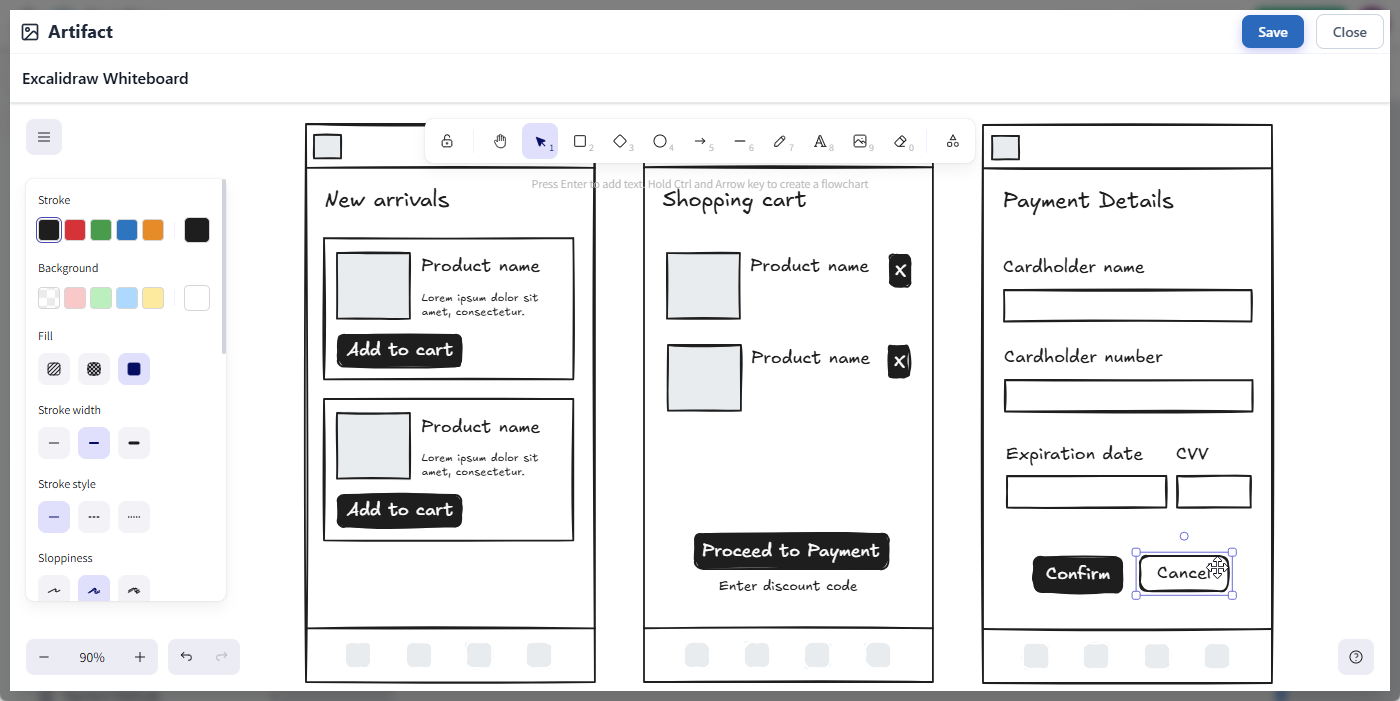
Schritt 8: Wenn Sie mit der Bearbeitung fertig sind, klicken Sie auf die Speichern Schaltfläche oben rechts, um den Editor zu schließen und zu Ihrer OpenDocs-Seite zurückzukehren.
Schritt 9: Ihr Diagramm wird sofort genau an Ihrer Cursorposition eingefügt!
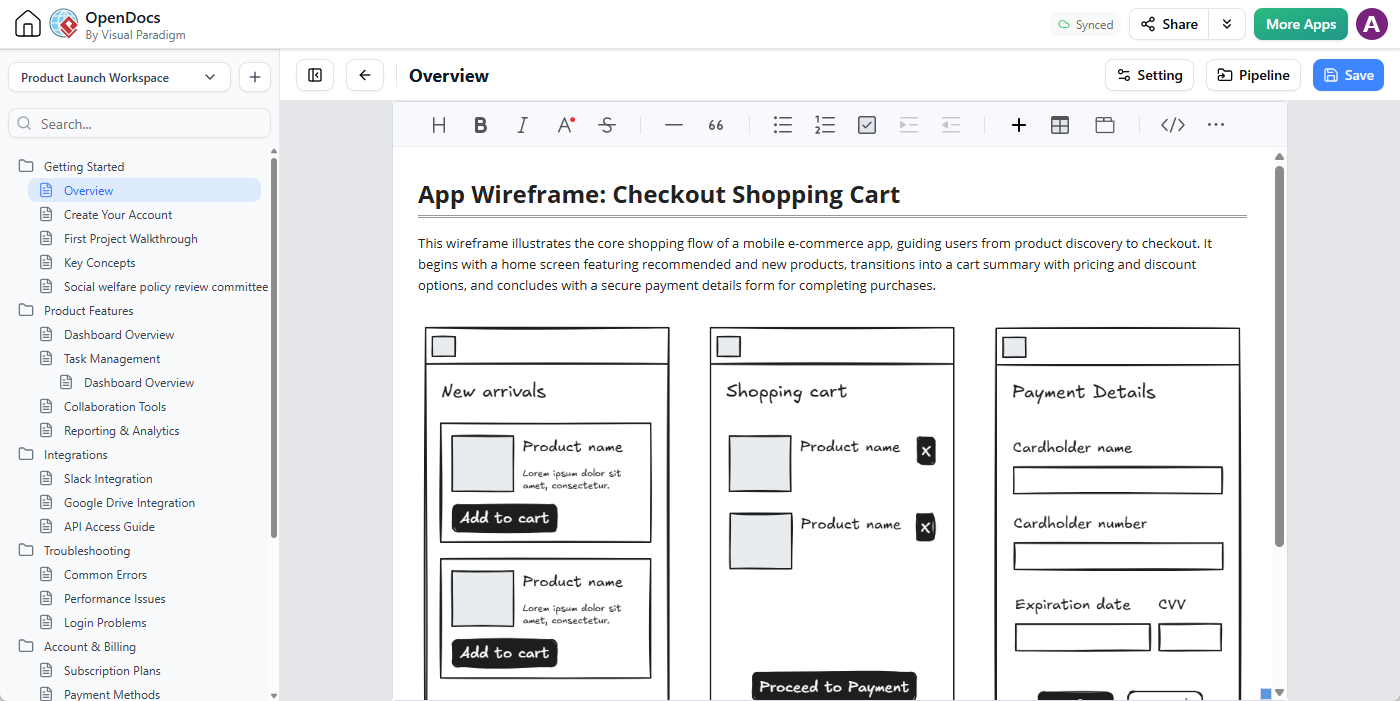
Profi-Tipp: Müssen Sie später Änderungen vornehmen? Kein Problem. Klicken Sie einfach auf die Bleistift-Symbol oben rechts im eingebetteten Diagrammbild, um den Editor erneut zu öffnen, Ihre Anpassungen vorzunehmen und auf Speichern zu klicken, um die Darstellung sofort auf Ihrer gesamten Seite zu aktualisieren.
Praktische Beispiele und Anwendungsfälle
Um Ihnen den Einstieg zu erleichtern, finden Sie hier drei häufige Szenarien, in denen diese Integration glänzt:
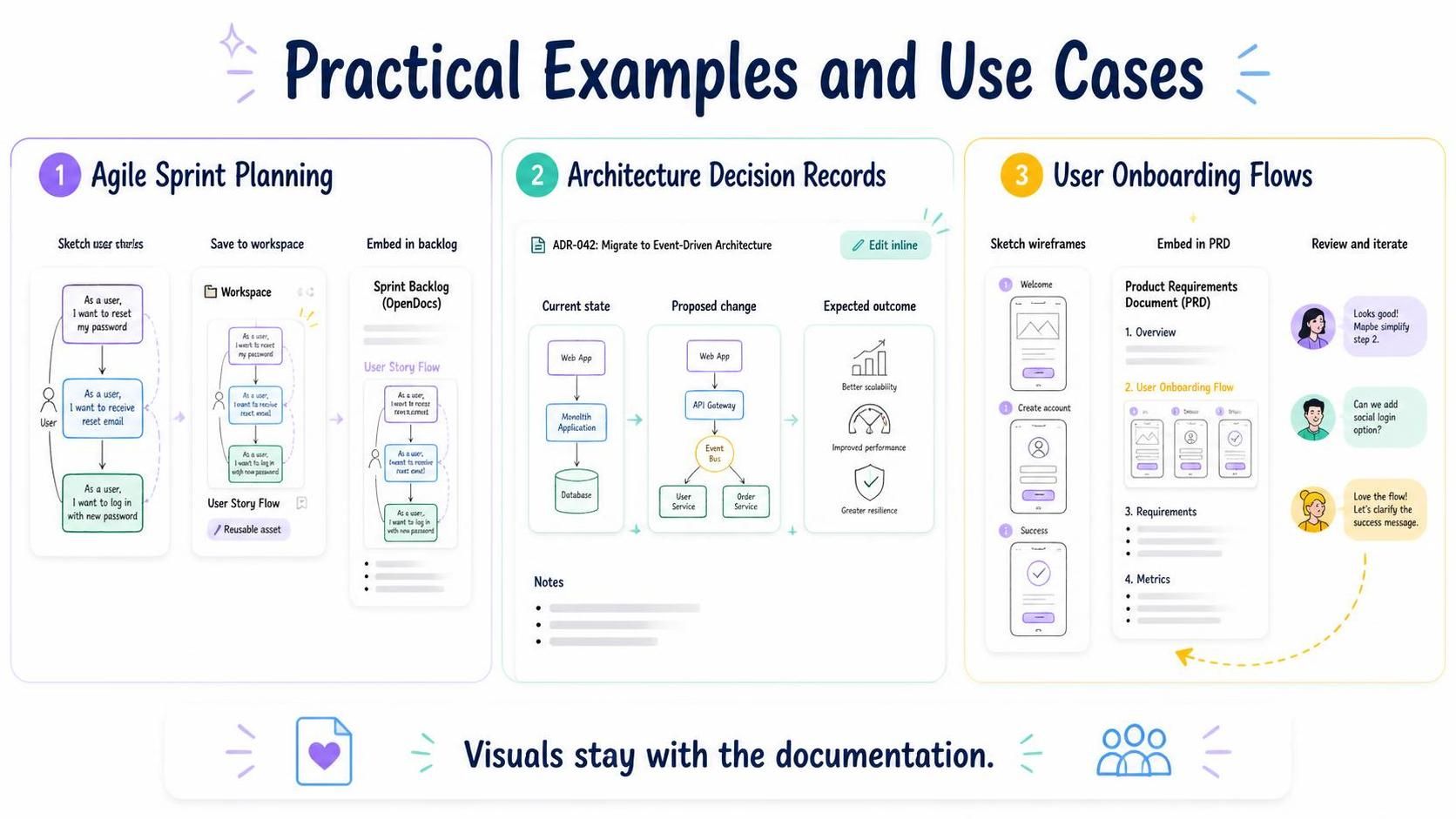
Beispiel 1: Agile Sprint-Planung
Nutzen Sie während der Sprint-Planung die Unified Platform, um Benutzerstory-Flows schnell zu skizzieren. Speichern Sie diese als wiederverwendbare Assets in Ihrem Arbeitsbereich und binden Sie sie direkt in Ihre Sprint-Backlog-Dokumentation in OpenDocs ein. Dies stellt sicher, dass jeder eine visuelle Referenz dafür hat, was erstellt werden muss.
Beispiel 2: Architektur-Entscheidungsdokumente (ADRs)
Wenn Sie technische Entscheidungen dokumentieren, binden Sie Excalidraw-Diagramme direkt in Ihre ADRs in OpenDocs ein. Zeigen Sie den aktuellen Zustand, die vorgeschlagene Änderung und das erwartete Ergebnis – alles im selben Dokument. Wenn sich die Architektur weiterentwickelt, aktualisieren Sie die Diagramme inline, um Ihre Aufzeichnungen aktuell zu halten.
Beispiel 3: Benutzer-Onboarding-Flows
Entwerfen Sie Benutzer-Onboarding-Erlebnisse, indem Sie Wireframes in Excalidraw skizzieren. Binden Sie diese direkt in Ihr Produktanforderungsdokument (PRD) in OpenDocs ein. Teilen Sie sie mit den Stakeholdern für Feedback, iterieren Sie schnell und stellen Sie sicher, dass das endgültige Design den dokumentierten Spezifikationen entspricht.
Fazit
Indem Visual Paradigm robuste Dokumentation mit flexibler visueller Skizzierung vereint, befähigt es Ihr Team, schneller als je zuvor von abstrakten Ideen zu ausgeführten Plänen zu gelangen. Die native Excalidraw-Integration beseitigt die Reibung zwischen Brainstorming und Dokumentation und stellt sicher, dass Ihre visuellen Assets stets aktuell, leicht zugänglich und nahtlos in Ihren Workflow integriert sind.
Erleben Sie die nahtlose Verbindung von Arbeitsbereichsverwaltung und Diagrammerstellung aus erster Hand. Bereit, es auszuprobieren? Starten Sie Visual Paradigm OpenDocs jetzt und erstellen Sie Ihr erstes integriertes Excalidraw-Whiteboard! Oder öffnen Sie den Excalidraw-Whiteboard-Editor und beginnen Sie mit Ihrer ersten Zeichnung.
Verwandeln Sie die Art und Weise, wie Ihr Team zusammenarbeitet, dokumentiert und entwickelt – ab heute.