

引言
在当今快节奏的现代产品开发、软件架构和敏捷项目管理领域,团队不断在两种截然不同的思维模式之间切换:一种是头脑风暴时自由、非结构化的流动性,另一种是正式文档所需的结构化清晰度。然而,弥合这一鸿沟往往需要耗费精力的工作流程:在独立的白板工具上草拟想法、导出图片、管理文件版本,并手动将其上传至项目维基或需求文档中。
这种摩擦会导致上下文切换、版本控制的噩梦,以及迅速过时的文档。如今,Visual Paradigm 通过一项强大的新集成直面这一挑战:在统一平台和 Visual Paradigm OpenDocs 中直接提供原生的 Excalidraw 支持。

通过将顶级的在线图表编辑器与全面的协作空间和文档套件相结合,您现在可以在不离开工作流程的情况下构思、草绘、保存和嵌入视觉资产。无论您是规划复杂的云拓扑结构、设计用户入职流程,还是构建交互式思维导图,这一集成都将彻底改变技术与创意团队的协作方式。
核心概念:为何视觉上下文至关重要
缺乏视觉上下文的文档往往会导致歧义、目标不一致以及冗长的评审周期。利益相关者难以解读大段的文字,工程师则浪费宝贵时间 deciphering 模糊的规范。将灵活的 Excalidraw 白板工具集成到 Visual Paradigm 中,通过提供以下四大关键优势来解决这些挑战:

1. 消除上下文切换
无需再在第三方绘图应用、本地文件夹和文档编辑器之间来回切换。Excalidraw 编辑器可在您需要的任何地方原生访问,让您的团队专注于手头任务,而非工具管理。
2. 动态文档
嵌入文档中的图表应随项目同步演进。凭借内联编辑功能,更新工作流或系统架构只需点击一个按钮,确保您的文档始终保持准确和时效性。
3. 集中式资产管理
平台上创建的每个草图均可直接保存至您的工作区,确保团队范围内的可访问性,并可在多个项目中复用。这彻底解决了“我到底把那张图表保存在哪里了?”的问题。
4. 增强协作
利用 Excalidraw 标志性的手绘风格传达想法,使其显得亲切、富有创意且易于迭代。这降低了非技术利益相关者的参与门槛,同时保持了工程团队所需的严谨性。
工作原理:两种强大的 Excalidraw 使用方式
Visual Paradigm 已将此集成无缝融入您的现有习惯中,无论您是开始独立的会话设计,还是编写详细规范。
方法一:在统一平台中创建和管理 Excalidraw 绘图
如果您希望头脑风暴一个概念、草拟线框图,或起草系统图并存储至工作区以供日后参考,请遵循以下步骤:
步骤 1:在统一平台中,点击新建按钮。

步骤 2:这将打开“创建工件”窗口。在搜索字段中输入Excalidraw。
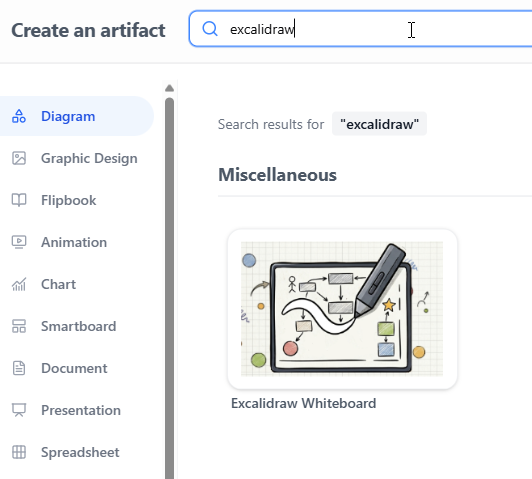
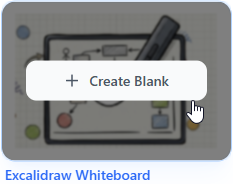
步骤 3:点击Excalidraw 白板以初始化一个空白白板绘图。
步骤 4:功能丰富的 Excalidraw 编辑器将立即启动,让您能够使用形状、文本、箭头和便签开始绘图。
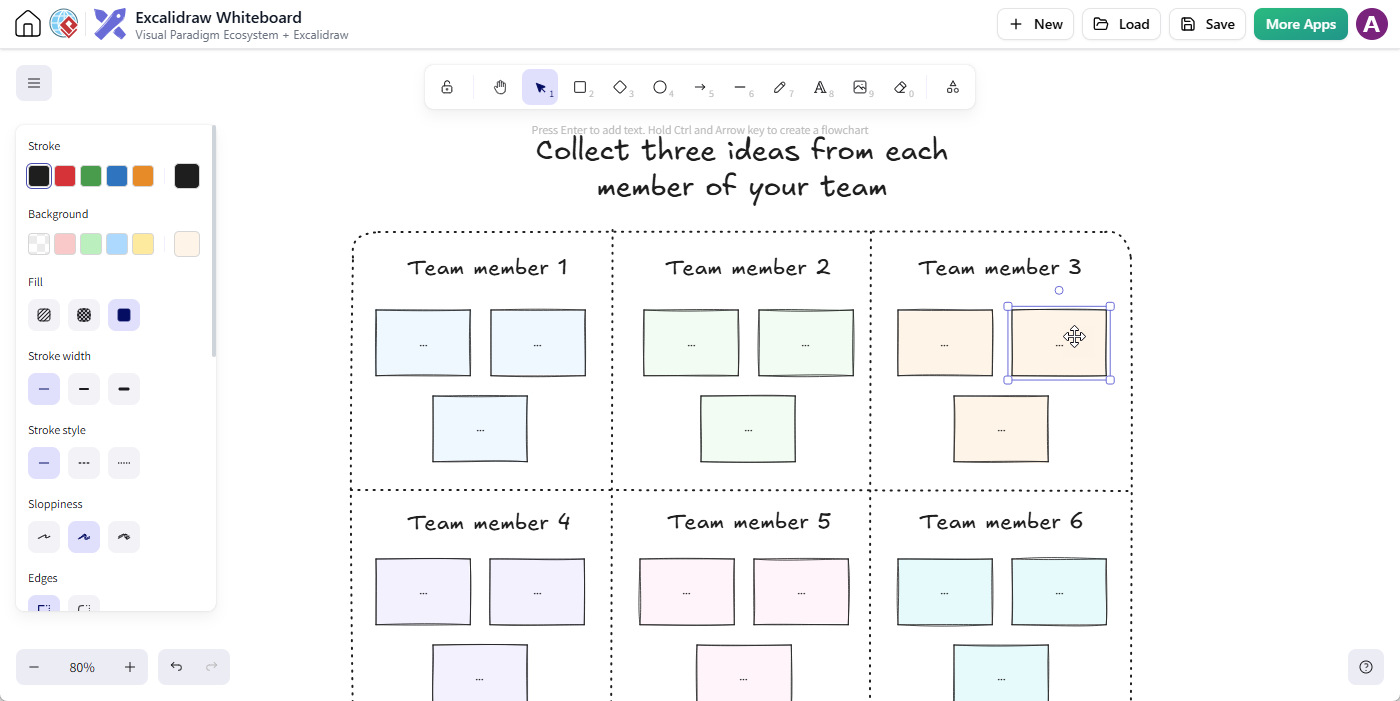
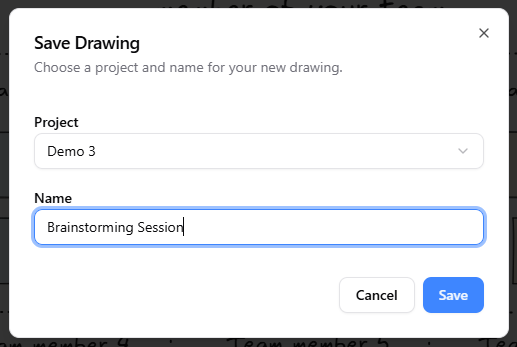
步骤 5:完成后,点击保存.

在“保存绘图”对话框中,选择目标项目,为您的绘图指定有意义的文件名,然后点击保存。
步骤 6:保存后,您的图表将安全地存储在您的工作区中,随时可以重新打开、迭代或嵌入。
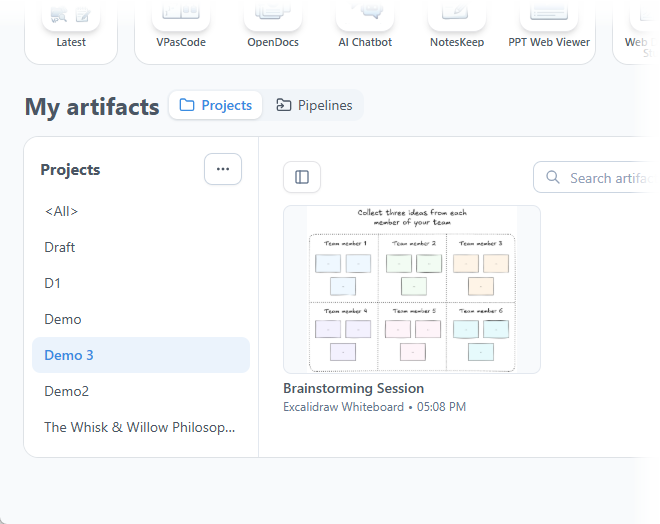
方法 2:将 Excalidraw 绘图直接嵌入 Visual Paradigm OpenDocs 中
为了将视觉清晰度直接带入您的项目需求、用户手册或架构决策记录(ADRs),您可以将绘图直接嵌入到任何页面中:
步骤 1:访问Visual Paradigm OpenDocs.
步骤 2:根据您的项目需求创建新页面或打开现有页面。
步骤 3:点击编辑位于页面右上角。

步骤 4:将文本光标精确放置在您希望图表出现的位置。
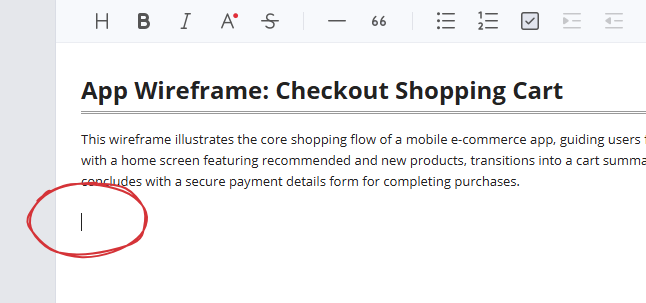
步骤 5:点击+工具栏上的按钮,以打开“创建工件”窗口。

步骤 6:在左侧菜单中,选择杂项类别。您将在右侧看到Excalidraw 白板列在右侧。
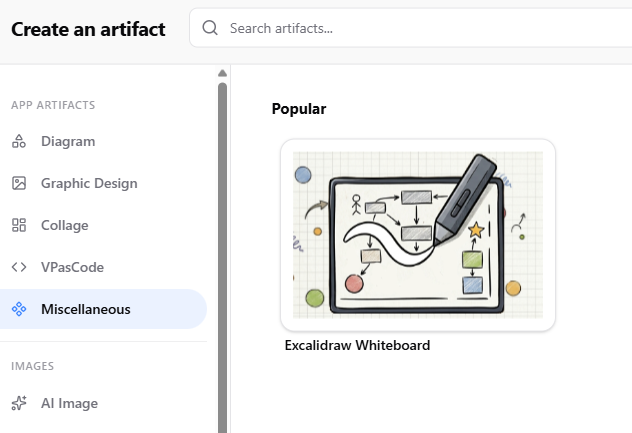
步骤 7:点击它以启动 Excalidraw 编辑器弹出窗口,并绘制您的图表。
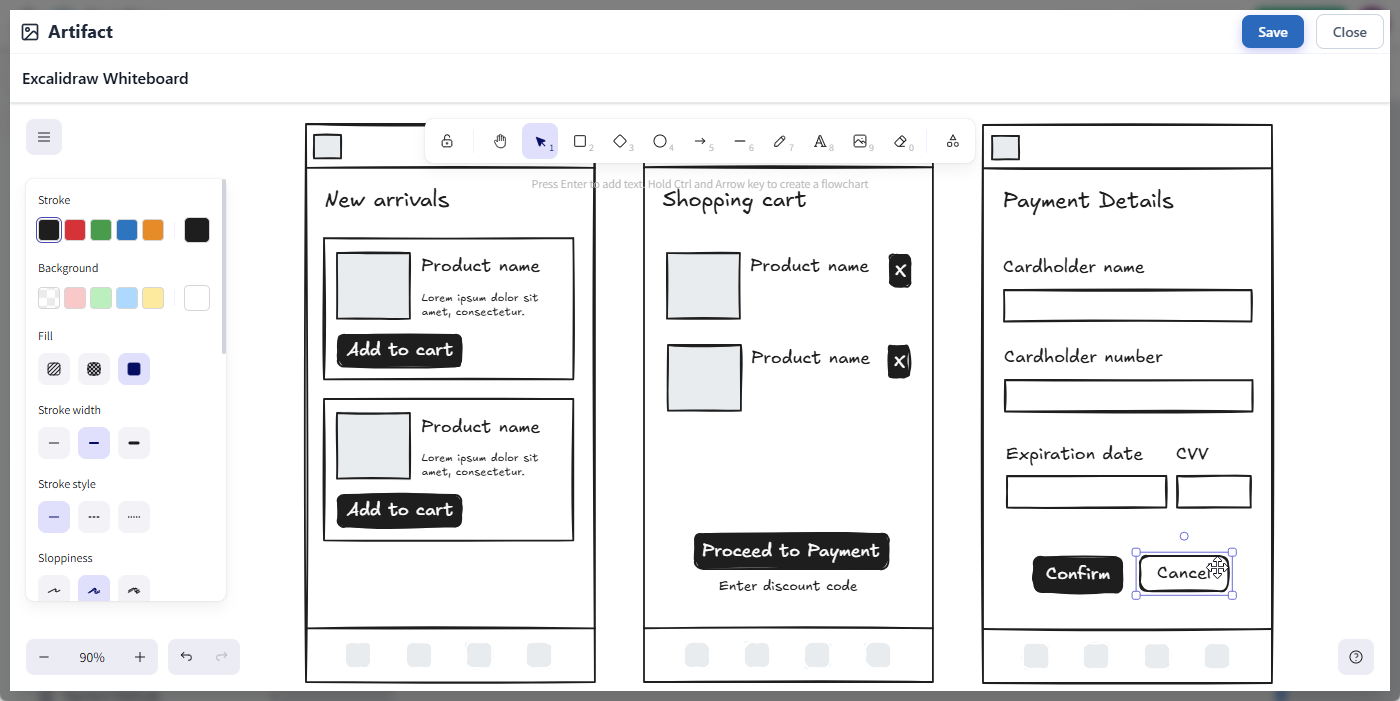
步骤 8:编辑完成后,点击保存按钮以关闭编辑器并返回到您的 OpenDocs 页面。
步骤 9:您的图表将立即插入到光标所在位置!
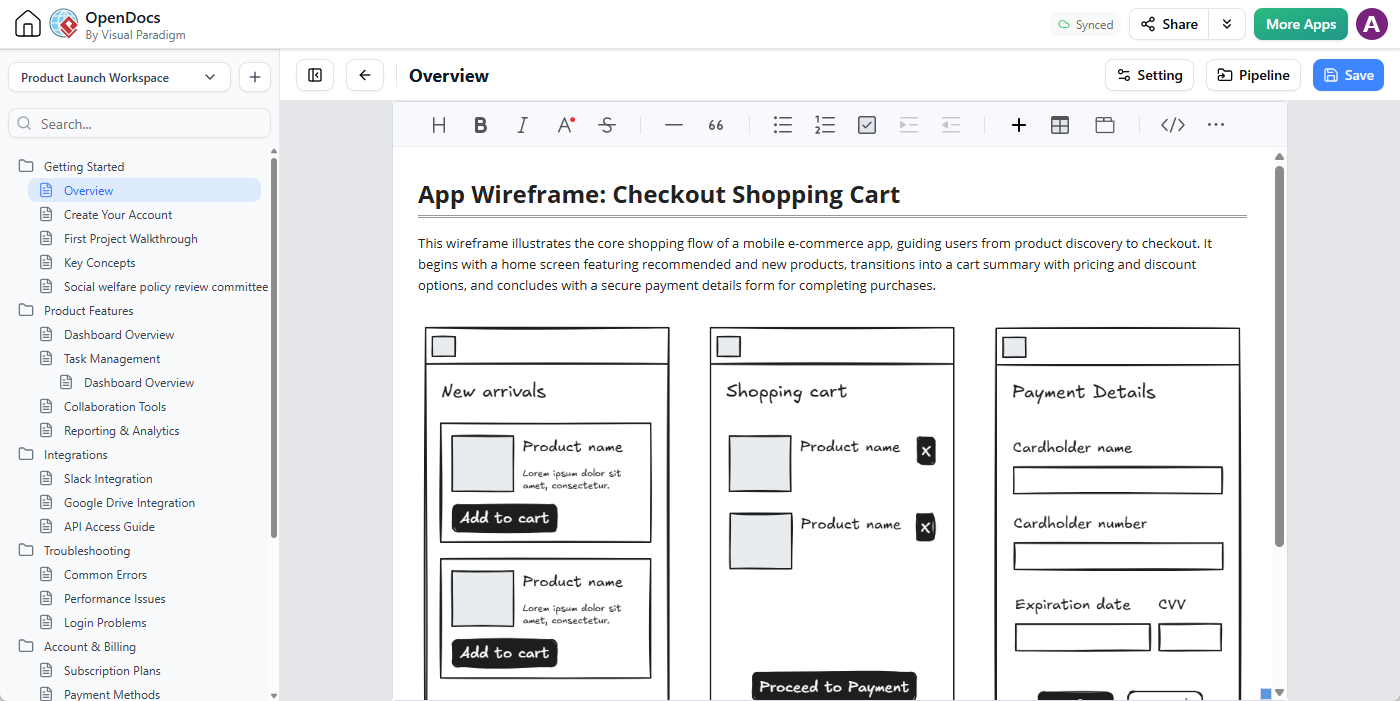
专业提示:稍后需要修改?没问题。只需点击铅笔图标以重新打开编辑器,进行您的调整,然后单击“保存”以立即刷新页面上的整个视觉效果。
实用示例与使用场景
为了帮助您快速上手,以下是三个该集成表现出色的常见场景:
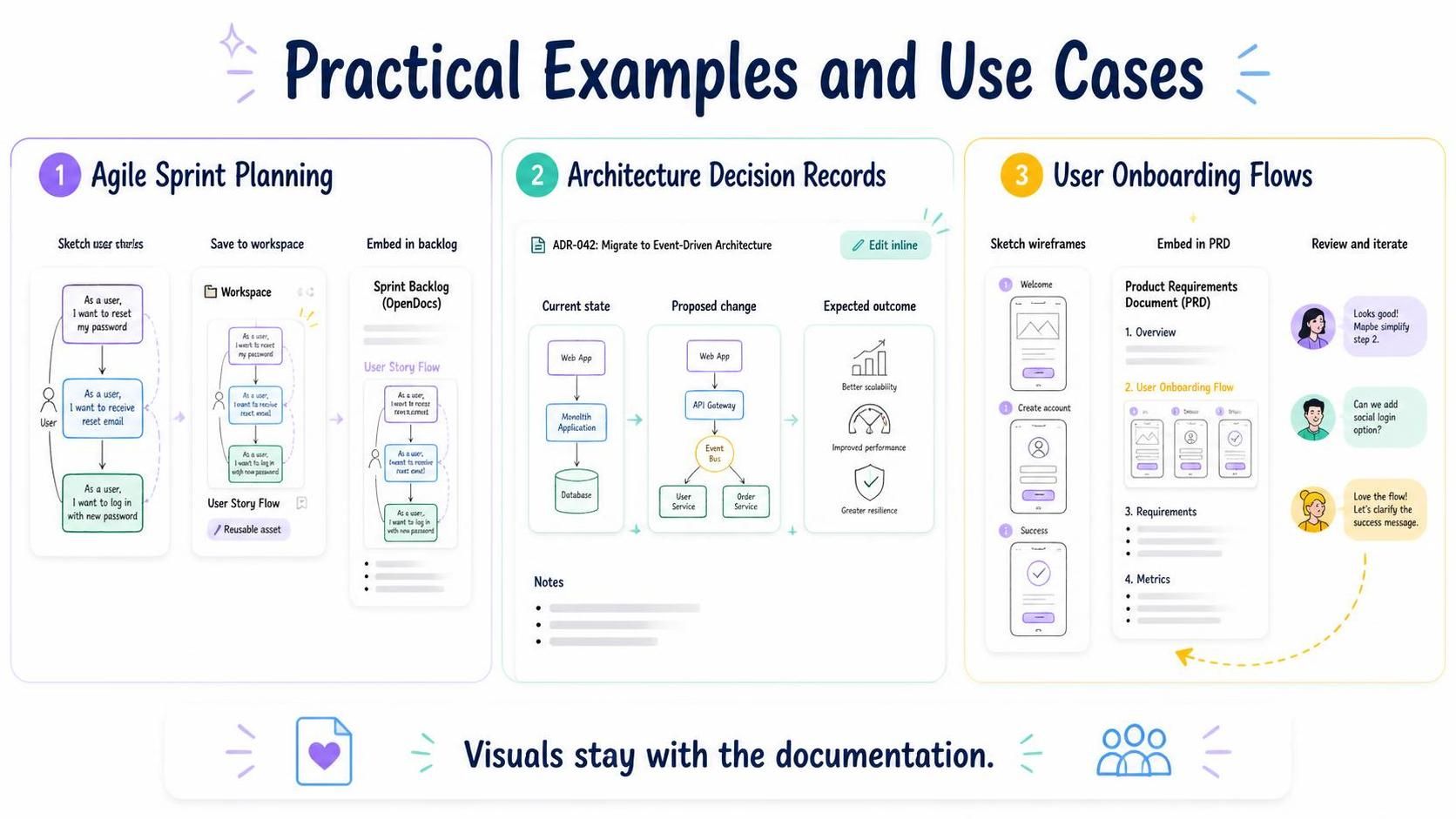
示例 1:敏捷冲刺规划
在冲刺规划期间,使用统一平台快速绘制用户故事流程图。将这些内容保存为工作区中的可重用资产,然后直接嵌入到 OpenDocs 中的冲刺待办事项文档中。这确保每个人都能获得关于需要构建内容的视觉参考。
示例 2:架构决策记录(ADRs)
在记录技术决策时,将 Excalidraw 图表直接嵌入到 OpenDocs 中的架构决策记录(ADRs)中。在同一文档中展示当前状态、提议的变更以及预期结果。随着架构的演进,实时更新图表以保持记录的准确性。
示例 3:用户入职流程
通过在 Excalidraw 中绘制线框图来设计用户入职体验。将这些内容直接嵌入到 OpenDocs 中的产品需求文档(PRD)中。与利益相关者共享以获取反馈,快速迭代,并确保最终设计与文档规范一致。
结论
通过将强大的文档功能与灵活的视觉草图相结合,Visual Paradigm 赋能您的团队以前所未有的速度将抽象想法转化为可执行的计划。原生的 Excalidraw 集成消除了头脑风暴与文档编写之间的摩擦,确保您的视觉资产始终处于最新状态、易于访问,并无缝集成到您的工作流程中。
亲身体验工作区管理与图表绘制的无缝融合。准备好尝试了吗?立即启动 Visual Paradigm OpenDocs并创建您的首个集成式 Excalidraw 白板!或打开Excalidraw 白板编辑器并开始您的首次绘图。
从今天起,彻底改变团队的协作、文档编写与构建方式。