

Introdução
No mundo acelerado do desenvolvimento moderno de produtos, da arquitetura de software e da gestão ágil de projetos, as equipes constantemente equilibram dois modos distintos de pensamento: a liberdade fluida e não estruturada do brainstorming e a clareza estruturada da documentação formal. Com muita frequência, preencher essa lacuna exige um fluxo de trabalho exaustivo de rascunhar ideias em uma ferramenta de quadro branco independente, exportar imagens, gerenciar versões de arquivos e fazer upload manual delas em wikis de projetos ou documentos de requisitos.
Essa fricção leva à troca de contexto, a pesadelos de controle de versão e a documentação que rapidamente se torna desatualizada. Hoje, o Visual Paradigm enfrenta esse desafio diretamente com uma nova integração poderosa: suporte nativo ao Excalidraw diretamente na Plataforma Unificada e no Visual Paradigm OpenDocs.

Ao combinar um editor de diagramas online de primeira linha com um conjunto abrangente de espaço de trabalho e documentação, você agora pode conceituar, rascunhar, salvar e incorporar ativos visuais sem jamais sair do seu fluxo de trabalho. Seja mapeando topologias de nuvem complexas, projetando fluxos de onboarding de usuários ou criando mapas mentais interativos, essa integração transforma a forma como equipes técnicas e criativas colaboram.
Conceitos-Chave: Por Que o Contexto Visual Importa
Documentação sem contexto visual frequentemente leva a ambiguidades, desalinhamentos e ciclos de revisão prolongados. As partes interessadas lutam para interpretar muros de texto, e os engenheiros desperdiçam tempo valioso decifrando especificações vagas. Integrar uma ferramenta de quadro branco flexível do Excalidraw ao Visual Paradigm resolve esses desafios, oferecendo quatro vantagens críticas:

1. Eliminação da Troca de Contexto
Adeus a pular entre aplicativos de desenho de terceiros, pastas locais e editores de documentos. O editor Excalidraw é acessível nativamente onde quer que você precise, mantendo sua equipe focada na tarefa em mãos, em vez de no gerenciamento de ferramentas.
2. Documentação Viva
Diagramas incorporados na documentação devem evoluir junto com o projeto. Com capacidades de edição em linha, atualizar um fluxo de trabalho ou arquitetura de sistema é tão simples quanto clicar em um botão, garantindo que sua documentação permaneça precisa e relevante.
3. Gerenciamento Centralizado de Ativos
Todo rascunho criado na plataforma pode ser salvo diretamente no seu espaço de trabalho, garantindo acessibilidade para toda a equipe e reutilização em múltiplos projetos. Isso elimina o problema de “onde eu salvei aquele diagrama?”
4. Colaboração Aprimorada
Aproveite a estética característica de desenho à mão do Excalidraw para comunicar ideias que parecem acessíveis, criativas e abertas à iteração. Isso reduz a barreira de entrada para partes interessadas não técnicas, mantendo o rigor necessário para equipes de engenharia.
Como Funciona: Duas Formas Poderosas de Usar o Excalidraw
O Visual Paradigm construiu essa integração para se encaixar perfeitamente nos seus hábitos existentes, seja você iniciando uma sessão de design independente ou escrevendo uma especificação detalhada.
Método 1: Criando e Gerenciando Desenhos Excalidraw na Plataforma Unificada
Se você deseja fazer brainstorming de um conceito, rascunhar um wireframe ou esboçar um diagrama de sistema para armazenar no seu espaço de trabalho para referência futura, siga estes passos simples:
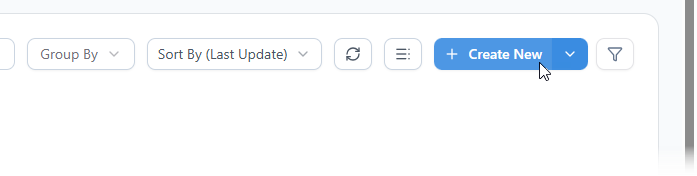
Passo 1: Na Plataforma Unificada, clique no botão Criar Novo.
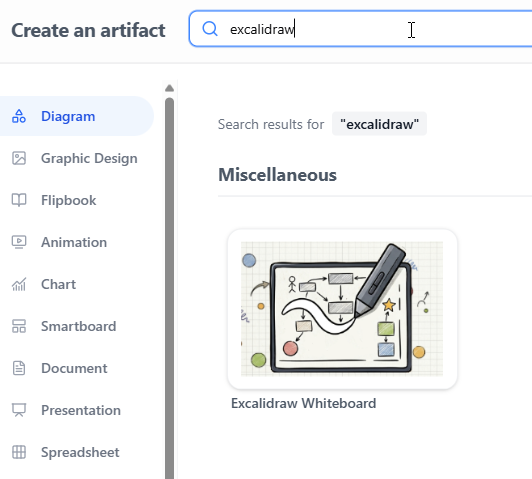
Passo 2: Isso abre a janela Criar Artefato. Digite Excalidraw no campo de pesquisa.
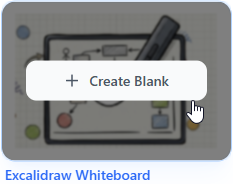
Etapa 3: Clique em Quadro Branco Excalidraw para inicializar um desenho de quadro branco em branco.
Etapa 4: O editor Excalidraw, rico em recursos, será iniciado instantaneamente, permitindo que você comece seu desenho com formas, texto, setas e post-its.
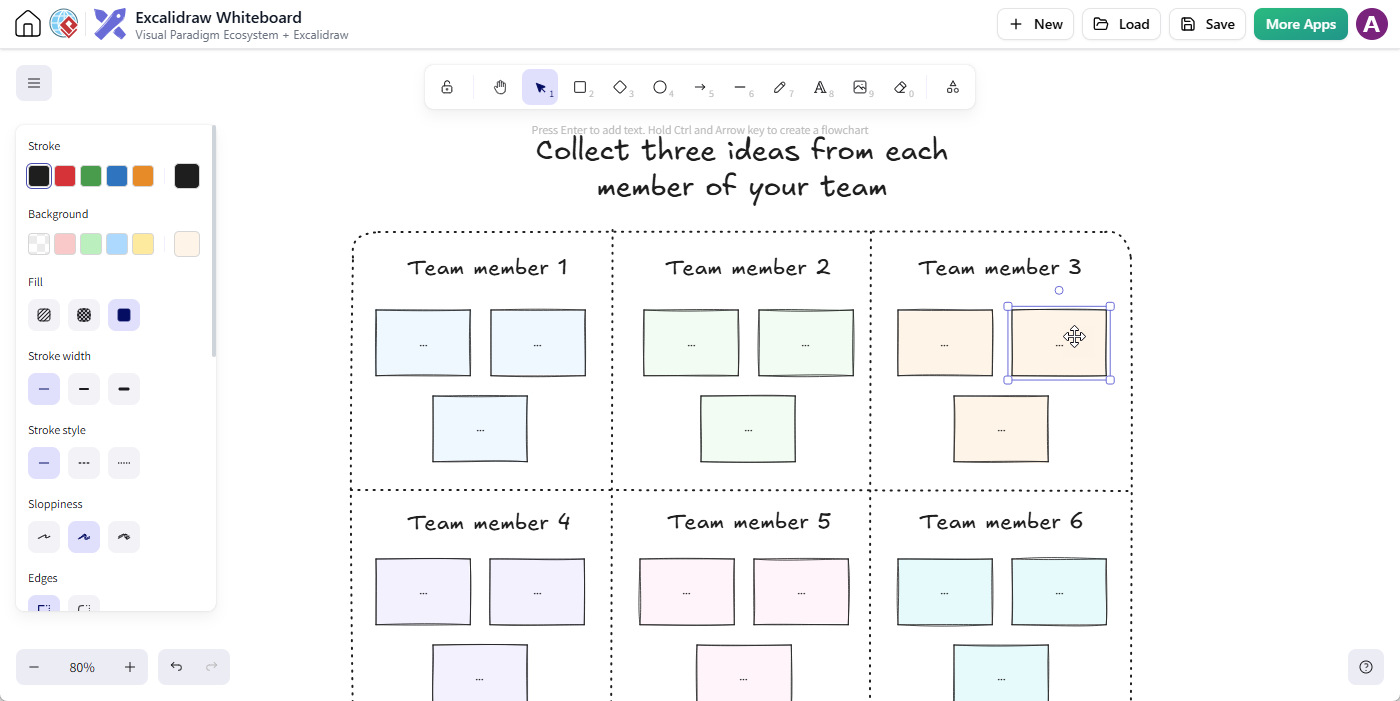
Etapa 5: Quando terminar, clique em Salvar.

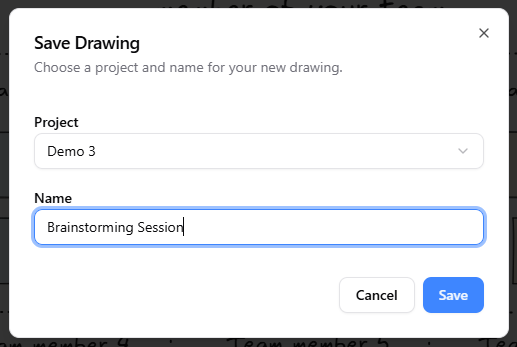
Na caixa de diálogo Salvar Desenho, selecione seu projeto de destino, atribua um nome de arquivo significativo ao seu desenho e clique em Salvar.
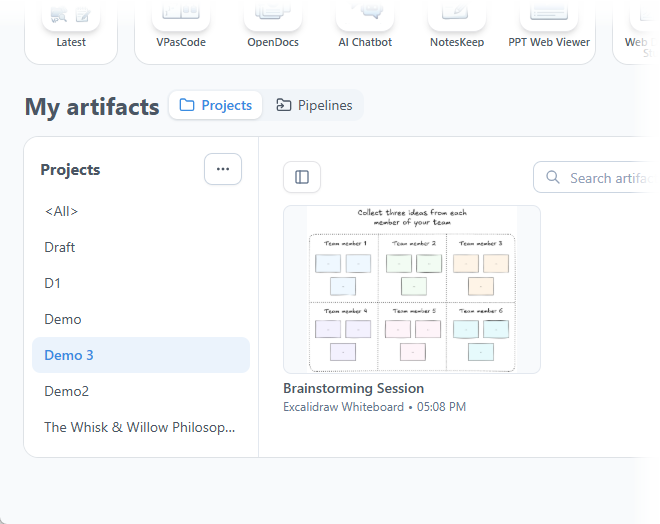
Etapa 6:Uma vez salvo, seu diagrama é armazenado com segurança em seu espaço de trabalho, pronto para ser reaberto, iterado ou incorporado sempre que necessário.
Método 2: Incorporar Desenhos Excalidraw Diretamente no Visual Paradigm OpenDocs
Para trazer clareza visual diretamente aos requisitos do seu projeto, manuais do usuário ou registros de decisões de arquitetura (ADRs), você pode incorporar desenhos diretamente em qualquer página:
Etapa 1: Acesse Visual Paradigm OpenDocs.
Etapa 2: Crie uma nova página ou abra uma existente de acordo com os requisitos do seu projeto.
Etapa 3: Clique em Editar no canto superior direito da página.

Etapa 4: Posicione seu cursor de texto exatamente onde deseja que o diagrama apareça.
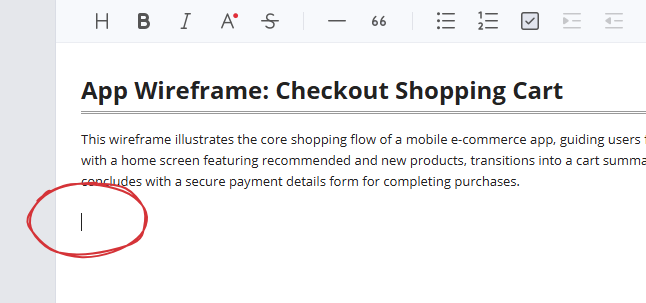
Etapa 5: Clique em + botão na barra de ferramentas para abrir a janela “Criar um Artefato”.

Etapa 6: No menu à esquerda, selecione o Diversos categoria. Você verá Quadro Branco Excalidraw listado à direita.
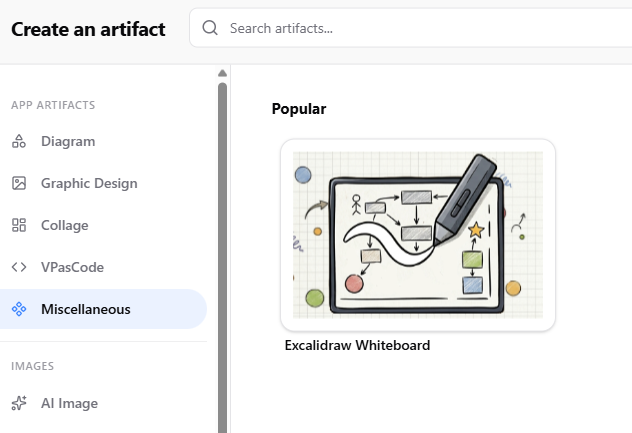
Etapa 7: Clique nele para abrir o pop-up do editor Excalidraw e esboçar seu diagrama.
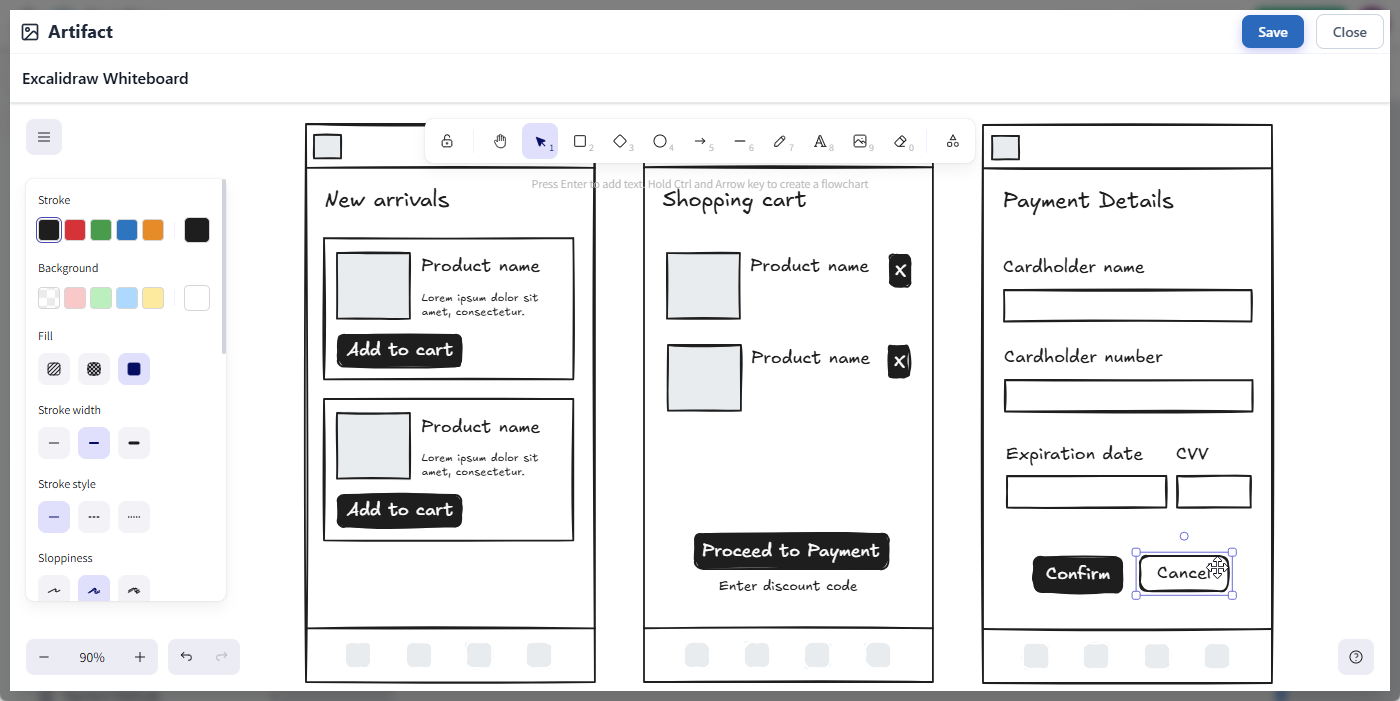
Etapa 8: Ao terminar de editar, clique no Salvar botão no canto superior direito para fechar o editor e retornar à sua página OpenDocs.
Etapa 9: Seu diagrama é inserido instantaneamente exatamente na posição do seu cursor!
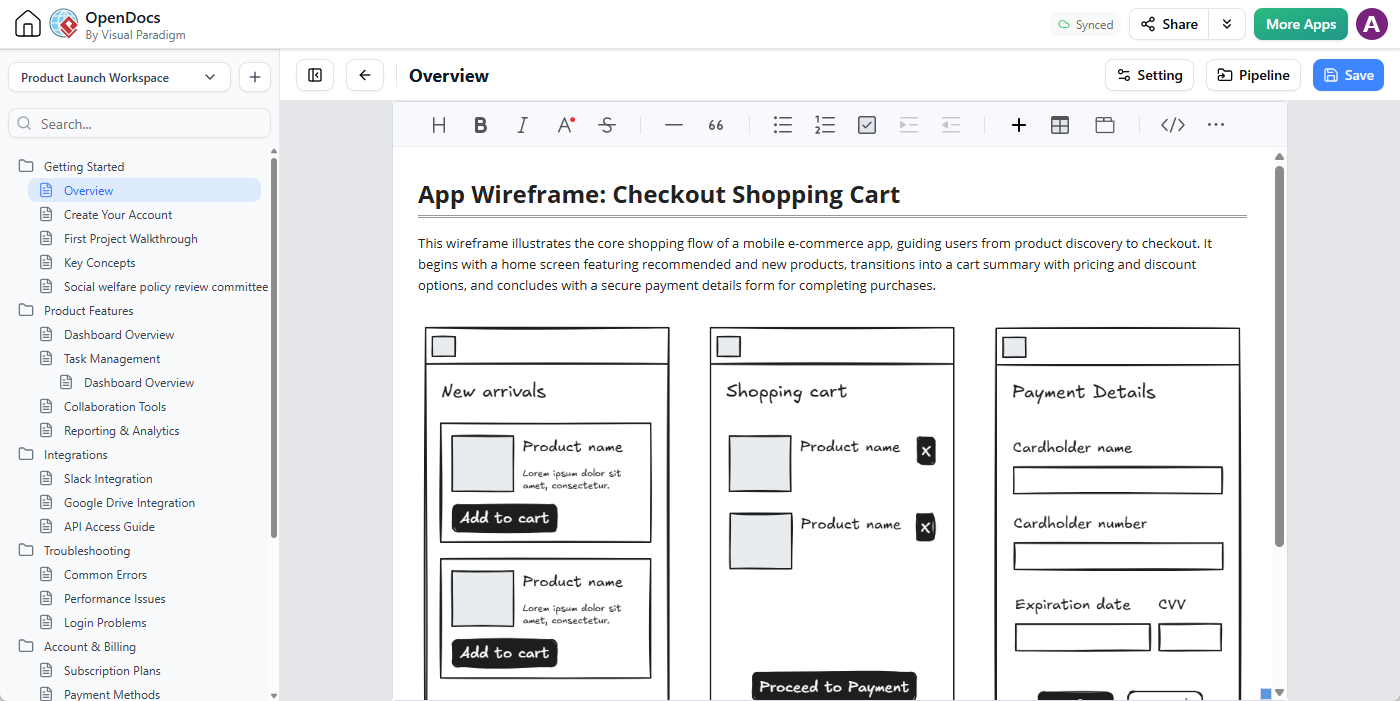
Dica Pro: Precisa fazer alterações depois? Sem problema. Basta clicar no ícone de lápis no canto superior direito da imagem do diagrama incorporado para reabrir o editor, fazer seus ajustes e clicar em Salvar para atualizar o visual instantaneamente em toda a sua página.
Exemplos Práticos e Casos de Uso
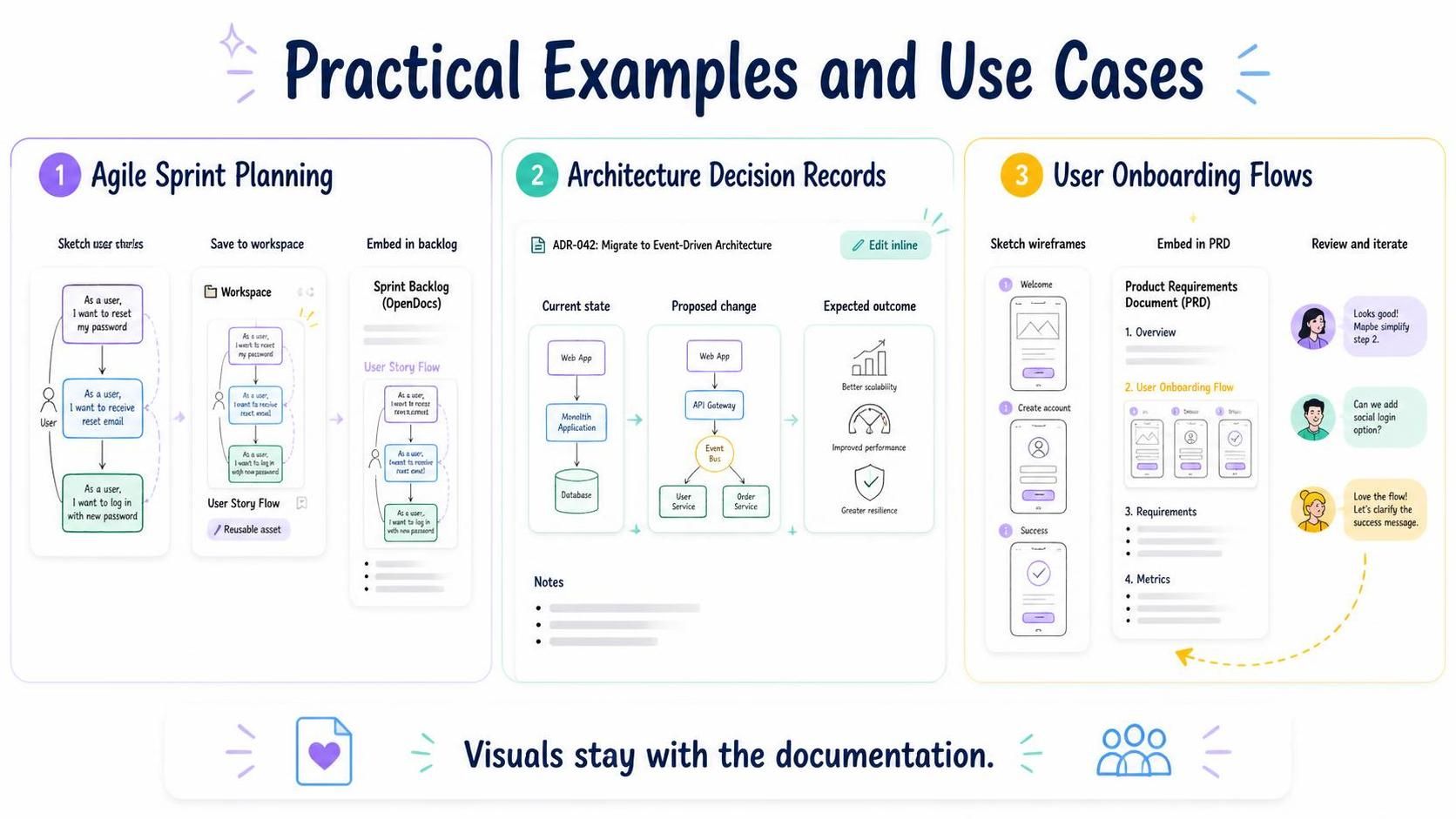
Para ajudá-lo a começar, aqui estão três cenários comuns onde essa integração se destaca:
Exemplo 1: Planejamento de Sprint Ágil
Durante o planejamento da sprint, use a Plataforma Unificada para esboçar rapidamente os fluxos das histórias de usuário. Salve-os como ativos reutilizáveis no seu workspace e, em seguida, incorpore-os diretamente na documentação do backlog da sprint no OpenDocs. Isso garante que todos tenham uma referência visual do que precisa ser construído.
Exemplo 2: Registros de Decisão de Arquitetura (ADRs)
Ao documentar decisões técnicas, incorpore diagramas Excalidraw diretamente nos seus ADRs no OpenDocs. Mostre o estado atual, a mudança proposta e o resultado esperado — tudo no mesmo documento. À medida que a arquitetura evolui, atualize os diagramas em linha para manter seus registros precisos.
Exemplo 3: Fluxos de Onboarding de Usuários
Projete experiências de onboarding de usuários esboçando wireframes no Excalidraw. Incorpore-os diretamente no seu documento de requisitos de produto (PRD) no OpenDocs. Compartilhe com as partes interessadas para obter feedback, itere rapidamente e garanta que o design final corresponda às especificações documentadas.
Conclusão
Ao unir documentação robusta com esboços visuais flexíveis, o Visual Paradigm capacita sua equipe a ir de ideias abstratas a planos executados mais rápido do que nunca. A integração nativa do Excalidraw elimina o atrito entre o brainstorming e a documentação, garantindo que seus ativos visuais estejam sempre atualizados, facilmente acessíveis e perfeitamente integrados ao seu fluxo de trabalho.
Experimente na prática a integração perfeita entre gerenciamento de workspace e diagramação. Pronto para experimentar? Inicie o Visual Paradigm OpenDocs agora e crie seu primeiro quadro branco integrado do Excalidraw! Ou abra o Editor de Quadro Branco Excalidraw e inicie seu primeiro desenho.
Transforme a forma como sua equipe colabora, documenta e constrói—começando hoje.