

Introduction
Dans l’environnement actuel de développement logiciel rapide, les équipes informatiques font face à un défi crucial : comment maintenir une documentation complète et techniquement précise tout en garantissant que les connaissances soient accessibles à des parties prenantes diverses — des développeurs et architectes aux dirigeants d’entreprise et aux clients. Les workflows traditionnels de documentation obligent souvent les équipes à choisir entre des outils techniques puissants et des plateformes de publication conviviales, créant des silos qui entravent la collaboration et le partage des connaissances.
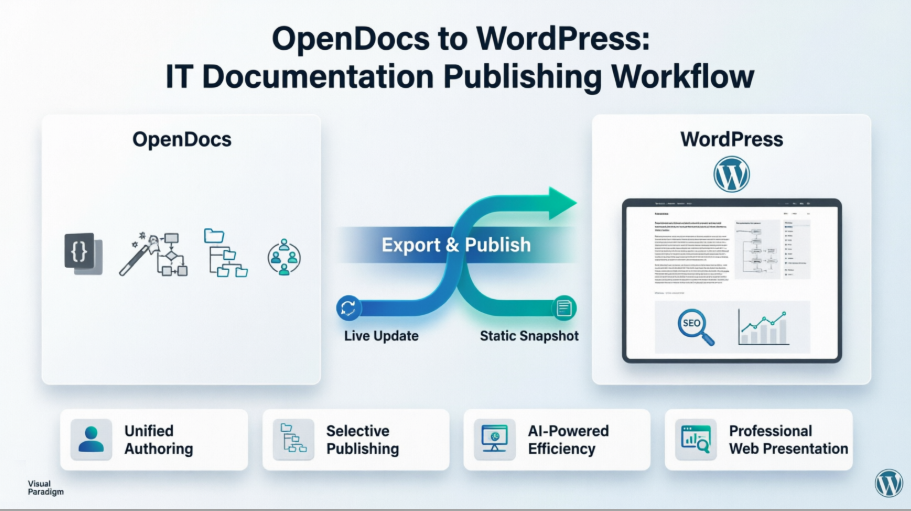
Visual Paradigm OpenDocs, combiné à intégration WordPress, offre une solution transformante. Ce guide explore comment les équipes de développement logiciel informatique peuvent tirer parti des capacités de gestion des connaissances alimentées par l’IA d’OpenDocs, combinées à WordPress — le système de gestion de contenu le plus populaire au monde — afin de créer une expérience de documentation fluide et professionnelle, adaptée à la fois aux publics techniques et aux publics généraux de l’entreprise. Que vous publiiez des plans d’architecture, des références d’API, des retours d’expérience de sprint ou des guides d’orientation, ce flux de travail garantit que votre contenu est structuré, visuel et facilement partageable.
Pourquoi OpenDocs + WordPress est une révolution pour les équipes informatiques
OpenDocs est une plateforme intelligente de gestion des connaissancesqui combine un puissant éditeur Markdown avec des capacités intégrées de création de diagrammes professionnels. Lorsqu’il est intégré à WordPress, il devient un moteur de publication qui transforme les connaissances techniques en contenu soigné et prêt pour le web — sans copier-coller manuel, prise de captures d’écran ou conversion de formats.
Principaux avantages pour les équipes de développement :
-
Rédaction unifiée: Rédigez des documents techniques avec des blocs de code, des diagrammes et une mise en forme Markdown en un seul endroit.
-
Efficacité alimentée par l’IA: Générez instantanément des organigrammes, des diagrammes UML et des modèles entité-association (ERD) à l’aide de commandes en langage naturel.
-
Publication sélective: Partagez uniquement les sous-ensembles pertinents de votre base de connaissances avec des publics spécifiques.
-
Présentation professionnelle: Publiez du contenu riche en diagrammes qui conserve sa fidélité visuelle sur n’importe quel thème WordPress.
-
Aucune installation requise: Accédez à votre centre de documentation depuis n’importe quel navigateur ; publiez sur n’importe quel hébergeur WordPress (WP Engine, WordPress.com, etc.).

Interface de l’éditeur Markdown d’OpenDocs montrant une vue en deux panneaux avec un document technique en Markdown brut à gauche et une prévisualisation en temps réel formatée à droite.

Interface d’OpenDocs montrant l’éditeur de diagrammes intégré avec un diagramme d’activité exemple présentant des actions, des décisions et des connecteurs de flux.
Mise en place d’OpenDocs pour votre équipe de développement
Étape 1 : Initialiser votre base de connaissances
-
Lancez OpenDocs sur https://ai-toolbox.visual-paradigm.com/app/opendocs/
-
Créez un nouveau projet avec un nom descriptif (par exemple : « Centre de connaissances Ingénierie »)
-
Établissez une structure hiérarchique de dossiers qui reflète le flux de travail de votre équipe :
📁 Centre de connaissances Ingénierie
├── 📁 Architecture
│   ├── 📄 Diagramme de contexte du système
│   └── 📄 Architecture du déploiement
├── 📁 APIs
│   ├── 📄 Référence de l'API REST
│   └── 📄 Flux d'authentification
├── 📁 Processus
│   ├── 📄 Flux de sprint
│   └── 📄 Guides de revue de code
└── 📁 Intégration
    ├── 📄 Liste de contrôle pour nouveau développeur
    └── 📄 Guide de configuration des outils
Étape 2 : Créer une documentation riche et visuelle
Utilisez le Éditeur Markdown riche pour rédiger du contenu technique avec :
-
Surlignage syntaxique du code
-
Tableaux, listes et appels d’attention
-
Schémas intégrés créés avec l’éditeur intégré

Créez des schémas directement dans votre espace de documentation.

Générez instantanément des schémas professionnels à l’aide de commandes d’IA.
Étape 3 : Utilisez l’IA pour une création de contenu plus rapide
-
Tapez
"Créez un diagramme de séquence pour la connexion utilisateur avec OAuth2"pour générer automatiquement un diagramme UML -
Utilisez l’assistant de contenu IA pour rédiger des guides d’intégration ou résumer les spécifications techniques
-
Itérez rapidement : affinez les schémas et le texte dans la même interface
Étapes : Exporter le contenu OpenDocs vers WordPress
Prérequis
-
Un compte OpenDocs actif
-
Un site WordPress (hébergement auto-hébergé ou hébergement géré)
-
Accès administrateur à votre tableau de bord WordPress
Le flux d’exportation
1. Ouvrez votre base de connaissances et lancez le partage
Cliquez sur le Partager bouton en haut à droite de votre espace de travail OpenDocs.

2. Sélectionnez les pages à publier
Dans le panneau de gauche, cochez les cases à côté des pages exactes (et sous-pages) que vous souhaitez publier. Excluez les notes internes sensibles ou le contenu en cours de développement.

3. Configurez les paramètres de partage
Cliquez surSuivant, puis :
-
Ajoutez une description claire (par exemple, « Documentation de l’API publique v2.1 »)
-
ChoisissezMode de partage:
-
Instantané statique: Version figée idéale pour les versions publiées ou les archives de conformité
-
Mise à jour en direct: Le contenu reste synchronisé avec les modifications futures dans OpenDocs
-
-
SousPartager sous, sélectionnezPage WordPress

4. Préparez le mot de passe d’application WordPress
Dans votre tableau de bord WordPress :
-
Accédez àUtilisateurs → Profil
-
Faites défiler jusqu’àMot de passe d’application
-
Saisissez un nom tel que « Visual Paradigm OpenDocs » et cliquez surAjouter un mot de passe d’application
-
Copiez immédiatement le mot de passe généré (il ne sera plus affiché)



5. Terminez la connexion dans OpenDocs
Retournez dans OpenDocs, remplissez :
-
URL de WordPress: Votre URL de base du site (par exemple
https://www.your-company.com) -
Nom d’utilisateur de WordPress: Votre nom d’utilisateur administrateur
-
Mot de passe de l’application: Le mot de passe que vous venez de copier
-
Titre de la page: Le titre qui apparaîtra sur votre site WordPress
-
Identifiant de la page: Identifiant convivial pour les URL (par exemple
référence-api-2026)


6. Publier
Cliquez sur Vérifier l’unicité, puis Publier sur WordPress. Le processus s’achève généralement en quelques secondes.

Visitez votre nouvelle page WordPress pour vérifier le contenu intégré :

Vous pouvez personnaliser davantage la page sous Pages dans votre administration WordPress :

Note de sécurité: Visual Paradigm ne stocke jamais votre mot de passe d’application. Pour les partages futurs, vous pouvez réutiliser la connexion enregistrée ou générer un nouveau mot de passe dans WordPress.
Meilleures pratiques pour la publication de contenu mixte
1. Structurer le contenu pour deux publics cibles
-
Lecteurs techniques: Inclure des diagrammes détaillés, des extraits de code et des notes d’architecture
-
Parties preneuses d’intérêt commerciale: Ajouter des résumés exécutifs, des aperçus des processus et des diagrammes visuels
-
Utilisez les dossiers OpenDocs pour séparer le contenu interne du contenu externe avant la publication

Organisez votre base de connaissances avec une structure de dossiers imbriqués et évolutif.
2. Optimiser les diagrammes pour l’affichage web
-
Utilisez des étiquettes claires et des polices lisibles dans vos diagrammes
-
Préférez les diagrammes basés sur des vecteurs (SVG) pour un rendu net sur tous les appareils
-
Testez les pages publiées sur mobile pour vous assurer que les diagrammes restent lisibles
3. Maintenir la fraîcheur du contenu
-
Pour les documents en évolution (par exemple, les références API), utilisez Mode Mise à jour en direct mode
-
Pour les versions majeures (par exemple, l’architecture v1.0), utilisez Instantané statique afin de préserver l’exactitude historique
-
Documentez la date de publication et la version dans les métadonnées de la page WordPress
4. Améliorer les pages WordPress avec des fonctionnalités natives
Après la publication depuis OpenDocs, exploitez les fonctionnalités de WordPress :
-
Ajoutez des descriptions méta SEO et des images à la une
-
Intégrez des outils d’analyse (Google Analytics, Matomo)
-
Activez les commentaires ou les formulaires de retour pour les contributions des parties preneuses
-
Utilisez les catégories/tags WordPress pour créer des liens croisés avec d’autres contenus d’entreprise
Gérer les mises à jour en direct contre les instantanés statiques
| Fonctionnalité | Mode Mise à jour en direct | Mode Instantané statique |
|---|---|---|
| Synchronisation du contenu | Réfléchit automatiquement les modifications OpenDocs | Figé au moment de la publication |
| Idéal pour | Documentation vivante, références API, livres de procédures | Notes de version, documents de conformité, projets archivés |
| Contrôle de version | Source unique de vérité dans OpenDocs | Archivage historique conservé dans WordPress |
| Expérience des parties prenantes | Toujours voit la dernière version | Voit un contenu cohérent et inchangé |
Recommandation: Utilisez Live Update pour la documentation interne de l’équipe et Snapshot statique pour le contenu destiné aux clients ou réglementaire, lorsque l’auditabilité est requise.
Considérations relatives à la sécurité et au contrôle d’accès
Protection des informations sensibles
-
Avant la publication: Auditez les pages sélectionnées afin d’exclure les identifiants, les URL internes ou les algorithmes propriétaires
-
Permissions WordPress: Limitez les pages publiées aux utilisateurs connectés si nécessaire, en utilisant des plugins d’abonnement WordPress
-
Partage OpenDocs: Générez des liens en lecture seule pour une revue interne avant la publication publique sur WordPress
Flux de travail de niveau entreprise
-
Rédaction dans OpenDocs: Les rédacteurs techniques et les architectes collaborent en interne
-
Cycle de revue: Partagez un lien en lecture seule OpenDocs avec les équipes sécurité/droit
-
Publier de manière sélective: Exportez uniquement le contenu approuvé vers WordPress
-
Surveiller l’accès: Utilisez les analyses WordPress pour suivre l’engagement avec les documents publiés
Dépannage des problèmes d’intégration courants
Problème : La page WordPress affiche un contenu vide ou des diagrammes corrompus
-
Solution: Assurez-vous que votre thème WordPress prend en charge les iframes intégrés. Testez avec un thème par défaut (par exemple, Twenty Twenty-Four). Effacez le cache du navigateur après la publication.
Problème : L’authentification par mot de passe d’application échoue
-
Solution: Vérifiez que le mot de passe a été copié correctement. Régénérez un nouveau mot de passe d’application dans WordPress si nécessaire. Assurez-vous que votre site WordPress autorise l’accès à l’API REST.
Problème : Le style de la page publiée semble incorrect
-
Solution: Le contenu OpenDocs est intégré de manière réactive. En cas de conflits de style, ajoutez du CSS personnalisé dans WordPress pour ajuster la largeur du conteneur ou la taille des polices.
Problème : Les mises à jour en direct ne reflètent pas les modifications
-
Solution: Confirmez que les pages sources OpenDocs ont été enregistrées après les modifications. Vérifiez que la page WordPress n’a pas été modifiée manuellement (ce qui peut rompre le lien de synchronisation).
Export de page WordPress vs. Code d’intégration : Choisir l’option appropriée
OpenDocs propose deux méthodes de publication. Voici comment choisir :
✅ Choisissez Export de page WordPress Lorsque :
-
Vous souhaitez un URL dédié et propre pour votre documentation (par exemple,
votresociété.com/api-docs) -
Vous préférez la création automatique de pages sans configuration manuelle dans WordPress
-
Vous publiez exclusivement sur un site WordPress
✅ Choisissez Code d’intégration HTML Lorsque :
-
Vous souhaitez insérer le contenu OpenDocs dans une page WordPress existante ou un article de blog
-
Vous publiez sur un site web non WordPress (par exemple, une application React personnalisée, SharePoint)
-
Vous avez besoin d’un positionnement précis au pixel près dans une mise en page plus grande
Les deux méthodes prennent en charge la sélection de pages, les modes statique/dynamique et le partage sécurisé. En savoir plus sur les codes d’intégration dans le Tutoriel sur le code d’intégration HTML OpenDocs.
Conclusion
L’intégration de Visual Paradigm OpenDocs avec WordPress représente une avancée significative pour les équipes informatiques cherchant à démocratiser les connaissances techniques. En combinant la rédaction, la création de diagrammes et l’organisation hiérarchique pilotées par l’IA d’OpenDocs avec la flexibilité d’édition sans pareille de WordPress, les équipes de développement peuvent enfin combler le fossé entre la documentation technique approfondie et la communication d’entreprise large.
Ce flux de travail permet aux équipes de :
-
Créer une fois, publier partout: Rédiger des documents riches et visuels dans OpenDocs et distribuer des versions adaptées à des publics variés
-
Maintenir une seule source de vérité: Garder la documentation principale centralisée tout en partageant des sous-ensembles adaptés au contexte
-
Évoluer avec confiance: Des sprints de startup à l’architecture d’entreprise, la structure basée sur des dossiers évolue avec vos besoins
-
Améliorer la collaboration: Les parties prenantes accèdent à des documents professionnels et à jour sans avoir à installer des outils spécialisés
À mesure que les systèmes logiciels deviennent de plus en plus complexes, la capacité à communiquer clairement l’architecture, les processus et les décisions devient un avantage concurrentiel. Avec OpenDocs et WordPress, votre documentation ne se contente pas de consigner les connaissances : elle active activement de meilleures décisions, un onboarding plus rapide et une meilleure cohésion à travers toute votre organisation.
Prêt à transformer votre flux de travail de documentation ?
Commencez à construire et à partager votre base de connaissances avec OpenDocs
Références
-
OpenDocs – Visual Paradigm: Aperçu officiel des fonctionnalités d’OpenDocs, incluant l’édition Markdown, l’intégration de diagrammes et les capacités d’organisation des connaissances.
-
Visual Paradigm OpenDocs : Le guide complet de la gestion des connaissances pilotée par l’IA et de la génération de diagrammes: Guide complet de tiers couvrant la mise en place, les fonctionnalités d’IA et les meilleures pratiques pour la gestion des connaissances.
-
Annonce de sortie de la plateforme de gestion des connaissances OpenDocs pilotée par l’IA: Notes officielles de sortie détaillant les fonctionnalités principales d’OpenDocs, la génération de diagrammes par IA et l’architecture de la plateforme.
-
OpenDocs – Plateforme de gestion des connaissances pilotée par l’IA: Page d’accueil présentant les fonctionnalités clés, les cas d’utilisation et un accès direct à l’application OpenDocs.
-
Visual Paradigm OpenDocs : Le guide complet du développeur pour la documentation technique pilotée par l’IA: Tutoriel axé sur les développeurs couvrant les flux de travail de documentation d’API, l’intégration de code et les modèles de collaboration d’équipe.
-
Synchroniser les diagrammes IA vers OpenDocs via le guide Pipeline: Guide technique pour intégrer des diagrammes provenant de Visual Paradigm Desktop et d’autres outils dans OpenDocs via la fonctionnalité Pipeline.
-
Tutoriel d’exportation de Visual Paradigm Online vers OpenDocs: Instructions étape par étape pour exporter des diagrammes depuis Visual Paradigm Online vers les bases de connaissances OpenDocs.
-
Intégration du pipeline de diagrammes IA vers OpenDocs: Documentation sur l’utilisation des diagrammes générés par IA dans l’écosystème OpenDocs et la synchronisation entre les outils Visual Paradigm.
-
Mise à jour de la fonction de partage par page dans OpenDocs: Notes de version couvrant le partage sélectif de pages, l’intégration avec WordPress et les fonctionnalités de génération de liens sécurisés.