

Le Modèle C4 est une approche largement adoptée pour la documentation de l’architecture logicielle, offrant une méthode structurée pour visualiser les systèmes à des niveaux croissants de détail. À sa base se trouve le Diagramme de paysage système (Niveau 0), qui fournit une vue d’ensemble à haut niveau, couvrant l’ensemble de l’organisation, de tous les systèmes logiciels. Ce guide vous accompagne étape par étape dans la création d’un Diagramme de paysage système C4 dans Visual Paradigm en utilisant le Générateur de modèle C4 alimenté par l’IA, garantissant clarté, précision et alignement avec les meilleures pratiques.
🔷 Qu’est-ce qu’un diagramme de paysage système C4 ?
Le Diagramme de paysage système (également connu sous le nom de Diagramme du portefeuille système) est Niveau 0 du modèle C4. Il offre une vue d’ensemble de l’ensemble de l’écosystème logiciel de l’entreprise, en montrant :
-
Tous les principaux internes et externes systèmes logiciels.
-
Interactions clés interactions entre les systèmes.
-
Niveau élevé acteurs (par exemple, utilisateurs, organisations, services externes).
-
Relations stratégiques et dépendances à travers l’organisation.
Ce diagramme sert de fondement fondation contextuelle pour tous les diagrammes architecturaux ultérieurs (contexte du système, conteneurs, composants), permettant aux parties prenantes de comprendre l’ensemble du périmètre avant de s’approfondir dans les systèmes individuels.
🔷 Pourquoi utiliser le générateur de modèles C4 alimenté par l’IA dans Visual Paradigm ?
La fonctionnalité Génération de diagrammes par IA permet de simplifier la création des diagrammes C4 en utilisant une entrée en langage naturel pour générer du code PlantUML précis. Cela est particulièrement puissant pour :
-
Prototype rapide de l’architecture d’entreprise.
-
Réduction de l’effort manuel dans la création des diagrammes.
-
Assurance de la cohérence avec les normes de modélisation C4.
-
Permettant une amélioration itérative par édition visuelle ou édition directe du code PlantUML.
✅ Astuce pro: Bien que l’IA soit puissante, assurez-vous toujours de valider et affiner la sortie générée afin de garantir son exactitude et sa pertinence pour votre organisation.
🔷 Guide étape par étape : création d’un diagramme de paysage système C4
✅ Étape 1 : Ouvrir Visual Paradigm
Lancer Visual Paradigm (version 2024 ou ultérieure recommandée pour un support complet de l’IA).
✅ Étape 2 : Accéder au générateur de diagrammes par IA
Accédez à la barre de menus et sélectionnez :
Outils → Génération de diagrammes par IA
💡 Cette fonctionnalité est disponible dans l’édition C4 PlantUML Studio d’édition.
✅ Étape 3 : Choisissez le modèle C4
Depuis le panneau de génération de diagrammes par IA :
-
Sélectionnez Modèle C4 parmi la liste des types de diagrammes disponibles.
-
Choisissez « Paysage du système » comme type de diagramme.
Cela définit le contexte pour générer une vue entreprise de niveau 0.
✅ Étape 4 : Fournissez une description détaillée
Dans le champ de saisie, entrez une description claire et concise de l’architecture logicielle de votre organisation.
✅ Exemples de suggestions :
-
"Carte des systèmes internes, externes et CRM dans une entreprise e-commerce de taille moyenne" -
"Aperçu des systèmes logiciels d'entreprise incluant le système de gestion des ressources humaines, le système ERP, le portail client et les passerelles de paiement tierces" -
"Portefeuille de systèmes d'entreprise pour une entreprise de services financiers disposant de plateformes internes et de systèmes réglementaires externes"
📌 Meilleure pratique: Utilisez des termes précis (par exemple, « interne », « externe », « tiers », « orienté client ») pour améliorer la précision de l’IA.
✅ Étape 5 : Cliquez sur « Générer »
Cliquez sur le bouton Générer bouton. Visual Paradigm va :
-
Analyser votre entrée à l’aide de l’IA.
-
Générer un C4-PlantUML fragment de code.
-
Afficher le Diagramme du paysage du système dans l’éditeur visuel.
Vous verrez :
-
Systèmes (sous forme de boîtes étiquetées avec des noms).
-
Acteurs (sous forme de figures en traits ou de rôles étiquetés).
-
Relations (sous forme de flèches étiquetées indiquant les interactions).
✅ Étape 6 : Éditer et affiner le diagramme
Une fois généré, vous pouvez affiner le diagramme à l’aide de deux méthodes :
🔹 Option A : Éditeur visuel
-
Faites glisser et déposez des systèmes ou des acteurs supplémentaires.
-
Ajustez les directions des flèches et les étiquettes.
-
Réorganisez les éléments pour une meilleure lisibilité.
-
Utilisez les outils de mise en forme intégrés (couleurs, polices, icônes).
🔹 Option B : Éditer directement le code PlantUML
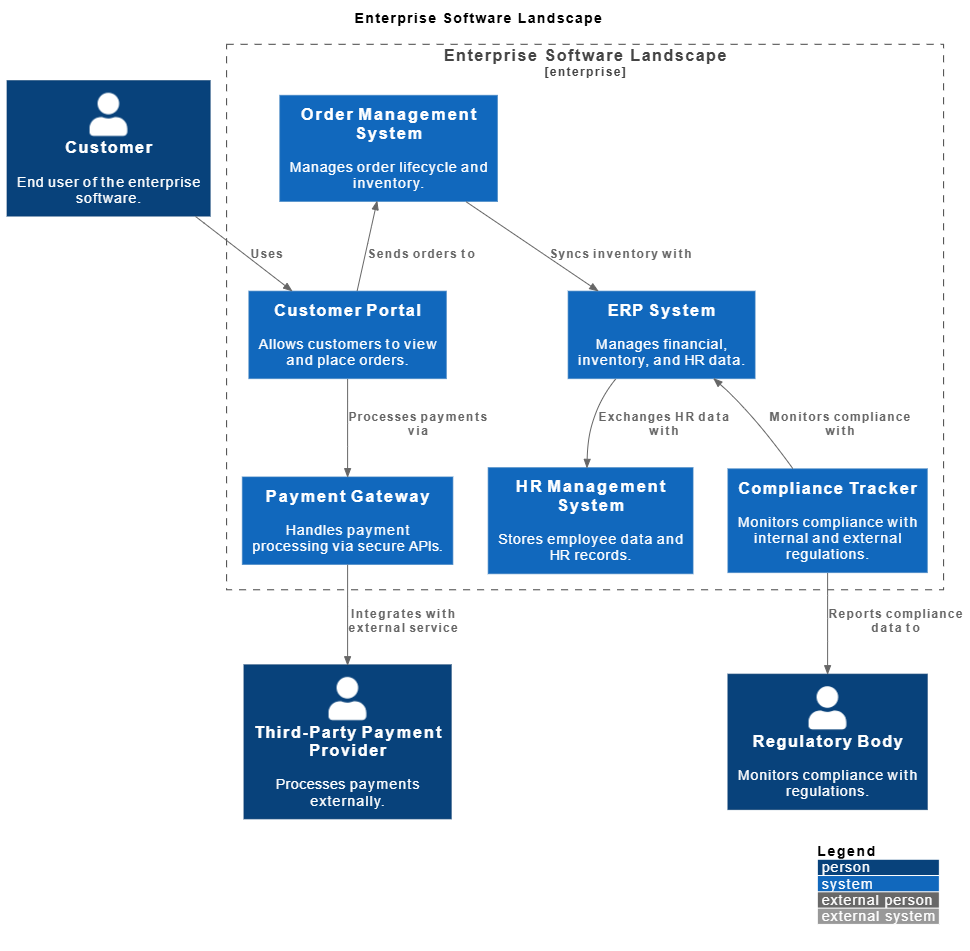
Cliquez sur le « Modifier le code PlantUML » bouton pour accéder au code sous-jacent. Exemple de fragment :
@startuml
!include https://static.visual-paradigm.com/plantuml-stdlib/C4-PlantUML/master/C4_Context.puml
LAYOUT_HAUT_BAS()
LAYOUT_AVEC_LEGEND()
titre Paysage logiciel d’entreprise
Personne(Client, « Client », « Utilisateur final du logiciel d’entreprise. »)
Personne(AutoritéRéglementaire, « Autorité réglementaire », « Surveille la conformité aux réglementations. »)
Personne(FournisseurPaiementTierce, « Fournisseur de paiement tiers », « Traite les paiements de manière externe. »)
FrontièreEntreprise(logicielEntreprise, « Paysage logiciel d’entreprise ») {
Système(PortailClient, « Portail client », « Permet aux clients de consulter et de passer des commandes. »)
Système(GestionCommandes, « Système de gestion des commandes », « Gère le cycle de vie des commandes et l’inventaire. »)
Système(ERP, « Système ERP », « Gère les données financières, d’inventaire et RH. »)
Système(SHR, « Système de gestion des ressources humaines », « Stocke les données des employés et les dossiers RH. »)
Système(PasserellePaiement, « Passerelle de paiement », « Gère le traitement des paiements via des API sécurisées. »)
Système(TraceurConformité, « Suiveur de conformité », « Surveille la conformité aux réglementations internes et externes. »)
}
Rel(Client, PortailClient, « Utilise »)
Rel(PortailClient, GestionCommandes, « Envoie des commandes à »)
Rel(GestionCommandes, ERP, « Synchronise l’inventaire avec »)
Rel(ERP, SHR, « Échange des données RH avec »)
Rel(PortailClient, PasserellePaiement, « Traite les paiements via »)
Rel(PasserellePaiement, FournisseurPaiementTierce, « Intègre un service externe »)
Rel(TraceurConformité, ERP, « Surveille la conformité avec »)
Rel(TraceurConformité, AutoritéRéglementaire, « Rapporte les données de conformité à »)
Lay_D(FournisseurPaiementTierce, PasserellePaiement)
Lay_U(TraceurConformité, ERP)
Lay_D(GestionCommandes, PortailClient)
@enduml
Diagramme de paysage système généré par le ChatBot IA de Visual Paradigm
✅ Astuce: Utilisez
!includeurlpour importer la bibliothèque standard C4-PlantUML pour un style cohérent.
✅ Étape 7 : Valider et finaliser
Avant de finaliser, effectuez les vérifications suivantes :
-
Tous les systèmes d’entreprise majeurs sont-ils inclus ?
-
Les dépendances externes sont-elles clairement indiquées ?
-
Les acteurs et les systèmes sont-ils correctement catégorisés (internes vs. externes) ?
-
Les relations reflètent-elles les interactions du monde réel ?
-
Le diagramme est-il lisible et évolutif ?
⚠️ Avertissement: L’IA peut mal interpréter les termes ambigus (par exemple, « CRM » peut signifier interne ou externe). Vérifiez toujours le contexte.
🔷 Comment le paysage des systèmes s’inscrit dans la hiérarchie du modèle C4
Le modèle C4 est structuré en quatre niveaux progressifs. Le Paysage des systèmes est le point de départ — Niveau 0 — et permet de comprendre le contexte avant de plonger plus profondément.
| Niveau C4 | Nom | Portée | Objectif |
|---|---|---|---|
| Niveau 0 | Paysage des systèmes | Entreprise/Organisation | Cartographie l’ensemble du portefeuille des systèmes et de leurs interactions. |
| Niveau 1 | Contexte du système | Système unique | Affiche un système en détail ; montre les utilisateurs et les dépendances externes. |
| Niveau 2 | Conteneur | Structure interne | Découpe un système en composants techniques majeurs (par exemple, application web, base de données, microservice). |
| Niveau 3 | Composant | Module détaillé | Montre les composants internes et leurs relations au sein d’un conteneur. |
🔗 Relation clé:
Le Paysage du système fournit le contexte pour Contexte du système diagrammes.
Il aide les architectes et les parties prenantes à identifier quel système à analyser ensuite, en veillant à ce que les décisions architecturales soient prises avec une pleine conscience du paysage de l’entreprise.
🔷 Meilleures pratiques pour des diagrammes de paysage du système efficaces
-
Gardez-le de haut niveau: Évitez de nommer des microservices ou des bases de données individuels. Concentrez-vous sur systèmes majeurs.
-
Utilisez des étiquettes claires: Nommez les systèmes de manière descriptive (par exemple, « Système de gestion des commandes clients », et non « Système-01 »).
-
Catégorisez les systèmes: Utilisez la couleur ou la forme pour les distinguer :
-
Systèmes internes (par exemple, bleu)
-
Systèmes externes (par exemple, rouge)
-
Services tiers (par exemple, orange)
-
-
Réduisez le bazar: Limitez les relations à interactions clés. N’utilisez « autres » ou « etc. » que si nécessaire.
-
Mettez à jour régulièrement: Traitez le paysage comme un document vivant — mettez-le à jour avec les nouveaux systèmes ou ceux mis hors service.
🔷 Péchés courants et comment les éviter
| Piège | Solution |
|---|---|
| L’IA génère des systèmes non pertinents ou fictifs | Revoyez la sortie et supprimez ou renommez les entrées incorrectes. |
| Surcharger le diagramme avec trop de systèmes | Concentrez-vous sur systèmes stratégiques; excluez les outils mineurs ou obsolètes sauf s’ils sont critiques. |
| Mauvaise étiquetage des systèmes internes par rapport aux systèmes externes | Utilisez des conventions de nommage claires et un codage par couleur. |
| Ignorer les dépendances externes | Assurez-vous que toutes les intégrations tierces (par exemple, passerelles de paiement, services cloud) sont visibles. |
🔷 Conclusion
Création d’un Diagram de paysage du système C4 dans Visual Paradigm en utilisant le Générateur de modèles C4 alimenté par l’IA est une méthode rapide, efficace et évolutif pour documenter le portefeuille logiciel de votre entreprise. En combinant l’entrée en langage naturel avec un affinement visuel, les équipes peuvent rapidement établir une compréhension partagée de l’écosystème numérique de l’organisation.
Ce diagramme fondamental prépare le terrain pour une exploration architecturale plus approfondie, en garantissant que chaque diagramme de contexte système, de conteneur et de composant est établi sur une base solide et globale pour l’entreprise.
✅ Conseil final: Partagez le diagramme de paysage avec les parties prenantes — gestionnaires de produits, directeurs techniques, auditeurs et développeurs — afin d’aligner les frontières du système et les dépendances.
📚 Liste de références (format Markdown)
- Générateur de diagrammes IA de Visual Paradigm : prise en charge complète du modèle C4: Ces notes de version mettent en évidence l’intégration de la génération de modèles C4 alimentée par l’IA, incluant le support des diagrammes de paysage système, de contexte, de conteneur et de composant, permettant une documentation architecturale plus rapide et plus intelligente.
- À propos des diagrammes C4 dans C4 PlantUML Studio alimenté par l’IA: Un aperçu complet de la manière dont l’IA génère des diagrammes C4, incluant des conseils sur les invites d’entrée, la validation des sorties et les cas d’utilisation dans l’architecture d’entreprise.
- Générateur de diagramme de paysage système C4 par IA – Guide de Visual Paradigm: Un tutoriel étape par étape sur l’utilisation de l’outil IA de Visual Paradigm pour générer un diagramme de paysage système à partir d’une description en langage naturel.
- Fonctionnalités de Visual Paradigm C4 PlantUML Studio: Page officielle des fonctionnalités détaillant toutes les capacités de C4 PlantUML Studio, y compris la génération par IA, l’intégration PlantUML et le support des diagrammes multi-niveaux.
- Guide pour débutants sur les diagrammes du modèle C4: Une introduction accessible au modèle C4, expliquant chaque niveau et comment utiliser efficacement les diagrammes dans la communication de l’architecture logicielle.
- Le guide ultime de C4 PlantUML Studio – Révolutionnant la conception de l’architecture logicielle: Une analyse approfondie de la manière dont C4 PlantUML Studio, avec l’aide de l’IA, transforme les flux de travail de conception architecturale pour des équipes de toutes tailles.
- Diagramme de composant C4 : un guide définitif de la structure interne de votre code: Bien qu’axé sur le niveau 3, cet article renforce l’importance de la structure hiérarchique commençant par le diagramme de paysage.
✅ Remarque: Vérifiez toujours deux fois les diagrammes générés par l’IA pour leur exactitude, en particulier lorsqu’ils sont utilisés dans des contextes de conformité, d’audit ou de planification stratégique. L’IA est un outil puissant — mais une surveillance humaine garantit la qualité et la correction.