

Pendahuluan
Di tengah lingkungan pengembangan perangkat lunak yang bergerak cepat saat ini, tim TI menghadapi tantangan krusial: bagaimana mempertahankan dokumentasi yang komprehensif dan akurat secara teknis, sambil memastikan pengetahuan dapat diakses oleh berbagai pemangku kepentingan—mulai dari pengembang dan arsitek hingga pemimpin bisnis dan klien. Alur kerja dokumentasi tradisional sering kali memaksa tim untuk memilih antara alat teknis yang kuat dan platform penerbitan yang ramah pengguna, menciptakan kesenjangan yang menghambat kolaborasi dan pertukaran pengetahuan.
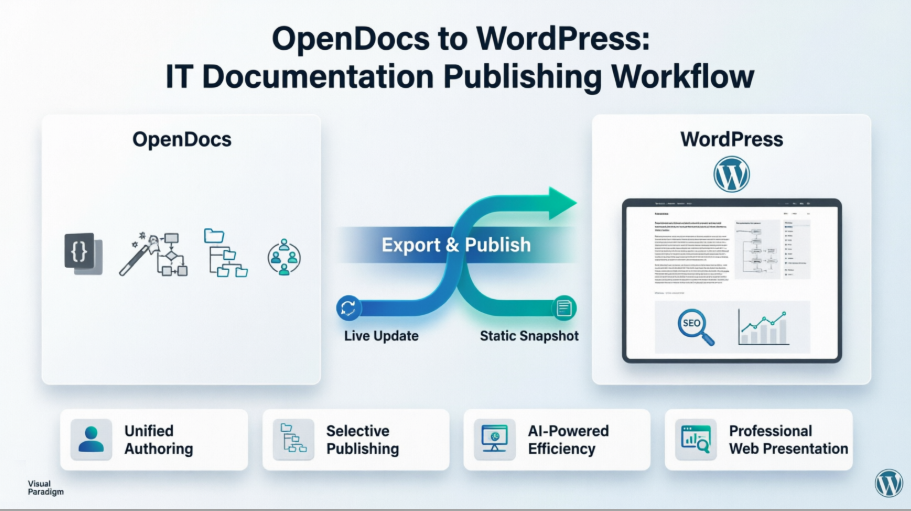
Visual Paradigm OpenDocs, digabungkan dengan integrasi WordPress, menawarkan solusi yang mengubah segalanya. Panduan ini mengeksplorasi bagaimana tim pengembangan perangkat lunak TI dapat memanfaatkan kemampuan manajemen pengetahuan berbasis AI dari OpenDocs bersamaan dengan WordPress—sistem manajemen konten paling populer di dunia—untuk menciptakan pengalaman dokumentasi yang mulus dan profesional yang melayani baik audiens teknis maupun korporat umum. Baik Anda menerbitkan gambar arsitektur, referensi API, refleksi sprint, atau panduan onboarding, alur kerja ini memastikan konten Anda terstruktur, visual, dan mudah dibagikan.
Mengapa OpenDocs + WordPress Adalah Perubahan Besar bagi Tim TI
OpenDocs adalah platform manajemen pengetahuan yang cerdas platform manajemen pengetahuan yang menggabungkan editor Markdown yang kuat dengan kemampuan pembuatan diagram profesional yang terintegrasi. Ketika terintegrasi dengan WordPress, platform ini menjadi mesin penerbitan yang mengubah pengetahuan teknis menjadi konten yang siap web dan profesional—tanpa perlu menyalin manual, mengambil tangkapan layar, atau mengonversi format.
Manfaat Utama bagi Tim Pengembangan:
-
Penulisan Terpadu: Tulis dokumentasi teknis dengan blok kode, diagram, dan format Markdown dalam satu tempat.
-
Efisiensi Berbasis AI: Hasilkan bagan alir, diagram UML, dan ERD secara instan menggunakan petunjuk bahasa alami.
-
Penerbitan Selektif: Bagikan hanya subset yang relevan dari basis pengetahuan Anda dengan audiens tertentu.
-
Penyajian Profesional: Terbitkan konten yang kaya diagram yang mempertahankan kualitas visual di setiap tema WordPress.
-
Tidak Perlu Instalasi: Akses pusat dokumentasi Anda dari browser apa pun; terbitkan ke host WordPress apa pun (WP Engine, WordPress.com, dll.).

Antarmuka editor Markdown OpenDocs yang menampilkan tampilan split-pane dengan dokumen teknis dalam format Markdown mentah di sisi kiri dan pratinjau yang diformat secara langsung di sisi kanan.

Antarmuka OpenDocs yang menampilkan editor diagram terintegrasi dengan diagram Aktivitas contoh yang menampilkan tindakan, keputusan, dan konektor aliran.
Menyiapkan OpenDocs untuk Tim Pengembangan Anda
Langkah 1: Inisialisasi Basis Pengetahuan Anda
-
Buka OpenDocs di https://ai-toolbox.visual-paradigm.com/app/opendocs/
-
Buat proyek baru dengan nama deskriptif (contoh: “Pusat Pengetahuan Teknik”)
-
Buat struktur folder hierarkis yang mencerminkan alur kerja tim Anda:
📁 Pusat Pengetahuan Teknik
├── 📁 Arsitektur
│   ├── 📄 Diagram Konteks Sistem
│   └── 📄 Arsitektur Penempatan
├── 📁 API
│   ├── 📄 Referensi API REST
│   └── 📄 Alur Otorisasi
├── 📁 Proses
│   ├── 📄 Alur Kerja Sprint
│   └── 📄 Pedoman Ulasan Kode
└── 📁 Onboarding
    ├── 📄 Daftar Periksa Pengembang Baru
    └── 📄 Panduan Pengaturan Alat
Langkah 2: Buat Dokumentasi Kaya dan Visual
Gunakan Editor Markdown Kaya untuk menulis konten teknis dengan:
-
Penyorotan sintaks kode
-
Tabel, daftar, dan catatan peringatan
-
Diagram yang disematkan yang dibuat dengan editor terintegrasi

Buat diagram langsung di dalam ruang kerja dokumentasi Anda.

Hasilkan diagram profesional secara instan menggunakan petunjuk AI.
Langkah 3: Manfaatkan AI untuk Penciptaan Konten yang Lebih Cepat
-
Ketik
"Buat diagram urutan untuk login pengguna dengan OAuth2"untuk menghasilkan diagram UML secara otomatis -
Gunakan Asisten Konten AI untuk menyusun panduan onboarding atau merangkum spesifikasi teknis
-
Iterasi cepat: sempurnakan diagram dan teks dalam antarmuka yang sama
Langkah demi Langkah: Mengekspor Konten OpenDocs ke WordPress
Prasyarat
-
Akun OpenDocs yang aktif
-
SebuahSitus WordPress (dihosting sendiri atau hosting yang dikelola)
-
Akses administrator ke dasbor WordPress Anda
Alur Ekspor
1. Buka Basis Pengetahuan Anda & Mulai Berbagi
Klik Bagikan tombol di sudut kanan atas ruang kerja OpenDocs.

2. Pilih Halaman untuk Publikasi
Di panel kiri, centang kotak cek untuk halaman (dan sub-halaman) yang ingin Anda publikasikan. Sertakan catatan internal sensitif atau konten dalam proses kerja.

3. Konfigurasi Pengaturan Berbagi
Klik Berikutnya, kemudian:
-
Tambahkan deskripsi yang jelas (contoh: “Dokumentasi API Publik v2.1”)
-
Pilih Mode Berbagi:
-
Tangkapan Statis: Versi yang dibekukan ideal untuk rilis atau arsip kepatuhan
-
Pembaruan Langsung: Konten tetap disinkronkan dengan editan OpenDocs di masa depan
-
-
Di bawah Bagikan Sebagai, pilih Halaman WordPress

4. Siapkan Kata Sandi Aplikasi WordPress
Di dasbor WordPress Anda:
-
Navigasi ke Pengguna → Profil
-
Gulir ke Kata Sandi Aplikasi
-
Masukkan nama seperti “Visual Paradigm OpenDocs” dan klik Tambahkan Kata Sandi Aplikasi
-
Salin kata sandi yang dihasilkan segera (tidak akan ditampilkan lagi)



5. Lengkapi Koneksi di OpenDocs
Kembali ke OpenDocs, isi dengan:
-
URL WordPress: URL dasar situs Anda (contoh:
https://www.your-company.com) -
Nama pengguna WordPress: Nama pengguna admin Anda
-
Kata sandi Aplikasi: Kata sandi yang baru saja Anda salin
-
Judul halaman: Judul yang akan muncul di situs WordPress Anda
-
Slug halaman: Pengidentifikasi yang ramah URL (contoh:
referensi-api-2026)


6. Publikasikan
Klik Periksa Unik, lalu Publikasikan ke WordPress. Proses ini biasanya selesai dalam hitungan detik.

Kunjungi halaman WordPress baru Anda untuk memverifikasi konten yang disematkan:

Anda dapat menyesuaikan halaman lebih lanjut di bawah Halaman di admin WordPress Anda:

Catatan Keamanan: Visual Paradigm tidak pernah menyimpan kata sandi Aplikasi Anda. Untuk bagian di masa depan, Anda dapat menggunakan koneksi yang tersimpan atau membuat kata sandi baru di WordPress.
Praktik Terbaik untuk Publikasi Konten Campuran
1. Susun Konten untuk Dua Audiens
-
Pembaca teknis: Sertakan diagram rinci, cuplikan kode, dan catatan arsitektur
-
Pemangku kepentingan bisnis: Tambahkan ringkasan eksekutif, gambaran proses, dan bagan alir visual
-
Gunakan folder OpenDocs untuk memisahkan konten internal dan eksternal sebelum publikasi

Atur basis pengetahuan Anda dengan struktur folder bersarang yang dapat diskalakan.
2. Optimalisasi Diagram untuk Tampilan Web
-
Gunakan label yang jelas dan font yang mudah dibaca dalam diagram Anda
-
Utamakan diagram berbasis vektor (SVG) untuk hasil render yang tajam di semua perangkat
-
Uji halaman yang telah dipublikasikan di perangkat mobile untuk memastikan diagram tetap dapat dibaca
3. Pertahankan Kesegaran Konten
-
Untuk dokumentasi yang terus berkembang (misalnya, referensi API), gunakan Mode Pembaruan Langsung mode
-
Untuk rilis milestone (misalnya, arsitektur v1.0), gunakan Snapshot Statis untuk menjaga akurasi historis
-
Catat tanggal publikasi dan versi dalam metadata halaman WordPress
4. Tingkatkan Halaman WordPress dengan Fitur Bawaan
Setelah mempublikasikan dari OpenDocs, manfaatkan kemampuan WordPress:
-
Tambahkan deskripsi meta SEO dan gambar unggulan
-
Integrasikan dengan alat analitik (Google Analytics, Matomo)
-
Aktifkan komentar atau formulir masukan untuk masukan pemangku kepentingan
-
Gunakan kategori/tag WordPress untuk membuat tautan silang dengan konten perusahaan lainnya
Mengelola Pembaruan Langsung vs. Snapshot Statis
| Fitur | Mode Pembaruan Langsung | Mode Snapshot Statis |
|---|---|---|
| Sinkronisasi Konten | Secara otomatis mencerminkan perubahan OpenDocs | Dibekukan pada saat publikasi |
| Terbaik untuk | Dokumentasi hidup, referensi API, buku petunjuk | Catatan rilis, dokumen kepatuhan, proyek yang diarsipkan |
| Kontrol Versi | Sumber kebenaran tunggal di OpenDocs | Catatan sejarah yang disimpan di WordPress |
| Pengalaman Pemangku Kepentingan | Selalu melihat versi terbaru | Melihat konten yang konsisten dan tidak berubah |
Rekomendasi: Gunakan Live Update untuk dokumentasi tim internal dan Snapshot Statis untuk konten yang ditujukan klien atau regulasi di mana auditabilitas diperlukan.
Pertimbangan Keamanan dan Kontrol Akses
Melindungi Informasi Sensitif
-
Sebelum publikasi: Audit halaman yang dipilih untuk menghindari kredensial, URL internal, atau algoritma kepemilikan
-
Izin WordPress: Batasi halaman yang dipublikasikan hanya untuk pengguna yang masuk jika diperlukan menggunakan plugin keanggotaan WordPress
-
Berbagi OpenDocs: Buat tautan hanya baca untuk tinjauan internal sebelum publikasi WordPress umum
Alur Kerja Tingkat Perusahaan
-
Draf di OpenDocs: Penulis teknis dan arsitek berkolaborasi secara internal
-
Siklus tinjauan: Bagikan tautan OpenDocs hanya baca dengan tim keamanan/hukum
-
Publikasikan secara selektif: Ekspor hanya konten yang disetujui ke WordPress
-
Pantau akses: Gunakan analitik WordPress untuk melacak keterlibatan dengan dokumen yang dipublikasikan
Mengatasi Masalah Integrasi Umum
Masalah: Halaman WordPress Menampilkan Diagram Kosong atau Rusak
-
Solusi: Pastikan tema WordPress Anda mendukung iframe yang tertanam. Uji dengan tema default (misalnya, Twenty Twenty-Four). Kosongkan cache browser setelah mempublikasikan.
Masalah: Otentikasi Kata Sandi Aplikasi Gagal
-
Solusi: Verifikasi kata sandi telah disalin dengan benar. Buat ulang kata sandi aplikasi baru di WordPress jika diperlukan. Pastikan situs WordPress Anda mengizinkan akses ke REST API.
Masalah: Tata Letak Halaman yang Dipublikasikan Tampak Tidak Sesuai
-
Solusi: Konten OpenDocs tertanam secara responsif. Jika terjadi konflik tata letak, tambahkan CSS khusus di WordPress untuk menyesuaikan lebar kontainer atau ukuran font.
Masalah: Pembaruan Langsung Tidak Menunjukkan Perubahan
-
Solusi: Konfirmasi halaman sumber OpenDocs telah disimpan setelah diedit. Periksa apakah halaman WordPress tidak diedit secara manual (yang dapat memutus tautan sinkronisasi).
Ekspor Halaman WordPress vs. Kode Tanam: Memilih Opsi yang Tepat
OpenDocs menawarkan dua metode penerbitan. Berikut cara memilihnya:
✅ Pilih Ekspor Halaman WordPress Ketika:
-
Anda ingin URL khusus dan bersih untuk dokumentasi Anda (misalnya,
yourcompany.com/api-docs) -
Anda lebih memilih pembuatan halaman otomatis tanpa konfigurasi WordPress secara manual
-
Anda sedang menerbitkan hanya ke situs WordPress
✅ Pilih Kode Tanam HTML Ketika:
-
Anda ingin menyisipkan konten OpenDocs ke dalam halaman WordPress atau pos blog yang sudah ada
-
Anda sedang menerbitkan ke situs web yang bukan WordPress (misalnya, aplikasi React khusus, SharePoint)
-
Anda membutuhkan penempatan yang sempurna pada tingkat piksel dalam tata letak halaman yang lebih besar
Kedua metode mendukung pemilihan halaman, mode Statis/Langsung, dan berbagi yang aman. Pelajari lebih lanjut tentang kode tanam di Tutorial Kode Tanam HTML OpenDocs.
Kesimpulan
Integrasi dari Visual Paradigm OpenDocsdengan WordPress mewakili langkah maju yang signifikan bagi tim IT yang berusaha mendemokratisasi pengetahuan teknis. Dengan menggabungkan penulisan berbasis AI, pembuatan diagram, dan organisasi hierarkis OpenDocs dengan fleksibilitas penerbitan yang tak tertandingi dari WordPress, tim pengembangan akhirnya dapat menutup celah antara dokumentasi teknis yang mendalam dan komunikasi korporat yang luas.
Alur kerja ini memberdayakan tim untuk:
-
Buat sekali, publikasikan di mana saja: Tulis dokumentasi kaya dan visual di OpenDocs, lalu sebarkan tampilan yang disesuaikan untuk berbagai audiens
-
Pertahankan satu sumber kebenaran: Pertahankan dokumentasi utama terpusat sambil berbagi subset yang sesuai konteks
-
Berkembang dengan percaya diri: Dari sprint startup hingga arsitektur perusahaan, struktur berbasis folder berkembang sesuai kebutuhan Anda
-
Perkuat kolaborasi: Pihak terkait dapat mengakses dokumentasi profesional dan terkini tanpa harus menginstal alat khusus
Ketika sistem perangkat lunak menjadi semakin kompleks, kemampuan untuk menyampaikan arsitektur, proses, dan keputusan secara jelas menjadi keunggulan kompetitif. Dengan OpenDocs dan WordPress, dokumentasi Anda tidak hanya mencatat pengetahuan—tetapi secara aktif mendukung pengambilan keputusan yang lebih baik, onboarding yang lebih cepat, serta keterpaduan yang lebih kuat di seluruh organisasi Anda.
Siap mengubah alur kerja dokumentasi Anda?
Mulai Membangun & Berbagi Basis Pengetahuan Anda dengan OpenDocs
Referensi
-
OpenDocs – Visual Paradigm: Tinjauan fitur resmi OpenDocs, termasuk pengeditan Markdown, integrasi diagram, dan kemampuan organisasi pengetahuan.
-
Visual Paradigm OpenDocs: Panduan Lengkap tentang Manajemen Pengetahuan Berbasis AI dan Generasi Diagram: Panduan pihak ketiga yang komprehensif mencakup pengaturan, fitur AI, dan praktik terbaik dalam manajemen pengetahuan.
-
Pengumuman Rilis Platform Pengetahuan Berbasis AI OpenDocs: Catatan rilis resmi yang menjelaskan kemampuan inti OpenDocs, generasi diagram berbasis AI, dan arsitektur platform.
-
OpenDocs – Platform Manajemen Pengetahuan Berbasis AI: Halaman utama dengan sorotan fitur, kasus penggunaan, dan akses langsung ke aplikasi OpenDocs.
-
Visual Paradigm OpenDocs: Panduan Lengkap untuk Pengembang tentang Dokumentasi Teknis Berbasis AI: Tutorial berfokus pengembang yang mencakup alur kerja dokumentasi API, integrasi kode, dan pola kolaborasi tim.
-
Sinkronkan Diagram Berbasis AI ke OpenDocs melalui Panduan Pipeline: Panduan teknis untuk mengintegrasikan diagram dari Visual Paradigm Desktop dan alat lain ke OpenDocs melalui fitur Pipeline.
-
Tutorial Ekspor dari Visual Paradigm Online ke OpenDocs: Petunjuk langkah demi langkah untuk mengekspor diagram dari Visual Paradigm Online ke basis pengetahuan OpenDocs.
-
Integrasi Pipa AI Diagram ke OpenDocs: Dokumentasi tentang penggunaan diagram yang dihasilkan AI dalam ekosistem OpenDocs dan sinkronisasi di seluruh alat Visual Paradigm.
-
Pembaruan Berbagi Berbasis Halaman OpenDocs: Catatan rilis yang mencakup fitur berbagi halaman secara selektif, integrasi dengan WordPress, dan pembuatan tautan aman.