

Oleh Pengguna Visual Paradigm Independen & Spesialis Dokumentasi
Pendahuluan: Mengapa Kontrol Versi dalam Dokumentasi Benar-Benar Penting
Setelah menghabiskan enam bulan terakhir mengintegrasikan platform OpenDocs Visual Paradigm ke dalam alur kerja tim saya, saya telah mempelajari satu kebenaran yang sulit: berbagi dokumentasi itu mudah; berbagi tepat dokumentasi pada saat yang tepat yang tepat adalah tantangan sebenarnya.
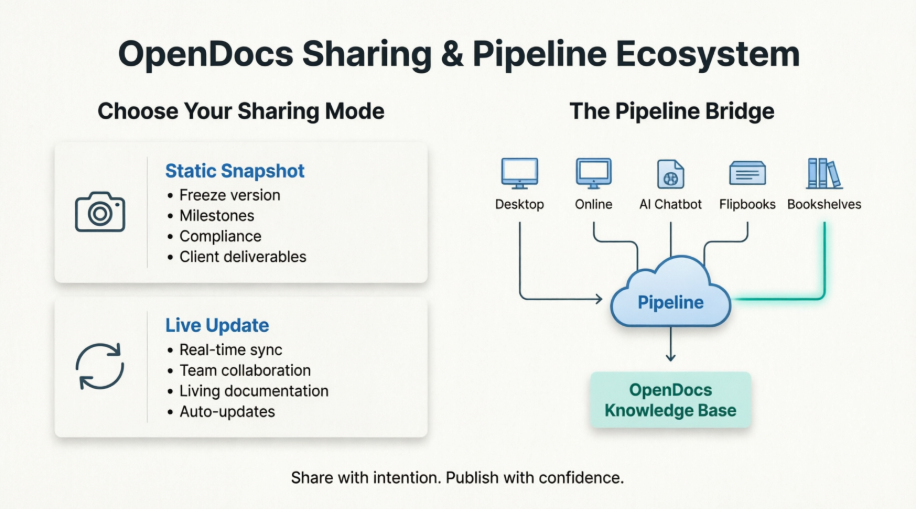
Jika Anda pernah mengirim tautan ke pemangku kepentingan hanya untuk menyadari mereka sedang melihat diagram yang sudah usang, atau kesulitan mengarsipkan versi ‘akhir’ sementara tim Anda terus melakukan iterasi, Anda tahu persis apa yang saya maksud. Itulah sebabnya mode berbagi ganda Visual Paradigm—Tangkapan Statis dan Pembaruan Langsung—bersama dengan ekosistem mereka ekosistem Pipeline, mewakili lebih dari sekadar fitur. Mereka adalah respons yang bijak terhadap titik sakit dokumentasi dunia nyata.
Dalam panduan praktis ini, saya akan membimbing Anda melalui cara kerja alat-alat ini dari sudut pandang praktisi, berbagi tips alur kerja yang telah saya pelajari dengan susah payah, dan membantu Anda memutuskan pendekatan mana yang paling cocok untuk proyek berikutnya Anda. Tanpa omong kosong pemasaran—hanya apa yang benar-benar bekerja saat Anda berusaha mengirimkan dokumentasi berkualitas di bawah tekanan tenggat waktu.
Bagian 1: Statis vs. Berbagi Langsung — Apa yang Berhasil Kapan (Dari Garis Depan)
Tangkapan Statis: “Kapsul Waktu” Anda untuk Pengiriman Kritis

Dalam pengalaman saya, fitur Tangkapan Statis adalah pahlawan tersembunyi dalam pekerjaan yang melibatkan klien. Bayangkan ini seperti menekan ‘simpan sebagai PDF’ tetapi dengan semua manfaat interaktif dari tautan web.
Bagaimana cara kerjanya dalam praktik:
-
Anda menyusun halaman Anda, menyelesaikan diagram Anda, dan klik ‘Bagikan sebagai Tangkapan Statis’.
-
Sistem menghasilkan URL unik yang mengunci konten persis seperti yang tampak pada saat itu.
-
Bahkan jika Anda menghabiskan seminggu berikutnya untuk merevisi proyek sumber, siapa pun yang memiliki tautan itu hanya akan melihat versi yang terkunci.
Ketika saya memilih Tangkapan Statis:
✅ Proposal klien dan milestone persetujuan: Saya pernah berbagi Tangkapan Statis arsitektur sistem untuk tinjauan eksekutif. Sementara tim teknik terus menyempurnakan detail secara internal, pimpinan meninjau versi yang stabil dan tidak berubah—menghilangkan kebingungan tentang ‘versi mana yang akhir?’
✅ Kepatuhan dan jejak audit: Untuk proyek yang diatur, memiliki catatan yang tidak dapat diubah dari dokumentasi pada tahap persetujuan tertentu adalah hal yang tidak bisa ditawar. Static Snapshots menyediakan jejak kertas tersebut tanpa langkah ekspor tambahan.
✅ Bahan pelatihan dengan kontrol versi: Saat onboarding anggota tim baru, saya berbagi Static Snapshots dari proses ‘Versi 1.0’. Ini memastikan semua orang belajar dari dasar yang sama sebelum kami memperkenalkan pembaruan iteratif.
Satu catatan yang saya pelajari: Static Snapshots tidak diperbarui secara otomatis. Jika Anda menemukan kesalahan ketik setelah dibagikan, Anda perlu membuat tautan baru. Sekarang saya menambahkan nomor versi ke judul dokumen (misalnya, ‘Arsitektur Q3 – v1.2 Static’) untuk menghindari ambiguitas.
Live Update: Jendela Dinamis Anda ke Proyek yang Sedang Berjalan

Jika Static Snapshot adalah foto, Live Update adalah aliran video langsung. Mode ini menciptakan tautan yang tetap dan mencerminkan setiap perubahan yang disimpan dalam proyek OpenDocs Anda.
Dampak nyata terhadap alur kerja:
-
Saya menggunakan Live Update untuk wiki rekayasa internal kami. Ketika seorang pengembang memperbarui diagram API, perubahan tersebut langsung muncul bagi seluruh tim—tidak perlu pesan Slack seperti ‘apakah kamu sudah lihat versi baru?’
-
Untuk dokumentasi sprint agile, Live Update berarti retrospektif kami selalu merujuk pada cerita pengguna dan kriteria penerimaan yang paling terkini.
Kasus penggunaan ideal yang telah saya validasi:
✅ Kolaborasi lintas fungsi: Tim produk, desain, dan rekayasa tetap selaras karena semua orang melihat sumber kebenaran yang berkembang secara bersamaan.
✅ Dokumentasi teknis yang hidup: Saat mendokumentasikan arsitektur mikroservis yang berubah setiap minggu, Live Update memastikan runbook tidak pernah menyimpang dari implementasi.
✅ Siklus umpan balik prototipe cepat: Bagikan tautan Live Update dengan pemangku kepentingan selama tahap penemuan. Komentar mereka berlaku untuk kondisi saat ini, dan Anda bisa melakukan iterasi tanpa harus mengelola versi tautan.
Kiat profesional dari pengalaman: Live Update mengharuskan disiplin. Saya menetapkan ‘jendela publikasi’ bersama tim saya—misalnya, ‘Tidak ada perubahan struktural besar setelah pukul 3 sore pada hari review’—untuk mencegah pemangku kepentingan melihat pekerjaan yang belum selesai. Untuk perubahan sensitif, saya tetap menggunakan Static Snapshot untuk siklus tinjauan akhir.
Kerangka Keputusan Cepat: Mode Mana yang Harus Anda Pilih?Anda Pilih?
| Adegan | Mode yang Direkomendasikan | Mengapa Ini Bekerja |
|---|---|---|
| Hasil karya klien yang memerlukan persetujuan | Tangkapan Statis | Mencegah kebingungan lingkup; menciptakan jejak audit |
| Wiki tim internal atau basis pengetahuan | Pembaruan Langsung | Mengurangi beban sinkronisasi; selalu terkini |
| Dokumentasi regulasi | Tangkapan Statis | Catatan yang tidak dapat diubah untuk kepatuhan |
| Hasil kerja sprint Agile | Pembaruan Langsung | Sesuai dengan kecepatan pengembangan iteratif |
| Bahan pelatihan (versi dasar) | Tangkapan Statis | Memastikan pengalaman belajar yang konsisten |
| Fase brainstorming atau penemuan | Pembaruan Langsung | Mendukung iterasi cepat dan umpan balik |
Bagian 2: Ekosistem Pipeline — Menghubungkan Alat Pemodelan Anda ke Publikasi
Apa yang Sebenarnya Dipecahkan oleh Pipeline (Di Luar Iklan)
Sebelum menemukan Visual Paradigm’s Pipeline, alur kerja saya terlihat seperti ini: buat diagram di Desktop → ekspor sebagai PNG → unggah ke Confluence → perbarui secara manual saat terjadi perubahan. Ulangi terus-menerus. Ini rapuh, memakan waktu, dan rentan terhadap pergeseran versi.
Pipeline mengubah persamaan itu. Intinya, ini adalah arsip awan yang aman yang berfungsi sebagai jaringan penghubung antara alat pemodelan Visual Paradigm dan OpenDocs. Tapi nilai sebenarnya bukan teknis—melainkan kognitif. Dengan menghilangkan langkah ekspor/impor manual, Pipeline memungkinkan Anda fokus pada konten lebih dari manajemen file.
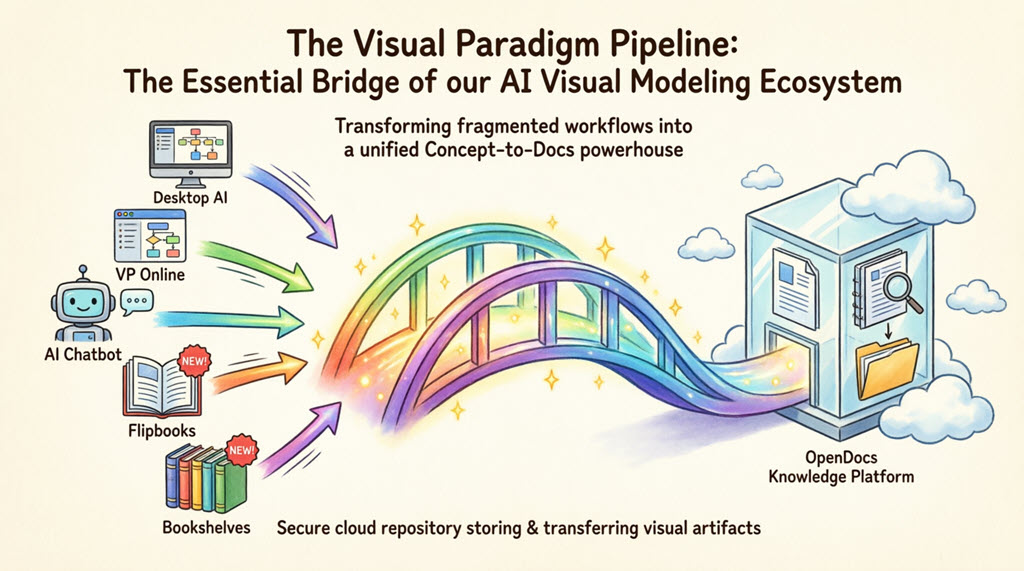
Waktu ‘aha’ bagi saya: Saat saya memperbarui diagram BPMN di Visual Paradigm Desktop dan melihatnya secara otomatis tercermin dalam manual proses OpenDocs saya—tanpa perlu mengunggah ulang apa pun—saya menyadari ini bukan sekadar kenyamanan. Ini adalah perubahan mendasar menuju dokumentasi hidup.
Lima Koneksi Inti: Panduan Langkah demi Langkah
1. Visual Paradigm Desktop → OpenDocs: Untuk Pengguna Mahir yang Membutuhkan Presisi
Integrasi ini adalah pilihan utama saya untuk arsitektur sistem yang kompleks. Kemampuan mengirim diagram UML, BPMN, atau SysML yang dapat diedit langsung dari Desktop ke OpenDocs mempertahankan akurasi model dengan cara yang tidak mungkin dicapai oleh ekspor PNG.
Alur kerja langkah demi langkah saya:
-
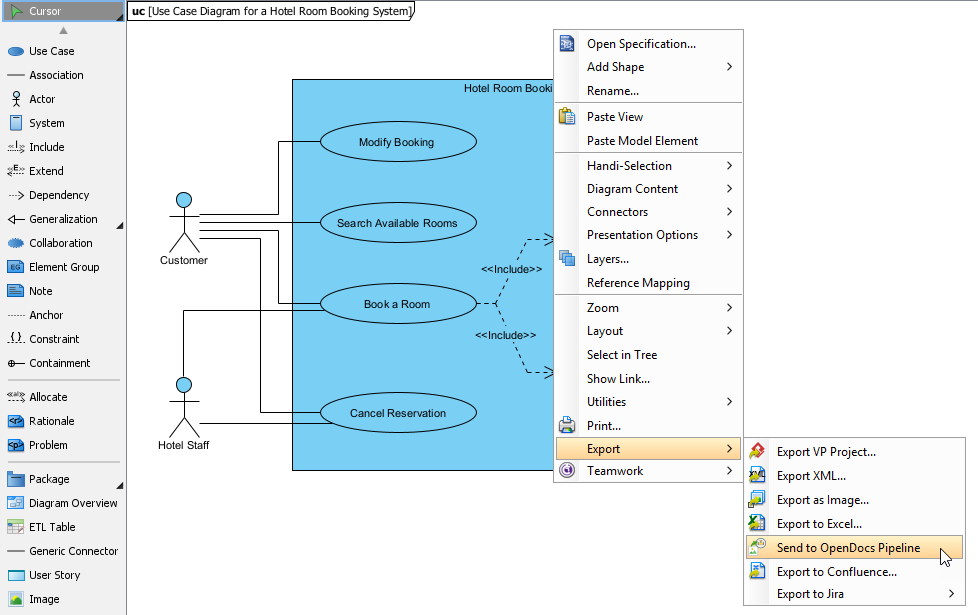
Di Visual Paradigm Desktop, selesaikan diagram yang ingin Anda bagikan.
-
Klik kanan pada kanvas diagram → Ekspor > Kirim ke Pipeline OpenDocs.
-
Simpan proyek Anda saat diminta (ini memastikan Pipeline menangkap status terbaru).
-
(Opsional tetapi disarankan) Tambahkan komentar deskriptif seperti “Layanan Otorisasi Q3 – Setelah Refaktor” untuk membantu diri Anda di masa depan mengidentifikasi artefak tersebut.
-
Konfirmasi ekspor. Diagram kini berada di repositori Pipeline Anda.
-
Di OpenDocs, edit halaman apa pun → klik Sisipkan → pilih Pipeline dari sidebar → pilih diagram Anda.
Mengapa hal ini penting: Berbeda dengan gambar statis, artefak Pipeline tetap dapat diedit. Jika seorang pemangku kepentingan meminta perubahan, saya memperbarui diagram sumber di Desktop dan menerbitkan revisi—tidak perlu menyisipkan ulang.
Bacaan Lanjutan: Fitur Baru: Ekspor Diagram Visual Paradigm Desktop Secara Mulus ke OpenDocs
2. Visual Paradigm Online → OpenDocs: Alur Kerja 100% Berbasis Cloud
Untuk diagram cepat atau sesi kolaboratif, Visual Paradigm Online + Pipeline adalah alternatif ringan saya. Tidak perlu instalasi desktop, tidak perlu transfer file—hanya pembuatan berbasis browser hingga dokumentasi yang dipublikasikan.
Proses yang saya sederhanakan:
-
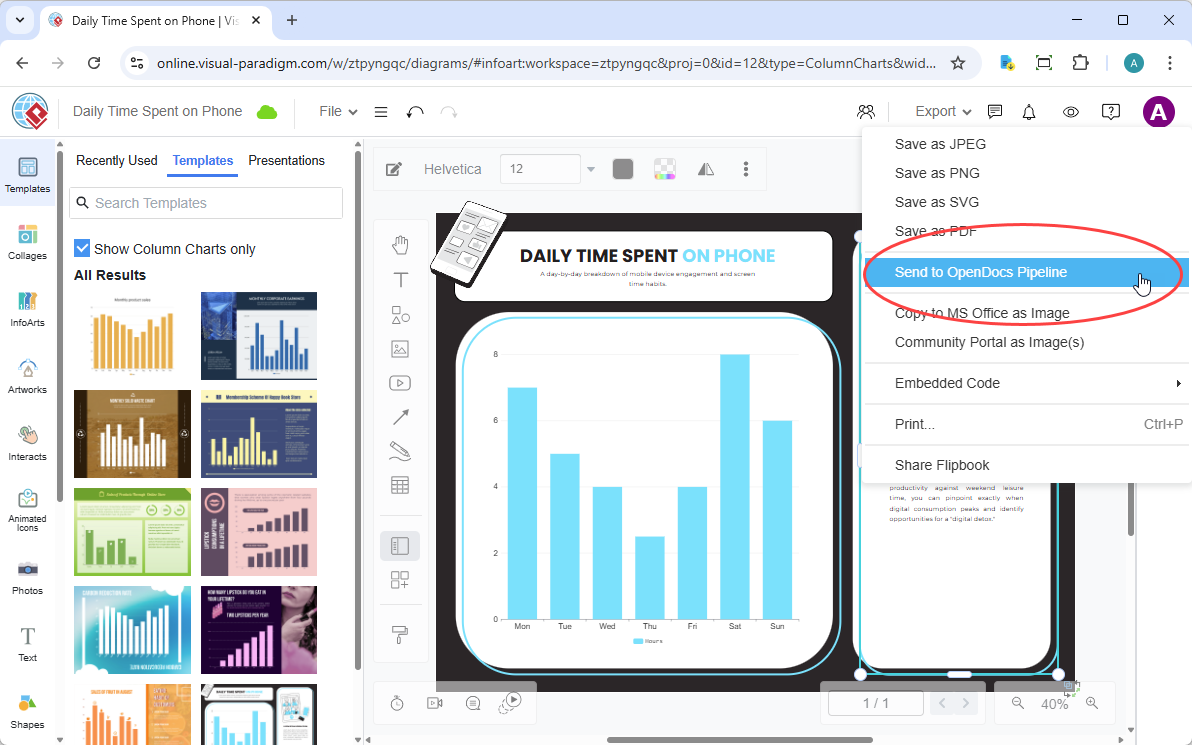
Buat atau sunting diagram Anda di Visual Paradigm Online.
-
Menu atas → Ekspor > Kirim ke Pipeline OpenDocs.
-
Tambahkan konteks di bidang komentar (misalnya, “Peta Perjalanan Pengguna – Draf untuk Tinjauan UX”).
-
Konfirmasi ekspor.
-
Di OpenDocs, sisipkan melalui Pipeline sidebar seperti di atas.
Kemenangan dunia nyata: Selama sebuah sesi kerja jarak jauh, saya menggambar alur proses di VP Online, mengirimkannya ke Pipeline, dan menyisipkannya dalam catatan rapat OpenDocs—semuanya dalam waktu 10 menit. Peserta dapat memberi komentar pada diagram langsung, dan saya menyempurnakannya secara real-time.
Bacaan Lanjutan: Fitur Baru: Kirim Karya Visual Paradigm Online Anda Langsung ke OpenDocs
3. AI Chatbot → OpenDocs: Saat Anda Membutuhkan Kecepatan Tanpa Mengorbankan Kualitas
Di sinilah ekosistem terasa benar-benar futuristik. Saya menggunakan AI Chatbot untuk membuat prototipe diagram dengan cepat, lalu mendorong hasil yang telah divalidasi langsung ke dokumentasi.
Alur kerja saya yang didukung AI:
-
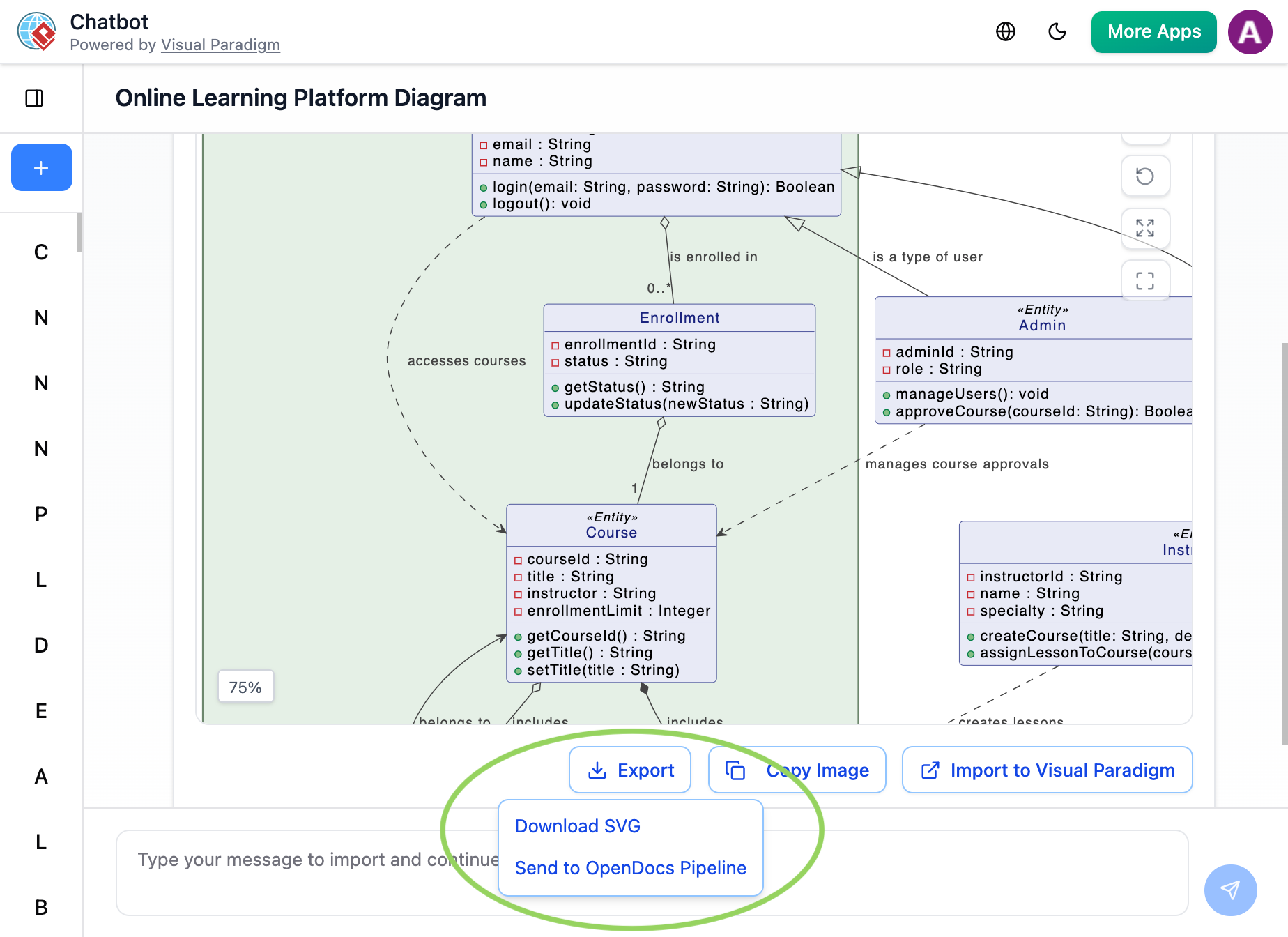
Berikan petunjuk ke AI Chatbot: “Buat diagram kelas untuk platform pembelajaran daring dengan entitas User, Course, dan Enrollment.”
-
Tinjau dan sempurnakan diagram yang dihasilkan AI dalam antarmuka obrolan.
-
Klik Ekspor → Kirim ke Pipeline OpenDocs.
-
Di OpenDocs, sisipkan melalui sidebar Pipeline.
Wawasan praktis: Saya menganggap diagram yang dihasilkan AI sebagai “draf pertama.” Mengirimkannya ke Pipeline memungkinkan saya menyisipkannya dengan cepat untuk umpan balik tim, lalu melakukan iterasi di alat sumber sebelum finalisasi. Kuncinya adalah menggunakan AI untuk kecepatan, bukan sebagai pengganti keahlian domain.
Bacaan Lanjutan: Pengumuman Fitur Baru: Kirim Diagram dari AI Chatbot Visual Paradigm Langsung ke OpenDocs!
4. Flipbooks → OpenDocs (Baru!): Konten Interaktif, Disisipkan Secara Mulus
Penambahan terbaru ini mengubah cara saya berbagi konten visual yang padat. Alih-alih menghubungkan ke flipbook eksternal, kini saya menyisipkannya langsung di halaman OpenDocs melalui Pipeline.
Kasus penggunaan yang menurut saya cocok: Membuat katalog produk untuk penguatan penjualan. Saya merancang buku flip interaktif di Visual Paradigm Online, mengirimkannya melalui Pipeline, dan menyematkannya dalam panduan penjualan OpenDocs kami. Tim penjualan kini bisa melihat spesifikasi produk tanpa harus keluar dari basis pengetahuan kami.
5. Rak Buku → OpenDocs (Baru!): Perpustakaan yang Disusun Secara Skala Besar
Untuk organisasi yang mengelola puluhan dokumen, Rak Buku + Pipeline adalah perubahan besar. Saya menggunakan ini untuk menerbitkan koleksi bertema—seperti ‘Sumber Daya Onboarding’ atau ‘Panduan Kepatuhan’—sebagai perpustakaan yang dapat dijelajahi di dalam OpenDocs.
Kiat implementasi: Saya mengatur Rak Buku berdasarkan audiens (misalnya, ‘Teknik’, ‘Produk’, ‘Kepemimpinan’) daripada berdasarkan proyek. Ini membuat pencarian menjadi intuitif bagi anggota tim baru.
Alur Kerja Tradisional vs. Alur Kerja Pipeline: Perbandingan Nyata Secara Berdampingan
| Titik Sakit | Cara Lama | Cara Pipeline |
|---|---|---|
| Berbagi sebuah diagram | Ekspor PNG → Unggah ke wiki → Berharap ini versi terbaru | Satu klik ‘Kirim ke Pipeline’ → Sisipkan di OpenDocs |
| Memperbarui konten | Ekspor ulang, unggah ulang, beri tahu tim | Perbarui sumber → Kirim revisi → Sinkronisasi otomatis di OpenDocs |
| Menjaga kemampuan edit | Kehilangan data vektor saat mengekspor ke PNG | Pertahankan akurasi penuh model untuk edit di masa depan |
| Mencari aset | Cari di drive lokal atau lampiran email | Repositori Pipeline terpusat dengan komentar dan riwayat versi |
Bagian 3: Membuatnya Berjalan untuk Tim Anda — Pelajaran yang Dipelajari
Setelah mengintegrasikan alat-alat ini di tiga proyek, berikut ini rekomendasi berharga yang saya dapatkan:
🔹 Mulai dengan Update Langsung untuk pekerjaan internal, Statik untuk eksternal. Pendekatan hibrida ini memberi tim Anda fleksibilitas sekaligus memberikan stabilitas bagi klien.
🔹 Gunakan komentar Pipeline sebagai metadata. Kolom komentar opsional itu? Perlakukan seperti pesan commit Git. ‘Refaktor alur otentikasi berdasarkan tinjauan keamanan – 2026-04-10’ bisa menghemat jam pencarian di masa depan.
🔹 Tetapkan ritual ‘kebersihan Pipeline’. Sekali seminggu, saya meninjau repositori Pipeline saya untuk mengarsipkan artefak yang sudah usang dan mengganti nama yang ambigu. Sedikit pemeliharaan mencegah penyebaran repositori.
🔹 Latih tim Anda tentang ‘mengapa’, bukan hanya ‘bagaimana’. Ketika rekan kerja memahami bahwa Static Snapshot mencegah kebingungan versi dan Pipeline mengurangi pekerjaan manual, adopsi meningkat pesat.
🔹 Manfaatkan AI Chatbot untuk eksplorasi, bukan output akhir. Saya menemukan hasil terbaik berasal dari menggunakan AI untuk merancang struktur diagram, lalu menyempurnakannya secara manual sebelum mengirim ke Pipeline.
Kesimpulan: Dokumentasi yang Berkembang Bersama Pekerjaan Anda
Mode berbagi OpenDocs dan ekosistem Pipeline dari Visual Paradigm bukan sekadar kotak centang fitur—mereka adalah filosofi dokumentasi yang menghargai bagaimana tim modern sebenarnya bekerja.
Pilihan antara Static Snapshot dan Live Update bukan tentang mana yang ‘lebih baik’. Ini tentang kesadaran sengaja: Apakah Anda perlu membekukan momen untuk pertanggungjawaban, atau menciptakan jendela hidup terhadap pekerjaan yang sedang berlangsung? Dan Pipeline? Ini adalah infrastruktur yang tenang yang membuat kedua pendekatan ini berkelanjutan dengan menghilangkan gesekan yang biasanya memisahkan pemodelan dari penerbitan.
Dalam pengalaman saya, tim yang menguasai alat-alat ini tidak hanya menghasilkan dokumentasi yang lebih baik—mereka mengurangi beban kognitif, meminimalkan kesalahan terkait versi, dan membebaskan waktu untuk pekerjaan yang benar-benar penting: menyelesaikan masalah, bukan mengelola file.
Jika Anda mengevaluasi Visual Paradigm untuk alur kerja dokumentasi Anda, saran saya sederhana: Mulai kecil. Pilih satu proyek, coba Live Update untuk catatan internal dan Static Snapshot untuk hasil klien, lalu kirim satu diagram melalui Pipeline. Waktu yang Anda hemat dalam manajemen versi akan segera berkembang—dan Anda akan bertanya-tanya bagaimana Anda bisa mendokumentasikan tanpa alat ini sebelumnya.
Referensi
- Bagikan Digital Bookshelf ke OpenDocs: Panduan langkah demi langkah tentang menerbitkan koleksi flipbook yang dikurasi ke OpenDocs melalui integrasi Pipeline.
- Bagikan Flipbook Visual Paradigm ke OpenDocs: Panduan resmi untuk menanamkan flipbook interaktif yang dibuat di Visual Paradigm Online langsung ke dalam dokumentasi OpenDocs.
- Ulasan Praktis Pengguna terhadap Integrasi Flipbook OpenDocs Visual Paradigm: Ulasan praktisi independen yang mencakup implementasi dunia nyata, kenyamanan penggunaan, dan manfaat alur kerja.
- Blog Pembaruan Visual Paradigm: Catatan rilis resmi, pengumuman fitur, dan tutorial untuk semua produk Visual Paradigm termasuk OpenDocs dan Flipbook Maker.
- Ulasan Praktisi terhadap Alur Kerja Flipbook OpenDocs Visual Paradigm di WordPress: Analisis mendalam tentang alur kerja penerbitan dari pembuatan flipbook hingga penempatan di WordPress.
- Fitur Publikasi sebagai Flipbook: Halaman produk yang menjelaskan kemampuan konversi flipbook, format yang didukung, dan fitur interaktif.
- Cara Membuat Rak Buku Digital: Praktik terbaik umum untuk mengorganisasi publikasi digital menjadi koleksi tematik (secara konseptual selaras dengan Rak Buku Visual Paradigm).
- Konverter Dokumen OpenOffice ke Flipbook: Panduan khusus alat untuk mengonversi dokumen OpenOffice menjadi flipbook interaktif menggunakan Visual Paradigm.
- Visual Paradigm untuk Add-in Microsoft Office: Daftar di Microsoft Store untuk add-in Office yang memungkinkan penyisipan diagram langsung ke Word, PowerPoint, dan Outlook.
- Dari Model ke Manual: Panduan Insinyur Perangkat Lunak untuk Menyinkronkan Diagram Desktop Visual Paradigm dengan OpenDocs: Panduan teknis untuk mengintegrasikan diagram arsitektur dan model ke dalam dokumentasi hidup.
- Tampilkan Flipbook Saya dengan Rak Buku: Tutorial blog tentang tema, pengorganisasian, dan penyajian flipbook menggunakan fitur rak buku virtual.
- Ikhtisar Fitur Rak Buku Virtual: Dokumentasi resmi untuk fungsi rak buku, termasuk format yang didukung dan opsi berbagi.
- Pembuat Flipbook Visual Paradigm: Perubahan Besar untuk Konten Interaktif: Artikel editorial yang menyoroti kasus penggunaan, ROI, dan aplikasi kreatif dari alat flipbook.
- Memperkenalkan Pembuat Flipbook Visual Paradigm: Pilihan Utama Anda dalam Penerbitan Digital: Pengumuman pihak ketiga dan sorotan fitur atas peluncuran pembuat flipbook.
- Platform Online Visual Paradigm: Pusat produk utama untuk suite pembuatan diagram dan konten berbasis cloud.
- Memperkenalkan Generator Flipbook Berbasis AI: Posting rilis yang menjelaskan pembuatan konten bantuan AI, generasi kerangka, dan fitur ilustrasi.
- Pengumuman Peluncuran Generator Flipbook Berbasis AI: Liputan resmi peluncuran dengan kasus penggunaan, panduan petunjuk, dan catatan integrasi.