

The C4モデル は、ソフトウェアアーキテクチャの文書化に対して強力で構造的なアプローチであり、チームがシステム設計を明確かつ効果的に伝えることを可能にします。その核となるのは、ハイレベルのシステムコンテキストから始まり、より詳細なビューへと段階的に掘り下げる階層的でズーム可能な構造です。このガイドでは、 C4コンポーネント図 を使用して Visual Paradigm、両方の AI駆動の生成 および 手動設計、広範なC4図のレベルと整合性を保ちながら。
🔷 C4モデルの階層構造を理解する
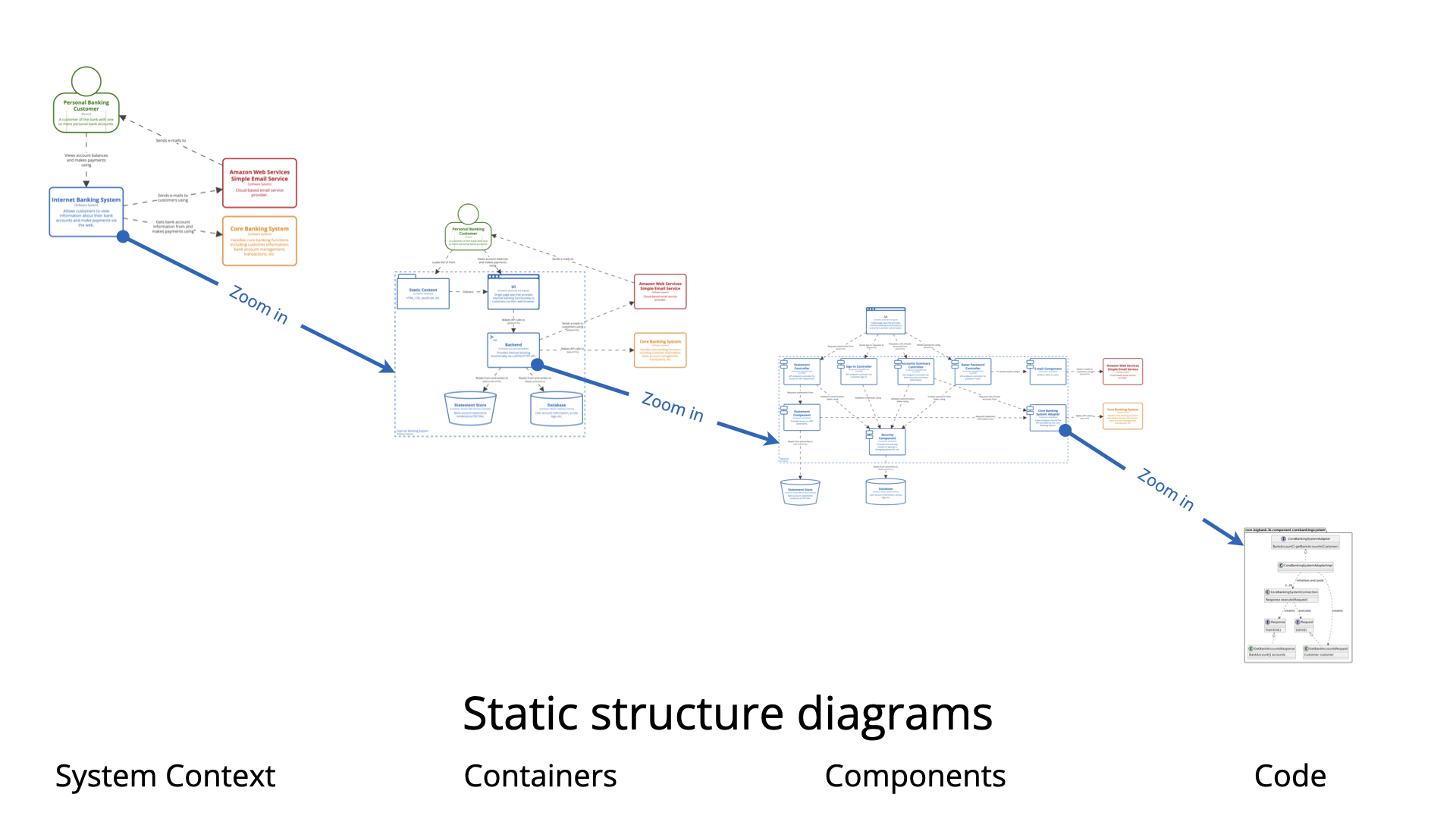
コンポーネント図に取り組む前に、C4モデルの4つのレベルを理解することが不可欠です:
| レベル | 図の種類 | 目的 |
|---|---|---|
| レベル1 | システムコンテキスト図 | システムとその外部ユーザーまたはシステムを示します。 |
| レベル2 | コンテナ図 | システムを主要なコンテナ(例:ウェブアプリ、データベース、モバイルアプリ)に分解します。 |
| レベル3 | コンポーネント図 | 単一のコンテナにズームして、内部コンポーネント(例:サービス、コントローラ、DAOなど)を表示します。 |
| レベル4 | コード図(オプション) | 詳細なUMLレベルのコード構造(クラス、メソッドなど)を提供します。 |
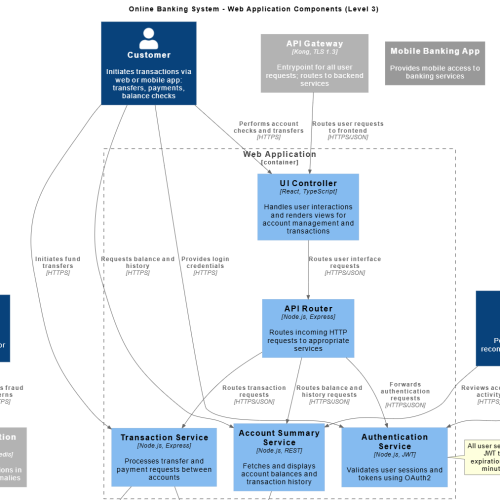
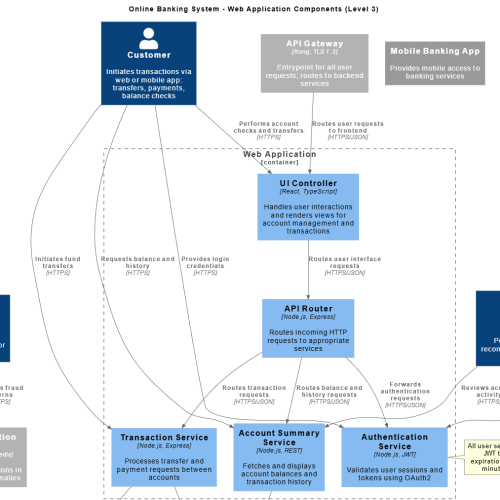
✅ コンポーネント図(レベル3)注目すべきはここです。それはコンテナの内部構造と相互作用を詳細に示すことで、「どのように」コンテナの裏にある仕組みを、内部構造と相互作用を詳細にすることで明らかにします。
🛠️ Visual ParadigmでC4コンポーネント図を作成するためのステップバイステップガイド
✅ ステップ1:Visual Paradigmでプロジェクトを開く
-
起動する Visual Paradigm Desktop またはアクセス Visual Paradigm Online.
-
既存のプロジェクトを開くか、システム用に新しいプロジェクトを作成してください。
💡 プロのヒント:すでに システムコンテキスト図 と コンテナ図 が作成済みであることを確認してください。これらはコンテナにズームインするための基盤となります。
✅ ステップ2:AIチャットボットの使用(最も速い方法)
Visual Paradigmの AIチャットボット は自然言語のプロンプトから即座に図を生成できる機能を提供します。
🔹 AIチャットボットの使い方:
-
クリックして ツール > チャットボット (トップメニューにあります)。
-
次のようなプロンプトを入力してください:
「E-Commerce Platform」システム内の「User Management Service」コンテナ用にC4コンポーネント図を生成してください。 -
AIは以下の通りです:
-
コンポーネント図を自動的に生成します。
-
関連するコンポーネントを提案します(例:
UserController,UserService,UserRepository,AuthenticationService). -
コンポーネント間の関係を追加します(例:
UserController → UserServiceHTTP呼び出し経由)。
-
-
出力を最適化する:
-
尋ねる:「JWTトークン検証コンポーネントを追加してください。」
-
尋ねる:「EmailServiceを削除し、UserRepositoryをDatabaseUserDAOに名前変更してください。」
-
尋ねる:「技術スタックを表示してください:Spring Boot、JPA、PostgreSQL。」
-
✅ AIの利点:
迅速なプロトタイピング。
自然言語入力。
生成後の完全編集可能。
⚠️ 重要な注意点:AIで生成された図は一例です。特に複雑な依存関係や誤ったコンポーネント名の場合、正確性を確認してください。
✅ ステップ3:手動作成法(完全な制御を目的として)
実践的なアプローチを好む場合は、以下の手順に従ってください:
-
次に移動してください:図 > 新規作成 > C4 > コンポーネント図.
-
以下のパレットから、以下のコンポーネント要素をキャンバス上にドラッグアンドドロップしてください。
-
論理モジュールを表すコンポーネントを追加します:
-
UserController(HTTPリクエストを処理) -
UserService(ビジネスロジック) -
UserRepository(データアクセス層) -
AuthenticationService(セキュリティロジック) -
EmailService(外部統合)
-
-
以下の関係を使ってコンポーネントを接続します:
-
コンポーネントを右クリック →関係の作成 → 選択:依存関係 または 呼び出し.
-
関係を明確にラベル付けしてください(例:「呼び出し」、「依存」、「HTTP POST」)
-
-
追加する 技術ラベル:
-
コンポーネントを右クリック → プロパティ → 追加 技術 (例: Spring Boot コントローラー, Hibernate JPA, PostgreSQL).
-
📌 例の関係:
UserController → UserService(HTTP POST /api/users)
UserService → UserRepository(JPA クエリ)
UserService → EmailService(ウェルカムメールの送信)
✅ ステップ4:図を洗練・強化する
図を情報豊かでプロフェッショナルなものにするために:
| アクション | 実行方法 |
|---|---|
| コンポーネントの名前を変更する | ダブルクリックしてラベルを編集する(例: Component1 から OrderProcessingService). |
| 説明を追加する | 次の要素を使用する メモ 要素を使用して責任を説明する(例:「ユーザー登録と検証を処理する」) |
| 色とアイコンを使用する | 種類に応じて色分けコードを適用する(例:サービスには青、データアクセスには緑) |
| 関連するコンポーネントをグループ化する | 次の要素を使用して パッケージ 要素を使用してコンポーネントをグループ化する(例: 認証パッケージ, データアクセス層). |
| 外部システムを含める | 次の支援エンティティを追加する 外部決済ゲートウェイ または LDAPサーバー コンポーネントとやり取りする場合 |
📝 ベストプラクティス:常に関係に やり取りの種類 (例:「REST API経由で呼び出し」、「JDBCを使用」、「Kafkaに公開」)
✅ ステップ5:図をエクスポートして共有する
最終化後は:
-
保存プロジェクト内の図です。
-
エクスポート形式:
-
PNG / SVG(ドキュメント用)
-
PDF(レポートまたはプレゼンテーション用)
-
HTML(ウェブ共有用)
-
-
使用する:図 > エクスポートまたはファイル > エクスポート.
💡 プロのヒント:この図をあなたの コンテナ図およびシステムコンテキスト図を使用してハイパーリンクVisual Paradigmでスムーズなナビゲーションを実現します。
🔗 他のC4図レベルとの関係
C4コンポーネント図は孤立した成果物ではなく、一貫したアーキテクチャ的物語の一部です:
| レベル | C4エコシステムにおける役割 |
|---|---|
| レベル1(システムコンテキスト) | コンポーネント図は 含まれるここに示されているコンテナの一つの中に含まれます。たとえば、「ユーザー管理サービス」はシステムコンテキスト内のコンテナです。 |
| レベル2(コンテナ図) | コンポーネント図は ズームインして1つのコンテナ(例:Webアプリ、マイクロサービス、データベース)。コンテナの内部構造を説明しています。 |
| レベル3(コンポーネント図) | 注目する点は内部のモジュール性, コンポーネントの責任、および通信パターン. |
| レベル4(コード図) | オプション。さらに詳細にさらに掘り下げることに使用できる1つのコンポーネントにさらに詳細に掘り下がる(例:UserService). |
🔄 ナビゲーションフロー:
システムコンテキスト → コンテナ → コンポーネント → (オプション)コード
この階層的なズーム機能により、ドキュメント全体にわたり明確性とスケーラビリティが確保されます。
🧩 C4コンポーネント図の主要な構成要素
| 要素 | 説明 |
|---|---|
| コンポーネント | モジュール化され、自己完結した機能単位(例:PaymentService, CacheManager). |
| 支援エンティティ | 外部システム、人、またはコンポーネントとやり取りするその他のコンテナ(例:顧客, サードパーティAPI). |
| 関係 | コンポーネントの相互作用を示すラベル付き接続(例:呼び出し, 依存, 公開先). |
| 技術ラベル | 任意だが推奨—フレームワーク、データベース、またはプロトコルを指定する(例:Spring Boot, gRPC, Redis). |
📌 コンポーネントとクラスを混同しないでください—コンポーネントは論理単位システムの論理単位であり、コードレベルの詳細ではない。
✅ C4コンポーネント図にVisual Paradigmを使用する利点
| 機能 | メリット |
|---|---|
| AI駆動の生成 | 自然言語を使って数秒で図を生成できます。 |
| 完全に編集可能 | AIで生成された図は自由に編集可能—ロックされたテンプレートはありません。 |
| スムーズな統合 | ワンクリックでシステムコンテキスト図、コンテナ図、コンポーネント図の間を簡単に移動できます。 |
| 視覚的な明確さ | 組み込みのC4表記法、カラースキーム、スタイルオプション。 |
| 共同作業と共有 | クラウドまたはPDF経由でエクスポート、埋め込み、共有が可能。 |
| PlantUML対応 | 図からコードを生成するか、PlantUML構文をインポートできます。 |
🌐 ボーナス:Visual Paradigmは をサポートしていますC4 PlantUML Studio、コードでC4図を記述し、即座に可視化できるようにします。
📌 効果的なC4コンポーネント図のためのベストプラクティス
-
1つのコンテナに注目する:1回に1つのコンテナにズームするのみ。1つコンテナにのみズームしてください。
-
明確で説明的な名前を使用する:「ComponentA」のような一般的な名前は避けてください。
ComponentA. -
複雑さを制限する図が読みやすく保つために—関連するコンポーネントをパッケージでグループ化してください。
-
仮定を文書化する: 設計の決定理由をメモで説明する(例:「データベースの負荷を減らすためにキャッシュを使用」)
-
チームとレビューする: 開発者やアーキテクトとの整合性を確認する。
-
定期的に更新する: 図を動的な文書として扱い、アーキテクチャが変更されたら更新する。
📚 参考文献リスト(Markdown形式)
- 包括的なチュートリアル:Visual Paradigm AIチャットボットを活用したC4コンポーネント図の生成と修正: Visual Paradigm内でAIを活用してC4コンポーネント図を生成・改善するプロセスを詳細に解説。
- C4モデル図の入門ガイド: C4モデルの基本をわかりやすく解説し、すべての4段階と初心者向けの実用的なヒントを網羅。
- C4モデル入門:すばやいガイド: ソフトウェアアーキテクチャのコミュニケーションにおけるC4モデルの哲学、構造、利点を簡潔に紹介。
- C4コンポーネント図:AIを活用したコード内部構造の決定版ガイド: Visual ParadigmでAI生成されたコンポーネント図を作成・活用するための包括的なガイド。
- Visual Paradigm C4システムコンテキスト図チュートリアル: システムコンテキスト図の作成手順をステップバイステップで説明。すべてのC4図の基礎となる。
- Visual Paradigm C4コンテナ図チュートリアル: コンテナ図の作成について詳細に解説。コンポーネントレベルのズーム対象となるコンテナを特定するために不可欠。
- Visual Paradigmでコンポーネント図を描く: 手動でコンポーネント図を作成するための技術的説明を含む公式ユーザーガイド。
- Visual Paradigm C4図ツールの機能: Visual ParadigmのC4図ツール全般の概要。AI機能、共同作業、エクスポート機能などを含む。
- Visual Paradigm C4 PlantUML Studio: コードでC4図を記述し、視覚的な図を生成するためにPlantUMLと統合。
- Visual Paradigm C4モデルドキュメント: コンポーネント図の公式ドキュメント。ベストプラクティスや使用例を含む。
✅ まとめ
作成するにはC4 コンポーネント図においてVisual Paradigmは、システムコンテナの内部構造を文書化する強力な方法です。スピードを重視する場合でも、AIチャットボットを活用する場合でも、手動設計正確性を重視する場合でも、結果としてソフトウェアアーキテクチャの明確で伝達力があり、保守可能な視点が得られます。
このガイドに従うことで、図の作成を確実にできます:
-
C4モデルの階層構造に一致する。
-
設計意思決定を効果的に伝える。
-
開発者、ステークホルダー、および将来のアーキテクトのための動的なドキュメントとして機能する。
🎯 思い出してください:C4の目的は図を描くことだけではなく、共有された理解を可能にするチーム間で共有すること。
📌 始めましょうか?
Visual Paradigmを開く → AIチャットボットを使用する → プロンプト:
「クラウドベースの電子商取引システムにおける『注文処理サービス』コンテナのC4コンポーネント図を生成してください。」
AIに重い作業を任せ、その後、図を精査・検証し、自信を持ってアーキテクチャを共有しましょう。