

C4モデルは、ソフトウェアアーキテクチャの文書化において強力で人間が読みやすいアプローチです。チームがシステムのコンテキスト、範囲、および外部のエイクターとシステムとの関係を可視化するのを助けます。Visual Paradigmは、AIを搭載したC4図ツールを提供しており、これにより図の作成が簡素化されます。システムコンテキスト図これにより、迅速なプロトタイピングと反復が可能になります。このガイドでは、プロジェクトのセットアップから図の精練および共有まで、AI生成と手動の両方の方法を用いて、すべてのステップを丁寧に説明します。
🔷 C4システムコンテキスト図とは何ですか?
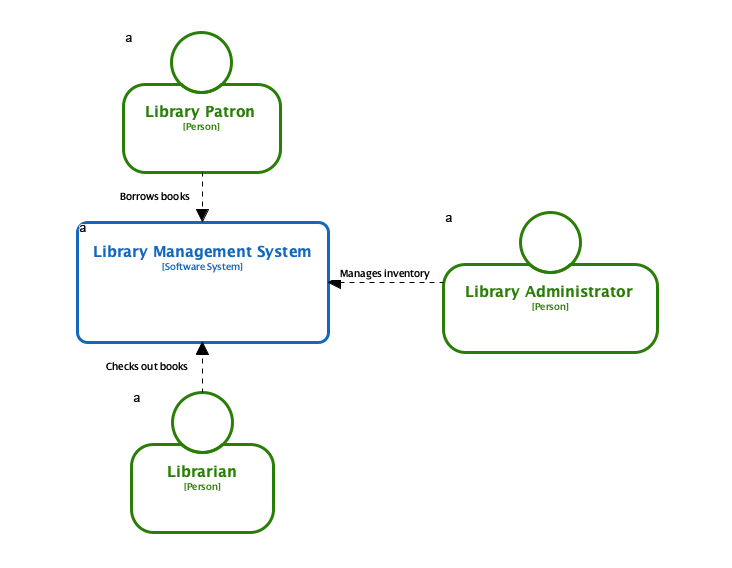
A C4システムコンテキスト図はC4モデルの最初のレベルです。以下を高レベルで示します:
-
The コアシステム(あなたのソフトウェアアプリケーション)、
-
エイクター(それとやり取りするユーザーまたは外部システム)、
-
外部依存関係(コアシステムがやり取りする他のシステム)。
これは、範囲と関係性内部の実装詳細ではなく、ステークホルダーとのコミュニケーションや初期の設計討論に最適です。
🛠️ 事前準備
開始する前に、以下のものを確認してください:
-
Visual Paradigmがインストールされている(デスクトップ版またはオンライン版)。
-
有効なインターネット接続(AI機能に必須)。
-
システムの目的と重要な相互作用について明確な理解があること。
✅ ヒント:AI搭載のC4ツールは、記述が具体的で、重要なエイクター、システム名、および顕著な外部依存関係を含んでいる場合に最も効果的に動作します。
✅ C4システムコンテキスト図の作成手順ガイド
ステップ1:新しいプロジェクトを開始する
-
開く Visual Paradigm (デスクトップ版またはオンライン版のいずれか)。
-
クリック 「新しいプロジェクト」 ウェルカム画面から。
-
プロジェクトタイプ(例:「ソフトウェアプロジェクト」)を選択し、プロジェクトに名前を付けてください(例:「オンラインバンキングシステム」)。
💡 プロのヒント:記述的な名前を使用して、アーキテクチャドキュメントの整理を助けましょう。
ステップ2:C4図ツールにアクセスする
-
以下のメニューに移動する 図 メニューから 「新規」.
-
検索バーに 「C4」.
-
選択する 「システムコンテキスト図」 利用可能な図の一覧から。
C4図テンプレートが準備された白いキャンバスが表示されます。
ステップ3:AIで図を生成する(最も速い方法)
これは、特に初期設計段階で始めるのに最も効率的な方法です。
✅ AIアシスタントの使い方:
-
以下のをオープンする AIアシスタント (通常、サイドバーまたはチャットアイコンからアクセスできます)。
-
システムの明確で簡潔な説明を入力してください。例:
「顧客が口座を確認し、送金を行い、メール通知を受け取ることができる銀行システムのシステムコンテキスト図を作成してください。このシステムは外部のメールサービスおよび決済ゲートウェイと連携しています。」
-
クリックしてください 「生成」.
📌 AIが生成する内容:
-
A 事前に埋め込まれた図 以下の内容を含む:
-
A 人物 「顧客」とラベル付けされたアクター。
-
A ソフトウェアシステム あなたのコアシステム(例:「オンラインバンキングシステム」)を表す。
-
外部システム 「メールサービス」や「決済ゲートウェイ」など。
-
接続線 関係性を示す(例:「使用する」、「メールを送信する」など)。
-
-
すべての要素は 編集可能—ラベルの変更、説明の追加、関係性の変更が可能です。
🔍 注意:AIは複雑または曖昧な入力を誤解することがあります。常に出力を確認・検証してください。
ステップ4:手動作成(代替または修正用)
完全な制御を希望する場合、またはAIが生成した図を修正したい場合:
-
以下の機能を使用してください パレットエディタの左側にあります:
-
ドラッグして人物アクター(例:「顧客」)を表すアイコン。
-
ドラッグしてソフトウェアシステムあなたのコアシステムを表すアイコン。
-
ドラッグして外部システムサードパーティサービス(例:「メールサービス」、「クレジットカード処理サービス」)のアイコン。
-
-
使用して関係を定義:コネクタ関係を定義する:
-
形状を右クリック → 「コネクタの作成」を選択「コネクタの作成」.
-
適切な関係タイプを選択してください(例:「使用する」、「メールを送信する」、「通信する」)。
-
-
各コネクタに明確なラベルを付けてください:
-
例:「顧客 → オンラインバンキングシステム:ログインして残高を確認」
-
✅ ベストプラクティスコネクタのラベルには自然言語を使用して、読みやすさを向上させましょう。
ステップ5:図の精緻化と強化
基本構造が整ったら、明確さと有用性を高めましょう:
✏️ 説明を追加:
-
任意の要素をダブルクリックしてプロパティを開きます。
-
追加する説明役割や機能の説明(例:「ユーザー認証と取引処理を担当」).
⚙️ 技術の指定(任意):
-
追加するタグまたはメモ使用した技術を示すために(例:「Node.jsで構築」、「ストレージにAWS S3を使用」)
🔄 AIを使って反復処理:
-
AIアシスタントを再利用して更新図を:
-
例のプロンプト:「メールサービスの依存関係を削除し、SMS通知に置き換える。」
-
AIはそれに応じて図を再生成します。
-
✅ ヒント:要件の変化に応じて図を進化させるために、反復的なプロンプトを使用してください。
ステップ6:図のエクスポートと共有
図を最終調整した後、共有または文書化のためにエクスポートします:
-
次に進む:ファイル > エクスポート.
-
希望する形式を選択してください:
-
PNG– プレゼンテーションやレポート用。
-
PDF– 本格的な文書化やステークホルダー向け資料用。
-
SVG – スケーラブルなベクターグラフィックス用(ウェブ利用に最適)。
-
-
ファイルを保存するか、画像を直接ドキュメントにコピーしてください。
📎 ボーナス:また、以下も可能です。プロジェクトを保存する 後で作業を再開するか、チームメンバーと共同作業するために。
🎯 成功のためのポイント
| ヒント | 説明 |
|---|---|
| シンプルを心がける | 高レベルの範囲に注目する。データベースやAPIなどの技術的詳細は避ける。 |
| 明確なラベルを使用する | エイクター、システム、関係性が自明になるようにする。 |
| AIを使って反復する | AIを使って、図を素早く生成・修正・再生成する。 |
| AIの出力を検証する | 常に生成された図を二重に確認する——AIは仮定や省略を犯すことがある。 |
| 仮定を文書化する | 図に仮定を含む場合は、注記や凡例を追加する(例:「ログインにはOAuth 2.0を前提とする」)。 |
🧠 C4図にAIを使う理由は?
Visual ParadigmのAI搭載C4 PlantUML Studio アーキテクチャモデリングを以下により加速する:
-
初期の図作成に費やす時間を削減する。
-
非技術者ステークホルダー向けに自然言語入力をサポートする。
-
迅速な反復とバージョン管理を可能にする。
-
C4モデル全体(コンテナ、コンポーネント、コード図)とシームレスに統合する。
🌐 詳細情報: AI搭載 C4 PlantUML Studio
📚 参考文献リスト(Markdown形式)
- C4図ツール – Visual Paradigm: Visual ParadigmにおけるC4図ツールの包括的な概要で、機能、使用事例、AIとの統合を含む。
- AIアシスタントを使ってC4図を生成する方法(YouTube動画): Visual ParadigmのAIアシスタントを使ってC4システムコンテキスト図を生成する手順を段階的に説明する動画チュートリアル。
- C4 PlantUML Studio – Visual Paradigm: C4 PlantUML Studioの詳細情報。自動図生成とPlantUML構文との統合をサポート。
- AI搭載 C4 PlantUML Studio – Visual Paradigm: AI駆動のC4図生成ツールに関する公式ドキュメント。機能とワークフローを強調。
- C4システムコンテキスト図 – AIで全体像を把握するための決定版ガイド: AIを活用してC4システムコンテキスト図を作成する目的、構造、ベストプラクティスを詳しく解説するガイド。
- C4モデル図の入門ガイド – Visual Paradigmブログ: C4モデルのわかりやすい入門。すべての4段階とその実用的応用をカバー。
- Visual Paradigmの完全なC4モデル対応 – リリースノート: Visual Paradigmにおける完全なC4モデル対応の追加を強調した公式リリースノート。コンテキスト図、コンテナ図、コンポーネント図、コード図を含む。
- C4モデルツール – Visual Paradigm Online: Visual Paradigmのオンライン版で利用可能なC4モデルツールの機能と能力。リモートチームや共同設計に最適。
📝 まとめ
C4システムコンテキスト図を作成する際の Visual Paradigm はAI統合のおかげで、これまで以上に高速かつスマートで、アクセスしやすくなりました。AIアシスタントを用いた素早いプロトタイピングでも、手作業で詳細な図を描く場合でも、C4モデルはソフトウェアアーキテクチャが開発者、ステークホルダー、ビジネスチームに明確に伝わるように支援します。
シンプルから始めよう。頻繁に反復しよう。AIに重い作業を任せよう—but常に結果を確認することを忘れないで。
✅ これで、明確でスケーラブルかつ協働可能なアーキテクチャ図の作成が可能になりました!