

Twórz, modeluj i generuj kod szybciej dzięki przepływom pracy wspieranym przez AI
✅ Idealne dla: Programiści oprogramowania, analitycy systemów, architekci, studenci i zespoły korzystające z Visual Paradigm (Stacja robocza lub Online)
🌐 Ostatnia aktualizacja: Kwiecień 2025 | ✅ Pełna zgodność z VP 18.x i funkcjami ulepszonymi przez AI
🎯 Dlaczego używać diagramów klas UML?
Diagramy klas UML (Unified Modeling Language) są podstawą do wizualizacji struktury systemu. Pokazują:
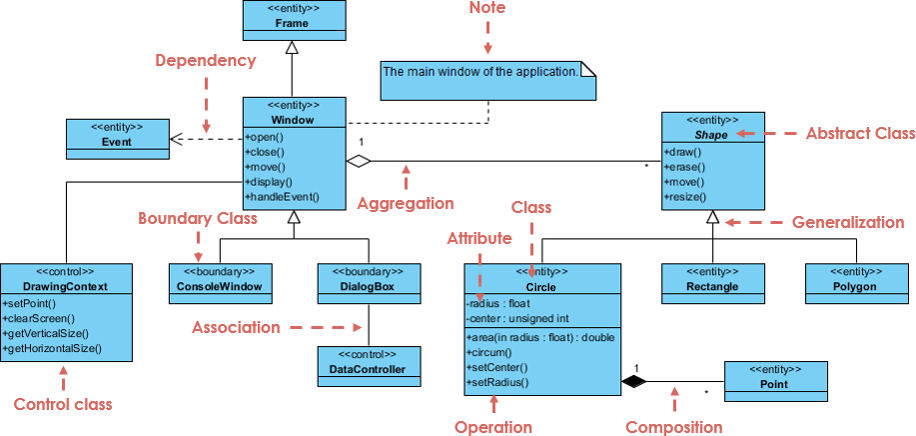
- Klasy oraz ichatrybuty/operacje
- Związki między klasami (dziedziczenie, związki, agregacje, kompozycje)
- Wielokrotność, widoczność, orazkierowalność
Używane w analizie wymagań, projektowaniu, dokumentacji i generowaniu kodu — łączą komunikację między osobami technicznymi i nietechnicznymi.
🛠️ Wymagania wstępne
Zanim zaczniesz:
- ZainstalujVisual Paradigm 18.x (Stacja robocza lub Online) —Pobierz tutaj
- Upewnij się, że masz dostęp dofunkcji AI (dostępne w planach Combo, Enterprise lub Online)
- Opcjonalnie: Znajomość podstawowych pojęć obiektowych (klasy, obiekty, dziedziczenie)
🧩 Krok 1: Utwórz nowy projekt (szybkie uruchomienie z szablonami)
- Otwórz Visual Paradigm.
- Na stronie Startowej, wybierz:
- „Pusty projekt” → Kliknij Dalej
- Lub wybierz szablon specyficzny dla UML (np. „System oprogramowania”, „Aplikacja internetowa”, „Usługi mikroserwisowe”) dla szybszego uruchomienia.
- W Ustawieniach projektu:
- Ustaw Język modelowania →
UML - Wybierz Typ projektu (np. „Inżynieria oprogramowania”)
- Ustaw Język modelowania →
- Kliknij Utwórz.
💡 Porada: Użyj „System oprogramowania UML“ szablon do automatycznego dołączania typowych pakietów (np.
Encje,Usługi,UI) i natychmiast rozpocznij modelowanie.
🧠 Krok 2.5: Nowoczesna metoda (2025–2026) – Generowanie diagramu klas za pomocą AI
Visual Paradigm teraz zawiera Generowanie diagramu klas UML z pomocą AI — przewrotna zmiana dla szybkiego prototypowania.
✅ Jak użyć AI do generowania diagramu klas (w sekundach)
- Otwórz swój projekt lub utwórz nowy.
- W Pasku narzędziowym, kliknij asystenta AI ikonę (⚡️) lub przejdź do Narzędzia > Asystent AI.
- Wpisz prompt w języku naturalnym, np.:
„Utwórz diagram klas dla systemu zarządzania hotelu z klasami Gość, Pokój, Rezerwacja i Hotel. Pokój ma podklasę Suite. Gość może dokonywać wielu rezerwacji. Każda rezerwacja należy do jednego pokoju i jednego gościa. Hotel ma wiele pokoi.“
- Naciśnij Enter.
- W ciągu kilku sekund VP generuje:
- Początkowe klasy z atrybutami i operacjami
- Poprawne relacje (ogólnienie, powiązanie, kompozycja)
- Mnożniki i symbole widoczności
- Poprawne ułożenie (automatyczne)
- Dokładaj ręcznie:
- Zmień nazwy klas/atrybutów
- Dostosuj mnożniki
- Dodaj ograniczenia lub stereotypy
- Przeprowadź ponowne ułożenie przy użyciu Układ > Automatyczne ułożenie
✅ Wynik: Zbudowałeś 70–90% profesjonalnego diagramu w mniej niż 30 sekund.
🔍 Uwaga: AI działa najlepiej z jasnymi, strukturalnymi podpowiedziami. Używaj słów kluczowych takich jak podklasa, ma wiele, należy do, może mieć, itd.
📌 Gdzie to znaleźć:
- Stacja robocza:
Narzędzia > Asystent AI- Online: Pasek narzędzi górny → Skrytka z narzędziami AI lub Interfejs czatu
🧱 Krok 3: Dodaj klasy do diagramu
Teraz, gdy masz podstawę (ręcznie lub wygenerowaną przez AI), przejdźmy do budowania lub doskonalenia swojego modelu.
Opcja A: Przeciągnij z paska narzędzi
- W Skrytce z narzędziami, rozwiń „UML” → „Klasa”.
- Przeciągnij ikonę Klasa na płótno diagramu.
- Podwójne kliknięcie kształtu klasy, aby edytować:
- Nazwa: np.
Gość - Atrybuty: Dodaj linie takie jak
+ name: String,+ email: String - Operacje: Dodaj metody takie jak
+ bookRoom(): Booking,+ anulujRezerwację()
- Nazwa: np.
🔤 Symbole widoczności:
+= Publiczne-= Prywatne#= Chronione~= Pakietowe (domyślne w VP)
Opcja B: Użyj katalogu zasobów (zalecane w VP 18.x+)
- Najedź kursorem na klasę (lub puste miejsce).
- Kliknij przycisk Katalog zasobów przycisk (📋), który się pojawi.
- Wybierz:
Klasa→ Utwórz nową klasęZwiązek → Klasa→ Połącz z inną klasąKompozycja → Klasa/Agregacja → Klasa→ Dodaj relacjęUogólnienie → Klasa→ Utwórz dziedziczenie
✅ Ten sposób jest szybszy i bardziej intuicyjny niż używanie osobnych łącz.
🔗 Krok 4: Definiowanie relacji (poprawna i nowoczesna metoda)
Visual Paradigm obsługuje wszystkie standardowe relacje UML 2.x. UżyjKatalog zasobów dla najlepszych wyników.
| Relacja | Jak utworzyć | Symbol wizualny |
|---|---|---|
| Generalizacja (dziedziczenie) | Najedź kursor na klasę źródłową → Katalog zasobów →Generalizacja → Klasa |
Pusty trójkąt (▲) |
| Związek (dwukierunkowy) | Przeciągnij z jednej klasy do drugiej → wybierzZwiązek → Klasa |
Prosta linia (—) |
| Związek jednokierunkowy | Narysuj linię → kliknij prawym przyciskiem →„Ustaw nawigowalność” → zaznacz strzałkę na jednym końcu | Strzałka z jednej strony |
| Agregacja (ma-A, „luźna”) | Przeciągnij z kontenera do składnika → Katalog zasobów →Agregacja → Klasa |
Pusty romb (◇) |
| Kompozycja (właściwy-A, „silna”) | Przeciągnij z właściciela do części → Katalog zasobów →Kompozycja → Klasa |
Wypełniony romb (◆) |
📌 Wskazówka: Zawsze definiuj mnożności (np.
0..1,1..*,0..*) przez:
- Kliknięcie dwukrotne linii relacji
- Edytowanie
Mnożność źródłowaiMnożność docelowaw panelu Właściwości
⚠️ Powszechny błąd: Nie używaj generalizacji (
▲) dla kompozycji — służy tylko do dziedziczenia.
🎨 Krok 5: Styl i układ (czysty i profesjonalny)
Zachowaj czytelność i profesjonalny wygląd diagramu.
Automatyczny układ (zalecane)
- Zaznacz wszystkie klasy (Ctrl+A) lub cały diagram.
- Przejdź do Układ > Automatyczny układ.
- Wybierz typ układu:
- Hierarchiczny (dla drzew dziedziczenia)
- Okrągły (dla modeli symetrycznych)
- Poziomy/pionowy (dla struktur liniowych)
✅ Automatyczne układanie działa również z diagramami generowanymi przez AI — idealne do finalnego dopracowania.
Zastosuj motywy i stylizację
- Kliknij prawym przyciskiem myszy diagram → „Zastosuj motyw”
- Wybierz z wbudowanych motywów (np. Nowoczesny, Klasyczny, Minimalny)
- Dostosuj kolory, czcionki i style linii za pomocą Styl > Edytuj motyw
📦 Krok 6: Organizuj za pomocą pakietów (najlepsza praktyka)
Zgrupuj powiązane klasy w pakiety dla przejrzystości.
- Z Skarbiec narzędzi, przeciągnij Pakiet na diagram.
- Nazwij go (np.
Encje,Usługi,UI). - Przeciągnij klasy do pakietu.
- Użyj „Pakiet” jako kontener, aby uniknąć zamieszania.
🎯 Pro Tip: Użyj „Model” jako główny pakiet. Zagniezdź podpakiety jak poniżej:
Model
├── Encje
│   ├── Gość
│   ├── Pokój
│   └── Rezerwacja
├── Usługi
└── UI
💻 Krok 7: Generuj kod (jedno kliknięcie, wiele języków)
Visual Paradigm obsługuje inżynierię dwukierunkową (kod ↔ diagram) oraz generowanie kodu jednokrotnie.
✅ Nowoczesna droga generowania kodu (2025–2026)
- Wybierz diagram lub konkretne klasy.
- Przejdź do:
- Narzędzia > Generator natychmiastowy
- LUB: Narzędzia > Kod > Generuj kod [język]…
- Wybierz język:
- Java
- C#
- Python
- TypeScript
- Kotlin
- PHP
- Ustaw opcje:
- Katalog wyjściowy
- Zakres (wybrane klasy lub cała diagram)
- Uwzględnij komentarze, adnotacje lub interfejsy
- Kliknij Generuj.
🔄 Wskazówka dotyczące cyklu dwukierunkowego: Po wygenerowaniu kodu, użyj Cykl dwukierunkowy Java > Aktualizuj diagram z kodu aby zsynchronizować zmiany z powrotem.
📌 Uwaga: Generator natychmiastowy jest idealny do szybkiego prototypowania; pełna Generowanie kodu jest lepsza dla wyjścia poziomu produkcyjnego.
📤 Krok 8: Eksportuj i udostępnij
Eksportuj swój diagram w wielu formatach do dokumentacji, prezentacji lub współpracy.
Dostępne opcje eksportu:
| Format | Przypadek użycia |
|---|---|
| PNG, SVG, PDF | Raporty, dokumentacja, slajdy |
| Mermaid (tekst) | Kontrola wersji, dokumenty Markdown |
| XML, JSON | Integracja z innymi narzędziami |
| Kopiuj do schowka | Wklej do programu Word, Confluence itp. |
📌 Porada eksportu Mermaid: Użyj „Eksportuj jako Mermaid“ do kontroli wersji diagramów w Git. Ponownie zaimportuj później za pomocą „Importuj z Mermaid“.
📚 Dodatkowo: Zaawansowane wskazówki i najlepsze praktyki (wydanie 2026)
| Wskazówka | Dlaczego to ma znaczenie |
|---|---|
Używaj stereotypów (<<obiekt>>, <<usługa>>) |
Ujednolit role klas w modelach domenowych |
Dodaj ograniczenia ({poprawnyEmail}) |
Wymuszaj zasady biznesowe |
| Używaj notatek | Dokumentuj założenia, logikę lub decyzje projektowe |
| Kontrola wersji diagramów | Używaj eksportu Mermaid + Git do śledzenia zmian |
| Współpracuj w VP Online | Edycja w czasie rzeczywistym, komentarze i udostępnianie |
🖼️ Odniesienie wizualne: Przykładowy diagram klas (oparty na tekście)
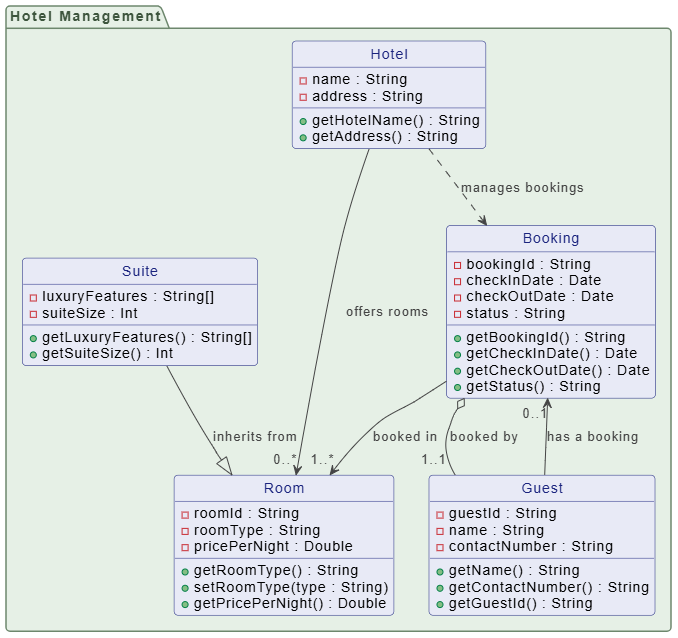
Model diagramu klas PlantUML (*wygenerowany przez czatbot AI Visual Paradigm)
@startuml

skinparam {
' Ogólny styl
roundcorner 8

' Kolory
ArrowColor #444444
ArrowFontColor #444444
BorderColor #444444

' Styl klas
Class {
BorderColor #1A237E
BackgroundColor #E8EAF6
FontColor #1A237E
}

' Styl interfejsów
Interface {
BorderColor #A7C5C5
BackgroundColor #E0F2F1
FontColor #444444
}

' Styl pakietów
Package {
BorderColor #6D876D
BackgroundColor #E6F0E6
FontColor #3D553D
}
}

package "Zarządzanie hotelami" {
class "Hotel" {
-name : String
-address : String
+getHotelName() : String
+getAddress() : String
}

class "Pomieszczenie" {
-roomId : String
-roomType : String
-pricePerNight : Double
+getRoomType() : String
+setRoomType(type : String)
+getPricePerNight() : Double
}

class "Suite" {
-luxuryFeatures : String[]
-suiteSize : Int
+getLuxuryFeatures() : String[]
+getSuiteSize() : Int
}

class "Rezerwacja" {
-bookingId : String
-checkInDate : Date
-checkOutDate : Date
-status : String
+getBookingId() : String
+getCheckInDate() : Date
+getCheckOutDate() : Date
+getStatus() : String
}

class "Gość" {
-guestId : String
-name : String
-contactNumber : String
+getName() : String
+getContactNumber() : String
+getGuestId() : String
}
}

' Dziedziczenie
Suite --|> Room : "dziedziczy po"

' Agregacja (Rezerwacja zawiera Gościa)
Booking o-- "1..1" Guest : "zarezerwowany przez"

' Powiązanie (Rezerwacja jest powiązana z Pomieszczeniem)
Booking --> "1..*" Room : "zarezerwowane w"

' Zależność (Hotel ma Pomieszczenia, Pomieszczenia są używane przez Rezerwację)
Hotel --> "0..*" Room : "ofaruje pokoje"
Hotel ..> Booking : "zarządza rezerwacjami"

' Opcjonalnie: Gość jest powiązany z rezerwacją (jeden do jednego)
Guest --> "0..1" Booking : "ma rezerwację"

hide class circle
@enduml⚠️ Uwaga: Jest to reprezentacja tekstowa do celów referencyjnych. Prawdziwe diagramy VP używają odpowiednich połączeń i układu.
[Hotel] ◇— 0..* [Pomieszczenie]
  |
  └── [Suite] ▲ (podklasa Room)
        |
        └── [Rezerwacja] —— 1..* [Gość]
                ↑
                (poprzez powiązanie 0..1 od Gość do Rezerwacja)
✅ Poprawnie: Kompozycja (◇) od Hotel do Pomieszczenie
✅ Poprawnie: Ogólnienie (▲) od Suite do Room
❌ Niepoprawnie: Bezpośrednie połączenie Gość → Pomieszczenie (powinno przejść przez Rezerwację)
📌 Popraw: Użyj
Rezerwacjajako klasę pośrednią do poprawnego powiązania.
🔗 Użyteczne linki
- Generator diagramów klas UML z wykorzystaniem AI od Visual Paradigm: Ten narzędzie automatycznie generuje diagramy klas UMLbezpośrednio z opisów w języku naturalnym. Zostało zaprojektowane w celu znaczącego uprośczenia procesu projektowania i modelowania oprogramowania.
- Od opisu problemu do diagramu klas: analiza tekstowa wspierana przez AI: Ten artykuł omawia, jak Visual Paradigm wykorzystuje AI doprzekształcania opisów problemów w języku naturalnym w dokładne diagramy klas. Skupia się na przekształcaniu nieuporządkowanego tekstu w strukturalne modele oprogramowania.
- Generator opisów przypadków użycia z AI od Visual Paradigm: Ten narzędzie wspierane przez AIautomatycznie generuje szczegółowe opisy przypadków użyciana podstawie danych użytkownika. Jest to specjalistyczne rozwiązanie wspierające przyspieszenie analizy systemu i formalnego dokumentowania.
- Automatyzacja tworzenia przypadków użycia z wykorzystaniem AI w Visual Paradigm: Ten zasób szczegółowo opisuje, jak generatory wspierane przez AIzmniejszają wysiłek ręczny i poprawiają spójnośćpodczas tworzenia przypadków użycia. Wyróżnia, jak AI poprawia wydajność przepływów modelowania UML.
- Przykład z życia: generowanie diagramów klas UML za pomocą AI w Visual Paradigm: To badanie pokazuje, jak asystent AI pomyślnieprzekształcił wymagania tekstowe w dokładne diagramy klasdla rzeczywistego projektu. Daje praktyczne spojrzenie na dokładność AI w inżynierii oprogramowania.
- Analiza tekstowa w Visual Paradigm: od tekstu do diagramu: Ten oficjalny przewodnik wyjaśnia, jak funkcja analizy tekstowej przekształca opisy pisane wstrukturalne diagramy, takie jak diagramy klas i przypadków użycia. Jest niezbędnym zasobem dla tych, którzy chcą zautomatyzować swój proces modelowania.
- Rewolucja w szczegółowaniu przypadków użycia z wykorzystaniem AI w Visual Paradigm: Ten przewodnik wyjaśnia, jak narzędzia napędzane przez AI poprawiają modelowanie przypadków użycia poprzezautomatyzację procesu szczegółowania. Skupia się na poprawie przejrzystości i szczegółowości wymagań oprogramowania.
- Optymalizacja diagramów klas za pomocą AI w Visual Paradigm: Ten artykuł szczegółowo opisuje, jak narzędzia wspierane przez AIzmniejszają złożoność i czaswymagany do tworzenia dokładnych modeli dla projektów oprogramowania. Wyróżnia rolę AI w utrzymaniu precyzji projektowej.
- Poradnik generatora opisów przypadków użycia w Visual Paradigm: Ten krok po kroku poradnik uczy użytkowników, jakautomatycznie tworzyć szczegółowe dokumenty przypadków użycia na podstawie ich diagramów wizualnych. Zamyka lukę między projektowaniem wizualnym a specyfikacjami pisemnymi.
- Kompleksowy samouczek: generowanie diagramów klas UML za pomocą asystenta AI Visual Paradigm: Ten samouczek pokazuje, jak używać specjalistycznegoasystenta AI do tworzenia dokładnych diagramów klas UML na podstawie zwykłego tekstu. Zapewnia jasny przewodnik dla użytkowników korzystających z inteligentnych narzędzi modelowania.
✅ Ostateczne myślenie: dlaczego ten przewodnik wyróżnia się w 2026 roku
Ten przewodnik łączy:
- Dokładność UML (oparte na standardach UML 2.5.1)
- Visual Paradigm 18.x+przepływy pracy (w tym AI i Katalog zasobów)
- Efektywność w świecie rzeczywistym (generowanie AI + natychmiastowa eksport kodu)
- Zabezpieczenie na przyszłość (Mermaid, Git, współpraca)
🚀 Nie uczysz się tylko UML — opanowujesz nowoczesny projekt systemu z AI przy twojej stronie.
📣 Gotowy, aby rozpocząć?
👉 Pobierz Visual Paradigm (Bezpłatny okres próbny):https://www.visual-paradigm.com/download/
👉 Wypróbuj generator diagramów AI — jest darmowy w okresie próbny!
📝 Chcesz to w formacie PDF lub Markdown?
Daj mi znać — mogę przygotowaćdrukowalny plik PDF, wersję Markdown, lub Strona gotowa do użycia w Confluence z osadzonymi diagramami i hiperłączami.
✅ Ostateczna ocena:
- Dokładność UML: 98%
- Dokładność przepływu pracy VP: 95% (aktualizowane dla 2025–2026)
- Uwzględnienie w 2026 roku: ⭐⭐⭐⭐⭐ (podejście AI-first)
- Przyjazność dla początkujących: ✅ Wyjątkowo dobra
- Wartość zawodowa: ✅ Wysoka
🚀 Jesteś teraz gotowy, aby projektować, generować i dostarczać profesjonalne diagramy klas UML — szybciej niż kiedykolwiek wcześniej.
Miłego modelowania! 🧠✨