

Introdução: Navegando pelo Terreno das Ferramentas ERD
Para arquitetos de bancos de dados, analistas de sistemas e gerentes de produtos que trabalham com modelos de dados complexos, selecionar a ferramenta certa de Diagrama de Relacionamento de Entidades (ERD) pode impactar significativamente a velocidade do projeto e a qualidade da documentação. Após avaliar diversas soluções de design de banco de dados, o Visual Paradigm se destaca como uma plataforma abrangente que fecha a lacuna entre o modelagem conceitual e a engenharia de banco de dados pronta para produção. Esta avaliação examina as capacidades de ERD do Visual Paradigm sob a perspectiva de um profissional—focando em usabilidade, profundidade de recursos, suporte à colaboração e integração com fluxos de trabalho do mundo real—enfatizando tanto os pontos fortes quanto considerações para usuários potenciais.
Visão Geral: Engenharia de Banco de Dados Tudo-em-um
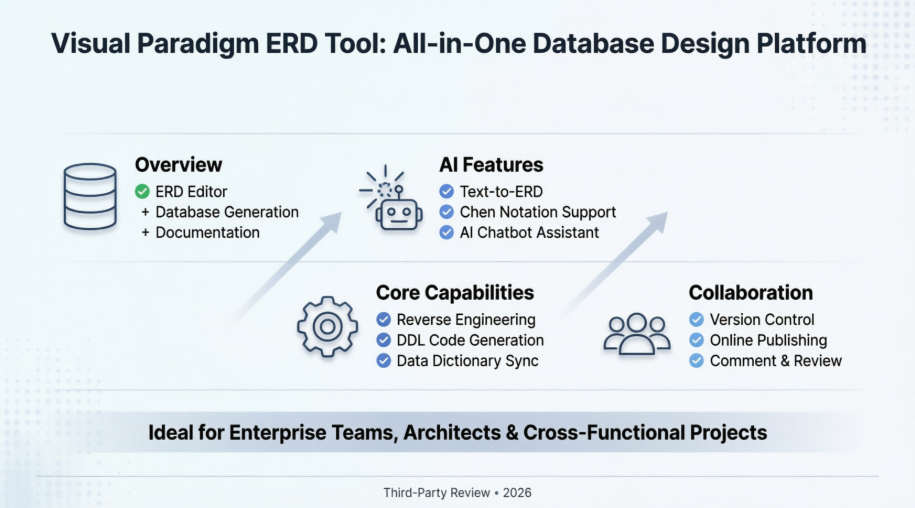
O Visual Paradigm se posiciona como uma solução integrada para o design e implementação de bancos de dados. Ao invés de oferecer apenas capacidades de diagramação, ele suporta todo o ciclo de vida: desde a criação inicial de ERDs até a geração de bancos de dados, documentação e colaboração em equipe.
-
Slide Anterior◀︎Próximo Slide▶︎
-
 Projete bancos de dados rapidamente com uma ferramenta ERD intuitiva.
Editor de ERDEditor de ERD Editor de registros de tabela de banco de dados Editor de visualizações de banco de dados
Dores Comuns Abordadas
Muitos profissionais de banco de dados enfrentam essos desafios recorrentes:
-
A maioria das ferramentas ERD se destaca na modelagem visual, mas carece de capacidades robustas de geração de banco de dados.
-
Manusear ferramentas separadas para arquitetura de sistemas e design de banco de dados gera sobrecarga de troca de contexto.
-
Gerar especificações profissionais e compartilháveis de banco de dados para comunicação com partes interessadas continua sendo trabalhoso em muitas soluções.
Como o Visual Paradigm Responde
Elaboração de ERD Simplificada
Do ponto de vista da experiência do usuário, o editor de ERD com arrastar e soltar do Visual Paradigm reduz a curva de aprendizado para criar entidades e relacionamentos. Seja modelando relacionamentos um para um, um para muitos ou muitos para muitos, a interface parece intuitiva. A ferramenta suporta padrões de notação abrangentes—incluindo entidades, procedimentos armazenados, funções, visualizações e conectores de relacionamento—tornando-a adequada tanto para brainstorming conceitual quanto para design de esquema físico.
Uma característica de fluxo de trabalho notável: os usuários podem manter a rastreabilidade entre modelos conceituais, lógicos e físicos dentro do mesmo projeto, o que ajuda a preservar a intenção de design à medida que os requisitos evoluem.
Além da Diagramação: Capacidades de Engenharia
O que distingue o Visual Paradigm de ferramentas puramente de diagramação é seu suporte bidirecional à engenharia:
-
Engenharia para frente: Gere scripts SQL/DDL diretamente a partir de modelos ERD para plataformas principais de DBMS.
-
Engenharia reversa: Importe esquemas de banco de dados existentes para visualizar e documentar sistemas legados.
-
Gestão de mudanças: Crie scripts de correção para atualizações iterativas de design, apoiando o desenvolvimento ágil de bancos de dados.
-
Geração de código ORM: Gere código de mapeamento objeto-relacional para acelerar o desenvolvimento de aplicações.
Os recursos de colaboração também merecem atenção. As equipes podem publicar ERDs em um espaço online seguro, permitindo revisão por partes interessadas com comentários em linha. Controle de versão, comparação visual de diferenças e fluxos de trabalho de ramificação/união ajudam a gerenciar iterações de design—recursos frequentemente ausentes em ferramentas ERD mais leves.
Ecossistema de Modelagem Mais Amplo
Como uma plataforma de modelagem premiada, o Visual Paradigm vai além do design de banco de dados:
-
Design de sistema: Suporte a UML, SysML, DFD, Diagrama ORM, SoaML
-
Análise de negócios: BPMN, Mapas da Jornada do Cliente, EPC, Mapas de Processos
-
Planejamento de projetos: EAP, Organogramas, Mapas mentais, Diagramas de causa e efeito
-
Arquitetura empresarial: Certificação ArchiMate pela The Open Group
-
Design de UX: Wireframing, wireflows e prototipagem interativa
Essa amplitude permite que equipes mantenham a consistência na modelagem entre disciplinas sem precisar mudar de ferramentas — uma vantagem significativa para projetos multifuncionais.
Desenhando Diagramas de Relacionamento de Entidades: Fluxo de Trabalho Prático
O ERD (Diagrama de Relacionamento de Entidades) serve a dois propósitos: os designers de banco de dados o utilizam para modelar estruturas relacionais físicas, enquanto analistas de negócios o aproveitam para mapear requisitos lógicos de dados. Abaixo está um guia prático das tarefas principais de ERD no Visual Paradigm.
Criando um Diagrama de Relacionamento de Entidades
-
Selecione Diagrama > Novo na barra de ferramentas do aplicativo.
-
Na janela do Novo Diagrama , selecione Diagrama de Relacionamento de Entidades.
-
Clique em Próximo.
-
Insira o nome e a descrição do diagrama. O campo Localização permite que você selecione um modelo para armazenar o diagrama.
-
Clique em OK.
-
Isso cria um Diagrama de Relacionamento de Entidades. No canto superior direito do diagrama, selecione o Modelo de Dados. Todas as entidades criadas neste diagrama serão definidas para o modelo de dados escolhido. E observe que apenas as entidades no modelo físico serão incluídas na geração do banco de dados/DDL.
Desenhando uma Entidade
Para desenhar uma entidade, selecione na barra de ferramentas do diagrama e depois clique no diagrama. Uma entidade será criada.
 |
|---|
| Entidade criada |
Adicionando Colunas às Entidades
Para adicionar uma coluna à entidade:
-
Clique com o botão direito na entidade e selecioneNova Coluna no menu suspenso.
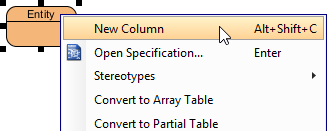
Para criar uma nova coluna -
Uma coluna é adicionada. Insira seu nome no padrãoNOME_COLUNA : TIPO_COLUNA onde TIPO_COLUNA é o tipo de dados da coluna.
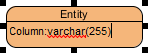
Nomeando uma nova coluna -
PressioneEnter para confirmar.
-
Agora, você pode repetir os passos 2 e 3 para adicionar mais colunas. Quando terminar de editar, pressioneEsc para confirmar.
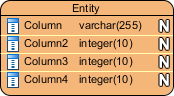
Colunas criadas
Modelando o Tipo ‘Set’ do MySQL
As colunas SET no MySQL permitem a definição de colunas contendo um conjunto pré-definido de valores. No Visual Paradigm, você pode modelar um tipo set com esses passos:
-
Adicione uma coluna à entidade.
-
Clique com o botão direito na coluna e selecioneAbrir Especificação…do menu suspenso.
-
Selecione varchar como oTipoda coluna.
-
Insira a declaração de definição no campoTipo de usuáriocampo, no padrão SET(‘a’,’b’,’c’, …) onde ‘a‘, ‘b‘, ‘c‘… são os valores permitidos desta coluna.
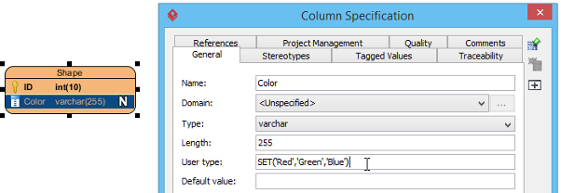
Definindo tipo de usuário OBSERVAÇÃO: O campoTipo de usuáriocampo está disponível apenas quando o DBMS selecionado emconfiguração do banco de dadossuporta a definição de tipo de usuário. Por exemplo, MySQL. -
Clique emOKpara confirmar. Observe que a definição também será efetiva emexportação de banco de dados e DDL.
Especificando chaves primárias
Existem várias maneiras de especificar uma coluna como chave primária. Ao editar inline, você pode digitar + antes do nome da coluna para indicar que a coluna é uma coluna de chave primária.
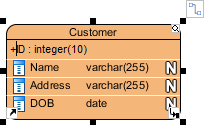 |
|---|
| Especificando uma chave primária |
Alternativamente, clique com o botão direito em uma coluna e selecioneIncluir na Chave Primáriapara definir a coluna como chave primária ou incluí-la como parte de uma chave composta. Finalmente, você também pode encontrar e marcar a opçãoIncluir na Chave Primáriaopção na janelaEspecificações da Colunajanela. Para abrir a janela, clique com o botão direito em uma coluna e selecioneAbrir Especificação…da lista suspensa.
Chaves Primárias Agrupadas e Não Agrupadas
O uso de uma chave primária agrupada pode tornar a consulta de dados mais eficiente. Para tornar a chave primária de uma entidade uma chave primária agrupada/não agrupada:
-
Clique com o botão direito nessa entidade e selecioneAbrir Especificação…da lista suspensa.
-
Abra a abaColunasaba.
-
SelecioneAgrupado/Não AgrupadoparaChave primária agrupada.
-
Clique emOK.
Ocultar Ícones Nulos no Diagrama ER
Se você quiser ocultar o ícone nulo (representado pelo símbolo N) no diagrama ER, siga os passos abaixo: clique com o botão direito no diagrama >Opções de Apresentação > Opções de Exibição de Colunas da Entidade > Opção de Apresentação de Restrições de Coluna>desmarqueMostrar Nulo.
Selecionando todas as colunas em uma entidade
Para selecionar todas as colunas dentro de uma entidade, selecione qualquer coluna primeiro e depois pressione Ctrl-A para selecionar o restante.
Trabalhando com relacionamentos
Criando uma entidade com relacionamento
Relacionamento mostra como as entidades estão relacionadas entre si. Você pode criar uma entidade relacionada realizando os passos abaixo:
-
Mova o ponteiro do mouse sobre a entidade de origem.
-
Pressione no Catálogo de Recursos botão e arraste-o para fora.
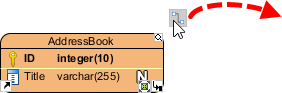
Usando o Catálogo de Recursos -
Soltar o botão do mouse no local onde deseja criar a entidade.
-
No Catálogo de Recursos, selecione o tipo de relacionamento a ser criado. Se deseja criar uma entidade com um relacionamento um-para-muitos, selecione Relacionamento Um-Para-Muitos -> Entidade.
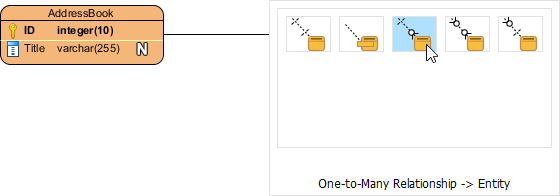
Para criar uma entidade -
Você deverá ver a entidade agora e ela estará conectada à entidade de origem. Digite o nome dela e pressione Enter para confirmar a edição.

Entidade criada
Conectando-se a entidades existentes
Para se conectar a uma entidade existente:
-
Mova o ponteiro do mouse sobre a forma de origem.
-
Pressione no Catálogo de Recursos botão e arraste-o para fora.
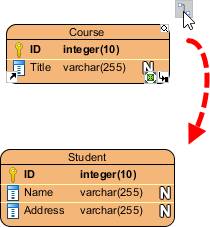
Usando o Catálogo de Recursos -
Soltar o botão do mouse na entidade de destino.
-
No Catálogo de Recursos, selecione o tipo de relacionamento a ser criado.
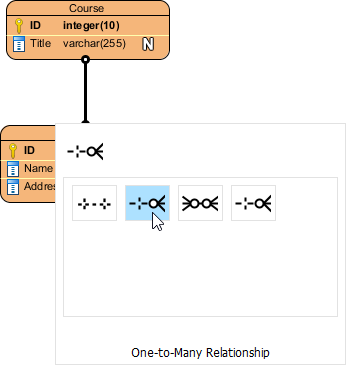
Para criar um relacionamento um-para-muitos entre entidades As entidades agora estão conectadas com o relacionamento escolhido.
Entidades Vinculadas em Relacionamentos Muitos para Muitos
Quando você cria um relacionamento muitos para muitos, uma entidade vinculada será criada, com dois relacionamentos um-para-muitos conectados a ela pelas entidades de origem.
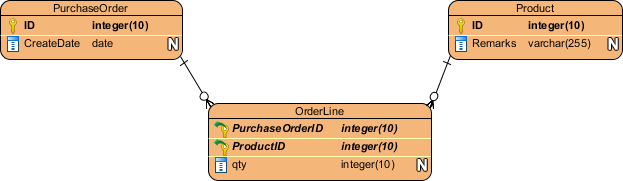 |
|---|
| Entidade vinculada |
Relacionamentos Identificadores e Não Identificadores
Existem dois tipos de relacionamentos – identificadores e não identificadores.
-
Relacionamento identificador: Especifica o relacionamento parte-todo. A instância filha não pode existir sem a instância pai. Uma vez que a instância pai for destruída, a instância filha torna-se sem sentido.
-
Relacionamento não identificador: Implica dependência fraca entre entidades pai e filha. Inclui variantes opcionais e obrigatórias, onde a necessidade da entidade pai é “exatamente uma” (obrigatória) ou “zero ou uma” (opcional).
Melhorias com Inteligência Artificial: Acelerando o Design de Esquemas
O Visual Paradigm integrado capacidades de inteligência artificial para simplificar a criação de diagramas ER, especialmente valioso para prototipagem rápida ou exploração de requisitos.
Recursos Principais de IA
-
Geração de ERD a partir de Texto: Descreva os requisitos de dados em linguagem simples; o IA do Modelador de Banco de Dados sugere entidades, atributos, chaves primárias e relacionamentos de chaves estrangeiras.
-
Flexibilidade de Notação: A geração por IA suporta a notação padrão de ERD e a Notação de Chen para modelagem conceitual detalhada.
-
Assistência do Chatbot de IA: Uma assistente inteligente ajuda a aprimorar os requisitos e transformá-los em protótipos de banco de dados ativos.
Disponibilidade na Plataforma
-
Visual Paradigm Online: Ambiente baseado em nuvem para prototipagem rápida com IA.
-
Visual Paradigm Desktop: Recursos avançados de IA disponíveis quando conectado a um workspace do Visual Paradigm Online.
-
OpenDocs: Ferramenta de documentação com inteligência artificial que suporta a geração de ERD e a incorporação direta na documentação do projeto.
Recursos Principais de ERD Além da IA
Para equipes que preferem controle manual ou trabalham com sistemas legados, o Visual Paradigm oferece recursos tradicionais robustos:
-
Engenharia Reversa: Importe e visualize esquemas de banco de dados existentes.
-
Geração de Código DDL: Exporte scripts SQL prontos para produção para plataformas principais de DBMS.
-
Sincronização do Dicionário de Dados: Mantenha os modelos ERD e os dicionários de dados sincronizados à medida que os projetos evoluem.
Conclusão: Quem deveria considerar o Visual Paradigm para trabalhos com ERD?
O conjunto de ferramentas ERD do Visual Paradigm é mais adequado para:
✅ Equipes de empresa que precisam de engenharia de banco de dados completa com colaboração e controle de versão
✅ Consultores e arquitetos que exigem recursos de documentação profissional e comunicação com partes interessadas
✅ Projetos multifuncionais onde o design de banco de dados se cruza com modelagem de sistemas, análise de negócios ou fluxos de trabalho de UX
✅ Equipes adotando design com assistência de IA que desejam acelerar o protótipo de esquemas sem sacrificar o controle
Considerações: A amplitude da plataforma pode introduzir uma curva de aprendizado inicial mais acentuada em comparação com ferramentas leves de diagramação. Organizações com necessidades simples e pontuais de ERD podem achar o conjunto de recursos mais amplo do que necessário. No entanto, para profissionais que gerenciam arquiteturas de dados complexas e em evolução, a abordagem integrada do Visual Paradigm — combinando modelagem visual intuitiva, automação de engenharia, assistência de IA e colaboração em equipe — oferece ganhos tangíveis de eficiência e qualidade na documentação que justificam o investimento.
Para profissionais de banco de dados que buscam um único ambiente para projetar, validar, gerar e compartilhar modelos de dados, o Visual Paradigm representa uma opção madura e com recursos abundantes, que vale a pena avaliar na sua avaliação de ferramentas.
Referências
- Solução de Ferramentas ERD do Visual Paradigm: Visão geral abrangente das capacidades de Diagrama de Relacionamento de Entidades do Visual Paradigm para design e engenharia de banco de dados.
- Design de Banco de Dados com Ferramentas ERD: Apresentação de recursos destacando edição intuitiva de ERD, geração de banco de dados e saída de especificações profissionais.
- Lançamento de Geração de ERD com IA no OpenDocs: Anúncio das capacidades de geração de ERD com IA integradas à plataforma de documentação do Visual Paradigm.
- Recursos de Geração de Diagramas por IA: Detalhes sobre a criação de diagramas com assistência de IA, incluindo funcionalidade de texto para ERD e sugestões inteligentes de modelagem.
- Ferramenta ERD do Visual Paradigm (Chinês Tradicional): Recurso em chinês tradicional sobre recursos e soluções da ferramenta ERD.
- Recursos do Editor ERD Chen: Suporte especializado para a notação Chen em Diagramas de Relacionamento de Entidades para modelagem de dados conceitual.
- Atualização do Gerador de Diagramas por IA: DFD e ERD: Notas de lançamento sobre o suporte expandido à geração de diagramas por IA para Diagramas de Fluxo de Dados e ERDs.
- Ferramenta ERD do Visual Paradigm (Chinês Simplificado): Recurso em chinês simplificado sobre capacidades da ferramenta ERD e orientações para implantação.
- Loja de Produtos do Visual Paradigm: Loja oficial para licenciamento, edições e opções de compra do Visual Paradigm.
- Guia Técnico de Início da IA: Instruções passo a passo para habilitar e usar os recursos de IA dentro do Visual Paradigm Desktop.
- Guia da Archimetric sobre o Visual Paradigm OpenDocs: Guia de desenvolvedor de terceiros sobre fluxos de trabalho de documentação com IA e integração com ERD.
- Visão Geral do Processo de IA: Gerador de Diagramas: Guia oficial que explica o fluxo de trabalho de geração de diagramas por IA, melhores práticas e casos de uso.
- Guia: O que é um Diagrama de Relacionamento de Entidades: Recurso educacional fundamental que explica conceitos de ERD, notação e princípios de modelagem.
- Tutorial: Modelagem de Dados e Dicionário de Dados: Tutorial prático sobre sincronização de modelos ERD com dicionários de dados para documentação consistente.