

Introdução: Fechando a Lacuna Entre o Conhecimento Interno e o Conteúdo Voltado para o Público
Como desenvolvedor de software de TI que passou anos lidando com fluxos de trabalho de documentação, vi inúmeros ferramentas prometerem simplificar a gestão do conhecimento — apenas para criar novos silos ou adicionar complexidade. Quando o Visual Paradigm anunciou a integração com o WordPress para o OpenDocs, fiquei cético, mas curioso. Após implementá-lo em vários projetos corporativos, posso afirmar com confiança que esta integração representa um avanço genuíno para equipes que precisam manter documentação rica e com muitos diagramas, ao mesmo tempo em que compartilham conteúdo seletivo com stakeholders, clientes ou o público em geral.
Neste guia, compartilharei minha experiência prática na integração do OpenDocs com plataformas de hospedagem do WordPress, dicas práticas para maximizar o fluxo de trabalho e estratégias para tornar sua base de conhecimento corporativa uma parte integrante e viva do seu site público — sem comprometer segurança ou manutenibilidade.
Por que esta Integração Importa: Uma Perspectiva de Desenvolvedor
O Problema que Estávamos Tentando Resolver
Antes do OpenDocs + WordPress, nosso fluxo de trabalho de documentação era assim:
-
Crie diagramas técnicos no Visual Paradigm Desktop
-
Escreva documentação de apoio no Confluence ou em arquivos Markdown
-
Exporte manualmente capturas de tela ou PDFs para páginas voltadas para clientes
-
Envie ativos para o WordPress, formate manualmente e espere que os links permaneçam atualizados
Este processo era demorado, propenso a erros e gerava desalinhamento de versões entre a documentação interna e externa.
A Solução do OpenDocs + WordPress
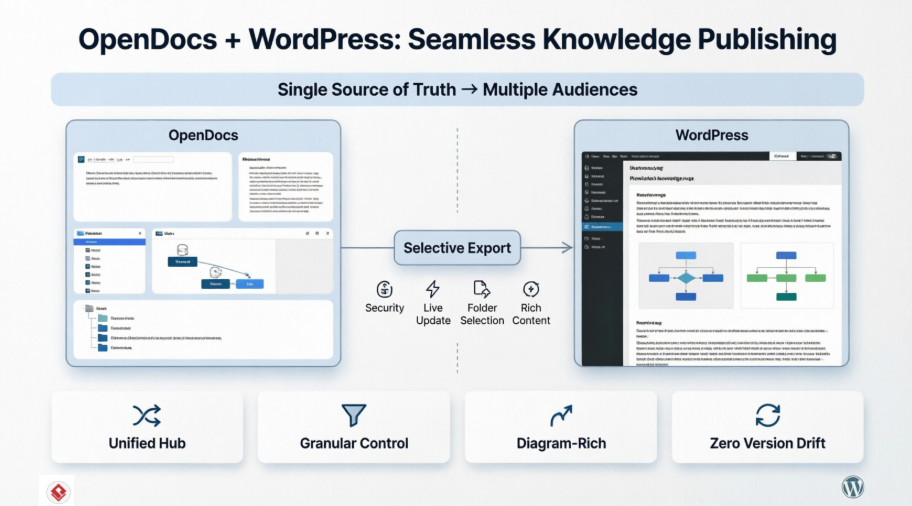
O OpenDocs muda o jogo ao atuar como umcentro unificado de conhecimentoonde texto e diagramas coexistem, permitindo a publicação seletiva no WordPress com apenas alguns cliques.

Interface do editor Markdown do OpenDocs mostrando uma visualização em divisão de painéis com um documento técnico em Markdown bruto à esquerda e uma visualização formatada ao vivo à direita.

Interface do OpenDocs mostrando o editor de diagramas integrado com um diagrama de Atividade de exemplo que apresenta ações, decisões e conectores de fluxo.
Principais Benefícios para o Compartilhamento de Conhecimento Corporativo
1. Fonte Única de Verdade, Múltiplos Públicos
Mantenha sua base mestra de conhecimento segura no OpenDocs, enquanto publica subconjuntos personalizados no WordPress. Não há mais necessidade de manter sistemas paralelos de documentação.
2. Conteúdo Rico em Diagramas Sem Esforço Manual
Diagramas profissionais permanecem interativos e atualizados. Quando você atualiza um fluxograma no OpenDocs, a página do WordPress reflete as mudanças instantaneamente (se estiver usando o modo Atualização em Tempo Real).

O editor de diagramas integrado no OpenDocs mantém a documentação visual sem interrupções.

Diagramas gerados por IA aceleram a criação de documentação.
3. Organização Hierárquica que Escala
Organize o conteúdo em pastas aninhadas e, em seguida, selecione exatamente quais ramificações publicar.

Estruturas de pastas lógicas tornam bases de conhecimento grandes gerenciáveis.
4. Poder do Markdown Encontra Edição Visual
Redatores técnicos adoram Markdown; partes interessadas adoram visualizações refinadas. OpenDocs oferece ambas.

Edição avançada de Markdown com visualização em tempo real.

Edição integrada de diagramas mantém imagens e texto unificados.
Guia Passo a Passo de Integração: De OpenDocs para WordPress
Pré-requisitos
-
Conta ativa do OpenDocs (via Visual Paradigm)
-
Site do WordPress com acesso de administrador
-
Senhas de aplicativo habilitadas no WordPress (Configurações → Usuários → Perfil)
O Fluxo de Integração
Passo 1: Prepare sua Base de Conhecimento no OpenDocs
Organize seu conteúdo logicamente usando pastas. Por exemplo:
📁 Domínio Empresarial
  📄 Visão Geral do Processo
  📄 Diagramas de Fluxo de Trabalho
📁 Domínio Tecnológico
  📄 Modelos de Arquitetura
  📄 Documentação da API
Passo 2: Inicie a Exportação para o WordPress

A integração de exportação para o WordPress torna a publicação sem esforço.
-
Abra sua base de conhecimento no OpenDocs e clique em Compartilhar (canto superior direito).

-
Entre em modo de seleção de páginas. Marque apenas as páginas que deseja publicar.

-
Clique em Próximo.

-
Adicione uma descrição para seu compartilhamento (ajuda na coordenação da equipe).
-
Escolha Modo de Compartilhamento:
-
Instantâneo Estático: Versão congelada para conformidade/arquivamento
-
Atualização em Tempo Real: Sincroniza com mudanças futuras no OpenDocs
-
-
Em Compartilhar Como, selecione Página do WordPress.

Etapa 3: Configure a Conexão com o WordPress
-
No Painel do WordPress → Usuários → Perfil → Senhas de Aplicativo:

-
Crie uma nova senha de aplicativo chamada “Visual Paradigm OpenDocs”:

-
Copie a senha gerada imediatamente (você não verá novamente):

Etapa 4: Conclua a Configuração do OpenDocs
Voltando ao OpenDocs, preencha:
-
URL do WordPress: A URL base do seu site (por exemplo,
https://www.your-website.com) -
Nome de usuário do WordPress: Seu nome de usuário de login
-
Senha do Aplicativo: A que você acabou de criar
-
Título da página: Título exibido no WordPress
-
Identificador da página: Identificador amigável para URLs (garanta a unicidade)

Clique em Verificar Único, depois Publicar no WordPress.

Etapa 5: Verificar e Personalizar
Acesse sua nova página do WordPress para confirmar que o conteúdo é exibido corretamente:

Personalize ainda mais por meio do WordPressPáginas administrador:

Dicas e Truques para Implementação Ideal
🔐 Melhores Práticas de Segurança
-
Use Senhas de Aplicativo: Nunca compartilhe suas credenciais principais do WordPress. O OpenDocs nunca armazena sua senha de aplicativo.
-
Princípio do Menor Privilégio: Crie um usuário dedicado do WordPress com apenas
editorpermissão para a integração com o OpenDocs. -
Audite o Conteúdo Publicado: Revise regularmente quais pastas do OpenDocs estão vinculadas às páginas públicas do WordPress.
🎨 Dicas de Estratégia de Conteúdo
-
Design Modular de Pastas: Estruture as pastas do OpenDocs por público-alvo (por exemplo,
/interno,/portal-de-cliente,/documentos-publicos) para simplificar a seleção durante a exportação. -
Use Atualização em Tempo Real para Conteúdo Dinâmico: Para documentação de API ou diagramas de processo que mudam com frequência, a Atualização em Tempo Real garante que o WordPress sempre exiba a versão mais recente.
-
Instantâneos Estáticos para Conformidade: Use o modo Estático para documentação regulatória, relatórios de auditoria ou lançamentos com versão.
⚡ Otimização de Desempenho
-
Carregamento Diferido de Diagramas Complexos: Para bases de conhecimento com muitos diagramas grandes, considere usar o opção de código de incorporação HTML para incorporação seletiva em páginas existentes do WordPress.
-
Cacheie Estrategicamente: Se estiver usando Atualização em Tempo Real, configure os plugins de cache do WordPress para respeitar a atualidade do conteúdo do OpenDocs.
🔄 Automação de Fluxo de Trabalho
-
Integração CI/CD: Dispare exportações do OpenDocs como parte da sua pipeline de lançamento usando a API REST do WordPress junto com o compartilhamento do OpenDocs.
-
Portões de Revisão de Conteúdo: Exija aprovação da equipe no OpenDocs antes de habilitar a publicação no WordPress para pastas sensíveis.
Casos Reais de Uso
Caso de Uso 1: Portal de Arquitetura Empresarial
Cenário: Uma empresa de serviços financeiros mantém plantas arquitetônicas no OpenDocs. Ela publica uma seção selecionada chamada “Padrões de Tecnologia” em seu portal público para desenvolvedores.
Implementação:
-
Pasta raiz:
Repositório de Arquitetura Empresarial(privado) -
Subpasta:
Padrões Públicos→ exportado para o WordPress como/padroes-tecnicos -
O modo Atualização em Tempo Real garante que as atualizações dos arquitetos sejam propagadas automaticamente
Caso de Uso 2: Documentação de Projetos Voltada para o Cliente
Cenário: Uma agência de consultoria entrega projetos de modelagem de processos. Os clientes precisam ter acesso aos entregáveis finais sem ver as anotações internas de trabalho.
Implementação:
-
Estrutura de pastas do projeto no OpenDocs com
/entregas-clientesubpasta -
A exportação de Snapshot estático cria uma página do WordPress com marca registrada e congelada para cada cliente
-
Slugs de página únicos permitem URLs específicas para clientes de forma fácil
Caso de uso 3: Wiki interna com subconjunto público de Perguntas Frequentes
Cenário: Uma empresa SaaS mantém uma base de conhecimento interna, mas deseja compartilhar guias de solução de problemas publicamente.
Implementação:
-
Marque as páginas prontas para publicação no OpenDocs com
#public-faq -
Use a seleção de pasta para exportar apenas o conteúdo marcado
-
Inclua a página do WordPress no site de suporte existente usando iframe ou modelo nativo do WordPress
Exportação de página do WordPress vs. Incorporação de HTML: Escolhendo a abordagem correta
| Funcionalidade | Exportação de página do WordPress | Código de incorporação HTML |
|---|---|---|
| Melhor para | Páginas dedicadas de documentação | Incorporação em páginas existentes |
| Complexidade de configuração | Baixa (assistente guiado) | Média (colocação manual de código) |
| Controle de estilos | O tema do WordPress controla o layout | Controle total do CSS por meio de wrapper |
| Flexibilidade da plataforma | Apenas WordPress | Qualquer site que suporte iframe/JS |
| Seleção de Página | ✅ Mesmo controle granular | ✅ Mesmo controle granular |
| Modos Estático/Vivo | ✅ Ambos suportados | ✅ Ambos suportados |
Recomendação: Comece com a exportação de página do WordPress para novas seções de documentação. Use incorporação HTML ao integrar conteúdo do OpenDocs em páginas do WordPress complexas e multi-componentes ou em sites não baseados no WordPress.
Solução de Problemas Comuns
❌ “Senha do Aplicativo Rejeitada”
-
Causa: Senha copiada incorretamente ou expirada
-
Solução: Regenere a senha do aplicativo no WordPress e reinsira no OpenDocs. Certifique-se de que não haja espaços finais.
❌ “O slug da página já existe”
-
Causa: Uma página do WordPress com o mesmo slug já existe
-
Solução: Use Verificar Único botão no OpenDocs antes de publicar, ou modifique o slug para ser único (por exemplo, adicione um sufixo de versão:
api-docs-v2).
❌ “Diagramas não estão sendo renderizados no WordPress”
-
Causa: Plugin de segurança do WordPress bloqueando scripts externos
-
Solução: Permitir
ai.visual-paradigm.comecdn-images.visual-paradigm.comem seu plugin de segurança ou configuração do CDN.
❌ “Atualização ao Vivo Não Sincroniza Alterações”
-
Causa: Camada de cache do WordPress servindo conteúdo obsoleto
-
Solução: Configure regras de invalidação de cache para páginas publicadas pelo OpenDocs, ou use parâmetros de consulta para burlar o cache.
Conclusão: Transformando a Documentação de Centro de Custos em Ativo Estratégico
Integrar o Visual Paradigm OpenDocs com o WordPress não é apenas uma conveniência técnica—é um facilitador estratégico. Ao derrubar as barreiras entre o gerenciamento interno de conhecimento e a comunicação externa, as equipes podem:
✅ Reduzir a sobrecarga de documentação mantendo uma única fonte de verdade
✅ Melhorar a confiança dos stakeholders com conteúdo sempre atual e visualmente rico
✅ Acelerar a integração publicando subconjuntos de conhecimento selecionados
✅ Manter a conformidade por meio de fluxos de trabalho de publicação controlados e auditáveis
Como desenvolvedor, aprecio que essa integração respeita tanto a precisão técnica (Markdown, diagramas profissionais) quanto as necessidades do negócio (compartilhamento seletivo, compatibilidade com o WordPress). O resultado é uma documentação que não apenas existe—ela ativamente habilita decisões melhores, colaboração mais rápida e comunicação mais clara.
Se você está avaliando ferramentas de gestão do conhecimento, encorajo você a testar o fluxo de trabalho OpenDocs + WordPress com um pequeno projeto-piloto. Comece com uma única pasta de conteúdo não sensível, publique-a em um site WordPress de homologação e experimente pessoalmente o quão fluida pode ser a documentação rica em visualizações.
Feliz documentação—and publicação!
— Um Desenvolvedor Companheiro que Já Passou Por Isso
Referências
- Visão Geral dos Recursos do OpenDocs: Página oficial do Visual Paradigm que detalha as capacidades do OpenDocs, incluindo edição de Markdown, integração de diagramas e recursos de organização de conhecimento.
- Visual Paradigm OpenDocs: O Guia Completo para Gestão de Conhecimento Impulsionada por IA: Guia abrangente de terceiros que aborda configuração, geração de diagramas com IA e casos de uso empresariais.
- Lançamento da Plataforma de Gestão de Conhecimento Impulsionada por IA OpenDocs: Anúncio oficial de lançamento que detalha as funcionalidades principais da plataforma e os recursos de integração com IA.
- OpenDocs – Plataforma de Gestão de Conhecimento Impulsionada por IA: Página de acesso direto para iniciar e explorar o aplicativo OpenDocs com destaques de recursos e materiais de início.
- Visual Paradigm OpenDocs: O Guia Completo para Desenvolvedores: Guia voltado para desenvolvedores que aborda integração de API, automação de fluxos de trabalho e estratégias avançadas de documentação.
- Sincronize Diagramas com IA para o OpenDocs por meio de Pipeline: Guia técnico para conectar diagramas do Visual Paradigm Desktop ao OpenDocs usando o recurso de integração de Pipeline.
- Exportação do Visual Paradigm Online para o OpenDocs: Instruções para exportar diagramas criados no Visual Paradigm Online diretamente para bases de conhecimento do OpenDocs.
- Pipeline de Diagrama com IA para o OpenDocs: Documentação para o pipeline automatizado que transfere diagramas gerados com IA para o OpenDocs em fluxos de trabalho de documentação.
- Atualização de Compartilhamento Baseado em Páginas no OpenDocs: Notas de lançamento que abordam as capacidades de seleção e compartilhamento granular de páginas, que permitem o fluxo de trabalho de integração com o WordPress.
- Tutorial de Incorporação de Código HTML no OpenDocs: Guia passo a passo para incorporar conteúdo do OpenDocs em qualquer site usando código HTML iframe, oferecendo uma alternativa à exportação de páginas do WordPress.