

Введение
В современной динамичной среде разработки программного обеспечения ИТ-команды сталкиваются с критической проблемой: как поддерживать полную, технически точную документацию, одновременно обеспечивая доступность знаний для различных заинтересованных сторон — от разработчиков и архитекторов до руководителей бизнеса и клиентов. Традиционные рабочие процессы документации часто заставляют команды выбирать между мощными техническими инструментами и удобными платформами публикации, создавая изоляцию, которая мешает сотрудничеству и обмену знаниями.
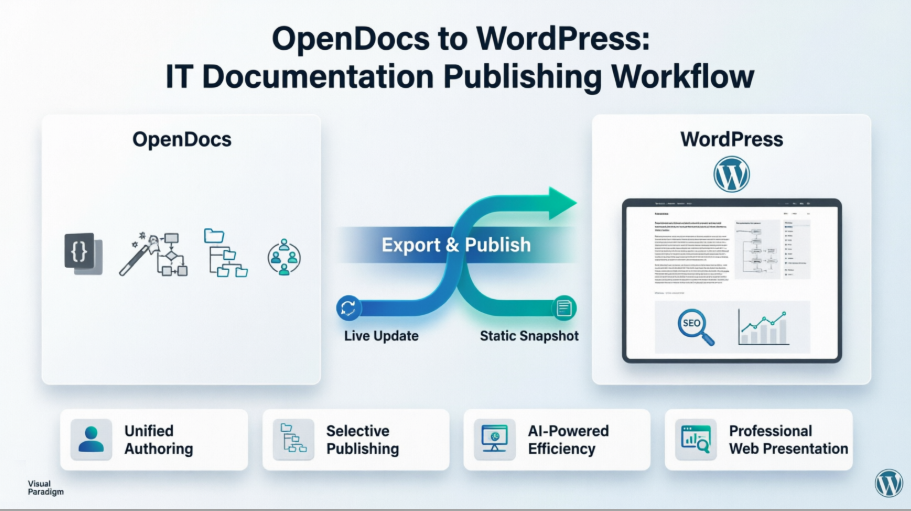
Visual Paradigm OpenDocs, объединённый с интеграцией с WordPress, предлагает трансформационное решение. Это руководство рассматривает, как ИТ-команды разработки программного обеспечения могут использовать возможности управления знаниями на основе ИИ от OpenDocs вместе с WordPress — самой популярной в мире системой управления контентом — для создания бесшовного, профессионального опыта документации, который подходит как для технических, так и для общих корпоративных аудиторий. Независимо от того, публикуете ли вы чертежи архитектуры, справочники API, ретроспективы спринтов или руководства по адаптации, этот рабочий процесс гарантирует, что ваш контент будет структурированным, визуальным и легко распространяемым.
Почему OpenDocs + WordPress — это прорыв для ИТ-команд
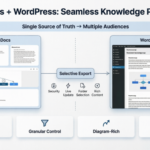
OpenDocs — это интеллектуальная платформа управления знаниямикоторая объединяет мощный редактор Markdown с встроенными профессиональными возможностями создания диаграмм. При интеграции с WordPress она превращается в систему публикации, преобразующую технические знания в готовый к публикации веб-контент — без ручного копирования, снимков экрана или преобразования форматов.
Ключевые преимущества для команд разработки:
-
Единый процесс создания: Создавайте техническую документацию с блоками кода, диаграммами и форматированием Markdown в одном месте.
-
Эффективность, основанная на ИИ: Мгновенно создавайте диаграммы потоков, диаграммы UML и ERD с помощью естественных языковых запросов.
-
Выборочная публикация: Делитесь только соответствующими фрагментами вашей базы знаний с конкретными аудиториями.
-
Профессиональное представление: Публикуйте контент, насыщенный диаграммами, который сохраняет визуальную точность на любом теме WordPress.
-
Не требуется установка: Доступ к вашему центру документации возможен с любого браузера; публикуйте на любом хостинге WordPress (WP Engine, WordPress.com и др.).

Интерфейс редактора Markdown OpenDocs, показывающий разделённый экран с техническим документом в исходном Markdown слева и живым отформатированным предпросмотром справа.

Интерфейс OpenDocs, показывающий встроенный редактор диаграмм с образцом диаграммы активности, включающей действия, решения и соединители потоков.
Настройка OpenDocs для вашей команды разработки
Шаг 1: Инициализация вашей базы знаний
-
Запустите OpenDocs на https://ai-toolbox.visual-paradigm.com/app/opendocs/
-
Создайте новый проект с описательным названием (например, «Центр знаний инженерии»)
-
Создайте иерархическую структуру папок, которая отражает рабочий процесс вашей команды:
📁 Центр знаний по инженерии
├── 📁 Архитектура
│   ├── 📄 Диаграмма контекста системы
│   └── 📄 Архитектура развертывания
├── 📁 API
│   ├── 📄 Справочник REST API
│   └── 📄 Поток аутентификации
├── 📁 Процессы
│   ├── 📄 Рабочий процесс спринта
│   └── 📄 Руководство по проверке кода
└── 📁 Онбординг
    ├── 📄 Чек-лист для новых разработчиков
    └── 📄 Руководство по настройке инструментов
Шаг 2: Создание насыщенной, визуальной документации
Используйте Редактор расширенного Markdown для написания технического контента с использованием:
-
Подсветка синтаксиса кода
-
Таблицы, списки и выделения
-
Встроенные диаграммы, созданные с помощью интегрированного редактора

Создавайте диаграммы непосредственно в рабочей среде документации.

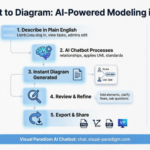
Мгновенно создавайте профессиональные диаграммы с помощью запросов к ИИ.
Шаг 3: Используйте ИИ для более быстрого создания контента
-
Введите
"Создать диаграмму последовательности для входа пользователя с использованием OAuth2"для автоматической генерации диаграммы UML -
Используйте помощника по содержанию ИИ для создания руководств по онбордингу или краткого изложения технических спецификаций
-
Быстро итерируйте: улучшайте диаграммы и текст в одном и том же интерфейсе
Пошаговое руководство: экспорт содержимого OpenDocs в WordPress
Предварительные требования
-
Активный аккаунт OpenDocs
-
Сайт WordPress (самостоятельное хостинг или управляемый хостинг)
-
Доступ администратора к панели управления WordPress
Процесс экспорта
1. Откройте свою базу знаний и начните обмен
Нажмите на Обмен кнопку в правом верхнем углу вашей рабочей среды OpenDocs.

2. Выберите страницы для публикации
В левой панели установите флажки для точных страниц (и подстраниц), которые вы хотите опубликовать. Исключите конфиденциальные внутренние заметки или содержимое, находящееся в стадии разработки.

3. Настройте параметры совместного использования
Нажмите Далее, затем:
-
Добавьте четкое описание (например, «Документация публичного API v2.1»)
-
Выберите Режим совместного использования:
-
Статический снимок: Замороженная версия, идеально подходящая для релизов или архивов соответствия
-
Живое обновление: Содержимое остается синхронизированным с будущими изменениями в OpenDocs
-
-
Под Поделиться как, выберите Страница WordPress

4. Подготовьте пароль приложения WordPress
В панели управления WordPress:
-
Перейдите к Пользователи → Профиль
-
Прокрутите до Пароли приложений
-
Введите имя, например «Visual Paradigm OpenDocs», и нажмите Добавить пароль приложения
-
Сразу скопируйте сгенерированный пароль (он больше не будет отображаться)



5. Завершите подключение в OpenDocs
Вернитесь в OpenDocs и заполните:
-
URL WordPress: Базовый URL вашего сайта (например,
https://www.your-company.com) -
Имя пользователя WordPress: Имя пользователя администратора
-
Пароль приложения: Пароль, который вы только что скопировали
-
Название страницы: Название, которое появится на вашем сайте WordPress
-
Слаг страницы: Идентификатор, совместимый с URL (например,
api-reference-2026)


6. Опубликовать
Нажмите Проверить уникальность, затем Опубликовать в WordPress. Процесс обычно завершается за несколько секунд.

Перейдите на новую страницу WordPress, чтобы проверить встроенный контент:

Вы можете дополнительно настроить страницу в разделе Страницы в панели управления WordPress:

Примечание по безопасности: Visual Paradigm никогда не хранит ваш пароль приложения. Для будущих публикаций вы можете использовать сохраненное подключение или создать новый пароль в WordPress.
Лучшие практики публикации смешанного контента
1. Структурируйте контент для двух аудиторий
-
Технические читатели: Включите подробные диаграммы, фрагменты кода и заметки по архитектуре
-
Бизнес-заинтересованные стороны: Добавьте краткие резюме, обзоры процессов и визуальные блок-схемы
-
Используйте папки OpenDocs для разделения внутреннего и внешнего контента до публикации

Организуйте свою базу знаний с использованием масштабируемой вложенной структуры папок.
2. Оптимизируйте диаграммы для отображения в вебе
-
Используйте четкие подписи и читаемые шрифты в ваших диаграммах
-
Предпочитайте векторные диаграммы (SVG) для четкого отображения на всех устройствах
-
Тестируйте опубликованные страницы на мобильных устройствах, чтобы убедиться, что диаграммы остаются читаемыми
3. Поддерживайте актуальность контента
-
Для развивающейся документации (например, справочников API) используйте Режим живого обновления режим
-
Для релизов по ключевым этапам (например, архитектура v1.0) используйте Статический снимок для сохранения исторической точности
-
Укажите дату публикации и версию в метаданных страницы WordPress
4. Улучшайте страницы WordPress с помощью встроенных функций
После публикации из OpenDocs используйте возможности WordPress:
-
Добавьте SEO-описания и изображения для превью
-
Интегрируйте с инструментами аналитики (Google Analytics, Matomo)
-
Включите комментарии или формы обратной связи для внесения предложений заинтересованными сторонами
-
Используйте категории/теги WordPress для создания ссылок на другое корпоративное содержание
Управление живыми обновлениями и статическими снимками
| Функция | Режим живого обновления | Режим статического снимка |
|---|---|---|
| Синхронизация контента | Автоматически отражает изменения в OpenDocs | Заморожено на момент публикации |
| Наилучшее применение | Живая документация, справочные материалы по API, руководства по эксплуатации | Заметки о выпуске, документы по соответствию, архивированные проекты |
| Контроль версий | Единый источник правды в OpenDocs | Историческая запись сохраняется в WordPress |
| Опыт заинтересованных сторон | Всегда видит последнюю версию | Видит последовательный, неизменный контент |
Рекомендация: Используйте Live Update для внутренней документации команды и Static Snapshot для контента, ориентированного на клиентов или регуляторные требования, где необходима аудитируемость.
Рассмотрение вопросов безопасности и контроля доступа
Защита конфиденциальной информации
-
Перед публикацией: Проведите аудит выбранных страниц, чтобы исключить учетные данные, внутренние URL-адреса или собственные алгоритмы
-
Разрешения WordPress: Ограничьте публикуемые страницы пользователями, вошедшими в систему, при необходимости, с использованием плагинов членства WordPress
-
Обмен в OpenDocs: Создайте ссылки только для чтения для внутреннего обзора перед публикацией в публичном WordPress
Рабочие процессы уровня предприятия
-
Черновик в OpenDocs: Технические писатели и архитекторы сотрудничают внутри команды
-
Цикл проверки: Поделитесь ссылкой только для чтения в OpenDocs с командами по безопасности и юридическим вопросам
-
Публикуйте выборочно: Экспортируйте только утвержденный контент в WordPress
-
Контролируйте доступ: Используйте аналитику WordPress для отслеживания вовлеченности с опубликованной документацией
Устранение распространенных проблем интеграции
Проблема: Страница WordPress отображается пустой или диаграммы повреждены
-
Решение: Убедитесь, что ваша тема WordPress поддерживает встроенные фреймы. Протестируйте с темой по умолчанию (например, Twenty Twenty-Four). Очистите кэш браузера после публикации.
Проблема: Неудачная аутентификация с паролем приложения
-
Решение: Убедитесь, что пароль был скопирован правильно. При необходимости сгенерируйте новый пароль приложения в WordPress. Убедитесь, что ваш сайт WordPress разрешает доступ к REST API.
Проблема: Стили опубликованной страницы выглядят некорректно
-
Решение: Содержимое OpenDocs встраивается адаптивно. Если возникают конфликты стилей, добавьте пользовательский CSS в WordPress для настройки ширины контейнера или размера шрифта.
Проблема: Живые обновления не отражают изменения
-
Решение: Убедитесь, что исходные страницы OpenDocs были сохранены после редактирования. Проверьте, не редактировалась ли вручную страница WordPress (что может нарушить связь синхронизации).
Экспорт страницы WordPress против кода встраивания: выбор правильного варианта
OpenDocs предлагает два способа публикации. Вот как выбрать:
✅ Выберите Экспорт страницы WordPress Когда:
-
Вы хотите иметь отдельный, чистый URL для вашей документации (например,
yourcompany.com/api-docs) -
Вы предпочитаете автоматическое создание страницы без ручной настройки WordPress
-
Вы публикуете исключительно на сайт WordPress
✅ Выберите Код встраивания HTML Когда:
-
Вы хотите вставить содержимое OpenDocs на существующую страницу WordPress или пост блога
-
Вы публикуете на сайт, не основанный на WordPress (например, пользовательское приложение на React, SharePoint)
-
Вам нужна точная, пиксель-точная разметка внутри более крупной макетной структуры страницы
Оба метода поддерживают выбор страницы, режимы статичного/живого отображения и безопасное совместное использование. Узнайте больше о кодах встраивания в руководстве Руководство по встраиванию HTML-кода OpenDocs.
Заключение
Интеграция Visual Paradigm OpenDocs с WordPress представляет собой значительный прорыв для ИТ-команд, стремящихся демократизировать технические знания. Объединив авторские функции OpenDocs, основанные на ИИ, создание диаграмм и иерархическую организацию с непревзойденной гибкостью публикации WordPress, команды разработки наконец могут преодолеть разрыв между глубокой технической документацией и широкой корпоративной коммуникацией.
Этот рабочий процесс позволяет командам:
-
Создать один раз, опубликовать везде: Создавать насыщенную визуальную документацию в OpenDocs и распространять адаптированные версии для различных аудиторий
-
Поддерживать единый источник истины: Хранить основную документацию в централизованном виде, одновременно делясь подмножествами, соответствующими контексту
-
Масштабироваться с уверенностью: От стартап-спринтов до архитектуры корпорации, структура на основе папок растет вместе с вашими потребностями
-
Улучшать сотрудничество: Заинтересованные стороны получают доступ к профессиональной, актуальной документации без необходимости установки специализированных инструментов
По мере усложнения программных систем способность ясно передавать архитектуру, процессы и решения становится конкурентным преимуществом. С OpenDocs и WordPress ваша документация не просто фиксирует знания — она активно способствует принятию более обоснованных решений, ускоряет адаптацию новых сотрудников и укрепляет согласованность в вашей организации.
Готовы трансформировать свой рабочий процесс документации?
Начните создавать и делиться своей базой знаний с OpenDocs
Ссылки
-
OpenDocs – Visual Paradigm: Официальное описание функций OpenDocs, включая редактирование Markdown, интеграцию диаграмм и возможности организации знаний.
-
Visual Paradigm OpenDocs: Полное руководство по управлению знаниями с использованием ИИ и генерации диаграмм: Комплексное стороннее руководство, охватывающее настройку, функции ИИ и лучшие практики управления знаниями.
-
Анонс выхода платформы знаний OpenDocs с использованием ИИ: Официальные заметки о выпуске, описывающие основные возможности OpenDocs, генерацию диаграмм с использованием ИИ и архитектуру платформы.
-
OpenDocs – платформа управления знаниями с использованием ИИ: Страница с выделением функций, примерами использования и прямым доступом к приложению OpenDocs.
-
Visual Paradigm OpenDocs: Полное руководство для разработчиков по созданию технической документации с использованием ИИ: Руководство, ориентированное на разработчиков, охватывающее рабочие процессы документации API, интеграцию кода и шаблоны командного взаимодействия.
-
Синхронизация диаграмм с ИИ в OpenDocs через руководство по Pipeline: Техническое руководство по интеграции диаграмм из Visual Paradigm Desktop и других инструментов в OpenDocs с помощью функции Pipeline.
-
Руководство по экспорту из Visual Paradigm Online в OpenDocs: Пошаговые инструкции по экспорту диаграмм из Visual Paradigm Online в базы знаний OpenDocs.
-
Интеграция диаграмм ИИ в конвейер OpenDocs: Документация по использованию диаграмм, созданных с помощью ИИ, в экосистеме OpenDocs, и синхронизации между инструментами Visual Paradigm.
-
Обновление функции совместного использования на основе страниц в OpenDocs: Примечания к выпуску, охватывающие выборочное совместное использование страниц, интеграцию с WordPress и функции генерации защищенных ссылок.