

Введение: мост между внутренними знаниями и публичным контентом
Как разработчик программного обеспечения в области ИТ, который много лет боролся с рабочими процессами документации, я видел бесчисленное количество инструментов, обещающих упростить управление знаниями — только чтобы создать новые изолированные системы или добавить сложность. Когда Visual Paradigm объявил о интеграции с WordPress для OpenDocs, я был скептически настроен, но заинтересован. После внедрения этого решения в нескольких корпоративных проектах, я с уверенностью могу сказать, что эта интеграция представляет собой настоящий прорыв для команд, которым необходимо поддерживать насыщенную, диаграммами документацию, одновременно делясь отдельными фрагментами с заинтересованными сторонами, клиентами или публикой.
В этом руководстве я поделюсь своим практическим опытом интеграции OpenDocs с платформами хостинга WordPress, практическими советами по оптимизации рабочего процесса и стратегиями, позволяющими сделать вашу корпоративную базу знаний неотъемлемой, живой частью вашего публичного сайта — не жертвуя при этом безопасностью или поддерживаемостью.
Почему эта интеграция важна: взгляд разработчика
Проблема, которую мы пытались решить
До интеграции OpenDocs + WordPress наш рабочий процесс документации выглядел следующим образом:
-
Создавайте технические диаграммы в Visual Paradigm Desktop
-
Создавайте сопутствующую документацию в Confluence или файлах Markdown
-
Вручную экспортируйте скриншоты или PDF-файлы для страниц, ориентированных на клиентов
-
Загружайте активы в WordPress, вручную форматируйте и надеялись, что ссылки останутся актуальными
Этот процесс был трудоемким, подверженным ошибкам и приводил к рассогласованности версий внутренней и внешней документации.
Решение OpenDocs + WordPress
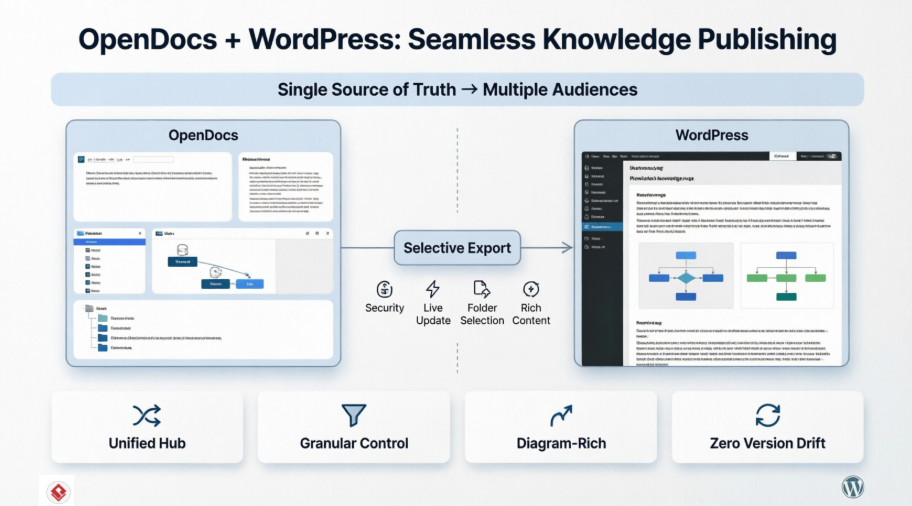
OpenDocs меняет правила игры, выступая в качествеединый центр знанийгде текст и диаграммы сосуществуют, а затем позволяя выбирать публикацию в WordPress всего за несколько кликов.

Интерфейс редактора Markdown OpenDocs, показывающий разделенный экран с техническим документом в исходном Markdown слева и живым отформатированным предпросмотром справа.

Интерфейс OpenDocs, показывающий встроенный редактор диаграмм с образцом диаграммы деятельности, включающей действия, решения и соединители потока.
Ключевые преимущества для обмена корпоративными знаниями
1. Единственный источник истины, разные аудитории
Храните свою основную базу знаний в безопасности в OpenDocs, публикуя подобранные фрагменты в WordPress. Больше не нужно поддерживать параллельные системы документации.
2. Содержание, насыщенное диаграммами, без ручного труда
Профессиональные диаграммы остаются интерактивными и актуальными. Когда вы обновляете диаграмму в OpenDocs, страница в WordPress мгновенно отражает изменения (при использовании режима Live Update).

Встроенный редактор диаграмм OpenDocs обеспечивает бесшовную визуальную документацию.

Диаграммы, созданные с помощью ИИ, ускоряют процесс создания документации.
3. Иерархическая организация, масштабируемая в будущем
Организуйте контент в вложенных папках, а затем выберите точные ветви для публикации.

Логические структуры папок делают большие базы знаний управляемыми.
4. Сила Markdown сочетается с визуальным редактированием
Технические писатели любят Markdown; заинтересованные стороны любят готовые превью. OpenDocs предоставляет оба варианта.

Богатое редактирование Markdown с предварительным просмотром в реальном времени.

Интегрированное редактирование диаграмм сохраняет визуальные элементы и текст в едином целом.
Пошаговое руководство по интеграции: от OpenDocs до WordPress
Предварительные требования
-
Активный аккаунт OpenDocs (через Visual Paradigm)
-
Сайт WordPress с доступом администратора
-
Пароли приложений включены в WordPress (Настройки → Пользователи → Профиль)
Процесс интеграции
Шаг 1: Подготовьте свою базу знаний в OpenDocs
Структурируйте свой контент логически с помощью папок. Например:
📁 Бизнес-область
  📄 Обзор процессов
  📄 Диаграммы рабочих процессов
📁 Область технологий
  📄 Модели архитектуры
  📄 Документация API
Шаг 2: Инициируйте экспорт в WordPress

Интеграция экспорта в WordPress делает публикацию простой.
-
Откройте свою базу знаний в OpenDocs и нажмите Поделиться (в правом верхнем углу).

-
Перейдите в режим выбора страниц. Отметьте только те страницы, которые вы хотите опубликовать.

-
Нажмите Далее.

-
Добавьте описание для вашего shared (помогает в координации команды).
-
Выберите Режим совместного использования:
-
Статический снимок: Замороженная версия для соответствия/архивирования
-
Живое обновление: Синхронизируется с будущими изменениями OpenDocs
-
-
Под Поделиться как, выберите Страница WordPress.

Шаг 3: Настройка подключения к WordPress
-
В панели управления WordPress → Пользователи → Профиль → Пароли приложений:

-
Создайте новый пароль приложения с именем «Visual Paradigm OpenDocs»:

-
Скопируйте сгенерированный пароль немедленно (вы больше не увидите его):

Шаг 4: Завершите настройку OpenDocs
Вернитесь в OpenDocs и заполните:
-
URL WordPress: Базовый URL вашего сайта (например,
https://www.your-website.com) -
Имя пользователя WordPress: Ваше имя пользователя для входа
-
Пароль приложения: Тот, который вы только что создали
-
Заголовок страницы: Заголовок, отображаемый в WordPress
-
URL-идентификатор страницы: Идентификатор, совместимый с URL (обязательно уникальность)

Нажмите Проверить уникальность, затем Опубликовать в WordPress.

Шаг 5: Проверьте и настройте
Перейдите на новую страницу WordPress, чтобы убедиться, что содержимое отображается правильно:

Дополнительно настройте через WordPressСтраницыадмин:

Советы и хитрости для оптимальной реализации
🔐 Лучшие практики безопасности
-
Используйте пароли приложений: Никогда не сообщайте свои основные учетные данные WordPress. OpenDocs никогда не хранит ваш пароль приложения.
-
Принцип наименьших привилегий: Создайте отдельного пользователя WordPress только с
редакторомролью для интеграции OpenDocs. -
Аудит опубликованного контента: Регулярно проверяйте, какие папки OpenDocs связаны с публичными страницами WordPress.
🎨 Советы по стратегии контента
-
Модульный дизайн папок: Структурируйте папки OpenDocs по аудитории (например,
/internal,/client-portal,/public-docs) для упрощения выбора при экспорте. -
Используйте функцию Live Update для динамического контента: Для документации API или схем процессов, которые часто меняются, функция Live Update гарантирует, что WordPress всегда отображает последнюю версию.
-
Статические снимки для соответствия требованиям: Используйте статический режим для регуляторной документации, отчетов аудита или версионных релизов.
⚡ Оптимизация производительности
-
Ленивая загрузка сложных диаграмм: Для баз знаний с большим количеством крупных диаграмм рассмотрите использованиевариант встраивания HTML-кодадля выборочного встраивания на существующих страницах WordPress.
-
Рационально используйте кэширование: Если используется режим «Живое обновление», настройте плагины кэширования WordPress так, чтобы они учитывали актуальность содержимого OpenDocs.
🔄 Автоматизация рабочих процессов
-
Интеграция CI/CD: Запускайте экспорт OpenDocs как часть вашего процесса выпуска с использованием REST API WordPress и совместного использования OpenDocs.
-
Этапы проверки содержимого: Требуйте одобрения команды в OpenDocs перед включением публикации в WordPress для чувствительных папок.
Реальные примеры использования
Случай использования 1: Портал корпоративной архитектуры
Сценарий: Финансовая компания хранит архитектурные схемы в OpenDocs. Они публикуют отобранный раздел «Стандарты технологий» на своем публичном портале для разработчиков.
Реализация:
-
Корневая папка:
Репозиторий EA(приватно) -
Подпапка:
Публичные стандарты→ экспортируется в WordPress как/tech-standards -
Режим «Живое обновление» обеспечивает автоматическую передачу обновлений архитекторов
Случай использования 2: Документация проектов, ориентированная на клиентов
Сценарий: Консалтинговая компания реализует проекты моделирования процессов. Клиентам нужен доступ к итоговым результатам без просмотра внутренних рабочих заметок.
Реализация:
-
Структура папок проекта в OpenDocs с
/client-deliverablesподпапка -
Экспорт статического снимка создает замороженную, с брендированием страницу WordPress для каждого клиента
-
Уникальные слаги страниц позволяют легко создавать клиентские URL-адреса
Случай использования 3: Внутренняя вики с публичным подмножеством вопросов и ответов
Сценарий: Компания SaaS поддерживает внутреннюю базу знаний, но хочет публично делиться руководствами по устранению неполадок.
Реализация:
-
Метки страниц, готовых к публикации, в OpenDocs с
#public-faq -
Используйте выбор папки, чтобы экспортировать только отмеченный контент
-
Вставьте страницу WordPress в существующий сайт поддержки с помощью iframe или встроенного шаблона WordPress
Экспорт страницы WordPress против встраивания HTML: выбор правильного подхода
| Функция | Экспорт страницы WordPress | Код встраивания HTML |
|---|---|---|
| Лучше всего подходит для | Специализированные страницы документации | Встраивание в существующие страницы |
| Сложность настройки | Низкая (руководство по настройке) | Средняя (ручное размещение кода) |
| Контроль стилей | Шаблон WordPress контролирует макет | Полный контроль CSS через обертку |
| Гибкость платформы | Только WordPress | Любой веб-сайт, поддерживающий iframe/JS |
| Выбор страницы | ✅ Тот же уровень детализации управления | ✅ Тот же уровень детализации управления |
| Режимы статичной/живой версии | ✅ Оба режима поддерживаются | ✅ Оба режима поддерживаются |
Рекомендация: Начните с экспорта страницы WordPress для новых разделов документации. Используйте встраивание HTML при интеграции содержимого OpenDocs в сложные многоэлементные страницы WordPress или сайты, не основанные на WordPress.
Устранение распространенных проблем
❌ «Пароль приложения отклонен»
-
Причина: Пароль скопирован неверно или истек срок его действия
-
Решение: Пересоздайте пароль приложения в WordPress и введите его заново в OpenDocs. Убедитесь, что нет лишних пробелов в конце.
❌ «Слаг страницы уже существует»
-
Причина: Страница WordPress с таким же слагом уже существует
-
Решение: Используйте Проверить уникальность кнопку в OpenDocs перед публикацией, или измените слаг, чтобы он был уникальным (например, добавьте суффикс версии:
api-docs-v2).
❌ «Схемы не отображаются на WordPress»
-
Причина: Блокировка внешних скриптов плагином безопасности WordPress
-
Решение: Добавьте в белый список
ai.visual-paradigm.comиcdn-images.visual-paradigm.comв вашем плагине безопасности или конфигурации CDN.
❌ «Онлайн-обновление не синхронизирует изменения»
-
Причина: Уровень кэширования WordPress предоставляет устаревший контент
-
Исправление: Настройте правила отмены кэширования для страниц, опубликованных в OpenDocs, или используйте параметры запроса для обхода кэша.
Заключение: Преобразование документации из центра затрат в стратегический актив
Интеграция Visual Paradigm OpenDocs с WordPress — это не просто техническое удобство, а стратегический инструмент. Разрушая барьеры между внутренним управлением знаниями и внешней коммуникацией, команды могут:
✅ Снизить нагрузку на документацию поддерживая единый источник истины
✅ Увеличить доверие заинтересованных сторон с постоянно актуальным, визуально насыщенным контентом
✅ Ускорить адаптацию опубликовав подобранные подмножества знаний
✅ Обеспечить соответствие требованиям через контролируемые, аудируемый рабочие процессы публикации
Как разработчик, я ценю, что эта интеграция учитывает как техническую точность (Markdown, профессиональные диаграммы), так и бизнес-потребности (выборочное распространение, совместимость с WordPress). В результате получается документация, которая не просто существует — она активно способствует принятию более обоснованных решений, более быстрому взаимодействию и более четкой коммуникации.
Если вы оцениваете инструменты управления знаниями, я призываю вас протестировать рабочий процесс OpenDocs + WordPress на небольшом пилотном проекте. Начните с одной папки с нечувствительным контентом, опубликуйте её на тестовом сайте WordPress и лично оцените, насколько бесшовной может быть визуально насыщенная документация.
Удачного документирования — и публикации!
— Сообщник-разработчик, который был на этом месте
Ссылки
- Обзор функций OpenDocs: Официальная страница Visual Paradigm, описывающая возможности OpenDocs, включая редактирование Markdown, интеграцию диаграмм и функции организации знаний.
- Visual Paradigm OpenDocs: Полное руководство по управлению знаниями с использованием искусственного интеллекта: Комплексное стороннее руководство, охватывающее настройку, генерацию диаграмм с использованием ИИ и случаи использования в корпоративной среде.
- Выпуск платформы знаний OpenDocs с использованием искусственного интеллекта: Официальное сообщение о выпуске, описывающее основные возможности платформы и функции интеграции с искусственным интеллектом.
- OpenDocs — платформа управления знаниями с использованием искусственного интеллекта: Страница прямого доступа для запуска и изучения приложения OpenDocs с выделением функций и материалами для начала работы.
- Visual Paradigm OpenDocs: Полное руководство для разработчиков: Руководство, ориентированное на разработчиков, охватывающее интеграцию API, автоматизацию рабочих процессов и продвинутые стратегии документирования.
- Синхронизация диаграмм с ИИ в OpenDocs через конвейер: Техническое руководство по подключению диаграмм Visual Paradigm Desktop к OpenDocs с использованием функции интеграции конвейера.
- Экспорт из Visual Paradigm Online в OpenDocs: Инструкции по экспорту диаграмм, созданных в Visual Paradigm Online, непосредственно в базы знаний OpenDocs.
- Конвейер диаграмм с ИИ в OpenDocs: Документация по автоматизированному конвейеру, который переносит диаграммы, созданные с помощью искусственного интеллекта, в OpenDocs для рабочих процессов документирования.
- Обновление функции совместного использования по страницам в OpenDocs: Заметки о выпуске, охватывающие детализированную выборку и возможности совместного использования страниц, которые обеспечивают рабочий процесс интеграции с WordPress.
- Руководство по встраиванию кода HTML в OpenDocs: Пошаговое руководство по встраиванию содержимого OpenDocs на любой веб-сайт с использованием кода HTML iframe, предоставляя альтернативу экспорту страниц в WordPress.