

引言
在當今快速變化的軟體開發環境中,IT 團隊面臨著一個關鍵挑戰:如何在確保技術文件完整且準確的同時,讓知識能被多樣化的利益相關者——從開發人員、架構師到企業領導者和客戶——輕鬆取得。傳統的文件工作流程經常迫使團隊在強大的技術工具與使用者友善的發佈平台之間做出選擇,造成資訊孤島,阻礙協作與知識共享。
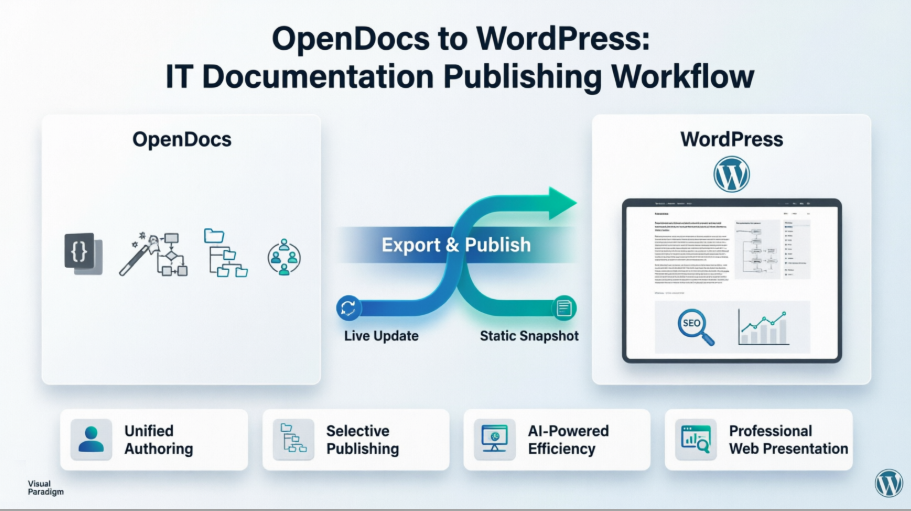
Visual Paradigm OpenDocs,結合WordPress 整合,提供了一種革命性的解決方案。本指南探討了 IT 軟體開發團隊如何結合 OpenDocs 的 AI 驅動知識管理功能與 WordPress——全球最流行的內容管理系統——打造無縫且專業的文件發佈體驗,同時滿足技術與一般企業使用者的需求。無論您要發佈架構藍圖、API 參考文件、迭代回顧報告或入職指南,此工作流程都能確保您的內容結構清晰、視覺化且輕鬆分享。
為何 OpenDocs + WordPress 是 IT 團隊的轉折點
OpenDocs 是一個智慧的知識管理平台結合強大的 Markdown 編輯器與內建的專業圖示繪製功能。當與 WordPress 整合時,它便成為一個發佈引擎,能將技術知識轉化為精緻、可上網的內容——無需手動複製、截圖或格式轉換。
開發團隊的主要優勢:
-
統一撰寫:在一個地方撰寫包含程式碼區塊、圖示與 Markdown 格式的技術文件。
-
AI 驅動的效率:僅需使用自然語言提示,即可立即生成流程圖、UML 圖示與實體關係圖。
-
選擇性發佈:僅與特定受眾分享知識庫中相關的部分。
-
專業呈現:發佈富含圖示的內容,無論使用任何 WordPress 主題,都能保持視覺一致性。
-
無需安裝:可從任何瀏覽器存取您的文件中心;發佈至任何 WordPress 主機(如 WP Engine、WordPress.com 等)。

OpenDocs 的 Markdown 編輯器介面,顯示左右分欄檢視:左側為原始 Markdown 格式的技術文件,右側為即時格式化預覽。

OpenDocs 界面顯示整合的圖示編輯器,內含一個範例活動圖,包含動作、決策點與流程連接器。
為您的開發團隊設定 OpenDocs
步驟 1:初始化您的知識庫
-
在 啟動 OpenDocshttps://ai-toolbox.visual-paradigm.com/app/opendocs/
-
建立一個命名明確的新專案(例如:「工程知識中心」)
-
建立一個階層式的資料夾結構,以反映您團隊的工作流程:
📁 工程知識中心
├── 📁 架構
│   ├── 📄 系統上下文圖
│   └── 📄 部署架構
├── 📁 APIs
│   ├── 📄 REST API 參考
│   └── 📄 驗證流程
├── 📁 流程
│   ├── 📄 迭代工作流程
│   └── 📄 程式碼審查指南
└── 📁 新人入職
    ├── 📄 新工程師檢查清單
    └── 📄 工具設定指南
步驟 2:建立豐富且具視覺效果的文件
使用 豐富的 Markdown 編輯器 撰寫技術內容,具備:
-
程式碼語法強調
-
表格、清單與重點提示
-
使用內建編輯器建立的嵌入式圖表

直接在您的文件工作區內建立圖表。

使用 AI 提示,立即生成專業圖表。
步驟 3:利用 AI 加速內容創作
-
輸入
"為 OAuth2 登入流程建立序列圖"以自動產生 UML 圖表 -
使用 AI 內容助理草擬入職指南或總結技術規格
-
快速迭代:在同一介面中優化圖表與文字
逐步指南:將 OpenDocs 內容匯出至 WordPress
先決條件
-
一個活躍的 OpenDocs 帳戶
-
一個 WordPress 網站(自主主機或管理主機)
-
對您的 WordPress 控制台具有管理員存取權限
匯出流程
1. 開啟您的知識庫並啟動分享
點擊 分享 按鈕,位於您的 OpenDocs 工作區右上角.

2. 選取要發佈的頁面
在左側面板中,勾選您想要發佈的精確頁面(及子頁面)的方框。排除敏感的內部備註或進行中的內容。

3. 設定分享設定
按一下 下一步,然後:
-
新增明確的描述(例如:「公開 API 文件 v2.1」)
-
選擇 分享模式:
-
靜態快照:適合用於發行版本或合規存檔的凍結版本
-
即時更新:內容將與未來 OpenDocs 的編輯保持同步
-
-
在 分享為,選擇 WordPress 頁面

4. 設定 WordPress 應用程式密碼
在您的 WordPress 控制面板中:
-
導航至 使用者 → 個人檔案
-
捲動至 應用程式密碼
-
輸入類似「Visual Paradigm OpenDocs」的名稱,然後按一下 新增應用程式密碼
-
立即複製產生的密碼(將不會再次顯示)



5. 在 OpenDocs 中完成連接
回到 OpenDocs,填入:
-
WordPress 網址:您的網站基本網址(例如:
https://www.your-company.com) -
WordPress 使用者名稱:您的管理員使用者名稱
-
應用程式密碼:您剛才複製的密碼
-
頁面標題:將出現在您的 WordPress 網站上的標題
-
頁面捷徑:適合 URL 的識別碼(例如:
api-reference-2026)


6. 發佈
按一下 檢查唯一性,然後 發佈至 WordPress。此過程通常在幾秒內完成。

前往您的新 WordPress 頁面以驗證嵌入的內容:

您可以在 WordPress 管理介面的 頁面 中進一步自訂頁面:

安全注意事項:Visual Paradigm 永遠不會儲存您的應用程式密碼。未來分享時,您可以重複使用已儲存的連接,或在 WordPress 中產生新的密碼。
混合內容發佈的最佳實務
1. 為雙重受眾設計內容結構
-
技術讀者:包含詳細的圖表、程式碼片段和架構說明
-
商業利益相關者: 添加執行摘要、流程概覽和視覺流程圖
-
在發布前使用 OpenDocs 資料夾來區分內部與外部內容

使用可擴展的嵌套資料夾結構來組織您的知識庫。
2. 為網頁顯示優化圖表
-
在您的圖表中使用清晰的標籤和易讀的字體
-
優先使用基於向量的圖表(SVG)以確保所有裝置上的清晰呈現
-
在行動裝置上測試已發布的頁面,以確保圖表仍可讀
3. 維持內容的新鮮度
-
對於持續演變的文件(例如 API 參考),請使用 即時更新 模式
-
對於里程碑發行版本(例如 v1.0 架構),請使用 靜態快照 以保留歷史準確性
-
在 WordPress 頁面的元資料中記錄發布日期和版本
4. 使用原生功能增強 WordPress 頁面
從 OpenDocs 發布後,利用 WordPress 的功能:
-
新增 SEO 元描述和特色圖片
-
與分析工具(Google Analytics、Matomo)整合
-
啟用評論或反饋表單以收集利益相關者意見
-
使用 WordPress 分類/標籤與其他企業內容交叉連結
管理即時更新與靜態快照
| 功能 | 即時更新模式 | 靜態快照模式 |
|---|---|---|
| 內容同步 | 自動反映 OpenDocs 的編輯 | 發布時凍結 |
| 適用於 | 動態文件、API 參考資料、操作手冊 | 發行說明、合規文件、存檔專案 |
| 版本控制 | OpenDocs 中的唯一真實來源 | 歷史紀錄保存於 WordPress |
| 利益相關者體驗 | 始終看到最新版本 | 看到一致且不變的內容 |
建議:內部團隊文件使用即時更新,客戶或監管相關內容若需可稽核性,則使用靜態快照。
安全性與存取控制考量
保護敏感資訊
-
發佈前:審查選定頁面,排除憑證、內部網址或專有演算法
-
WordPress 存取權限:如需,可使用 WordPress 會員插件將已發佈頁面限制為登入使用者
-
OpenDocs 分享:在公開 WordPress 發佈前,為內部審核產生唯讀連結
企業級工作流程
-
在 OpenDocs 中草擬:技術撰寫人員與架構師進行內部協作
-
審核流程:與安全/法律團隊分享唯讀 OpenDocs 連結
-
選擇性發佈:僅將已核准內容匯出至 WordPress
-
監控存取:使用 WordPress 網站分析工具追蹤已發佈文件的互動情況
常見整合問題排除
問題:WordPress 頁面顯示空白或損壞的圖表
-
解決方案: 確保您的 WordPress 主題支援嵌入式 iframe。使用預設主題(例如 Twenty Twenty-Four)進行測試。發佈後清除瀏覽器快取。
問題:應用程式密碼驗證失敗
-
解決方案: 確認密碼已正確複製。如有需要,請在 WordPress 中重新生成新的應用程式密碼。確保您的 WordPress 網站允許 REST API 存取。
問題:發佈頁面的樣式看起來不對
-
解決方案: OpenDocs 內容會以響應式方式嵌入。若發生樣式衝突,請在 WordPress 中新增自訂 CSS 來調整容器寬度或字型大小。
問題:即時更新未反映變更
-
解決方案: 確認 OpenDocs 原始頁面在編輯後已儲存。檢查 WordPress 頁面是否未被手動編輯(這可能會破壞同步連結)。
WordPress 頁面匯出與嵌入程式碼:選擇正確的選項
OpenDocs 提供兩種發佈方式。以下是選擇方法:
✅ 選擇 WordPress 頁面匯出 當:
-
您希望為文件取得專用且乾淨的網址(例如
yourcompany.com/api-docs) -
您較偏好自動建立頁面,無需手動設定 WordPress
-
您僅在 WordPress 網站上發佈
✅ 選擇 HTML 嵌入程式碼 當:
-
您希望將 OpenDocs 內容插入現有的 WordPress 頁面或部落格文章中
-
您正在發佈至非 WordPress 網站(例如自訂 React 應用程式、SharePoint)
-
您需要在較大的頁面佈局中實現像素級精確定位
兩種方法均支援頁面選擇、靜態/即時模式與安全分享。請在 OpenDocs 嵌入 HTML 程式碼教學.
結論
整合Visual Paradigm OpenDocs與 WordPress 的整合,為致力於普及技術知識的 IT 團隊帶來了顯著的進步。透過結合 OpenDocs 的 AI 驅動撰寫、圖表繪製與層級化組織功能,以及 WordPress 無與倫比的發佈彈性,開發團隊終於能夠彌合深度技術文件與廣泛企業溝通之間的差距。
此工作流程賦能團隊做到:
-
一次撰寫,全域發佈:在 OpenDocs 中撰寫豐富且具視覺效果的文件,並針對不同受眾提供客製化視圖
-
維持單一可信來源:將主文件集中管理,同時分享適合情境的子集
-
自信擴展:無論是初創團隊的快速迭代,還是企業級架構,基於資料夾的結構都能隨著您的需求成長
-
提升協作:利益相關者無需安裝專業工具,即可存取專業且即時更新的文件
隨著軟體系統日益複雜,清晰傳達架構、流程與決策的能力,已成為競爭優勢。透過 OpenDocs 與 WordPress,您的文件不僅僅是知識的記錄,更主動促進更佳決策、更快的入職訓練,以及組織內更強的協調一致。
準備好轉變您的文件工作流程了嗎?
立即開始使用 OpenDocs 建立並分享您的知識庫
參考資料
-
OpenDocs – Visual Paradigm:OpenDocs 官方功能概覽,包含 Markdown 編輯、圖表整合與知識組織功能。
-
Visual Paradigm OpenDocs:AI 驅動知識管理與圖表生成的完整指南:全面的第三方指南,涵蓋設定、AI 功能與知識管理的最佳實務。
-
OpenDocs AI 驅動知識平台發布公告:官方發布說明,詳細介紹 OpenDocs 的核心功能、AI 圖表生成與平台架構。
-
OpenDocs – AI 驅動知識管理平台:功能亮點、使用案例與 OpenDocs 應用程式直接存取的登陸頁面。
-
Visual Paradigm OpenDocs:AI 驅動技術文件撰寫的完整開發者指南:專為開發者設計的教學,涵蓋 API 文件工作流程、程式碼整合與團隊協作模式。
-
透過 Pipeline 指南同步 AI 圖表至 OpenDocs:技術指南,說明如何透過 Pipeline 功能,將來自 Visual Paradigm Desktop 及其他工具的圖表整合至 OpenDocs。
-
Visual Paradigm Online 導出至 OpenDocs 教學:逐步說明如何將 Visual Paradigm Online 中的圖表匯出至 OpenDocs 知識庫。
-
AI圖表至OpenDocs流程整合: 使用AI生成的圖表於OpenDocs生態系統內,並在Visual Paradigm工具間同步的文件說明。
-
OpenDocs基於頁面的分享功能更新: 發行說明涵蓋選擇性頁面分享、WordPress整合以及安全連結產生功能。