

Giới thiệu
Là một nhà phân tích kinh doanh đã dành hàng trăm giờ vẽ sơ đồ bằng tay trên nhiều công cụ khác nhau, tôi đã nghi ngờ khi lần đầu nghe nói về việc tạo sơ đồ tự động bằng AI. Liệu một máy móc thực sự có thể hiểu được yêu cầu của tôi và tạo ra những sơ đồ chất lượng chuyên nghiệp không? Sau khi dành vài tuần làm việc với Visual Paradigm OpenDocs, tôi muốn chia sẻ trải nghiệm chân thật của mình và hướng dẫn bạn từng bước cách công cụ này đã thay đổi quy trình tài liệu hóa của tôi. Dù bạn là người có kinh nghiệm mô hình hóa hay người nào đó ghét việc tạo sơ đồ, hướng dẫn này sẽ cho bạn thấy điều gì là khả thi khi kết hợp ngôn ngữ tự nhiên với mô hình hóa trực quan được hỗ trợ bởi AI.
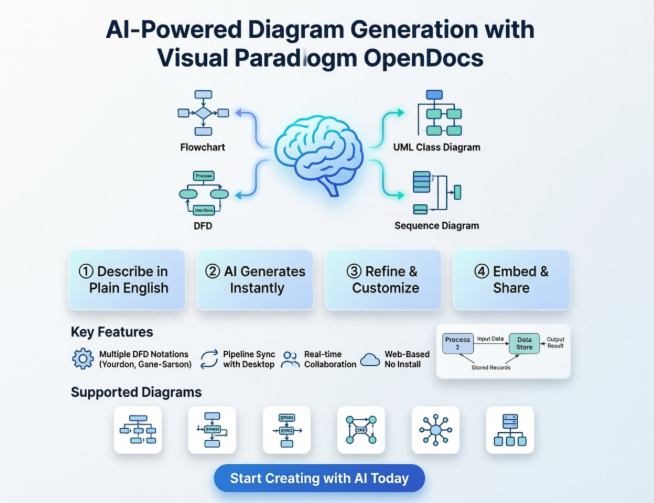
Khám phá Tạo Sơ đồ Tự động bằng AI
Khi lần đầu đăng nhập vào OpenDocs, tôi không chắc mình sẽ kỳ vọng điều gì. Giao diện trông sạch sẽ và quen thuộc—thực chất là một trình soạn thảo tài liệu—nhưng lời hứa về việc tạo sơ đồ bằng AI dường như quá tốt đến mức khó tin. Đây là những gì tôi học được qua thử nghiệm và sai lầm:
Bắt đầu rất dễ dàng
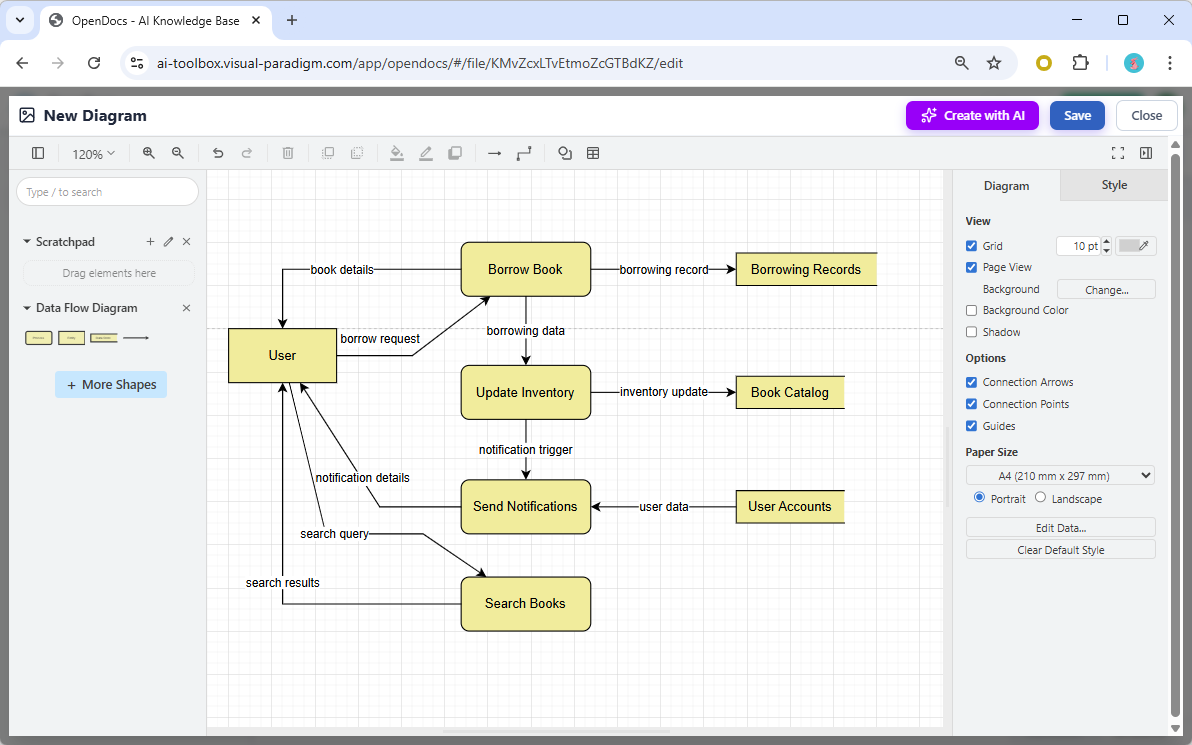
Tôi mở một trang OpenDocs hiện có và nhấp vào chế độ Chỉnh sửa. Nút “Sơ đồ mới” nằm ngay trong menu Chèn, giống như thêm bất kỳ phần tử nào khác. Nhưng rồi đến khoảnh khắc then chốt: nút “Tạo bằng AI” ở góc trên bên phải cửa sổ vẽ sơ đồ.
Tôi sẽ thừa nhận, tôi do dự. Nếu AI hiểu sai yêu cầu của tôi thì sao? Nếu tôi phải mất nhiều thời gian sửa lỗi hơn là tạo từ đầu thì sao? Tôi quyết định thử với một yêu cầu đơn giản: “Tạo sơ đồ luồng cho quy trình hoàn tiền cho khách hàng của chúng tôi.”
Chỉ trong vài giây, AI đã tạo ra một sơ đồ luồng hoàn chỉnh. Nó có hoàn hảo không? Không hoàn toàn—tôi phải điều chỉnh một vài yếu tố bố cục và thêm một số điểm quyết định cụ thể mà chúng tôi sử dụng trong tổ chức. Nhưng nó đã cung cấp cho tôi một nền tảng vững chắc mà nếu làm từ đầu sẽ mất từ 30 đến 45 phút. Tôi tiết kiệm được khoảng 20-30 phút trong lần thử đầu tiên, nghe có vẻ không quá ấn tượng, nhưng giá trị thực sự mới trở nên rõ ràng khi tôi tiếp tục sử dụng nó.
Trải nghiệm đầu tiên của tôi với việc tạo sơ đồ bằng AI
Đường cong học tập
Sau thành công ban đầu với sơ đồ luồng, tôi quyết định thử thách AI thêm. Tôi đã thử tạo một sơ đồ Chuỗi UML với lời nhắc: “Hiển thị tương tác giữa người dùng, máy chủ web, cơ sở dữ liệu và cổng thanh toán trong quá trình thanh toán thương mại điện tử.”
Kết quả thật ấn tượng. AI đã xác định chính xác:
-
Các tác nhân bên ngoài (Người dùng, Cổng thanh toán)
-
Các thành phần hệ thống (Máy chủ web, Cơ sở dữ liệu)
-
Thứ tự các tin nhắn và tương tác
-
Các luồng trả về
Điều khiến tôi ngạc nhiên nhất là AI hiểu được các mối quan hệ ngầm. Nó biết rằng cổng thanh toán phải phản hồi trước khi đơn hàng có thể được xác nhận, và nó đã đưa các truy vấn cơ sở dữ liệu vào đúng thứ tự.
Tinh chỉnh là chìa khóa
Đây là điều tôi đã học được: AI rất giỏi giúp bạn tiến được 70-80% chặng đường, nhưng bạn vẫn cần kiến thức chuyên môn để tinh chỉnh đầu ra. Tôi nhận thấy mình:
-
Điều chỉnh bố cục để dễ đọc hơn
-
Thêm các thuộc tính cụ thể cho các lớp trong sơ đồ UML
-
Đổi tên các thành phần để phù hợp với thuật ngữ của tổ chức chúng tôi
-
Thêm ghi chú và ràng buộc mà AI không thể suy ra
Nhưng ngay cả với những điều chỉnh này, tôi vẫn tiết kiệm được rất nhiều thời gian so với việc bắt đầu từ trang trắng.
Sử dụng tính năng Pipeline cho các sơ đồ hiện có
Kết nối giữa Máy tính để bàn và Mây
Một tính năng thực sự thuyết phục tôi về OpenDocs là tích hợp Pipeline. Giống như nhiều nhóm, chúng tôi đã có hàng năm sơ đồ được tạo ra trên Visual Paradigm Desktop. Việc phải tái tạo tất cả chúng trên OpenDocs nghe thật đáng sợ—cho đến khi tôi phát hiện ra Pipeline.
Quy trình làm việc của tôi:
-
Từ VP Desktop:Tôi nhấp chuột phải vào một sơ đồ hiện có trong dự án trên máy tính để bàn của mình và chọn “Xuất > Gửi đến Pipeline OpenDocs”. Rất đơn giản—không cần cài đặt xuất phức tạp, không cần lo lắng về việc chuyển đổi định dạng tệp.
-
Bên trong OpenDocs:Trong khi chỉnh sửa trang tài liệu của tôi, tôi nhấp vào “Chèn > Pipeline” và thấy danh sách tất cả các sơ đồ của tôi đã được gửi đến pipeline. Tôi chọn sơ đồ cần thiết, và nó xuất hiện trong tài liệu của tôi.
Điểm thay đổi thực sự
Điều làm cho tính năng này mạnh mẽ không chỉ nằm ở việc nhập ban đầu—mà là khả năng đồng bộ hóa. Khi tôi cập nhật một sơ đồ trong VP Desktop và gửi lại pipeline, OpenDocs thông báo cho tôi rằng đã có phiên bản mới hơn. Chỉ với một cú nhấp chuột, tôi có thể cập nhật sơ đồ nhúng trong tài liệu của mình. Điều này giải quyết một vấn đề đã ám ảnh đội nhóm chúng tôi trong nhiều năm: các sơ đồ lỗi thời trong tài liệu do ai đó quên cập nhật sau khi thay đổi mô hình.
Khám phá các loại sơ đồ được hỗ trợ
Những gì tôi đã thử nghiệm
Trong vài tuần qua, tôi đã thử nghiệm nhiều loại sơ đồ khác nhau trong OpenDocs. Dưới đây là đánh giá trung thực của tôi:
Sơ đồ UML (Lớp, Chuỗi, Trường hợp sử dụng, Hoạt động)
-
Điểm mạnh:Trí tuệ nhân tạo hiểu rõ các mối quan hệ UML tiêu chuẩn. Đối với sơ đồ lớp, nó xác định chính xác các mối quan hệ liên kết, kế thừa và kết hợp dựa trên mô tả của bạn.
-
Hạn chế:Các mẫu thiết kế phức tạp đôi khi cần điều chỉnh thủ công. Trí tuệ nhân tạo có thể không luôn chọn thiết kế tinh tế nhất, nhưng nó cung cấp cho bạn một cấu trúc làm việc để hoàn thiện.
Mô hình kinh doanh (Sơ đồ luồng, BPMN, Sơ đồ tư duy)
-
Điểm mạnh:Đây là nơi trí tuệ nhân tạo thực sự tỏa sáng. Các quy trình kinh doanh thường dễ mô tả bằng ngôn ngữ tự nhiên, và trí tuệ nhân tạo dịch các mô tả này một cách chính xác.
-
Trải nghiệm của tôi:Tôi đã tạo sơ đồ BPMN cho quy trình phê duyệt hóa đơn của chúng tôi chỉ với một lời nhắc. Trí tuệ nhân tạo đã bao gồm tất cả các điểm rẽ, nhiệm vụ và làn dọc mà tôi mô tả.
Kiến trúc kỹ thuật (Sơ đồ mạng, ERD, Sơ đồ triển khai)
-
Điểm mạnh:Rất tốt cho việc tài liệu hóa kiến trúc ban đầu. Trí tuệ nhân tạo có thể tạo ERD từ mô tả về các thực thể và mối quan hệ của chúng.
-
Mẹo:Hãy cụ thể về tính bội số và ràng buộc trong lời nhắc của bạn để đạt kết quả tốt hơn.
Đi sâu: Tạo sơ đồ luồng dữ liệu bằng trí tuệ nhân tạo
Tại sao sơ đồ luồng dữ liệu lại quan trọng
Là một người thường xuyên tài liệu hóa yêu cầu hệ thống và quy trình kinh doanh, sơ đồ luồng dữ liệu (DFD) là công cụ thiết yếu trong bộ công cụ của tôi. Chúng giúp tôi hình dung cách dữ liệu di chuyển qua hệ thống, xác định các quy trình, các thực thể bên ngoài, các kho lưu trữ dữ liệu và các luồng dữ liệu. Trước khi có OpenDocs, việc tạo DFD là một quá trình thủ công và mất nhiều thời gian. Bây giờ, mọi thứ đã thay đổi.
Thông báo thu hút sự chú ý của tôi
Khi Visual Paradigm công bố hỗ trợ đầy đủ sơ đồ luồng dữ liệu trong OpenDocs, bao gồm cả hỗ trợ nhiều ký hiệu khác nhau (Yourdon DeMarco, Yourdon & Coad và Gane Sarson), tôi rất háo hức muốn thử nghiệm. Hứa hẹn về việc tạo DFD bằng trí tuệ nhân tạo từ mô tả văn bản đơn giản dường như chính là thứ tôi cần.
Sơ đồ luồng dữ liệu do AI tạo đầu tiên của tôi
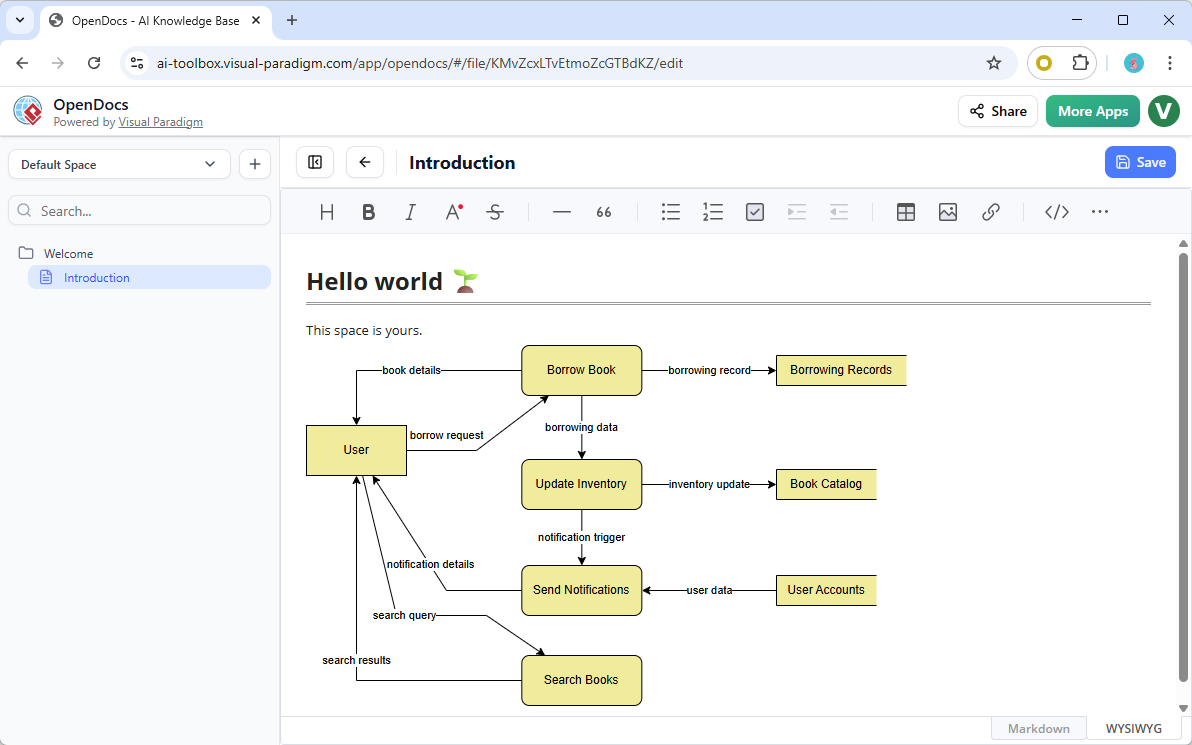
Tôi quyết định thử công cụ tạo DFD bằng AI với một dự án thực tế: tài liệu hóa hệ thống thư viện trực tuyến. Lời nhắc của tôi là:
“Tạo một sơ đồ luồng dữ liệu cho một hệ thống thư viện trực tuyến nơi người dùng tìm kiếm sách, mượn chúng, và hệ thống cập nhật kho hàng và gửi thông báo.”
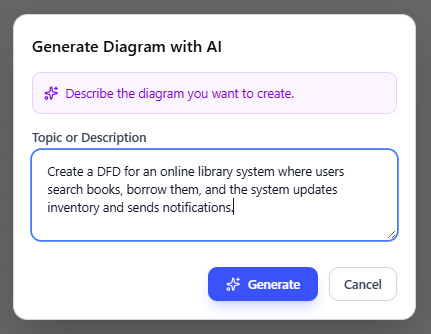
Kết quả
Trong vòng vài giây, AI đã tạo ra một sơ đồ luồng dữ liệu hoàn chỉnh. Đây là những điều khiến tôi ấn tượng:
-
Nhận diện đúng các thành phần:
-
Các thực thể bên ngoài: Người dùng, Hệ thống thông báo
-
Các quá trình: Tìm kiếm sách, Mượn sách, Cập nhật kho hàng, Gửi thông báo
-
Các kho dữ liệu: Sách danh mục, Hồ sơ mượn sách, Cơ sở dữ liệu kho hàng
-
Các luồng dữ liệu: Yêu cầu tìm kiếm, Kết quả sách, Yêu cầu mượn, Xác nhận, Thông báo
-
-
Ký hiệu DFD phù hợp: AI đã sử dụng các ký hiệu đúng cho từng loại thành phần, tuân theo các quy ước chuẩn của sơ đồ luồng dữ liệu.
-
Luồng logic: Các luồng dữ liệu hợp lý và tuân theo trình tự mà tôi đã mô tả.
Sửa đổi thủ công
Tất nhiên, nó không hoàn hảo ngay từ đầu. Tôi cần phải:
-
Điều chỉnh bố cục để dễ đọc hơn
-
Thêm một vài luồng dữ liệu mà tôi ngầm hiểu nhưng chưa nêu rõ
-
Đổi tên một số thành phần để phù hợp với thuật ngữ của tổ chức chúng tôi
-
Thêm số cấp cho các quá trình để tạo cấu trúc sơ đồ luồng dữ liệu nhiều cấp
Nhưng điều then chốt là: những thay đổi này chỉ mất của tôi khoảng 10-15 phút, so với 45-60 phút nếu tôi phải tạo toàn bộ sơ đồ từ đầu.
Các ký hiệu DFD được hỗ trợ
Tôi đã thử nghiệm với các ký hiệu DFD khác nhau để xem chúng trông như thế nào:
-
Sơ đồ luồng dữ liệu Yourdon DeMarco: Sạch sẽ và đơn giản, rất tốt cho các bản tổng quan cấp cao
-
Sơ đồ luồng dữ liệu Yourdon & Coad: Giống với DeMarco nhưng có một số khác biệt nhỏ về ký hiệu
-
Sơ đồ luồng dữ liệu Gane Sarson: Các ký hiệu quá trình chi tiết hơn, rất tốt cho các hệ thống phức tạp
Khả năng chuyển đổi giữa các ký hiệu (hoặc chọn đúng ký hiệu ngay từ đầu) là rất có giá trị khi làm việc với các bên liên quan khác nhau, những người có thể có sở thích hoặc tiêu chuẩn riêng.
Tôi sử dụng sơ đồ luồng dữ liệu như thế nào trong OpenDocs
Tôi đã tìm ra hai cách chính để tích hợp sơ đồ luồng dữ liệu vào tài liệu của mình:
-
Các thành phần biểu đồ nhúng: Đối với tài liệu yêu cầu hoặc tài liệu đặc tả hệ thống, tôi nhúng biểu đồ DFD trực tiếp vào trang Markdown. Điều này giúp biểu đồ ở gần văn bản liên quan, giúp người đọc dễ hiểu bối cảnh.
-
Các trang thành phần riêng biệt: Đối với các hệ thống phức tạp hoặc khi tôi cần chia sẻ biểu đồ DFD với các bên liên quan chỉ cần xem biểu đồ (không cần toàn bộ tài liệu), tôi tạo một trang thành phần độc lập. Điều này hoàn hảo cho phân tích chi tiết hoặc khi tôi muốn tập trung thảo luận vào luồng dữ liệu chính.
Tác động thực tế
Kể từ khi áp dụng việc tạo biểu đồ DFD bằng AI, tôi nhận thấy một số lợi ích:
-
Lặp nhanh hơn: Tôi có thể nhanh chóng tạo ra nhiều phiên bản biểu đồ DFD để khám phá các thiết kế hệ thống khác nhau hoặc các luồng xử lý khác nhau.
-
Hợp tác tốt hơn: Các thành viên trong nhóm không quen thuộc với ký hiệu DFD có thể mô tả nhu cầu của họ bằng ngôn ngữ đơn giản, và tôi có thể tạo ra điểm khởi đầu cho cuộc thảo luận.
-
Tính nhất quán: AI giúp đảm bảo tôi tuân thủ đúng các quy ước DFD, giảm thiểu khả năng sai sót về ký hiệu.
-
Chất lượng tài liệu: Tài liệu yêu cầu của tôi trở nên trực quan hơn và dễ hiểu hơn, dẫn đến ít hiểu nhầm hơn trong quá trình phát triển.
Quy trình làm việc và mẹo của tôi
Thiết kế prompt để đạt kết quả tốt hơn
Sau khi tạo ra hàng chục biểu đồ, tôi đã phát triển một số chiến lược để viết các prompt AI hiệu quả:
-
Cụ thể nhưng không quá chi tiết:
-
❌ “Tạo một biểu đồ tuần tự”
-
✅ “Tạo một biểu đồ tuần tự thể hiện quá trình đăng nhập người dùng với dịch vụ xác thực và cơ sở dữ liệu”
-
❌ “Tạo một biểu đồ tuần tự với mọi tin nhắn, bao gồm xử lý lỗi và các tình huống đặc biệt”
-
✅ “Tạo một biểu đồ tuần tự cho đăng nhập người dùng bao gồm các tình huống xác thực thành công và mật khẩu sai”
-
-
Xác định rõ các tác nhân và hệ thống:
-
Liệt kê tất cả các thực thể bên ngoài, hệ thống và thành phần
-
Xác định mối quan hệ: “Máy chủ web giao tiếp với cơ sở dữ liệu để truy xuất dữ liệu người dùng”
-
-
Mô tả luồng:
-
Sử dụng động từ hành động: “Người dùng gửi biểu mẫu, hệ thống xác thực đầu vào, cơ sở dữ liệu lưu trữ bản ghi”
-
Chỉ rõ thứ tự: “Trước tiên… sau đó… cuối cùng…”
-
-
Xác định loại biểu đồ và ký hiệu:
-
“Tạo một biểu đồ DFD Gane Sarson cho…”
-
“Tạo một sơ đồ lớp UML thể hiện…”
-
Những sai lầm phổ biến tôi đã gặp phải
-
Lời nhắc mơ hồ: Càng mơ hồ mô tả của bạn, AI càng phải suy đoán nhiều hơn. Điều này dẫn đến việc cần chỉnh sửa thủ công nhiều hơn.
-
Giả định AI biết lĩnh vực của bạn: AI không biết đến thuật ngữ cụ thể hay quy tắc kinh doanh của tổ chức bạn. Luôn kiểm tra và điều chỉnh.
-
Quá phức tạp trong một lời nhắc: Đối với các hệ thống rất phức tạp, tôi nhận thấy tốt hơn khi tạo sơ đồ theo từng lớp—bắt đầu bằng cái nhìn tổng quan, sau đó tạo các sơ đồ con chi tiết.
Tích hợp với quy trình làm việc của nhóm tôi
Chúng tôi đã tích hợp OpenDocs vào quy trình tài liệu hóa của mình:
-
Nhà phân tích kinh doanh: Sử dụng AI để nhanh chóng tạo sơ đồ ban đầu từ yêu cầu
-
Lập trình viên: Tinh chỉnh các sơ đồ kỹ thuật và đảm bảo độ chính xác
-
Người kiểm tra: Để bình luận trực tiếp trên các trang OpenDocs, giữ phản hồi gần với sơ đồ
-
Các bên liên quan: Truy cập các sơ đồ cập nhật nhất mà không cần cài đặt Visual Paradigm Desktop
Tính năng nâng cao tôi đã khám phá
Hợp tác thời gian thực
Một tính năng tôi không ngờ sẽ sử dụng nhiều đến vậy là hợp tác thời gian thực. Nhiều thành viên trong nhóm có thể chỉnh sửa một sơ đồ cùng lúc, điều này đã vô cùng quý giá trong các buổi làm việc xác định yêu cầu. Chúng tôi có thể tạo sơ đồ DFD trực tiếp trong lúc thảo luận về hệ thống với các bên liên quan, điều chỉnh ngay lập tức.
Lịch sử phiên bản
OpenDocs lưu trữ lịch sử phiên bản cho các sơ đồ, điều này đã cứu tôi hơn một lần. Khi một bên liên quan hỏi: “Sơ đồ này trông như thế nào vào tháng trước?”, tôi có thể khôi phục phiên bản trước đó mà không cần phải duy trì các tệp riêng biệt.
Tùy chọn xuất
Mặc dù tôi chủ yếu làm việc trong OpenDocs, nhưng tôi nhận thấy các tùy chọn xuất hữu ích cho:
-
Chèn sơ đồ vào các bài thuyết trình (xuất PNG/SVG)
-
Chia sẻ với các chuyên gia bên ngoài không có quyền truy cập OpenDocs
-
Lưu trữ các phiên bản cụ thể vì mục đích tuân thủ
Kết luận
Sau vài tuần sử dụng tích cực, tôi có thể tự tin nói rằng Visual Paradigm OpenDocs đã thay đổi căn bản cách tôi tiếp cận việc tạo sơ đồ và tài liệu hóa. Tính năng tạo sơ đồ dựa trên AI không phải là giải pháp thần kỳ loại bỏ mọi công việc thủ công, nhưng nó là một trợ lý mạnh mẽ giúp xử lý phần việc nặng nhọc trong việc tạo sơ đồ ban đầu.
Điều tôi yêu thích:
-
Tiết kiệm thời gian là điều thực sự—điều từng mất hàng giờ nay chỉ mất vài phút để hoàn thành bản nháp ban đầu
-
Khả năng mô tả những gì tôi cần bằng ngôn ngữ tự nhiên và nhận được một sơ đồ chuyên nghiệp thực sự ấn tượng
-
Tích hợp Pipeline giúp lấp đầy khoảng cách giữa các mô hình trên máy tính hiện có của tôi và tài liệu dựa trên đám mây
-
Hỗ trợ DFD, với nhiều tùy chọn ký hiệu, đã trở thành một phần thiết yếu trong bộ công cụ tài liệu yêu cầu của tôi
Điều có thể cải thiện hơn:
-
AI vẫn cần sự giám sát của con người và chuyên môn lĩnh vực để tạo ra các sơ đồ chính xác, phù hợp với tổ chức
-
Các mẫu thiết kế phức tạp đôi khi đòi hỏi điều chỉnh thủ công đáng kể
-
Có độ dốc học tập khi viết các lời nhắc hiệu quả
Khuyến nghị của tôi:
Nếu bạn thường xuyên tạo sơ đồ—dù bạn là nhà phân tích kinh doanh, kiến trúc phần mềm, nhà phát triển hay quản lý dự án—OpenDocs xứng đáng để bạn khám phá. Chỉ riêng các tính năng AI đã đủ lý do để đầu tư, nhưng khi thêm vào các tính năng hợp tác, tích hợp Pipeline và hỗ trợ sơ đồ toàn diện, nó trở thành nền tảng hấp dẫn cho tài liệu trực quan.
Bắt đầu nhỏ: hãy thử tạo một sơ đồ luồng đơn giản hoặc DFD từ mô tả văn bản. Một khi bạn thấy tốc độ nhanh chóng từ ý tưởng đến mô hình trực quan, bạn sẽ hiểu tại sao tôi đã đưa công cụ này trở thành trung tâm trong quy trình làm việc của mình.
Tương lai của việc vẽ sơ đồ không phải là thay thế chuyên môn con người—mà là tăng cường nó. Và dựa trên trải nghiệm của tôi, Visual Paradigm OpenDocs đang làm chính xác điều đó.
Tài liệu tham khảo
- Tính năng của Visual Paradigm OpenDocs: Trang giới thiệu chính thức của OpenDocs với các khả năng quản lý tri thức và tạo sơ đồ được hỗ trợ bởi AI.
- Tài liệu hướng dẫn công cụ AI của OpenDocs: Hướng dẫn toàn diện về việc tạo sơ đồ bằng AI trong OpenDocs với các hướng dẫn từng bước và ví dụ minh họa.
- Visual Paradigm OpenDocs: Sách hướng dẫn toàn diện cho nhà phát triển: Hướng dẫn toàn diện từ bên thứ ba, bao gồm các tính năng tài liệu kỹ thuật được hỗ trợ bởi AI và các phương pháp tốt nhất.
- Phiên bản phát hành Pipeline từ sơ đồ AI sang OpenDocs: Thông báo chính thức về tính năng Pipeline cho phép đồng bộ hóa giữa Visual Paradigm Desktop/Online và OpenDocs.
- Tổng quan nền tảng OpenDocs: Tổng quan chi tiết về các khả năng của OpenDocs bao gồm nhúng sơ đồ, tính năng hợp tác và các tùy chọn tích hợp.
- Từ mô hình đến tài liệu: Đồng bộ hóa sơ đồ trên Desktop Visual Paradigm với OpenDocs: Hướng dẫn thực tế từ kỹ sư phần mềm về việc đồng bộ hóa sơ đồ trên máy tính với tài liệu OpenDocs.
- Hướng dẫn tạo sơ đồ bằng AI trong OpenDocs: Video hướng dẫn minh họa việc tạo sơ đồ bằng AI trong OpenDocs từ mô tả bằng ngôn ngữ tự nhiên.
- Tạo sơ đồ hồ sơ bằng AI cho OpenDocs: Ghi chú phát hành bao gồm hỗ trợ AI cho sơ đồ hồ sơ UML và cải tiến việc tạo sơ đồ UML.
- Hướng dẫn Tạo Sơ đồ Tự động bằng AI: Tài liệu chi tiết về việc chuyển đổi ngôn ngữ tự nhiên thành mô hình trực quan ngay lập tức.
- Tính năng Dòng chảy Sơ đồ sang OpenDocs: Thông báo về tính năng xuất dòng chảy để tích hợp sơ đồ liền mạch từ VP Desktop/Online.
- Bản trình diễn Tích hợp Dòng chảy OpenDocs: Video minh họa cách sử dụng tính năng Dòng chảy để đồng bộ sơ đồ giữa máy tính để bàn và đám mây.
- Hướng dẫn Đồng bộ Sơ đồ AI sang Dòng chảy OpenDocs: Hướng dẫn toàn diện về việc đồng bộ hóa sơ đồ được tạo bởi AI với OpenDocs bằng tính năng Dòng chảy.
- Hướng dẫn Thực hành Quy trình Dòng chảy OpenDocs: Video hướng dẫn từng bước về quy trình hoàn chỉnh từ tạo sơ đồ đến tích hợp với OpenDocs.
- Hướng dẫn Đồng bộ Dòng chảy: Tài liệu kỹ thuật về việc duy trì tính nhất quán của sơ đồ trên các nền tảng Visual Paradigm.
- Tính năng Nâng cao của Dòng chảy: Hướng dẫn về các tính năng đồng bộ nâng cao và quản lý phiên bản trong Dòng chảy.
- Các Loại Sơ đồ Hỗ trợ trong OpenDocs: Danh sách đầy đủ các loại sơ đồ được hỗ trợ bao gồm UML, BPMN, sơ đồ luồng và sơ đồ kiến trúc kỹ thuật.
- Trình tạo Sơ đồ Triển khai bằng AI: Thông báo ra mắt tính năng tạo sơ đồ triển khai bằng AI trong OpenDocs.