

はじめに
さまざまなツールで図を手作業で描くこと数えきれないほどの時間を費やしてきたビジネスアナリストとして、AI駆動の図生成について初めて聞いたときは疑念を抱いていました。機械が本当に私の要件を理解し、プロフェッショナルな品質の図を生成できるのだろうか? 最近数週間、Visual Paradigm OpenDocsを使って実際に試した結果、私の率直な体験を共有し、このツールが私のドキュメント作成ワークフローをどのように変化させたかをご紹介します。熟練のモデラーであろうと、図を作成することを苦痛に感じている方であろうと、自然言語とAI駆動のビジュアルモデリングを組み合わせることで何が可能になるかを、このガイドが示します。
AI駆動の図生成の発見
OpenDocsに初めてログインしたとき、何が起こるのかまったく予想がつきませんでした。インターフェースは洗練されていて、馴染み深いものでした——実質的にドキュメントエディタそのものでしたが、AIで生成された図の約束は、あまりにも現実離れしているように感じられました。ここでは、試行錯誤を通じて学んだことをご紹介します:
始めるのは予想以上に簡単だった
既存のOpenDocsページを開き、編集モードに切り替えました。『新しい図』ボタンは、挿入メニューにそのままあり、他の要素を追加するのと同じように簡単に見つかりました。しかし、その真の試練がやってきました——図作成ウィンドウの右上隅にある『AIで作成』ボタンです。
正直に言うと、私は迷いました。もしAIが私の要件を誤解したら? もし、最初から作成するよりも出力の修正に時間を費やさなければならないなら? そこで、簡単な例で試してみることにしました:「顧客返金プロセスのフローチャートを作成してください。」
数秒後、AIは完全なフローチャートを生成しました。完璧だったか? いいえ、まったくではありませんでした。いくつかのレイアウト要素を調整し、組織で使用している特定の意思決定ポイントを追加する必要がありました。しかし、それは最初から作成するのに30〜45分かかるようなしっかりとした基盤を提供してくれました。初回の試行で20〜30分の時間を節約できたのです。革命的とは言えませんが、使い続けるうちにその本当の価値が明らかになりました。
AI図作成の私の初体験
学習曲線
フローチャートで初の成功を収めた後、私はAIの限界をさらに試してみることにしました。次のプロンプトでUMLシーケンス図を生成してみました:「電子商取引のチェックアウトプロセス中に、ユーザー、Webサーバー、データベース、決済ゲートウェイの間の相互作用を示してください。」
その結果は印象的でした。AIは正確に以下を特定しました:
-
外部アクター(ユーザー、決済ゲートウェイ)
-
システムコンポーネント(Webサーバー、データベース)
-
メッセージと相互作用の順序
-
戻りのフロー
最も驚いたのは、AIが暗黙の関係性を理解していたことです。決済ゲートウェイが応答しなければ注文を確定できないことを認識しており、データベースのクエリを正しい順序で含めていたのです。
微調整が鍵である
私が学んだのは、AIは70〜80%の完成度まで導いてくれるが、出力をさらに洗練させるには、依然として専門知識が必要だということです。私は次のような作業を繰り返しました:
-
可読性を高めるためにレイアウトを調整する
-
UML図のクラスに特定の属性を追加する
-
組織の用語に合わせて要素の名前を変更する
-
AIが推論できなかったノートや制約を追加する
しかし、これらの調整を加えた後でも、白紙から作成するよりも大幅な時間を節約できました。
既存の図にパイプライン機能を使う
デスクトップとクラウドをつなぐ
OpenDocsに心を動かされたのは、パイプライン統合機能でした。多くのチームと同様、私たちはVisual Paradigm Desktopで何年もかけて作成した図を多数保有していました。それらをすべてOpenDocsで再作成するという考えは、非常に恐ろしかったのですが、パイプライン機能を発見してからその不安は消えました。
私のワークフロー:
-
VP Desktopから:デスクトッププロジェクト内の既存の図に右クリックして「エクスポート > OpenDocs パイプラインへ送信」を選択しました。これだけ簡単で、複雑なエクスポート設定も、ファイル形式の変換も心配する必要はありませんでした。
-
OpenDocs 内部では:ドキュメントページを編集している途中、[挿入] > [パイプライン] をクリックし、パイプラインに送信されたすべての図のリストが表示されました。必要な図を選択すると、ドキュメントにそのまま表示されました。
本当の画期的な機能
この機能が強力なのは、初期のインポートだけではなく、同期機能にあるのです。VP Desktopで図を更新し、再度パイプラインに送信すると、OpenDocsは新しいバージョンが利用可能であることを教えてくれました。ワンクリックで、ドキュメント内の埋め込み図を更新できるのです。これにより、長年チームが悩んでいた問題が解決しました。モデルの変更後に図を更新するのを誰かが忘れてしまうため、ドキュメント内の図が古くなってしまうという問題です。
対応図の種類を検証する
私が試した内容
先週から数週間にわたり、OpenDocsでさまざまな図の種類を試してみました。以下が私の率直な評価です:
UML 図(クラス図、順序図、ユースケース図、アクティビティ図)
-
強み:AIは標準的なUML関係をよく理解しています。クラス図の場合、説明に基づいて関連、継承、合成を正しく識別します。
-
限界:複雑な設計パターンは、時として手動での調整が必要です。AIが常に最も洗練された設計を選ぶとは限りませんが、修正できる実用的な構造を提供してくれます。
ビジネスモデル(フローチャート、BPMN、マインドマップ)
-
強み:ここがAIの真の強みです。ビジネスプロセスは自然言語で説明しやすく、AIはその説明を正確に翻訳します。
-
私の体験:私は単一のプロンプトで、請求書承認プロセスのBPMN図を作成しました。AIは、私が説明したすべてのゲートウェイ、タスク、スイムレーンを含んでいました。
技術的アーキテクチャ(ネットワーク図、ERD、デプロイメント図)
-
強み:初期のアーキテクチャ文書作成に最適です。AIはエンティティとその関係の説明からERDを生成できます。
-
ヒント:より良い結果を得るためには、プロンプトで基数や制約について具体的に記述してください。
詳細検証:AIを活用したデータフローダイアグラムの作成
DFDが重要な理由
システム要件やビジネスプロセスを定期的に文書化している私にとって、データフローダイアグラム(DFD)は欠かせないツールです。データがシステム内でどのように移動するかを可視化し、プロセス、外部エンティティ、データストア、データフローを特定するのに役立ちます。OpenDocsが登場する前は、DFDの作成は手作業で時間がかかる作業でしたが、今ではまったく変わっています。
注目を引いた発表
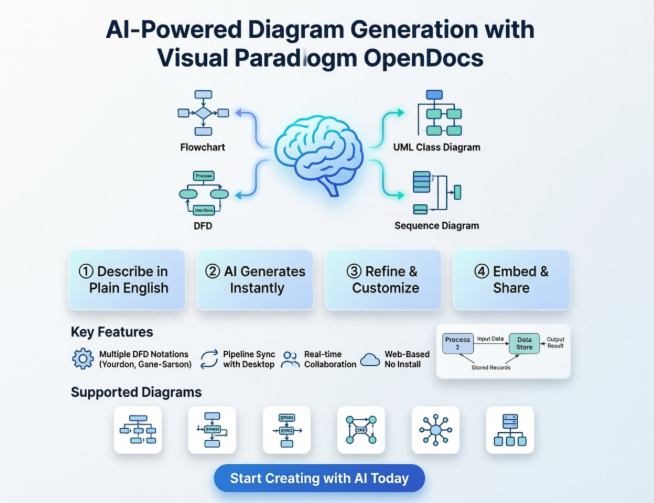
Visual ParadigmがOpenDocsに完全なデータフローダイアグラム(DFD)サポートを発表し、複数の表記法(Yourdon DeMarco、Yourdon & Coad、Gane Sarson)をサポートすることを明らかにしたとき、私はすぐに試してみたくなりました。シンプルなテキスト説明からAI駆動のDFD生成が可能になるという約束は、まさに私が求めていたものでした。
私の最初のAI生成DFD
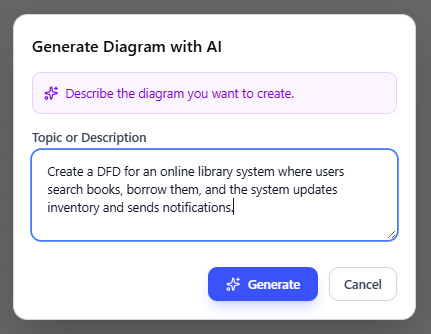
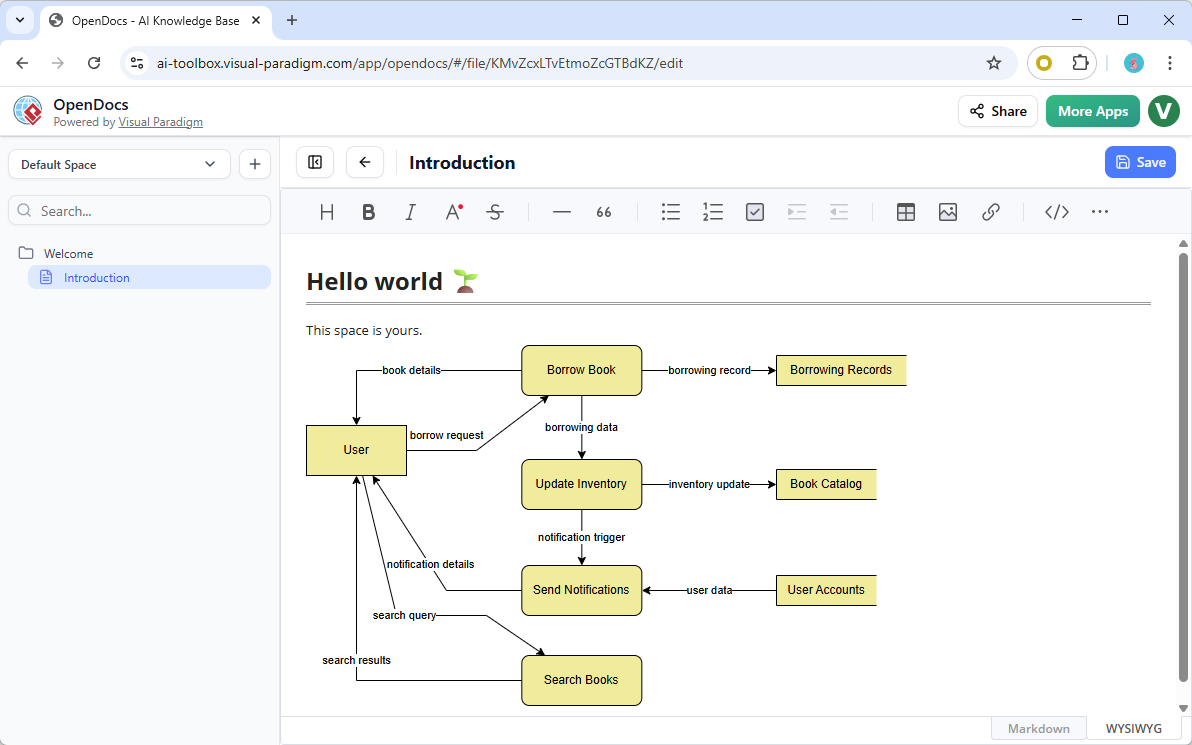
私は実際にプロジェクトを用いてAIによるDFD生成機能を試してみることにしました。オンライン図書館システムのドキュメント作成です。私のプロンプトは次の通りでした:
オンライン図書館システムのDFDを作成してください。ユーザーは本を検索し、借りることができ、システムは在庫を更新し、通知を送信します。
結果
数秒のうちに、AIは完全なデータフローダイアグラムを生成しました。私が感心した点は以下の通りです:
-
要素の正確な識別:
-
外部エンティティ:ユーザー、通知システム
-
プロセス:本の検索、本の貸出、在庫の更新、通知の送信
-
データストア:本カタログ、貸出記録、在庫データベース
-
データフロー:検索クエリ、本の検索結果、貸出リクエスト、確認、通知
-
-
適切なDFD表記:AIは各要素タイプに適切な記号を使用しており、標準的なDFDの規則に従っていました。
-
論理的なフロー:データフローは意味があり、私が説明した順序に従っていました。
手動での修正
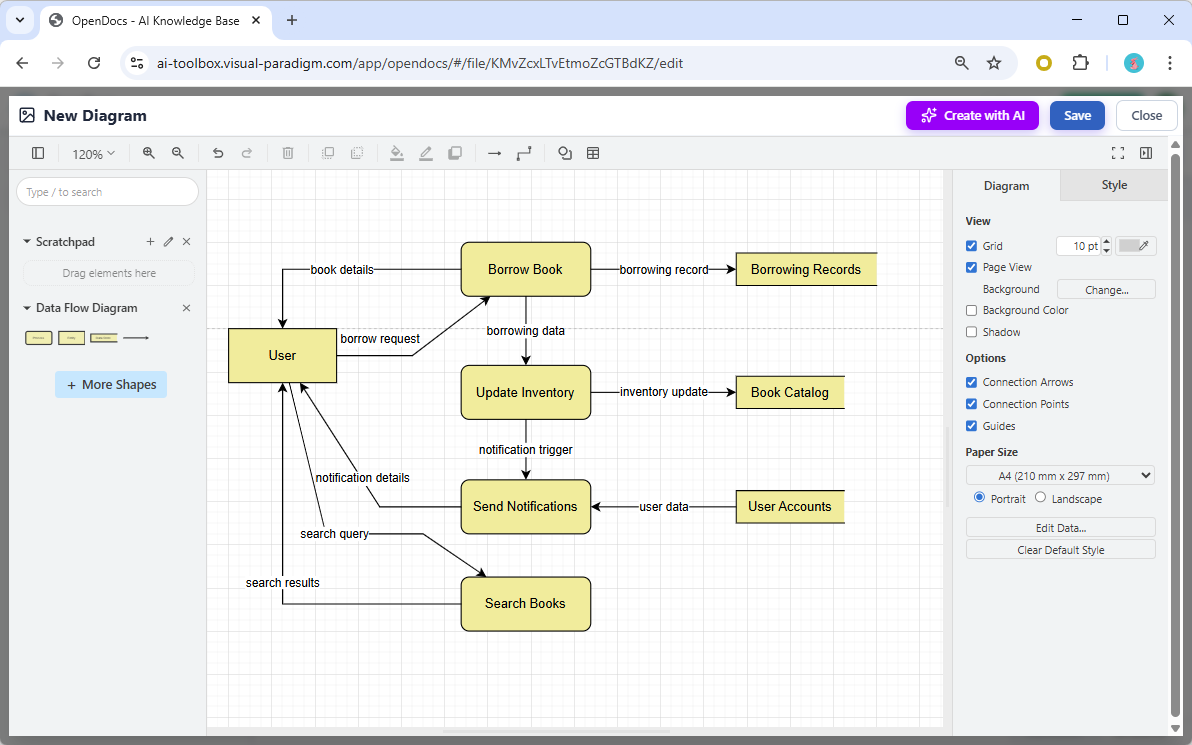
もちろん、最初から完璧だったわけではありませんでした。以下のような修正が必要でした:
-
可読性を高めるためにレイアウトを調整
-
明示的に述べていなかったが、暗に含んでいたいくつかのデータフローを追加
-
組織の用語に合わせて一部の要素の名前を変更
-
多段階DFD構造を構築するために、プロセスにレベル番号を追加
しかし重要なのは、これらの修正にかかった時間はたった10〜15分だったのに対し、図を完全にゼロから作成するには45〜60分かかっていたでしょう。
サポートされているDFD表記法
どのように見えるかを確認するために、さまざまなDFD表記法を試してみました:
-
Yourdon DeMarco DFD:洗練されてシンプルで、高レベルの概要に最適
-
Yourdon & Coad DFD:DeMarcoと似ているが、表記のわずかな違いがある
-
Gane Sarson DFD:より詳細なプロセス記号で、複雑なシステムに最適
異なるステークホルダーと作業する際、好みや標準が異なる可能性があるため、表記を切り替えられる(または最初から適切なものを選べる)能力は非常に価値があります。
私がOpenDocsでDFDを使用する方法
私は、ドキュメントにDFDを組み込むための主な2つの方法を見つけました:
-
埋め込み図要素: 要件文書やシステム仕様書の場合、私はDFDを直接Markdownページに埋め込みます。これにより、図を関連するテキストに近い位置に保つことができ、読者が文脈を理解しやすくなります。
-
専用コンポーネントページ: 複雑なシステムの場合、またはステークホルダーにDFDを共有する必要があり、彼らが図だけを見たい(完全な文書は不要)場合、私は独立したコンポーネントページを作成します。これは詳細な分析に最適であり、データフローそのものに議論を集中させたい場合にも適しています。
現実世界への影響
AI駆動のDFD生成を導入して以来、いくつかの利点に気づきました:
-
迅速な反復: 私は、異なるシステム設計やプロセスフローを検討するために、DFDの複数のバージョンを素早く生成できます。
-
より良い協働: DFD表記に馴染みのないチームメンバーも、平易な言葉で必要な内容を説明でき、私は議論の出発点となる図を生成できます。
-
一貫性: AIが、正しいDFD表記を守っていることを確認するのを助け、表記エラーの可能性を低減します。
-
文書の品質: 私の要件文書はより視覚的で理解しやすくなり、開発中に誤解が減りました。
私のワークフローとヒント
より良い結果を得るためのプロンプト設計
数十枚の図を生成した後、効果的なAIプロンプトを書くためのいくつかの戦略を考案しました:
-
具体的であるが、やりすぎず詳細にしない:
-
❌ 「シーケンス図を作成してください」
-
✅ 「認証サービスとデータベースを含むユーザーのログインを示すシーケンス図を作成してください」
-
❌ 「エラー処理やエッジケースを含むすべてのメッセージを含むシーケンス図を作成してください」
-
✅ 「成功した認証と無効なパスワードのシナリオを含むユーザーのログイン用シーケンス図を作成してください」
-
-
アクターとシステムを明確に特定する:
-
すべての外部エンティティ、システム、コンポーネントを明記する
-
関係を明確に:「Webサーバーは、ユーザー情報を取得するためにデータベースと通信する」
-
-
フローを説明する:
-
行動動詞を使用する:「ユーザーがフォームを送信し、システムが入力を検証し、データベースがレコードを保存する」
-
順序を示す:「まず…次に…最後に…」
-
-
図の種類と表記法を明確に指定する:
-
「…のためのGane-Sarson DFDを作成してください」
-
「UMLクラス図を生成して、以下を示す…」
-
私が遭遇した一般的な落とし穴
-
曖昧なプロンプト:説明が曖昧になるほど、AIが推測しなければならないことが増えます。その結果、手動での修正が増えることになります。
-
AIが自組織の分野を理解していると仮定する:AIはあなたの組織の特定の用語やビジネスルールを知らない。常に確認し、必要に応じて調整するべきである。
-
一度のプロンプトに過度な複雑さを込める:非常に複雑なシステムの場合、一度にすべてを生成するよりも、段階的に図を生成するほうが効果的だと気づきました。まず高レベルの視点から始め、その後詳細なサブ図を生成します。
チームのワークフローへの統合
私たちはOpenDocsを文書作成プロセスに統合しました:
-
ビジネスアナリスト:要件から迅速に初期の図をAIで生成する
-
開発者:技術的な図を精査し、正確性を確保する
-
レビュー担当者:OpenDocsのページ上で直接コメントし、フィードバックを図に近い位置に保つ
-
ステークホルダー:Visual Paradigm Desktopをインストールせずに、最新の図にアクセス可能
私が発見した高度な機能
リアルタイム共同作業
私が思ったほど使わないだろうと思っていた機能の一つがリアルタイム共同作業です。複数のチームメンバーが同時に図を編集でき、要件ワークショップ中に非常に役立ちました。ステークホルダーとシステムについて議論しながら、リアルタイムでDFDを生成し、その場で調整が可能になりました。
バージョン履歴
OpenDocsは図のバージョン履歴を保持しており、何度も助けてくれました。ステークホルダーが『この図は先月はどうなっていた?』と尋ねた際、別ファイルを管理する必要なく、以前のバージョンを呼び出せました。
エクスポートオプション
主にOpenDocs内で作業していますが、エクスポートオプションは以下のような用途で役立ちました:
-
プレゼンテーションに図を含める(PNG/SVGエクスポート)
-
OpenDocsにアクセスできない外部コンサルタントと共有する
-
コンプライアンス目的で特定のバージョンをアーカイブする
結論
数週間にわたる集中使用の後、Visual Paradigm OpenDocsは、図の作成と文書作成のアプローチを根本から変えたと自信を持って言えます。AI駆動の図生成は、すべての手作業を排除する魔法の弾丸ではありませんが、初期の図作成の重い作業を担う強力なアシスタントです。
私が好きな点:
-
時間の節約は本物です——以前は数時間かかっていた初期ドラフトが、今では数分で完了します
-
自然言語で必要な内容を説明し、プロフェッショナルな図を即座に得られる機能は、本当に印象的です
-
パイプライン統合により、既存のデスクトップモデルとクラウドベースのドキュメントの間のギャップが埋められました
-
複数の表記法オプションを備えたDFDサポートは、要件文書作成のツールキットにおいて不可欠な存在になりました
改善すべき点:
-
AIは正確で組織固有の図を生成するためには、依然として人的な監視と専門分野の知識が必要です
-
複雑な設計パターンは、時として大幅な手動調整を必要とします
-
効果的なプロンプトを書くには、学習曲線があります
私のおすすめ:
定期的に図を描いているなら——ビジネスアナリスト、ソフトウェアアーキテクト、開発者、プロジェクトマネージャーのいずれであっても——OpenDocsは検討する価値があります。AI機能だけでも投資の価値がありますが、コラボレーション機能、パイプライン統合、包括的な図のサポートを加えると、視覚的ドキュメント作成の魅力的なプラットフォームになります
小さなステップから始めましょう:テキスト記述から簡単なフローチャートやDFDを生成してみてください。アイデアから視覚的モデルまでどれほど迅速に到達できるかを体験すれば、なぜこのツールを私のワークフローの中心に据えているのかが理解できるでしょう
図の作成の未来は、人間の専門知識を置き換えることではなく、それを強化することにあります。私の経験から言えば、Visual Paradigm OpenDocsはまさにその通りです
参考文献
- Visual Paradigm OpenDocsの機能:AI駆動の知識管理と図の生成機能を備えたOpenDocsの公式ランディングページ
- OpenDocs AIツールドキュメント:OpenDocsにおけるAI駆動の図生成について、ステップバイステップの説明と例を含む包括的なガイド
- Visual Paradigm OpenDocs:完全な開発者ガイド:第三者による包括的なガイドで、AI駆動の技術文書作成機能とベストプラクティスをカバー
- AI図からOpenDocsへのパイプラインリリース:Visual Paradigm Desktop/OnlineとOpenDocs間の同期を可能にするパイプライン機能の公式発表
- OpenDocsプラットフォーム概要:図の埋め込み、コラボレーション機能、統合オプションを含むOpenDocsの機能についての詳細な概要
- モデルからマニュアルへ:Visual Paradigm DesktopとOpenDocsの同期:デスクトップ図をOpenDocsドキュメントと同期するためのソフトウェアエンジニア向け実践ガイド
- OpenDocs AI図生成チュートリアル:自然言語の記述からOpenDocsでAI駆動の図を生成する方法をビデオで紹介するチュートリアル
- OpenDocs向けAIプロファイル図生成:UMLプロファイル図のAIサポートおよび強化されたUML図生成に関するリリースノート
- AI駆動の図作成ガイド: 自然言語を即座に視覚モデルに変換する詳細なドキュメント。
- 図からOpenDocsパイプライン機能: VP Desktop/オンラインからの図のシームレスな統合を可能にするパイプラインエクスポート機能の発表。
- OpenDocsパイプライン統合デモ: パイプライン機能を使用してデスクトップとクラウド間で図を同期する方法の動画デモ。
- AI図をOpenDocsパイプラインに同期するガイド: パイプライン機能を使用して、AI生成された図をOpenDocsと同期するための完全なガイド。
- OpenDocsパイプラインワークフロートーチャル: 図作成からOpenDocs統合までの完全なワークフローをステップバイステップで説明する動画チュートリアル。
- パイプライン同期ガイド: Visual Paradigmプラットフォーム間で図の整合性を維持するための技術文書。
- 高度なパイプライン機能: パイプラインにおける高度な同期機能およびバージョン管理のガイド。
- OpenDocsでサポートされている図の種類: UML、BPMN、フローチャート、技術的アーキテクチャ図を含む、サポートされている図の種類の完全なリスト。
- AIデプロイメント図生成ツール: OpenDocsにおけるAI駆動のデプロイメント図生成のリリース発表。