

Pendahuluan
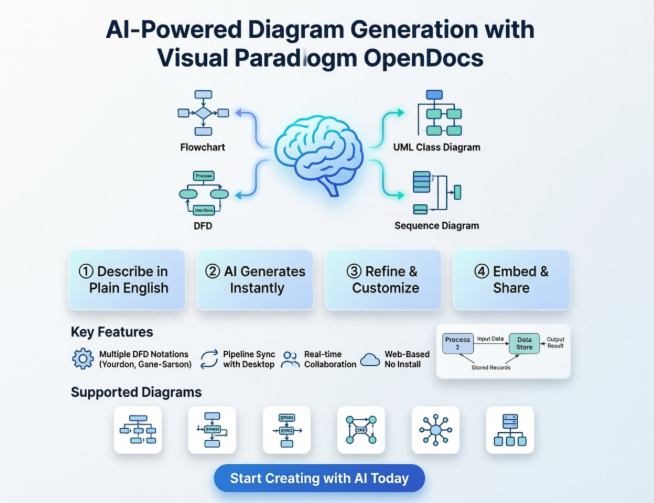
Sebagai seorang analis bisnis yang telah menghabiskan berjam-jam menggambar diagram secara manual di berbagai alat, saya awalnya ragu ketika pertama kali mendengar tentang pembuatan diagram berbasis AI. Bisakah mesin benar-benar memahami kebutuhan saya dan menghasilkan diagram berkualitas profesional? Setelah menghabiskan beberapa minggu terakhir bekerja dengan Visual Paradigm OpenDocs, saya di sini untuk berbagi pengalaman jujur saya dan memandu Anda melalui bagaimana alat ini telah mengubah alur kerja dokumentasi saya. Baik Anda seorang modeler berpengalaman atau seseorang yang takut membuat diagram, panduan ini akan menunjukkan apa yang mungkin terjadi ketika Anda menggabungkan bahasa alami dengan pemodelan visual berbasis AI.
Menemukan Pembuatan Diagram Berbasis AI
Ketika saya pertama kali masuk ke OpenDocs, saya tidak yakin apa yang harus diharapkan. Antarmukanya terlihat bersih dan akrab—pada dasarnya sebuah editor dokumentasi—tetapi janji pembuatan diagram berbasis AI terasa hampir terlalu bagus untuk menjadi kenyataan. Berikut ini yang saya pelajari melalui coba-coba:
Memulai Terasa Sangat Mudah
Saya membuka halaman OpenDocs yang sudah ada dan masuk ke mode Edit. Tombol “Diagram Baru” berada tepat di menu Sisipkan, seperti menambahkan elemen lainnya. Tapi kemudian tiba saat yang menentukan: tombol “Buat dengan AI” di sudut kanan atas jendela pembuatan diagram.
Saya akui, saya ragu-ragu. Bagaimana jika AI salah memahami kebutuhan saya? Bagaimana jika saya harus menghabiskan lebih banyak waktu untuk memperbaiki hasil daripada membuatnya dari awal? Saya memutuskan untuk mengujinya dengan sesuatu yang sederhana: “Buat diagram alir untuk proses pengembalian dana pelanggan kami.”
Dalam hitungan detik, AI menghasilkan diagram alir yang lengkap. Apakah sempurna? Tidak sepenuhnya—saya harus menyesuaikan beberapa elemen tata letak dan menambahkan beberapa titik keputusan khusus yang kami gunakan dalam organisasi kami. Tapi itu memberi saya dasar yang kuat yang akan memakan waktu 30-45 menit jika saya membuatnya dari awal. Saya menghemat sekitar 20-30 menit pada percobaan pertama saya, yang mungkin terdengar tidak terlalu revolusioner, tetapi nilai sebenarnya baru terasa saat saya terus menggunakannya.
Pengalaman Pertama Saya dengan Pembuatan Diagram Berbasis AI
Kurva Pembelajaran
Setelah keberhasilan awal saya dengan diagram alir, saya memutuskan untuk menguji AI lebih jauh. Saya mencoba membuat diagram Urutan UML dengan petunjuk: “Tampilkan interaksi antara pengguna, server web, basis data, dan gateway pembayaran selama proses checkout e-commerce.”
Hasilnya mengesankan. AI dengan benar mengidentifikasi:
-
Aktor eksternal (Pengguna, Gateway Pembayaran)
-
Komponen sistem (Server Web, Basis Data)
-
Urutan pesan dan interaksi
-
Aliran kembali
Yang paling mengejutkan saya adalah bahwa AI memahami hubungan yang tersirat. AI tahu bahwa gateway pembayaran harus merespons terlebih dahulu sebelum pesanan dapat dikonfirmasi, dan ia menyertakan kueri basis data dalam urutan yang tepat.
Penyempurnaan Adalah Kunci
Berikut ini yang telah saya pelajari: AI sangat hebat dalam membawa Anda hingga 70-80% selesai, tetapi Anda tetap membutuhkan pengetahuan domain untuk menyempurnakan hasilnya. Saya menemukan diri saya:
-
Menyesuaikan tata letak untuk membaca yang lebih baik
-
Menambahkan atribut khusus ke kelas dalam diagram UML
-
Mengganti nama elemen agar sesuai dengan terminologi organisasi kami
-
Menambahkan catatan dan batasan yang tidak bisa AI simpulkan
Namun bahkan dengan penyesuaian-penyesuaian ini, saya tetap menghemat waktu yang signifikan dibandingkan jika harus memulai dari kanvas kosong.
Menggunakan Fitur Pipeline untuk Diagram yang Sudah Ada
Menjembatani Desktop dan Cloud
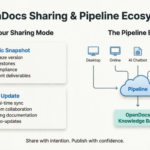
Salah satu fitur yang benar-benar meyakinkan saya tentang OpenDocs adalah integrasi Pipeline. Seperti banyak tim, kami memiliki diagram selama bertahun-tahun yang dibuat di Visual Paradigm Desktop. Pikiran untuk membuat ulang semua diagram tersebut di OpenDocs terasa menakutkan—hingga saya menemukan Pipeline.
Alur Kerja Saya:
-
Dari VP Desktop:Saya klik kanan pada diagram yang sudah ada di proyek desktop saya dan memilih “Ekspor > Kirim ke Pipeline OpenDocs.” Itu saja yang perlu dilakukan—tidak perlu pengaturan ekspor yang rumit, tidak perlu khawatir tentang konversi format file.
-
Di dalam OpenDocs:Saat mengedit halaman dokumentasi saya, saya klik “Masukkan > Pipeline” dan melihat daftar semua diagram saya yang telah dikirim ke pipeline. Saya memilih diagram yang saya butuhkan, dan diagram itu muncul di dokumen saya.
Perubahan Nyata yang Membuat Perbedaan
Yang membuat ini kuat bukan hanya impor awal—tetapi sinkronisasi. Saat saya memperbarui diagram di VP Desktop dan mengirimkannya kembali ke pipeline, OpenDocs menunjukkan bahwa versi yang lebih baru tersedia. Dengan satu klik, saya bisa memperbarui diagram yang tertanam di dokumentasi saya. Ini menyelesaikan masalah yang telah menghantui tim kami selama bertahun-tahun: diagram yang ketinggalan zaman dalam dokumentasi karena seseorang lupa memperbaruinya setelah melakukan perubahan pada model.
Menjelajahi Jenis Diagram yang Didukung
Apa yang Telah Saya Uji
Dalam beberapa minggu terakhir, saya telah mencoba berbagai jenis diagram di OpenDocs. Berikut penilaian jujur saya:
Diagram UML (Kelas, Urutan, Kasus Penggunaan, Aktivitas)
-
Kelebihan:AI memahami hubungan UML standar dengan baik. Untuk Diagram Kelas, AI secara tepat mengidentifikasi asosiasi, pewarisan, dan komposisi berdasarkan deskripsi Anda.
-
Keterbatasan:Pola desain yang kompleks terkadang membutuhkan penyesuaian manual. AI mungkin tidak selalu memilih desain yang paling elegan, tetapi memberi Anda struktur kerja yang bisa diperbaiki.
Model Bisnis (Diagram Alir, BPMN, Peta Pikiran)
-
Kelebihan:Di sinilah AI benar-benar bersinar. Proses bisnis sering kali lebih mudah dijelaskan dalam bahasa alami, dan AI menerjemahkan deskripsi ini secara akurat.
-
Pengalaman Saya:Saya membuat diagram BPMN untuk proses persetujuan faktur kami hanya dengan satu permintaan. AI menyertakan semua gerbang, tugas, dan jalur (swimlanes) yang saya jelaskan.
Arsitektur Teknis (Diagram Jaringan, ERD, Diagram Penempatan)
-
Kelebihan:Sangat baik untuk dokumentasi arsitektur awal. AI dapat menghasilkan ERD dari deskripsi entitas dan hubungan antar entitas.
-
Kiat:Buat deskripsi Anda spesifik mengenai kardinalitas dan batasan dalam permintaan untuk hasil yang lebih baik.
Mendalam: Membuat Diagram Alir Data dengan AI
Mengapa DFDs Penting
Sebagai seseorang yang secara rutin mendokumentasikan kebutuhan sistem dan proses bisnis, Diagram Alir Data (DFD) adalah alat penting dalam peralatan saya. Mereka membantu saya memvisualisasikan bagaimana data bergerak melalui suatu sistem, mengidentifikasi proses, entitas eksternal, penyimpanan data, dan aliran data. Sebelum OpenDocs, membuat DFD adalah proses manual yang memakan waktu. Sekarang, itu telah berubah.
Pengumuman yang Menarik Perhatian Saya
Ketika Visual Paradigm mengumumkan dukungan lengkap untuk Diagram Alir Data di OpenDocs, termasuk dukungan untuk berbagai notasi (Yourdon DeMarco, Yourdon & Coad, dan Gane Sarson), saya sangat antusias untuk mengujinya. Janji pembuatan DFD berbasis AI dari deskripsi teks sederhana tampaknya persis seperti yang saya butuhkan.
DFD Pertama Saya yang Dibuat oleh AI
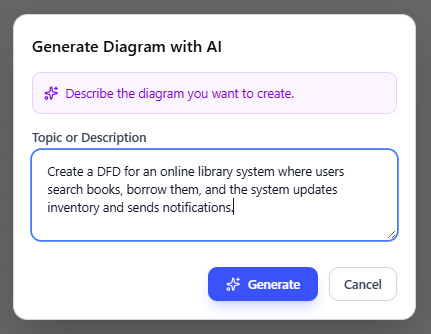
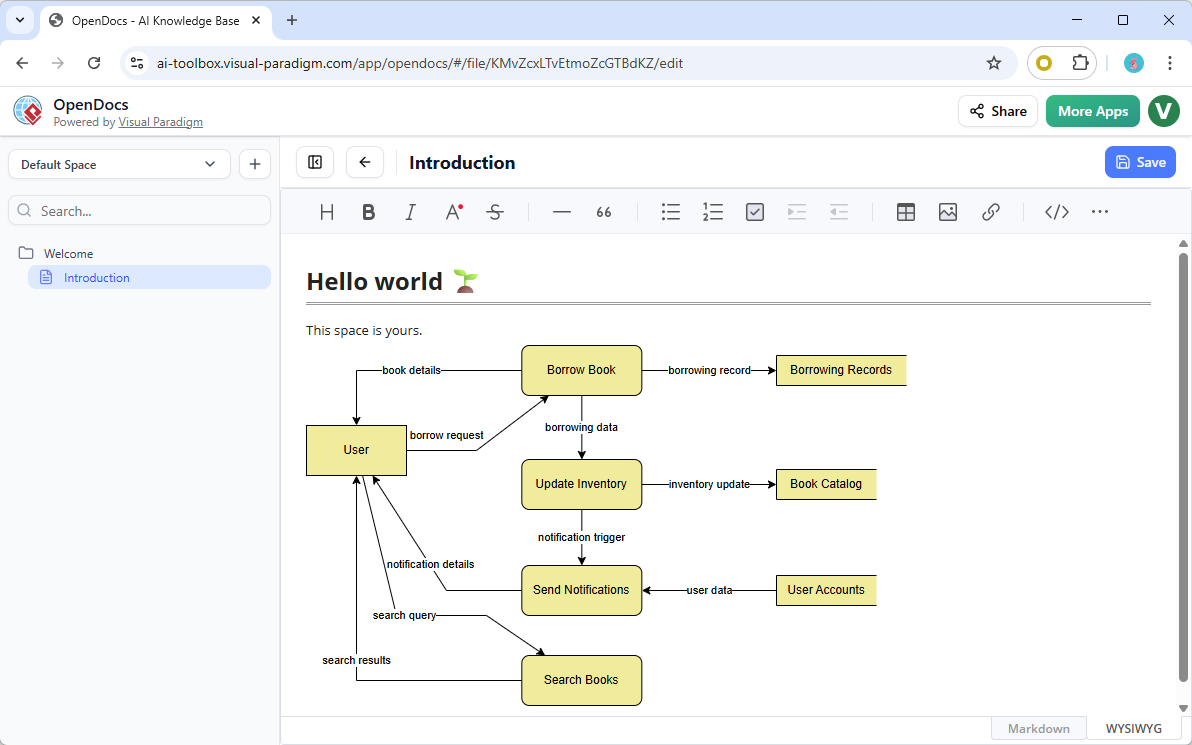
Saya memutuskan untuk menguji generator DFD AI dengan proyek nyata: mendokumentasikan sistem perpustakaan daring. Permintaan saya adalah:
“Buatlah DFD untuk sistem perpustakaan daring di mana pengguna mencari buku, meminjamnya, dan sistem memperbarui persediaan serta mengirim pemberitahuan.”
Hasilnya
Dalam hitungan detik, AI menghasilkan Diagram Alir Data yang lengkap. Berikut ini yang menarik perhatian saya:
-
Identifikasi Elemen yang Benar:
-
Entitas Eksternal: Pengguna, Sistem Pemberitahuan
-
Proses: Cari Buku, Pinjam Buku, Perbarui Persediaan, Kirim Pemberitahuan
-
Penyimpanan Data: Katalog Buku, Catatan Peminjaman, Basis Data Persediaan
-
Aliran Data: Permintaan Pencarian, Hasil Buku, Permintaan Peminjaman, Konfirmasi, Pemberitahuan
-
-
Notasi DFD yang Tepat: AI menggunakan simbol yang benar untuk setiap jenis elemen, mengikuti konvensi DFD standar.
-
Aliran Logis: Aliran data masuk akal dan mengikuti urutan yang saya jelaskan.
Penyempurnaan Manual
Tentu saja, hasilnya tidak sempurna sejak awal. Saya perlu:
-
Menyesuaikan tata letak agar lebih mudah dibaca
-
Menambahkan beberapa aliran data yang saya maksudkan tetapi tidak dinyatakan secara eksplisit
-
Mengganti nama beberapa elemen agar sesuai dengan terminologi organisasi kami
-
Menambahkan nomor tingkat pada proses untuk struktur DFD multi-level
Tetapi intinya adalah: penyempurnaan ini memakan waktu sekitar 10-15 menit, dibandingkan dengan 45-60 menit yang dibutuhkan untuk membuat seluruh diagram dari awal.
Notasi DFD yang Didukung
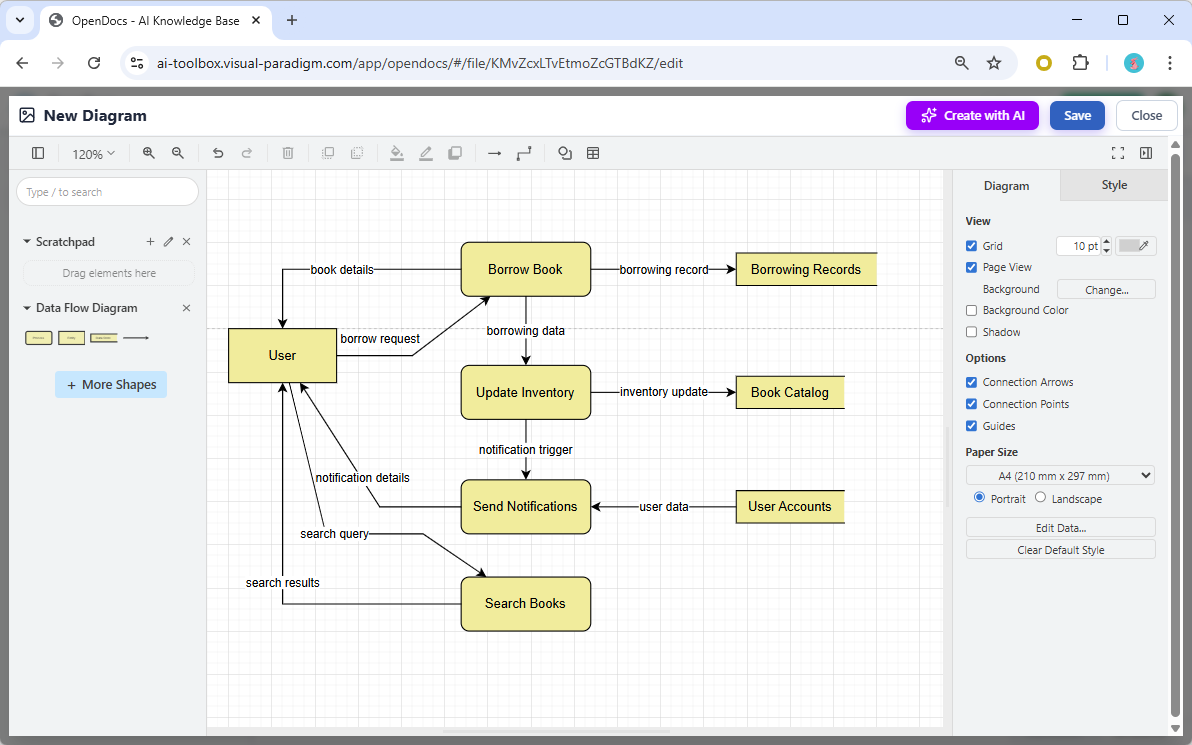
Saya mencoba berbagai notasi DFD untuk melihat tampilannya seperti apa:
-
DFD Yourdon DeMarco: Rapi dan sederhana, sangat cocok untuk gambaran umum tingkat tinggi
-
DFD Yourdon & Coad: Mirip dengan DeMarco tetapi dengan perbedaan kecil pada notasi
-
DFD Gane Sarson: Simbol proses yang lebih rinci, sangat baik untuk sistem yang kompleks
Kemampuan untuk beralih antar notasi (atau memilih yang tepat sejak awal) sangat berharga saat bekerja dengan pemangku kepentingan yang berbeda yang mungkin memiliki preferensi atau standar tertentu.
Cara Saya Menggunakan DFD di OpenDocs
Saya menemukan dua cara utama untuk memasukkan DFD ke dalam dokumentasi saya:
-
Komponen Diagram yang Disematkan: Untuk dokumen kebutuhan atau spesifikasi sistem, saya menyematkan DFD langsung ke halaman Markdown. Ini menjaga diagram berada dekat dengan teks terkait, sehingga memudahkan pembaca memahami konteksnya.
-
Halaman Komponen Khusus: Untuk sistem yang kompleks atau ketika saya perlu berbagi DFD dengan pemangku kepentingan yang hanya perlu melihat diagram (bukan dokumentasi lengkap), saya membuat Halaman Komponen yang berdiri sendiri. Ini sangat cocok untuk analisis mendalam atau ketika saya ingin fokus pada aliran data itu sendiri.
Dampak Dunia Nyata
Sejak mengadopsi generasi DFD berbasis AI, saya memperhatikan beberapa manfaat:
-
Iterasi yang Lebih Cepat: Saya dapat dengan cepat membuat beberapa versi DFD untuk mengeksplorasi desain sistem yang berbeda atau alur proses yang berbeda.
-
Kolaborasi yang Lebih Baik: Anggota tim yang tidak terbiasa dengan notasi DFD dapat menjelaskan kebutuhan mereka dalam bahasa yang sederhana, dan saya dapat membuat titik awal untuk diskusi.
-
Konsistensi: AI membantu memastikan saya mengikuti aturan konvensi DFD yang benar, mengurangi kemungkinan kesalahan notasi.
-
Kualitas Dokumentasi: Dokumen kebutuhan saya menjadi lebih visual dan lebih mudah dipahami, menghasilkan sedikit kesalahpahaman selama pengembangan.
Alur Kerja dan Tips Saya
Rekayasa Prompt untuk Hasil yang Lebih Baik
Setelah membuat puluhan diagram, saya telah mengembangkan beberapa strategi untuk menulis prompt AI yang efektif:
-
Jelas Tapi Tidak Terlalu Rinci:
-
❌ “Buat diagram urutan”
-
✅ “Buat diagram urutan yang menunjukkan login pengguna dengan layanan otentikasi dan basis data”
-
❌ “Buat diagram urutan dengan setiap pesan secara terperinci termasuk penanganan kesalahan dan kasus ekstrem”
-
✅ “Buat diagram urutan untuk login pengguna yang mencakup otentikasi berhasil dan skenario kata sandi tidak valid”
-
-
Identifikasi Aktor dan Sistem dengan Jelas:
-
Sebutkan semua entitas eksternal, sistem, dan komponen
-
Tentukan hubungan: “Server web berkomunikasi dengan basis data untuk mengambil data pengguna”
-
-
Jelaskan Alirannya:
-
Gunakan kata kerja aksi: “Pengguna mengirim formulir, sistem memvalidasi input, basis data menyimpan catatan”
-
Tunjukkan urutan: “Pertama… kemudian… akhirnya…”
-
-
Tentukan Jenis Diagram dan Notasi:
-
“Buat DFD Gane Sarson untuk…”
-
“Hasilkan diagram kelas UML yang menunjukkan…”
-
Kesalahan Umum yang Saya Temui
-
Petunjuk yang Samar: Semakin samar deskripsi Anda, semakin banyak tebakan yang harus dilakukan oleh AI. Hal ini mengarah pada lebih banyak koreksi manual.
-
Mengasumsikan AI Memahami Bidang Anda: AI tidak mengetahui istilah khusus atau aturan bisnis organisasi Anda. Selalu tinjau dan sesuaikan.
-
Terlalu Banyak Kompleksitas dalam Satu Permintaan: Untuk sistem yang sangat kompleks, saya menemukan lebih baik untuk menghasilkan diagram secara bertingkat—mulai dari tampilan tingkat tinggi, lalu hasilkan diagram sub-detail.
Integrasi dengan Alur Kerja Tim Saya
Kami telah mengintegrasikan OpenDocs ke dalam proses dokumentasi kami:
-
Analis Bisnis: Gunakan AI untuk menghasilkan diagram awal dengan cepat dari persyaratan
-
Pengembang: Memperbaiki diagram teknis dan memastikan akurasi
-
Peninjau: Berikan komentar langsung di halaman OpenDocs, menjaga umpan balik tetap dekat dengan diagram
-
Pemangku Kepentingan: Akses diagram terkini tanpa perlu menginstal Visual Paradigm Desktop
Fitur Lanjutan yang Saya Temukan
Kolaborasi Secara Real-Time
Salah satu fitur yang tidak saya duga akan saya gunakan sebanyak ini adalah kolaborasi secara real-time. Banyak anggota tim dapat mengedit diagram secara bersamaan, yang sangat berharga selama workshop persyaratan. Kami dapat menghasilkan DFD secara langsung saat membahas sistem dengan pemangku kepentingan, melakukan penyesuaian secara instan.
Riwayat Versi
OpenDocs menyimpan riwayat versi untuk diagram, yang telah menyelamatkan saya lebih dari sekali. Ketika seorang pemangku kepentingan bertanya, “Seperti apa tampilan diagram ini bulan lalu?”, saya bisa memanggil versi sebelumnya tanpa perlu menjaga file-file terpisah.
Pilihan Ekspor
Meskipun saya terutama bekerja di dalam OpenDocs, saya menemukan pilihan ekspor berguna untuk:
-
Memasukkan diagram ke dalam presentasi (ekspor PNG/SVG)
-
Berbagi dengan konsultan eksternal yang tidak memiliki akses OpenDocs
-
Mengarsipkan versi tertentu untuk keperluan kepatuhan
Kesimpulan
Setelah beberapa minggu penggunaan intensif, saya dapat dengan yakin mengatakan bahwa Visual Paradigm OpenDocs telah secara mendasar mengubah cara saya mendekati pembuatan diagram dan dokumentasi. Generasi diagram yang didukung AI bukanlah solusi ajaib yang menghilangkan semua pekerjaan manual, tetapi merupakan asisten yang kuat yang menangani beban berat pembuatan diagram awal.
Yang Saya Sukai:
-
Hemat waktu benar-benar terasa—apa yang dulu memakan waktu berjam-jam kini hanya membutuhkan menit untuk kerangka awal
-
Kemampuan untuk menjelaskan apa yang saya butuhkan dalam bahasa alami dan mendapatkan diagram profesional benar-benar mengesankan
-
Integrasi Pipeline menghubungkan celah antara model desktop saya yang sudah ada dan dokumentasi berbasis cloud
-
Dukungan DFD, dengan berbagai pilihan notasi, telah menjadi bagian penting dari alat dokumentasi kebutuhan saya
Yang Bisa Diperbaiki:
-
AI masih membutuhkan pengawasan manusia dan keahlian domain untuk menghasilkan diagram yang akurat dan spesifik organisasi
-
Pola desain yang kompleks terkadang membutuhkan penyesuaian manual yang signifikan
-
Ada kurva pembelajaran dalam menulis petunjuk yang efektif
Rekomendasi Saya:
Jika Anda membuat diagram secara rutin—baik Anda analis bisnis, arsitek perangkat lunak, pengembang, atau manajer proyek—OpenDocs layak untuk dieksplorasi. Fitur AI saja sudah cukup untuk membenarkan investasi, tetapi ketika Anda menambahkan fitur kolaborasi, integrasi Pipeline, dan dukungan diagram yang komprehensif, platform ini menjadi sangat menarik untuk dokumentasi visual.
Mulai kecil: coba buat bagan alir sederhana atau DFD dari deskripsi teks. Begitu Anda melihat betapa cepatnya Anda bisa beralih dari ide ke model visual, Anda akan mengerti mengapa saya menjadikan alat ini bagian utama dalam alur kerja saya.
Masa depan pembuatan diagram bukan tentang menggantikan keahlian manusia—tetapi tentang memperkuatnya. Dan berdasarkan pengalaman saya, Visual Paradigm OpenDocs sedang melakukan hal itu secara tepat.
Referensi
- Fitur Visual Paradigm OpenDocs: Halaman utama resmi OpenDocs yang menampilkan kemampuan manajemen pengetahuan berbasis AI dan pembuatan diagram.
- Dokumentasi Alat AI OpenDocs: Panduan komprehensif tentang pembuatan diagram berbasis AI di OpenDocs dengan petunjuk langkah demi langkah dan contoh.
- Visual Paradigm OpenDocs: Panduan Lengkap untuk Pengembang: Panduan komprehensif pihak ketiga yang membahas fitur dokumentasi teknis berbasis AI dan praktik terbaik.
- Rilis Fitur Pipeline Diagram AI ke OpenDocs: Pengumuman resmi fitur Pipeline yang memungkinkan sinkronisasi antara Visual Paradigm Desktop/Online dan OpenDocs.
- Ikhtisar Platform OpenDocs: Ikhtisar rinci kemampuan OpenDocs yang mencakup penyemat diagram, fitur kolaborasi, dan opsi integrasi.
- Dari Model ke Manual: Menyinkronkan Visual Paradigm Desktop dengan OpenDocs: Panduan praktis insinyur perangkat lunak untuk menyinkronkan diagram desktop dengan dokumentasi OpenDocs.
- Tutorial Pembuatan Diagram AI OpenDocs: Tutorial video yang menunjukkan pembuatan diagram berbasis AI di OpenDocs dari deskripsi bahasa alami.
- Generasi Diagram Profil AI untuk OpenDocs: Catatan rilis yang membahas dukungan AI untuk diagram profil UML dan peningkatan generasi diagram UML.
- Panduan Pembuatan Diagram Berbasis AI: Dokumentasi rinci tentang mengubah bahasa alami menjadi model visual secara instan.
- Fitur Pipeline Diagram ke OpenDocs: Pengumuman fitur ekspor Pipeline untuk integrasi diagram yang mulus dari VP Desktop/Online.
- Demo Integrasi Pipeline OpenDocs: Demonstrasi video tentang menggunakan fitur Pipeline untuk menyinkronkan diagram antara desktop dan cloud.
- Panduan Menyinkronkan Diagram AI ke Pipeline OpenDocs: Panduan lengkap untuk menyinkronkan diagram yang dihasilkan AI dengan OpenDocs menggunakan fitur Pipeline.
- Tutorial Alur Kerja Pipeline OpenDocs: Tutorial video langkah demi langkah tentang alur kerja lengkap dari pembuatan diagram hingga integrasi ke OpenDocs.
- Panduan Sinkronisasi Pipeline: Dokumentasi teknis tentang menjaga konsistensi diagram di seluruh platform Visual Paradigm.
- Fitur Lanjutan Pipeline: Panduan tentang fitur sinkronisasi lanjutan dan manajemen versi di dalam Pipeline.
- Jenis Diagram yang Didukung OpenDocs: Daftar lengkap jenis diagram yang didukung termasuk UML, BPMN, bagan alir, dan diagram arsitektur teknis.
- Pembuat Diagram Penempatan Berbasis AI: Pengumuman rilis untuk pembuatan diagram penempatan berbasis AI di OpenDocs.