

Einführung
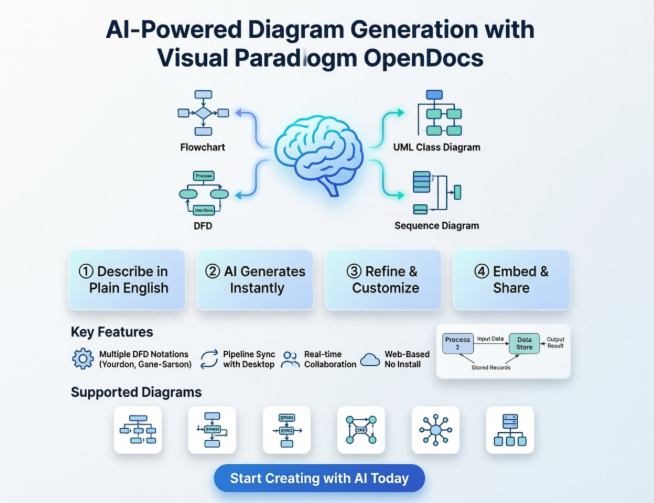
Als Business Analyst, der unzählige Stunden damit verbracht hat, Diagramme in verschiedenen Tools manuell zu zeichnen, war ich skeptisch, als ich zum ersten Mal von der KI-gesteuerten Diagrammerstellung hörte. Kann eine Maschine wirklich meine Anforderungen verstehen und professionelle Diagramme erstellen? Nachdem ich die letzten Wochen mit Visual Paradigm OpenDocs gearbeitet habe, möchte ich meine ehrliche Erfahrung teilen und Ihnen zeigen, wie dieses Werkzeug meinen Dokumentationsworkflow verändert hat. Egal, ob Sie ein erfahrener Modellierer sind oder Diagramme erstellen fürchten – dieser Leitfaden zeigt Ihnen, was möglich ist, wenn Sie natürliche Sprache mit künstlicher Intelligenz für visuelle Modellierung kombinieren.
Entdecken der KI-gesteuerten Diagrammerstellung
Als ich zum ersten Mal in OpenDocs eingeloggt wurde, wusste ich nicht, was ich erwarten sollte. Die Oberfläche sah sauber und vertraut aus – im Grunde ein Dokumentations-Editor – doch die Versprechen der KI-generierten Diagramme schienen fast zu gut, um wahr zu sein. Hier ist, was ich durch Ausprobieren gelernt habe:
Der Einstieg war erstaunlich einfach
Ich öffnete eine bestehende OpenDocs-Seite und wechselte in den Bearbeitungsmodus. Die Schaltfläche „Neues Diagramm“ war genau dort im Einfüge-Menü, genau wie bei der Hinzufügung jedes anderen Elements. Doch dann kam der entscheidende Moment: die Schaltfläche „Mit KI erstellen“ in der rechten oberen Ecke des Diagrammfensters.
Ich gebe zu, ich zögerte. Was, wenn die KI meine Anforderungen missverstand? Was, wenn ich mehr Zeit damit verbringen müsste, die Ausgabe zu korrigieren, als sie von Grund auf neu zu erstellen? Ich entschied mich, es mit etwas Einfachem zu testen: „Erstellen Sie ein Flussdiagramm für unseren Kundengutschriftprozess.“
Innerhalb von Sekunden generierte die KI ein vollständiges Flussdiagramm. War es perfekt? Nicht ganz – ich musste einige Layout-Elemente anpassen und einige spezifische Entscheidungspunkte hinzufügen, die wir in unserer Organisation verwenden. Aber es bot mir eine solide Grundlage, die ich von Grund auf 30 bis 45 Minuten lang hätte aufbauen müssen. Ich sparte bei meinem ersten Versuch vielleicht 20 bis 30 Minuten, was nicht revolutionär klingt, aber der wahre Wert wurde deutlich, als ich weiter damit arbeitete.
Meine erste Erfahrung mit der KI-gesteuerten Diagrammerstellung
Die Lernkurve
Nach meinem ersten Erfolg mit dem Flussdiagramm beschloss ich, die KI weiter herauszufordern. Ich versuchte, ein UML-Sequenzdiagramm mit dem Prompt zu generieren: „Zeigen Sie die Interaktion zwischen Benutzer, Webserver, Datenbank und Zahlungsgateway während eines E-Commerce-Kassenprozesses.“
Das Ergebnis war beeindruckend. Die KI erkannte korrekt:
-
Die externen Akteure (Benutzer, Zahlungsgateway)
-
Die Systemkomponenten (Webserver, Datenbank)
-
Die Reihenfolge der Nachrichten und Interaktionen
-
Die Rückflüsse
Was mich am meisten überraschte, war, dass die KI die impliziten Beziehungen verstand. Sie wusste, dass das Zahlungsgateway antworten musste, bevor die Bestellung bestätigt werden konnte, und sie fügte die Datenbankabfragen in die richtige Reihenfolge ein.
Verfeinerung ist entscheidend
Hier ist, was ich gelernt habe: Die KI ist hervorragend darin, Sie zu 70 bis 80 Prozent zu bringen, aber Sie brauchen weiterhin fachliches Wissen, um die Ausgabe zu verfeinern. Ich stellte fest, dass ich:
-
Das Layout zur besseren Lesbarkeit anpasste
-
Spezifische Attribute zu Klassen in UML-Diagrammen hinzufügte
-
Elemente umbenannte, um unsere Organisationsbegriffe zu treffen
-
Hinweise und Einschränkungen hinzufügte, die die KI nicht ableiten konnte
Aber selbst mit diesen Anpassungen sparte ich immer noch erhebliche Zeit im Vergleich zum Starten von einem leeren Blatt.
Verwenden der Pipeline-Funktion für bestehende Diagramme
Verbindung von Desktop und Cloud
Eine Funktion, die mich wirklich von OpenDocs überzeugt hat, war die Pipeline-Integration. Wie viele Teams hatten wir jahrelange Diagramme in Visual Paradigm Desktop erstellt. Die Vorstellung, alle davon in OpenDocs neu zu erstellen, war beängstigend – bis ich die Pipeline entdeckte.
Mein Arbeitsablauf:
-
Aus VP Desktop:Ich klickte mit der rechten Maustaste auf ein bestehendes Diagramm in meinem Desktop-Projekt und wählte „Exportieren > An OpenDocs-Pipeline senden“. Es war so einfach – keine komplexen Exporteinstellungen, keine Dateiformatkonvertierungen, um die ich mir Sorgen machen musste.
-
In OpenDocs:Während ich meine Dokumentationsseite bearbeitete, klickte ich auf „Einfügen > Pipeline“ und sah eine Liste aller Diagramme, die an die Pipeline gesendet wurden. Ich wählte das Diagramm aus, das ich benötigte, und es erschien in meinem Dokument.
Der echte Game-Changer
Was das so mächtig macht, ist nicht nur der ursprüngliche Import – es ist die Synchronisierung. Als ich ein Diagramm in VP Desktop aktualisierte und es erneut an die Pipeline sendete, zeigte mir OpenDocs an, dass eine neuere Version verfügbar war. Mit einem Klick konnte ich das eingebettete Diagramm in meiner Dokumentation aktualisieren. Dies löste ein Problem, das unser Team jahrelang geplagt hatte: veraltete Diagramme in unserer Dokumentation, weil jemand vergessen hatte, sie nach Änderungen am Modell zu aktualisieren.
Untersuchung der unterstützten Diagrammtypen
Was ich getestet habe
In den letzten Wochen habe ich verschiedene Diagrammtypen in OpenDocs ausprobiert. Hier ist meine ehrliche Einschätzung:
UML-Diagramme (Klassendiagramm, Sequenzdiagramm, Use-Case-Diagramm, Aktivitätsdiagramm)
-
Stärken:Die KI versteht standardmäßige UML-Beziehungen gut. Bei Klassendiagrammen erkennt sie korrekt Assoziationen, Vererbungen und Kompositionen basierend auf Ihrer Beschreibung.
-
Einschränkungen:Komplexe Gestaltungsmuster erfordern manchmal manuelle Anpassungen. Die KI wählt möglicherweise nicht immer die eleganteste Gestaltung, aber sie liefert Ihnen eine funktionierende Struktur, die Sie verbessern können.
Geschäftsmodelle (Flussdiagramme, BPMN, Mind Maps)
-
Stärken:Hier zeigt sich die KI wirklich in ihrem besten Licht. Geschäftsprozesse lassen sich oft leichter in natürlicher Sprache beschreiben, und die KI übersetzt diese Beschreibungen genau.
-
Meine Erfahrung:Ich erstellte ein BPMN-Diagramm für unseren Rechnungs-Approval-Prozess mit einer einzigen Eingabe. Die KI enthielt alle Gateways, Aufgaben und Swimlanes, die ich beschrieben hatte.
Technische Architektur (Netzwerkdigramme, ERDs, Bereitstellungsdigramme)
-
Stärken:Sehr gut geeignet für die Erstellung der ersten Architekturdokumentation. Die KI kann ERDs aus Beschreibungen von Entitäten und ihren Beziehungen generieren.
-
Tipp:Seien Sie spezifisch bezüglich Kardinalität und Einschränkungen in Ihren Eingaben, um bessere Ergebnisse zu erzielen.
Tiefenanalyse: Erstellen von Datenflussdiagrammen mit KI
Warum DFDs wichtig sind
Als jemand, der regelmäßig Systemanforderungen und Geschäftsprozesse dokumentiert, sind Datenflussdiagramme (DFDs) unverzichtbare Werkzeuge in meinem Arsenal. Sie helfen mir, zu visualisieren, wie Daten durch ein System fließen, Prozesse, externe Entitäten, Datenspeicher und Datenströme zu identifizieren. Vor OpenDocs war die Erstellung von DFDs ein manueller, zeitaufwändiger Prozess. Jetzt ist alles verändert.
Die Ankündigung, die meine Aufmerksamkeit erregte
Als Visual Paradigm die vollständige Unterstützung von Datenflussdiagrammen in OpenDocs ankündigte, einschließlich Unterstützung mehrerer Notationen (Yourdon DeMarco, Yourdon & Coad und Gane Sarson), war ich neugierig, es auszuprobieren. Die Versprechen einer KI-gestützten DFD-Erzeugung aus einfachen Textbeschreibungen schien genau das zu sein, was ich brauchte.
Mein erstes KI-generiertes DFD
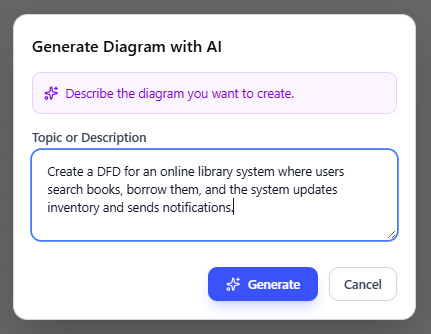
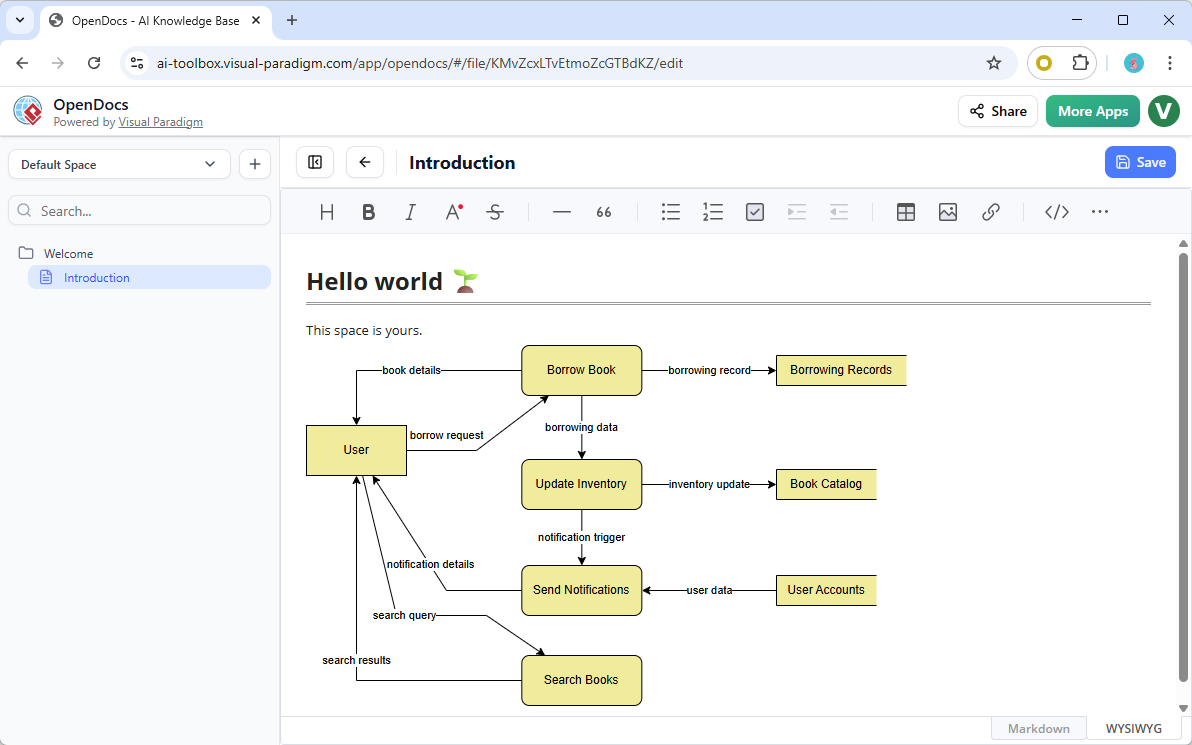
Ich entschied mich, den KI-DFD-Generator an einem echten Projekt zu testen: die Dokumentation eines Online-Bibliothekssystems. Meine Eingabe lautete:
„Erstellen Sie ein DFD für ein Online-Bibliothekssystem, bei dem Benutzer Bücher suchen, ausleihen und das System die Bestände aktualisiert und Benachrichtigungen versendet.“
Das Ergebnis
Innerhalb von Sekunden generierte die KI ein vollständiges Datenflussdiagramm. Folgendes hat mich beeindruckt:
-
Richtige Identifizierung der Elemente:
-
Externe Entitäten: Benutzer, Benachrichtigungssystem
-
Prozesse: Bücher suchen, Bücher ausleihen, Bestand aktualisieren, Benachrichtigungen senden
-
Datenbanken: Buchkatalog, Ausleihprotokolle, Bestandsdatenbank
-
Datenflüsse: Suchanfrage, Buchergebnisse, Ausleihanfrage, Bestätigung, Benachrichtigung
-
-
Richtige DFD-Notation: Die KI verwendete die korrekten Symbole für jede Elementart und folgte den üblichen DFD-Konventionen.
-
Logischer Ablauf: Die Datenflüsse ergaben Sinn und folgten der von mir beschriebenen Reihenfolge.
Manuelle Nachbearbeitung
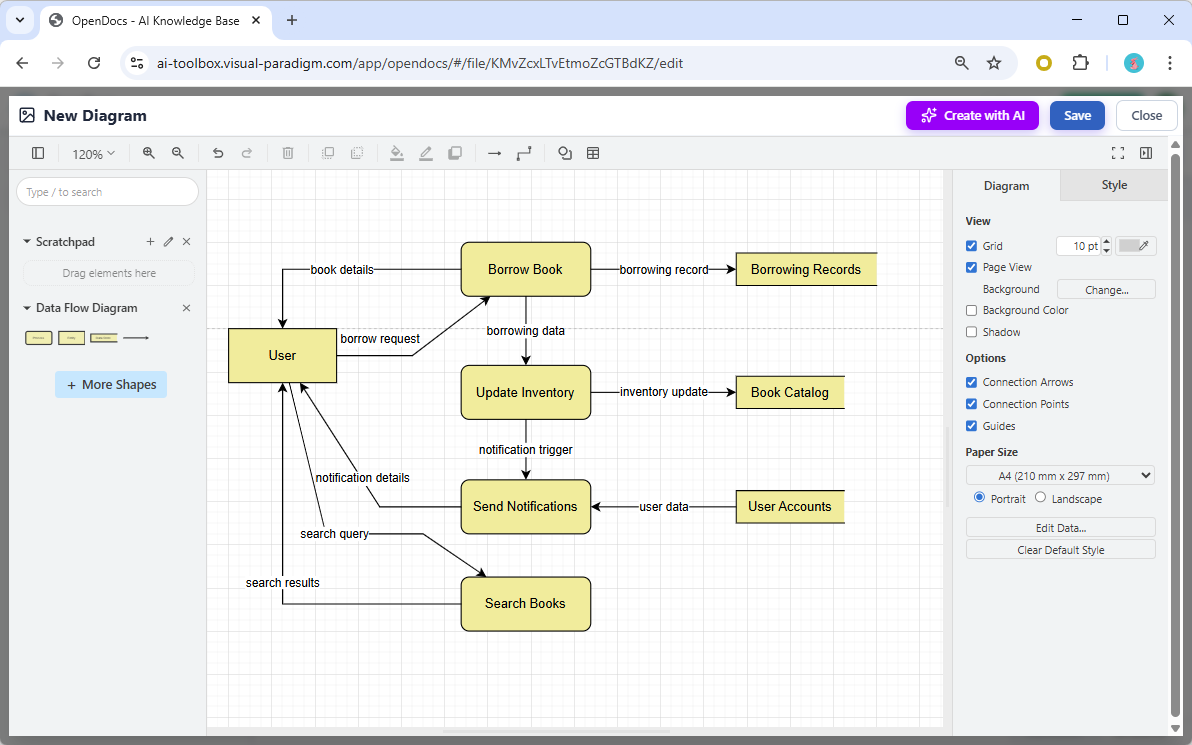
Natürlich war es nicht direkt perfekt. Ich musste folgendes tun:
-
Die Anordnung anpassen, um die Lesbarkeit zu verbessern
-
Einige Datenflüsse hinzufügen, die ich angedeutet, aber nicht ausdrücklich genannt hatte
-
Einige Elemente umbenennen, um sie an die Terminologie unserer Organisation anzupassen
-
Ebenennummern zu Prozessen hinzufügen, um eine mehrstufige DFD-Struktur zu ermöglichen
Aber hier liegt der Schlüssel: Diese Nachbearbeitung hat mir vielleicht 10 bis 15 Minuten gekostet, im Vergleich zu den 45 bis 60 Minuten, die ich für die Erstellung des gesamten Diagramms von Grund auf benötigt hätte.
Unterstützte DFD-Notationen
Ich habe verschiedene DFD-Notationen ausprobiert, um zu sehen, wie sie aussehen:
-
Yourdon DeMarco DFD: Sauber und einfach, ideal für Übersichten auf hoher Ebene
-
Yourdon & Coad DFD: Ähnlich wie DeMarco, aber mit geringfügigen Unterschieden in der Notation
-
Gane Sarson DFD: Detailliertere Prozesssymbole, hervorragend für komplexe Systeme
Die Fähigkeit, zwischen Notationen zu wechseln (oder von Anfang an die richtige auszuwählen), ist wertvoll, wenn man mit verschiedenen Stakeholdern arbeitet, die unterschiedliche Vorlieben oder Standards haben können.
Wie ich DFDs in OpenDocs verwende
Ich habe zwei Hauptwege gefunden, DFDs in meine Dokumentation einzubinden:
-
Eingebettete Diagrammkomponenten: Für Anforderungsdokumente oder Systemspezifikationen füge ich das DFD direkt auf der Markdown-Seite ein. Dadurch bleibt das Diagramm nahe am zugehörigen Text, was es für Leser leicht macht, den Kontext zu verstehen.
-
Spezialseiten für Komponenten: Für komplexe Systeme oder wenn ich ein DFD mit Stakeholdern teilen muss, die nur das Diagramm sehen müssen (nicht das gesamte Dokumentationsmaterial), erstelle ich eine eigenständige Komponentenseite. Dies ist ideal für detaillierte Analysen oder wenn ich die Diskussion auf die Datenflüsse selbst konzentrieren möchte.
Wirkung in der Praxis
Seit der Einführung der künstlichen Intelligenz-gestützten DFD-Erstellung habe ich mehrere Vorteile bemerkt:
-
Schnellere Iteration: Ich kann schnell mehrere Versionen eines DFD erstellen, um verschiedene Systemkonzepte oder Prozessabläufe zu untersuchen.
-
Bessere Zusammenarbeit: Teammitglieder, die mit der DFD-Notation nicht vertraut sind, können beschreiben, was sie brauchen, in einfacher Sprache, und ich kann einen Ausgangspunkt für die Diskussion erstellen.
-
Konsistenz: Die KI hilft dabei, dass ich die richtigen DFD-Regeln befolge, wodurch die Wahrscheinlichkeit von Notationsfehlern sinkt.
-
Qualität der Dokumentation: Meine Anforderungsdokumente sind visueller und leichter verständlich, was zu weniger Missverständnissen während der Entwicklung führt.
Mein Arbeitsablauf und Tipps
Prompt-Engineering für bessere Ergebnisse
Nach der Erstellung von Dutzenden von Diagrammen habe ich einige Strategien entwickelt, um effektive KI-Prompts zu verfassen:
-
Sei präzise, aber nicht zu ausführlich:
-
❌ „Erstelle ein Ablaufdiagramm“
-
✅ „Erstelle ein Ablaufdiagramm, das die Benutzeranmeldung mit dem Authentifizierungsdienst und der Datenbank zeigt“
-
❌ „Erstelle ein Ablaufdiagramm mit jeder einzelnen Nachricht, einschließlich Fehlerbehandlung und Randfälle“
-
✅ „Erstelle ein Ablaufdiagramm für die Benutzeranmeldung, einschließlich erfolgreicher Authentifizierung und ungültiger Passwort-Szenarien“
-
-
Identifiziere Akteure und Systeme eindeutig:
-
Nenne alle externen Entitäten, Systeme und Komponenten
-
Gib Beziehungen an: „Der Webserver kommuniziert mit der Datenbank, um Benutzerdaten abzurufen“
-
-
Beschreibe den Ablauf:
-
Verwende Handlungsverben: „Benutzer sendet Formular, System überprüft Eingabe, Datenbank speichert Datensatz“
-
Gib die Reihenfolge an: „Zuerst… dann… schließlich…“
-
-
Gib den Diagrammtyp und die Notation an:
-
„Erstelle ein Gane-Sarson-DFD für…“
-
„Generiere ein UML-Klassendiagramm, das zeigt…“
-
Häufige Fehler, die ich gemacht habe
-
Umschreibende Eingaben:Je mehrdeutiger Ihre Beschreibung ist, desto mehr muss die KI raten. Dies führt zu mehr manuellen Korrekturen.
-
Annahme, dass die KI Ihren Bereich kennt:Die KI kennt die spezifische Fachsprache oder Geschäftsregeln Ihrer Organisation nicht. Überprüfen und anpassen Sie immer.
-
Überkomplexität in einer einzigen Eingabe:Für sehr komplexe Systeme habe ich festgestellt, dass es besser ist, Diagramme in Schichten zu generieren – beginnen Sie mit einer oberflächlichen Ansicht, dann erstellen Sie detaillierte Unterdigramme.
Integration in meinen Team-Workflows
Wir haben OpenDocs in unseren Dokumentationsprozess integriert:
-
Geschäftsanalysten:Verwenden Sie die KI, um schnell erste Diagramme aus Anforderungen zu generieren
-
Entwickler:Verfeinern Sie technische Diagramme und stellen Sie die Genauigkeit sicher
-
Prüfer:Kommentieren Sie direkt auf den OpenDocs-Seiten und halten Sie das Feedback nahe am Diagramm
-
Interessenten:Greifen Sie auf aktuelle Diagramme zu, ohne Visual Paradigm Desktop installieren zu müssen
Erweiterte Funktionen, die ich entdeckt habe
Echtzeit-Kooperation
Eine Funktion, die ich nicht erwartet hätte, so oft zu nutzen, ist die Echtzeit-Kooperation. Mehrere Teammitglieder können ein Diagramm gleichzeitig bearbeiten, was während Anforderungswerkstätten unschätzbar wertvoll war. Wir können ein DFD live generieren, während wir mit den Stakeholdern über das System diskutieren, und Anpassungen sofort vornehmen.
Versionsverlauf
OpenDocs speichert den Versionsverlauf für Diagramme, was mich bereits mehrfach gerettet hat. Als ein Stakeholder fragte: „Wie sah dieses Diagramm letzte Monat aus?“, konnte ich die vorherige Version aufrufen, ohne separate Dateien pflegen zu müssen.
Exportoptionen
Obwohl ich hauptsächlich innerhalb von OpenDocs arbeite, habe ich die Exportoptionen nützlich gefunden für:
-
Aufnahme von Diagrammen in Präsentationen (Export als PNG/SVG)
-
Teilen mit externen Beratern, die keinen Zugriff auf OpenDocs haben
-
Archivieren bestimmter Versionen aus Compliance-Zwecken
Fazit
Nach mehreren Wochen intensiver Nutzung kann ich mit Sicherheit sagen, dass Visual Paradigm OpenDocs meine Herangehensweise an die Diagrammerstellung und Dokumentation grundlegend verändert hat. Die KI-gestützte Diagrammerstellung ist kein Zauberstab, der alle manuellen Arbeiten beseitigt, sondern ein leistungsstarker Assistent, der die schwere Arbeit der ersten Diagrammerstellung übernimmt.
Was ich liebe:
-
Die Zeitersparnis ist real – was früher Stunden dauerte, dauert jetzt nur noch Minuten für den ersten Entwurf
-
Die Fähigkeit, zu beschreiben, was ich brauche, in natürlicher Sprache, und ein professionelles Diagramm zu erhalten, ist wirklich beeindruckend
-
Die Pipeline-Integration schließt die Lücke zwischen meinen bestehenden Desktop-Modellen und der cloudbasierten Dokumentation
-
Die DFD-Unterstützung mit mehreren Notationsmöglichkeiten ist zu einem wesentlichen Bestandteil meines Anforderungsdokumentationstools geworden
Was besser werden könnte:
-
Die KI benötigt weiterhin menschliche Überwachung und fachliche Expertise, um genaue, organisationsbezogene Diagramme zu erstellen
-
Komplexe Gestaltungsmuster erfordern manchmal erhebliche manuelle Anpassungen
-
Es gibt eine Lernkurve beim Schreiben wirksamer Prompts
Meine Empfehlung:
Wenn Sie regelmäßig Diagramme erstellen – egal ob Sie ein Business-Analyst, Software-Architekt, Entwickler oder Projektmanager sind – lohnt sich OpenDocs auf jeden Fall. Die KI-Funktionen allein rechtfertigen die Investition, aber wenn man noch die Zusammenarbeitsfunktionen, die Pipeline-Integration und die umfassende Diagrammunterstützung hinzufügt, wird es zu einer überzeugenden Plattform für visuelle Dokumentation.
Fangen Sie klein an: Versuchen Sie, aus einer Textbeschreibung ein einfaches Flussdiagramm oder DFD zu generieren. Sobald Sie sehen, wie schnell Sie von der Idee zum visuellen Modell kommen, werden Sie verstehen, warum ich dieses Werkzeug zu einem zentralen Bestandteil meiner Arbeitsweise gemacht habe.
Die Zukunft der Diagrammerstellung geht nicht darum, menschliche Expertise zu ersetzen – sondern darum, sie zu verstärken. Und basierend auf meiner Erfahrung tut Visual Paradigm OpenDocs genau das.
Referenzen
- Visual Paradigm OpenDocs-Funktionen: Offizielle Landingpage für OpenDocs mit KI-gestützter Wissensverwaltung und Diagrammerzeugungsfunktionen.
- OpenDocs KI-Tool-Dokumentation: Umfassende Anleitung zur KI-gestützten Diagrammerzeugung in OpenDocs mit Schritt-für-Schritt-Anleitungen und Beispielen.
- Visual Paradigm OpenDocs: Der vollständige Entwicklerführer: Drittanbieter-umfassende Anleitung, die KI-gestützte technische Dokumentationsfunktionen und bewährte Praktiken abdeckt.
- AI-Diagramm-zu-OpenDocs-Pipeline-Release: Offizielle Ankündigung der Pipeline-Funktion, die die Synchronisierung zwischen Visual Paradigm Desktop/Online und OpenDocs ermöglicht.
- Übersicht über die OpenDocs-Plattform: Detaillierte Übersicht über die OpenDocs-Funktionen, einschließlich Diagramm-Einbettung, Zusammenarbeitsfunktionen und Integrationsmöglichkeiten.
- Vom Modell zum Handbuch: Synchronisieren von Visual Paradigm Desktop mit OpenDocs: Praktischer Leitfaden eines Softwareentwicklers zum Synchronisieren von Desktop-Diagrammen mit OpenDocs-Dokumentation.
- OpenDocs KI-Diagrammerzeugungstutorial: Video-Tutorial, das die KI-gestützte Diagrammerzeugung in OpenDocs aus natürlichen Sprachbeschreibungen demonstriert.
- KI-Profil-Diagrammerzeugung für OpenDocs: Versionshinweise zu KI-Unterstützung für UML-Profil-Diagramme und verbesserten UML-Diagrammerzeugung.
- Leitfaden zur diagrammgenerierung mit KI: Detaillierte Dokumentation zur sofortigen Umwandlung von natürlicher Sprache in visuelle Modelle.
- Diagramm-zu-OpenDocs-Pipeline-Funktion: Ankündigung der Pipeline-Exportfunktion für nahtlose Diagrammintegration aus VP Desktop/Online.
- Demo zur Integration der OpenDocs-Pipeline: Video-Demonstration zur Verwendung der Pipeline-Funktion zum Synchronisieren von Diagrammen zwischen Desktop und Cloud.
- Leitfaden zum Synchronisieren von KI-Diagrammen mit der OpenDocs-Pipeline: Vollständiger Leitfaden zum Synchronisieren von KI-generierten Diagrammen mit OpenDocs mithilfe der Pipeline-Funktion.
- Tutorial zum OpenDocs-Pipeline-Arbeitsablauf: Schritt-für-Schritt-Video-Tutorial zum vollständigen Arbeitsablauf von der Diagrammerstellung bis zur OpenDocs-Integration.
- Leitfaden zur Pipeline-Synchronisierung: Technische Dokumentation zur Aufrechterhaltung der Diagrammkonsistenz über Visual-Paradigm-Plattformen hinweg.
- Erweiterte Pipeline-Funktionen: Leitfaden zu erweiterten Synchronisierungsfunktionen und Versionsverwaltung in der Pipeline.
- In OpenDocs unterstützte Diagrammtypen: Vollständige Liste der unterstützten Diagrammtypen, einschließlich UML, BPMN, Flussdiagrammen und technischen Architekturdiagrammen.
- KI-basierter Generierer für Bereitstellungsdiagramme: Ankündigung der Veröffentlichung der KI-gestützten Generierung von Bereitstellungsdiagrammen in OpenDocs.