

Von einem Leiter Produkt-Dokumentation, der in der Frontlinie war
Einführung: Warum ich endlich zu OpenDocs für den Wissensaustausch im Team gewechselt habe
Lassen Sie mich ehrlich sein: Jahre lang fühlte sich meine Dokumentationsarbeit an wie ein ständiges Spiel von „Version Whack-a-Mole“. Ich hatte eine Spezifikation abgeschlossen, eine PDF gesendet, und bekam sofort eine Slack-Nachricht: „Hey, hast du die neueste Diagramm-Änderung gesehen?“ Inzwischen war meine WordPress-Seite eine Grabstätte aus veralteten Screenshots und defekten Einbindungen.
Als ich zum ersten Mal davon hörteVisual Paradigm OpenDocs, war ich skeptisch – noch eine „Alles-in-einem“-Plattform? Doch nachdem ich ihre neueStatische/Lebendige Freigabemodi undWordPress-Export-Integration im vergangenen Monat mit meinem verteilten Ingenieurteam getestet habe, bin ich ehrlich beeindruckt. Das ist kein gewöhnliches Dokumentationswerkzeug; es ist ein Workflow-Revolutionär. Unten erkläre ich Ihnen genau, wie ich diese Funktionen nutze, was funktioniert hat (und was etwas nachjustiert werden musste), und warum ich dies nun Kollegen aus Produktmanagement und technischen Schreibern empfehle.
Teil 1: Statisch vs. Live-Freigabe – Endlich Kontrolle darüber, was Stakeholder sehen
Ein großes Problem war die Freigabe von Entwürfen mit Kunden im Vergleich zu internen Teams. OpenDocs löst dies elegant mit zwei unterschiedlichen Freigabemodi. Hier erkläre ich, wie ich sie in echten Projekten nutze.
📸 Statischer Screenshot: Meine erste Wahl für Kundenlieferungen

Meine Erfahrung:
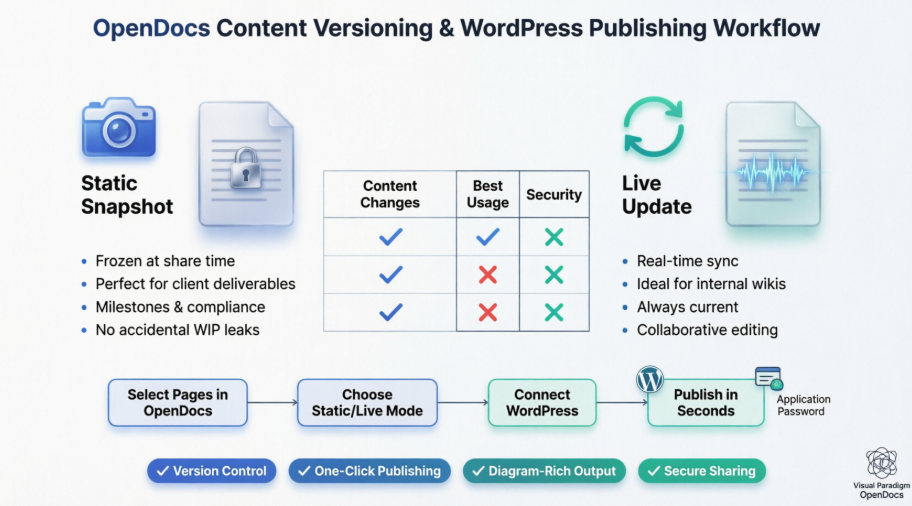
Wenn ich einen „endgültigen“ Architekturvorschlag mit einem Kunden teilen muss, wähle ichStatischen Screenshot. Stellen Sie sich vor, als würde man „Speichern als PDF“ tun, aber intelligenter – der Link fixiert exakt das, was der Kunde in diesem Moment sieht. Selbst wenn mein Team intern weiter an den UML-Diagrammen arbeitet, bleibt die Ansicht des Kunden unverändert.
Wann ich es verwende:
-
✅ Versenden von Spezifikationen der Version 1.0 zur Freigabe
-
✅ Archivieren von Compliance-Dokumentation für Audits
-
✅ Teilen von Meilensteinberichten, die sich während der Überprüfung nicht ändern dürfen
Pro-Tipp aus meinem Workflow:
Ich benenne meine statischen Freigaben mit Datum und Versionsnummern (z. B. „EA-Blueprint-v2.1-2026Q2“), damit mein Team sofort erkennen kann, welcher Screenshot welcher Kundenbesprechung entspricht.
🔄 Live-Update: Perfekt für interne Zusammenarbeit

Meine Erfahrung:
Für unsere interne Ingenieur-Wiki habe ich mich entschiedenLive-Update. Jede Diagrammänderung, Textbearbeitung oder neue Seite, die ich in OpenDocs hinzufüge, spiegelt sich sofort im geteilten Link wider. Keine endlosen Slack-Threads mehr mit „Hast du die neuesten Dokumente heruntergeladen?“. Mein Entwicklerteam liebt das, weil sie stets den aktuellen Stand unserer API-Dokumentation sehen, ohne dass ich die Links manuell erneut teilen muss.
Wann ich es verwende:
-
✅ Tagesstandup-Referenzdokumente, die von Sprint zu Sprint weiterentwickelt werden
-
✅ Interne Wissensdatenbanken, in denen mehrere Mitwirkende gleichzeitig bearbeiten
-
✅ Technische Handbucher, die die aktuellsten Bereitstellungsverfahren widerspiegeln müssen
Vorsicht aus meiner Fehlererfahrung:
Früh im Projekt habe ich versehentlich einen Live-Link mit einem Kunden geteilt, während ich noch am Entwerfen war. Jetzt überprüfe ich doppelt die Freigabemodus bevor jeden externen Link zu versenden. Eine kleine Gewohnheit, die mich vor Peinlichkeit bewahrt hat!
Schneller Vergleich: Was ich Bookmarks speichere
| Funktion | Statisches Snapshot | Live-Update |
|---|---|---|
| Inhaltsänderungen | Bleibt unverändert wie beim Teilen. | Aktualisiert sich automatisch mit Ihren Änderungen. |
| Beste Verwendung | Meilensteine & Archivierung. | Laufende Projekte & Handbücher. |
| Sicherheit | Sicher vor versehentlichen „in Arbeit“-Lecks. | Erfordert Vorsicht, da Änderungen sofort sichtbar sind. |
Mein Fazit:
Ich halte diese Tabelle in meinem Notion fest angeheftet. Für externe Stakeholder? Statisch. Für interne Teams? Live. Einfach.
Wie ich meinen Modus wähle (Schritt-für-Schritt in der Praxis)
Wenn ich im Projekt teilen Dialog in OpenDocs:
-
Ich frage mich: „Wird sich dieser Inhalt ändern, bevor der Empfänger damit fertig ist?“
-
Wenn nein → Klicken Statisches Snapshot zum „nur aktuelle Version freigeben“.
-
Wenn ja → Klicken Sie auf Live-Update zum „Inhalte automatisch aktualisieren“.
Profi-Tipp aus der Praxis:
Unser Team hat nun eine gemeinsame Regel: Kundenorientiert = Statisch, Intern = Live. Es hat unsere Versionskontrollbesprechungen um 80 % reduziert.
Teil 2: WordPress-Export – Veröffentlichen von reichhaltigen Dokumenten ohne Aufwand
Diese Funktion allein rechtfertigt meine OpenDocs-Abonnement. Als jemand, der sowohl unsere interne Wiki als auch unseren öffentlich zugänglichen Tech-Blog verwaltet, war die Fähigkeit, ausgewählten OpenDocs-Inhalt direkt in WordPress zu übertragen – ohne Kopieren, Einfügen oder Screenshot von Diagrammen – transformative.

Warum das für mich wichtig ist (und vielleicht auch für Sie)
Bevor es OpenDocs gab, bedeutete das Veröffentlichen eines diagrammreichen Artikels in WordPress:
-
Exportieren von Diagrammen als PNGs aus Visual Paradigm
-
Hochladen jedes Bildes in die WordPress-Mediathek
-
Manuelles Schreiben von Beschriftungen und Alternativtexten
-
Hoffen, dass die Formatierung auf mobilen Geräten nicht kaputtgeht
Heute wähle ich die genauen Seiten aus, die ich teilen möchte, wähle den Statischen oder Live-Modus, verbinde WordPress einmalig und veröffentliche innerhalb von Sekunden. Die Diagramme bleiben interaktiv, der Text bleibt durchsuchbar, und mein SEO-Team ist glücklich, weil der Inhalt ordnungsgemäß strukturiert ist.
Mein Schritt-für-Schritt-Workflow für den WordPress-Export (mit Screenshots)
Schritt 1: Öffnen Sie Ihre Wissensdatenbank und klicken Sie auf „Teilen“

Ich halte meinen Ordner „Dokumente für externe Nutzer“ getrennt von internen Notizen. Dadurch wird die Auswahl übersichtlicher.
Schritt 2: Wählen Sie nur die Seiten aus, die Sie veröffentlichen möchten

Profi-Tipp: Ich deaktiviere alle Seiten mit internen Kommentaren oder Entwurfsdiagrammen. Feine Kontrolle = keine versehentlichen Offenlegungen.
Schritt 3: Klicken Sie auf „Weiter“ und beschreiben Sie Ihre Freigabe

Ich verwende Beschreibungen wie „Q2-API-Referenz – Öffentlich“, damit mein Team die Freigaben später überprüfen kann.
Schritt 4: Wählen Sie den Statischen oder Live-Modus
(Siehe Teil 1 für mein Entscheidungsframework!)
Schritt 5: Wählen Sie „WordPress-Seite“ unter „Teilen als“

Schritt 6: Einmalige WordPress-Einrichtung (dauerte mir 3 Minuten)
-
Melden Sie sich bei WordPress an → Profil → Anwendungs-Passwörter

-
Benennen Sie es als „Visual Paradigm OpenDocs“ und klicken Sie aufAnwendungs-Passwort hinzufügen

-
Kopieren Sie das Passwort sofort (Sie werden es nie wieder sehen!)

Schritt 7: Geben Sie die OpenDocs-Verbindungsdetails ein

Meine Prüfliste:
-
WordPress-URL:
https://www.mytechblog.com -
Benutzername: Mein WP-Admin-Benutzername
-
Anwendungs-Passwort: Das, das ich gerade kopiert habe
-
Seitentitel: Was Besucher sehen werden
-
Seiten-Slug: URL-freundlich (z. B.
api-reference-2026)
Schritt 8: Klicken Sie auf „Einzigartig prüfen“, danach auf „Veröffentlichen in WordPress“

In meinen Tests dauerte die Veröffentlichung 8 bis 12 Sekunden. Schneller als Kaffee zu machen.
Schritt 9: Überprüfen und anpassen
Besuchen Sie Ihre neue WordPress-Seite:

Oder passen Sie weiter in WordPress-Seiten an:

Sicherheits-Hinweis, den ich schätze:
Visual Paradigm speichert mein Anwendungs-Passwort niemals. Ich kann es jederzeit in WordPress widerrufen oder neu generieren. Als jemand, der Compliance-Dokumente verwaltet, ist diese Transparenz wichtig.
WordPress-Seiten-Export im Vergleich zu Einbettungscode: Wann verwende ich was?
| Anwendungsfall | Meine Wahl | Warum |
|---|---|---|
| Erstellen einer brandneuen Dokumentationsseite | WordPress-Seiten-Export | Keine manuelle Einrichtung; saubere, dedizierte URL |
| Dokumente zu einem bestehenden Blogbeitrag oder einer nicht-WordPress-Site hinzufügen | Einbettungscode | Flexibilität, Inhalte überall zu platzieren |
| Teilen mit Kunden, die eine eigenständige Seite benötigen | WordPress-Seiten-Export + Statischer Modus | Professioneller, fixierter Screenshot mit benutzerdefiniertem URL |
| Tägliche Aktualisierungen der internen Wiki-Seiten | Einbettungscode + Live-Modus | Einbetten in Confluence oder Notion mit automatischer Synchronisierung |
Beide Optionen unterstützen die Seitenauswahl und die statischen/Live-Modi, daher wähle ich basierend auf wosich der Inhalt befindet, nicht auf wasder Inhalt ist.
Teil 3: Tatsächliche Vorteile, die ich nach 30 Tagen gesehen habe
Seit der Einführung dieser OpenDocs-Funktionen hat mein Team bemerkt:
🔹 Gewonnene Zeit: ~5 Stunden/Woche, die zuvor für manuelle Dokumentenveröffentlichungen aufgewendet wurden
🔹 Weniger Fehler: Keine weiteren Beschwerden von Kunden über „falsche Version“
🔹 Bessere Zusammenarbeit: Entwickler aktualisieren Diagramme; Dokumente synchronisieren sich automatisch; alle bleiben synchronisiert
🔹 Professionelle Ergebnisse: Diagrammreiche WordPress-Seiten, die so aussehen, als hätten sie Stunden zum Erstellen gebraucht (das taten sie nicht)
🔹 Beruhigung: Statische Schnappschüsse für Audits; Live-Links für Agilität – keine Kompromisse mehr
Eine ehrliche Einschränkung:
Die WordPress-Integration erfordert die Einrichtung von Anwendungs-Passwörtern, was weniger technisch versierte Nutzer einschüchtern könnte. Aber ehrlich gesagt? Die 3-minütige Einrichtung zahlt sich bei der ersten Veröffentlichung bereits aus. Ich halte jetzt eine kurze Loom-Videonachricht für neue Teammitglieder bereit.
Fazit: Würde ich OpenDocs für Ihren Dokumentationsworkflow empfehlen?
Nach einem Monat täglicher Nutzung ist meine Antwort eine überzeugendeja—mit Einschränkungen.
✅ Empfehlen Sie OpenDocs, wenn Sie:
-
Dokumentation mit vielen Diagrammen verwalten (Architektur, Prozesse, Workflows)
-
Inhalte sowohl mit internen Teams als auch mit externen Stakeholdern teilen
-
WordPress verwenden oder flexible Einbettungsoptionen benötigen
-
Einen „einzig wahren Quelltext“ mit Versionskontrolle schätzen
⚠️ Überlegen Sie Alternativen, wenn Sie:
-
Nur reine Textdokumente ohne Diagramme benötigen
-
Erweiterte Workflow-Approvals benötigen, die über die Statisch/Online-Modi hinausgehen
-
Strenge Anforderungen an On-Premise-Hosting haben (OpenDocs ist cloud-first)
Mein endgültiges Urteil:
OpenDocs ist nicht nur ein weiteres Dokumentationswerkzeug. Es ist eine visuelle Wissensmaschine die respektiert, wie moderne Teams tatsächlich arbeiten: iterativ, kooperativ und visuell. Das Statisch/Online-Teilungsmodell löst ein Problem, das ich selbst nicht einmal einen Namen kannte („Versionsangst“), und der WordPress-Export verwandelt das, was früher eine halbtägige Aufgabe war, in eine 30-Sekunden-Aufgabe.
Wenn Sie in Versionenkonflikten ertrinken, in Screenshot-Hölle stecken oder Stakeholder-Verwirrung über „welches Dokument aktuell ist“ haben, probieren Sie OpenDocs aus. Beginnen Sie mit einem kleinen Projekt, testen Sie beide Freigabemodi und sehen Sie, ob es zu Ihrem Workflow passt. Für mich war es nicht nur ein Upgrade – es war Erleichterung.
Haben Sie die Freigabefunktionen von OpenDocs ausprobiert? Ich würde mich freuen, Ihre Erfahrung in den Kommentaren unten zu hören.
Quellen
- Übersicht über die Funktionen von Visual Paradigm OpenDocs: Offizielle Aufschlüsselung der Funktionen von OpenDocs’ künstlich-intelligenten Dokumentations- und Diagrammfunktionen.
- Der vollständige Leitfaden zur künstlich-intelligenten Wissensverwaltung mit OpenDocs: Detaillierter Benutzerleitfaden, der Einrichtung, KI-Funktionen und Team-Workflows abdeckt.
- Entwicklerleitfaden zur künstlich-intelligenten technischen Dokumentation: Technische Vertiefung für Entwicklerteams, die OpenDocs für API-Dokumentationen und Systemarchitekturen nutzen.
- Die Visual Paradigm AI-Ecosystem meistern: Umfassende Überprüfung, wie OpenDocs in das umfassendere AI-Toolset von Visual Paradigm integriert ist.
- OpenDocs – Plattform für Wissensmanagement mit KI-Unterstützung: Offizielle Produkt-Startseite mit Testzugang und Hervorhebungen der Funktionen.
- OpenDocs – Release-Hinweise für die KI-gestützte Wissensplattform: Detaillierter Änderungsverlauf und Ankündigungen neuer Funktionen durch das Visual Paradigm-Team.
- Synchronisieren von Desktop-Diagrammen mit OpenDocs: Ein Leitfaden für Softwareentwickler: Praktischer Leitfaden zur Verwendung der Pipeline-Funktion, um Desktop- und Cloud-Diagramme synchron zu halten.
- Fliplify-Französisch-Ressourcenhub: Ressourcen auf Französisch und Community-Diskussionen zu Visual Paradigm-Tools.
- Der ultimative Leitfaden zu OpenDocs und dem Pipeline-Ökosystem: Fortgeschrittene Strategien zur Nutzung von OpenDocs als zentralem Wissenshub.
- Aktualisierung der Seitenbasierten Freigabe: Feine Steuerung für OpenDocs: Offizielle Ankündigung der Steuerungsebenen für die Seitenfreigabe und Versionierungsoptionen.