

Автор — руководитель документации продукта, который был в самом эпицентре
Введение: Почему я наконец перешел на OpenDocs для обмена знаниями в команде
Позвольте мне быть откровенным: годами мой рабочий процесс документации был похож на постоянную игру в «бей-версию». Я завершал спецификацию, отправлял PDF, и сразу же получал сообщение в Slack: «Эй, ты видел обновление диаграммы?» В это время мой сайт на WordPress превратился в кладбище устаревших скриншотов и сломанных вставок.
Когда я впервые услышал о Visual Paradigm OpenDocs, я был скептически настроен — еще одна «все в одном» платформа? Но после тестирования их новой режимах статического/живого обмена и интеграции экспорта в WordPress в течение последнего месяца с моей распределённой инженерной командой, я искренне впечатлён. Это не просто ещё один инструмент документации; это кардинальное изменение рабочего процесса. Ниже я расскажу, как именно я использую эти функции, что сработало (и что потребовало настройки), и почему теперь рекомендую это коллегам-продуктовым менеджерам и техническим писателям.
Часть 1: Статический и живой режимы обмена — наконец-то контроль над тем, что видят заинтересованные стороны
Одной из моих главных проблем была передача черновых диаграмм клиентам и внутренним командам. OpenDocs решает эту задачу изящно с помощью двух разных режимов обмена. Вот как я использую их на реальных проектах.
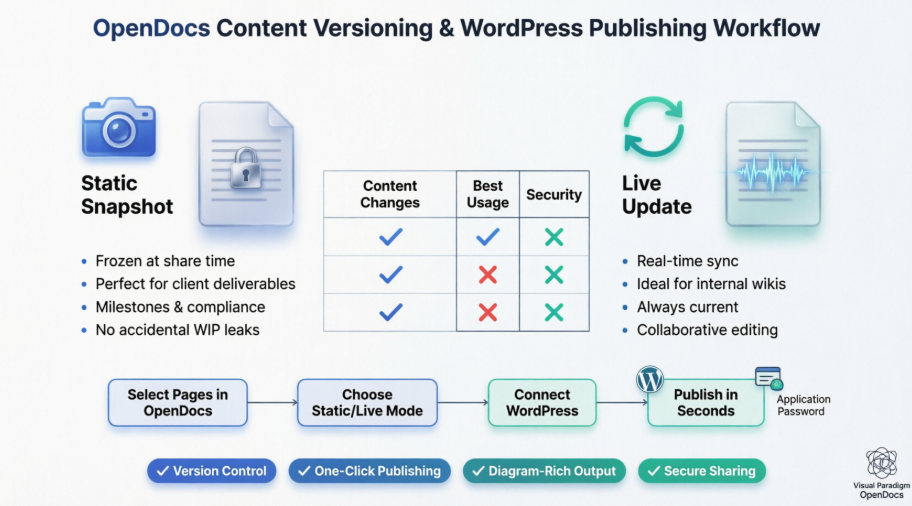
📸 Статический снимок: мой выбор для передачи клиентам

Мой опыт:
Когда мне нужно передать клиенту «окончательный» архитектурный проект, я выбираю Статический снимок. Представьте это как нажатие «сохранить как PDF», но умнее — ссылка фиксирует именно то, что видит клиент в этот момент. Даже если моя команда продолжает работать над диаграммами UML внутри, вид клиента остаётся безупречным.
Когда я его использую:
-
✅ Отправка спецификаций версии 1.0 на утверждение
-
✅ Архивирование документации по соответствию для аудита
-
✅ Обмен отчётами по этапам, которые не должны меняться в процессе проверки
Совет из моего рабочего процесса:
Я называю свои статические ссылки с указанием даты и номера версии (например, «EA-Blueprint-v2.1-2026Q2»), чтобы моя команда могла мгновенно определить, какой снимок соответствует какому разговору с клиентом.
🔄 Живое обновление: идеально для внутреннего взаимодействия

Мой опыт:
Для нашей внутренней инженерной вики я перешёл на Живое обновление. Любое изменение диаграммы, редактирование текста или добавление новой страницы в OpenDocs мгновенно отображается в общей ссылке. Больше нет бесконечных переписок в Slack: «Ты обновил последние документы?» Моя команда разработчиков обожает это, потому что всегда видит актуальное состояние документации по API, не дожидаясь моей ручной пересылки ссылок.
Когда я его использую:
-
✅ Справочные документы ежедневного стендапа, которые развиваются от спринта к спринту
-
✅ Внутренние базы знаний, где несколько участников редактируют одновременно
-
✅ Технические руководства, которые должны отражать последние процедуры развертывания
Осторожность на основе моей ошибки:
Раньше я случайно поделился ссылкой Live с клиентом, пока ещё редактировал. Теперь я дважды проверяю режим совместного доступаперед отправкой любой внешней ссылки. Небольшая привычка, которая спасла меня от смущения!
Быстрое сравнение: что я сохраняю в закладках
| Функция | Статический снимок | Живое обновление |
|---|---|---|
| Изменения содержимого | Остается неизменным с момента отправки. | Автоматически обновляется при ваших редактированиях. |
| Лучшее использование | Метки и архивирование. | Текущие проекты и руководства. |
| Безопасность | Безопасно от случайных утечек «в работе». | Требует внимания, так как редактирование видно немедленно. |
Мой вывод:
Я держу эту таблицу закреплённой в Notion. Для внешних заинтересованных сторон? Статический. Для внутренних команд? Живой. Просто.
Как я выбираю режим (пошагово на практике)
Когда я нахожусь в окнеПоделиться проектом диалоге в OpenDocs:
-
Я спрашиваю себя: «Содержимое изменится ли до завершения работы получателя?»
-
Еслинет → НажатьСтатический снимок чтобы «делиться только текущей версией».
-
Если да → Нажмите Автоматическое обновление чтобы «автоматически обновлять содержимое».
Практический совет из реальной жизни:
Наши команда теперь имеет общее правило: Для клиентов = статический, Внутренний = живой. Это сократило наши встречи по контролю версий на 80%.
Часть 2: Экспорт в WordPress — публикация богатых документов без хлопот
Эта функция сама по себе оправдала мой подписку на OpenDocs. Будучи тем, кто отвечает за внутреннюю вики и публичный технический блог, возможность напрямую отправлять отобранный контент OpenDocs в WordPress — без копирования, вставки или снимков диаграмм — стала настоящим прорывом.

Почему это важно для меня (и может быть важно для вас)
До OpenDocs публикация статьи с большим количеством диаграмм в WordPress означала:
-
Экспорт диаграмм в формате PNG из Visual Paradigm
-
Загрузка каждой картинки в медиабиблиотеку WordPress
-
Ручное написание подписей и альт-текста
-
Молиться, чтобы форматирование не сломалось на мобильных устройствах
Теперь я выбираю точные страницы, которые хочу поделиться, выбираю режим статического или живого содержимого, подключаю WordPress один раз и публикую за секунды. Диаграммы остаются интерактивными, текст остаётся поисковым, а команда SEO довольна, потому что контент правильно структурирован.
Мой пошаговый рабочий процесс экспорта в WordPress (с скриншотами)
Шаг 1: Откройте свою базу знаний и нажмите «Поделиться»

Я храню папку «Документы для публичного доступа» отдельно от внутренних заметок. Это делает выбор более чистым.
Шаг 2: Выберите только те страницы, которые хотите опубликовать

Профессиональный ход: я снимаю галочки со всех страниц, содержащих внутренние комментарии или черновые диаграммы. Детальный контроль = никаких случайных утечек.
Шаг 3: Нажмите «Далее» и опишите вашу публикацию

Я использую описания, такие как «Справочник API за II квартал — публичный», чтобы команда могла в будущем провести аудит публикаций.
Шаг 4: Выберите режим статического или живого содержимого
(См. Часть 1 для моей системы принятия решений!)
Шаг 5: Выберите «Страница WordPress» в разделе «Поделиться как»

Шаг 6: Одноразовая настройка WordPress (заняло у меня 3 минуты)
-
Войдите в WordPress → Профиль → Пароли приложений

-
Назовите его «Visual Paradigm OpenDocs» и нажмитеДобавить пароль приложения

-
Скопируйте пароль немедленно (вы больше не увидите его!)

Шаг 7: Заполните данные подключения OpenDocs

Мой чек-лист:
-
URL WordPress:
https://www.mytechblog.com -
Имя пользователя: Мое имя администратора WP
-
Пароль приложения: тот, который я только что скопировал
-
Название страницы: то, что увидят посетители
-
URL-название страницы: удобное для URL (например,
api-reference-2026)
Шаг 8: Нажмите Проверить уникальность, затем Опубликовать в WordPress

В моих тестах публикация заняла 8–12 секунд. Быстрее, чем приготовить кофе.
Шаг 9: Проверьте и настройте
Посетите вашу новую страницу WordPress:

Или настройте дополнительно в страницах WordPress:

Примечание по безопасности, которое я ценю:
Visual Paradigm никогда не хранит мой пароль приложения. Я могу отозвать или сгенерировать его заново в любое время в WordPress. Как человек, отвечающий за документы соответствия, эта прозрачность имеет значение.
Экспорт страницы WordPress против встраиваемого кода: когда использовать что?
| Случай использования | Мой выбор | Почему |
|---|---|---|
| Создание новой страницы документации | Экспорт страницы WordPress | Нулевая ручная настройка; чистый, выделенный URL |
| Добавление документации в существующий блог-пост или сайт, не основанный на WordPress | Код встраивания | Гибкость размещения контента в любом месте |
| Обмен с клиентами, которым нужна автономная страница | Экспорт страницы WordPress + статический режим | Профессиональный, застывший снимок с пользовательским URL |
| Внутренние обновления вики, которые ежедневно меняются | Код встраивания + режим в реальном времени | Встраивание в Confluence или Notion с автоматической синхронизацией |
Оба варианта поддерживают выбор страницы и статический/режим в реальном времени, поэтому я выбираю в зависимости от гденаходится контент, а не чтоявляется контент.
Часть 3: Реальные преимущества, которые я заметил через 30 дней
С момента внедрения этих функций OpenDocs, моя команда заметила:
🔹 Время, сэкономленное: ~5 часов в неделю, ранее затрачиваемых на ручную публикацию документов
🔹 Меньше ошибок: Больше не будет жалоб клиентов на «неправильную версию»
🔹 Лучшее взаимодействие: Инженеры обновляют диаграммы; документы синхронизируются автоматически; все остаются в едином ключе
🔹 Профессиональный результат: Диаграммы, насыщенные страницы WordPress, которые выглядят так, будто на их создание ушло несколько часов (на самом деле это не так)
🔹 Спокойствие ума: Статические снимки для аудита; живые ссылки для гибкости — больше никаких компромиссов
Одно честное ограничение:
Интеграция с WordPress требует настройки пароля приложения, что может пугать нетехнических пользователей. Но честно? Настройка за 3 минуты окупается уже при первом публикации. Теперь я храню короткое видео Loom для новых членов команды.
Заключение: Рекомендую ли я OpenDocs для вашей системы документации?
После месяца ежедневного использования мой ответ — увереннода—с оговорками.
✅ Рекомендую OpenDocs, если вы:
-
Управляете документацией с большим количеством диаграмм (архитектура, процессы, рабочие процессы)
-
Обмениваетесь контентом как с внутренними командами, так и с внешними заинтересованными сторонами
-
Используете WordPress или вам нужны гибкие варианты встраивания
-
Цените «единственный источник истины» с контролем версий
⚠️ Рассмотрите альтернативы, если вы:
-
Вам нужны только текстовые документы без диаграмм
-
Вам необходимы сложные утверждения рабочих процессов, выходящие за рамки режимов «Статический/Живой»
-
У вас строгие требования к хостингу на собственных серверах (OpenDocs ориентирован на облачные решения)
Мое окончательное мнение:
OpenDocs — это не просто ещё один инструмент для документации. Этовизуальная система знаний которая уважает то, как на самом деле работают современные команды: итеративно, совместно и визуально. Модель совместного использования «Статический/Живой» решает проблему, которую я даже не знал, что имеет название («тревога версий»), а экспорт в WordPress превращает то, что раньше было полудневной работой, в задачу продолжительностью 30 секунд.
Если вы тонете в конфликтах версий, хаосе скриншотов или путанице заинтересованных сторон по поводу «какой документ актуален», попробуйте OpenDocs. Начните с небольшого проекта, протестируйте оба режима совместного использования и посмотрите, подходит ли это вашему рабочему процессу. Для меня это было не просто обновлением — это было облегчением.
Вы пробовали функции совместного использования OpenDocs? Буду рад услышать ваш опыт в комментариях ниже.
Источники
- Обзор функций OpenDocs от Visual Paradigm: Официальное описание функций OpenDocs с искусственным интеллектом для документации и создания диаграмм.
- Полное руководство по управлению знаниями с помощью искусственного интеллекта с OpenDocs: Подробное руководство для пользователей, охватывающее настройку, функции ИИ и рабочие процессы команды.
- Руководство для разработчиков по созданию технической документации с использованием искусственного интеллекта: Техническое подробное руководство для инженерных команд, использующих OpenDocs для документации API и архитектуры системы.
- Овладение экосистемой искусственного интеллекта Visual Paradigm: Комплексный обзор того, как OpenDocs интегрируется с более широкой экосистемой инструментов искусственного интеллекта Visual Paradigm.
- OpenDocs — платформа управления знаниями, основанная на искусственном интеллекте: Официальная страница продукта с возможностью бесплатного пробного доступа и основными функциями.
- Заметки о выпуске платформы знаний OpenDocs, основанной на искусственном интеллекте: Подробный журнал изменений и объявления новых функций от команды Visual Paradigm.
- Синхронизация диаграмм на рабочем столе с OpenDocs: руководство для программиста: Практическое руководство по использованию функции Pipeline для синхронизации диаграмм на рабочем столе и в облаке.
- Французский ресурсный центр Fliplify: Ресурсы на французском языке и обсуждения сообщества о инструментах Visual Paradigm.
- Полное руководство по OpenDocs и экосистеме Pipeline: Расширенные стратегии использования OpenDocs в качестве центрального хранилища знаний.
- Обновление совместного использования по страницам: детальное управление OpenDocs: Официальное объявление о контроле совместного использования на уровне страниц и возможностях версионирования.