

現場で長年奮闘してきた製品ドキュメントリードによる
はじめに:なぜ私がついにチームの知識共有に OpenDocs を採用したのか
正直に言うと、何年も前から私のドキュメンテーションワークフローは、常に「バージョンのホッケイ」のようなものだった。仕様書を完成させ、PDFを共有した直後、すぐにSlackのメッセージが届く。「Hey、最新の図の更新、見ましたか?」という内容だ。一方で、私のWordPressサイトは古くなったスクリーンショットや壊れた埋め込みの墓場だった。
初めてこれを聞いたとき、Visual Paradigm OpenDocs、私は疑念を抱いた。また別の「すべてを備えた」プラットフォームか? しかし、過去1か月間、私の分散型エンジニアリングチームと共同で新しい静的/ライブ共有モードとWordPressエクスポート統合機能を過去1か月間、私の分散型エンジニアリングチームと共同でテストした結果、正直に驚かされている。これは単なるドキュメンテーションツールではない。ワークフローを根本から変える存在だ。以下では、これらの機能をどのように使っているか、何がうまくいったか(何が調整が必要だったか)、そしてなぜ今、同僚のPMやテクニカルライターにこれを推奨しているのかを詳しく説明する。
第1部:静的共有とライブ共有の違い——ステークホルダーが見ることのできる内容を完全にコントロールできるようになった
私の最大の課題の一つは、クライアントと社内チームの間で進行中の図を共有することだった。OpenDocsは、2つの明確な共有モードを備え、この問題を洗練された形で解決している。実際にプロジェクトでどのように使っているかを紹介する。
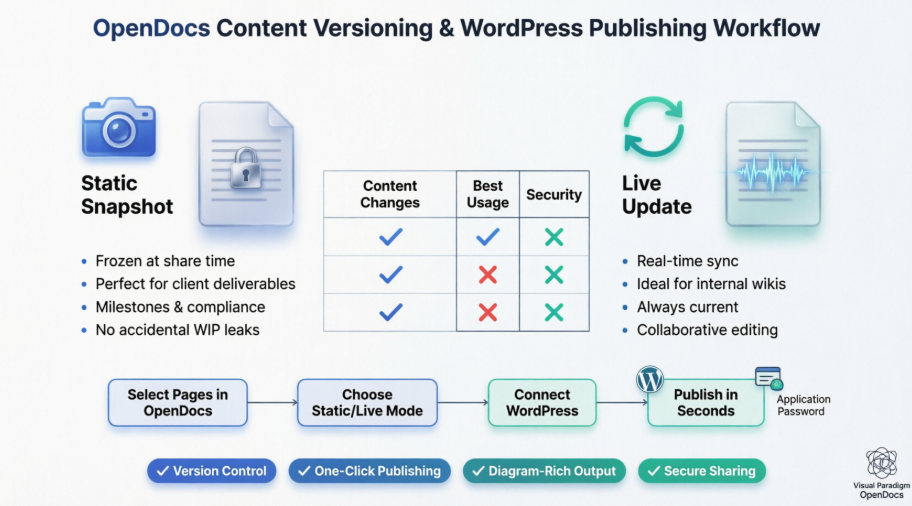
📸 静的スナップショット:クライアントへの納品に最もよく使う

私の体験:
クライアントに「最終版」としてアーキテクチャ提案を共有する必要があるとき、私は静的スナップショットを選択する。これは「PDFとして保存」するのと似ているが、はるかにスマートだ。リンクはその瞬間にクライアントが見ている内容を完全に固定する。たとえチームが内部でUML図の改善を続けているとしても、クライアントの視点は常に完璧な状態を保つ。
私が使う場面:
-
✅ 署名承認用のバージョン1.0仕様書の送信
-
✅ 監査用のコンプライアンス文書のアーカイブ
-
✅ 中間レビュー中に変更してはいけないマイルストーンレポートの共有
私のワークフローからのプロテク:
私は静的共有の名前に日付とバージョン番号(例:「EA-Blueprint-v2.1-2026Q2」)を付けることで、チームがどのスナップショットがどのクライアントとの会話に対応しているかを瞬時に識別できるようにしている。
🔄 ライブ更新:社内連携に最適

私の体験:
社内のエンジニアリングWikiでは、私はライブ更新に切り替えた。OpenDocsで図の微調整、テキストの編集、新しいページの追加を行えば、共有リンクに即座に反映される。もう「最新のドキュメントを取得しましたか?」というSlackのやり取りは不要だ。開発チームは、私が手動でリンクを再共有しなくても、常にAPIドキュメントの最新状態を見られるので、とても気に入っている。
私が使う場面:
-
✅ スプリントごとに進化するデイリースタンドアップの参考資料
-
✅ 複数の貢献者が同時に編集できる社内知識ベース
-
✅ 最新のデプロイ手順を反映しなければならない技術用ランブック
私の失敗から得た教訓:
当初、まだ作成途中だったのに、誤ってクライアントにライブリンクを共有してしまいました。今では共有モードを二度確認するようにしています。送信する前外部リンクを送信する前に。小さな習慣が、恥をかくのを防いでくれました!
簡単比較:私はどのページをブックマークしているか
| 機能 | 静的スナップショット | ライブ更新 |
|---|---|---|
| コンテンツの変更 | 共有時と同様にそのままです。 | 編集内容に応じて自動的に更新されます。 |
| 最適な使い方 | マイルストーンとアーカイブ。 | 継続中のプロジェクトとマニュアル。 |
| セキュリティ | 「作業中」の内容が誤って漏れる心配がありません。 | 編集内容が即座に反映されるため、注意が必要です。 |
私のまとめ:
私はこの表をNotionにピン留めしています。外部のステークホルダーには静的。社内のチームにはライブ。とてもシンプルです。
私がモードを選ぶ方法(実際のステップバイステップ)
OpenDocsの「共有プロジェクト」ダイアログで共有プロジェクトを開いているとき
-
自分に問いかける:「受信者がこれを使い終わる前に、このコンテンツが変更されるだろうか?」
-
もしいいえ→ クリック静的スナップショット「現在のバージョンのみを共有する」に設定する。
-
もしはい→ クリックライブ更新「コンテンツを自動的に更新し続ける」に設定する。
現実世界のプロのアドバイス:
私たちのチームには今、共有ルールがあります:外部向け = 静的、内部向け = ライブこれにより、バージョン管理の会議が80%削減されました。
パート2:WordPressエクスポート – ヘッドアチーを伴わずに豊富なドキュメントを公開する
この機能一つで、OpenDocsの購読価値が十分に証明されました。社内のWikiと外部向けの技術ブログの両方を管理している私にとって、カスタマイズされたOpenDocsのコンテンツを、コピー・ペーストや図のスクリーンショットをすることなく、WordPressに直接プッシュできるのは、まったく新しいものでした。

なぜこれが私にとって重要なのか(そしてあなたにとっても重要になるかもしれない)
OpenDocs以前、図が多く含まれる記事をWordPressに公開するには、次のような手順が必要でした:
-
Visual Paradigmから図をPNG形式でエクスポートする
-
各画像をWordPressのメディアライブラリにアップロードする
-
手動でキャプションや代替テキストを記述する
-
モバイル表示でフォーマットが崩れないように祈る
今では、共有したい正確なページを選択し、静的またはライブモードを選択し、WordPressを一度接続するだけで、数秒で公開できます。図はインタラクティブのまま、テキストは検索可能のまま、SEOチームもコンテンツが適切に構造化されているので満足しています。
私のステップバイステップのWordPressエクスポートワークフロー(スクリーンショット付き)
ステップ1:知識ベースを開き、[共有]をクリックする

私は「外部向けドキュメント」フォルダを内部ノートとは別に管理しています。これにより、選択が明確になります。
ステップ2:公開したいページのみを選択する

プロの技:内部コメントやドラフト図が含まれるページはすべてチェックを外します。細かい制御=誤って漏洩するリスクがゼロ。
ステップ3:[次へ]をクリックし、共有の説明を記入する

チームが後で共有内容を監査できるように、「Q2 APIリファレンス – 公開用」といった説明を使用しています。
ステップ4:静的モードまたはライブモードを選択する
(判断基準についてはパート1を参照してください!)
ステップ5:[共有形式]の下で「WordPressページ」を選択する

ステップ6:WordPressの初期設定(3分で完了)
-
WordPressにログイン → プロフィール → アプリケーションパスワード

-
「Visual Paradigm OpenDocs」と名前を付けてクリックしてくださいアプリケーションパスワードを追加

-
すぐにパスワードをコピーしてください(もう二度と表示されません!)

ステップ7:OpenDocsの接続情報を入力

私のチェックリスト:
-
WordPress URL:
https://www.mytechblog.com -
ユーザー名:私のWP管理者ユーザー名
-
アプリケーションパスワード:さっきコピーしたパスワード
-
ページタイトル:訪問者が表示される内容
-
ページスラッグ:URL対応(例:
api-reference-2026)
ステップ8:「一意性の確認」をクリックしてから、WordPressに公開

私のテストでは、公開に8〜12秒かかりました。コーヒーを淹れるよりも速いです。
ステップ9:確認とカスタマイズ
新しいWordPressページにアクセス:

またはWordPressのページでさらにカスタマイズ:

私が評価しているセキュリティの注意点:
Visual Paradigmは私のアプリケーションパスワードを一切保存しません。いつでもWordPressで無効化または再生成できます。コンプライアンス文書を管理している私にとって、この透明性は非常に重要です。
WordPressページエクスポート vs. エンベッドコード:どちらをいつ使うべきか?
| 使用ケース | 私の選択 | 理由 |
|---|---|---|
| まったく新しいドキュメントページの作成 | WordPressページエクスポート | 手動設定ゼロ;クリーンで専用のURL |
| 既存のブログ記事やWordPress以外のサイトにドキュメントを追加する場合 | 埋め込みコード | コンテンツをどこにでも配置できる柔軟性 |
| 独立したページが必要なクライアントとの共有 | WordPressページエクスポート+スタティックモード | プロフェッショナルな、カスタムURL付きの固定スナップショット |
| 毎日変更される社内Wikiの更新 | 埋め込みコード+ライブモード | ConfluenceまたはNotionに埋め込み、自動同期機能付き |
両方のオプションはページ選択とスタティック/ライブモードをサポートしているため、私は どこにコンテンツが存在する場所に基づいて選択するのではなく、何コンテンツが何であるかに基づいて選択する
第3部:30日経過後の実際の利点
これらのOpenDocs機能を導入して以来、私のチームは次のような変化に気づきました:
🔹 時間の節約: 週に約5時間、手動でのドキュメント公開に費やしていた時間の削減
🔹 誤りの減少: クライアントからの「バージョンが間違っている」という苦情がなくなった
🔹 より良い協働: エンジニアが図を更新;ドキュメントが自動同期;全員が一貫した状態を保つ
🔹 プロフェッショナルな出力: 図が豊富なWordPressページで、何時間もかけて作成されたように見える(実際はそうではない)
🔹 安心感: 監査用のスタティックスナップショット;機動性のためのライブリンク—妥協はもうない
正直な限界点:
WordPressとの統合にはアプリケーションパスワードの設定が必要であり、技術に不慣れなユーザーにとっては難しく感じられるかもしれません。しかし正直に言えば、3分間のセットアップは最初の公開でその価値を十分に得られます。現在、新入チームメンバー向けに短いLoom動画を用意しています。
結論:あなたのドキュメンテーションワークフローにOpenDocsをおすすめしますか?
毎日1か月使用した結果、私の答えは確信を持ってはい—ただし、いくつかの注意点があります。
✅ 以下の状況であれば、OpenDocsをおすすめします:
-
図が多く含まれるドキュメント(アーキテクチャ、プロセス、ワークフロー)を管理している
-
社内チームと外部ステークホルダーの両方とコンテンツを共有している
-
WordPressを使っている、または柔軟な埋め込みオプションが必要
-
バージョン管理付きの「単一の真実のソース」を重視している
⚠️ 以下の状況であれば、他の選択肢を検討してください:
-
図のない純粋なテキストドキュメントだけが必要
-
Static/Liveモードを超える高度なワークフローアプローバルが必要
-
オンプレミスホスティングに厳しい要件がある(OpenDocsはクラウド最優先)
私の最終評価:
OpenDocsは単なるドキュメント作成ツールではありません。それは視覚的知識エンジン現代のチームが実際に働く方法——反復的、協働的、視覚的——を尊重するものです。Static/Live共有モデルは、私が名前さえ知らなかった問題(「バージョン不安」)を解決し、WordPressエクスポートにより、かつて半日かかっていた作業が30秒の作業に変わります。
バージョンの衝突、スクリーンショットの山、ステークホルダーによる「どのドキュメントが最新か」の混乱に苦しんでいるなら、OpenDocsを試してみてください。小さなプロジェクトから始め、両方の共有モードを試し、あなたのワークフローに合っているかどうか確認してください。私にとっては、単なるアップグレードではなく、安心感そのものでした。
OpenDocsの共有機能を試しましたか?コメント欄であなたの体験をぜひ聞かせてください。
参考文献
- Visual Paradigm OpenDocs 機能概要:OpenDocsのAI駆動ドキュメント作成および図解機能の公式機能解説。
- OpenDocsによるAI駆動知識管理の完全ガイド:セットアップ、AI機能、チームワークフローを網羅した詳細なユーザーガイド。
- AI駆動技術文書作成のための開発者ガイド:OpenDocsをAPIドキュメントやシステムアーキテクチャに使用するエンジニアリングチーム向けの技術的詳細解説。
- Visual Paradigm AIエコシステムの習得: OpenDocsがVisual Paradigmの広範なAIツールセットとどのように統合されているかの包括的なレビュー。
- OpenDocs – AI駆動の知識管理プラットフォーム: トライアルアクセスと機能のハイライトを備えた公式製品ランディングページ。
- OpenDocs AI駆動知識プラットフォームのリリースノート: Visual Paradigmチームによる詳細な変更履歴と機能発表。
- デスクトップ図面をOpenDocsと同期する方法:ソフトウェアエンジニア向けガイド: パイプライン機能の使用によるデスクトップ図面とクラウド図面の同期を維持する実践的なチュートリアル。
- Fliplify フランス語リソースハブ: Visual Paradigmツールに関するフランス語リソースとコミュニティディスカッション。
- OpenDocsとパイプラインエコシステムの完全ガイド: OpenDocsを中央の知識ハブとして活用するための高度な戦略。
- ページベースの共有機能の更新:OpenDocsにおける細かい制御機能: ページ単位の共有制御およびバージョン管理オプションの公式発表。