

一位親身經歷過實務挑戰的產品文件主管
引言:為什麼我終於決定使用 OpenDocs 進行團隊知識共享
讓我坦白說:多年來,我的文件工作流程就像一場永無止境的「版本打地鼠」遊戲。我剛完成一份規格,分享了一份 PDF,立刻就收到 Slack 訊息:「嘿,你有看到最新的圖表更新嗎?」同時,我的 WordPress 網站卻堆滿了過時的截圖和失效的嵌入內容。
當我第一次聽到 Visual Paradigm OpenDocs時,我持懷疑態度——又是另一個「一體化」平台嗎?但在過去一個月裡,我測試了他們的新 靜態/即時分享模式 以及 WordPress 導出整合功能與我分散的工程團隊共同使用一個月後,我確實感到驚訝。這不僅僅是另一個文件工具;它徹底改變了工作流程。以下,我將詳細說明我如何使用這些功能,哪些部分運作順利(哪些需要調整),以及為什麼我現在會推薦給其他專案經理和技術撰稿人。
第一部分:靜態與即時分享——終於能掌控利益相關者所看到的內容
我最大的痛點之一,就是在與客戶分享進行中的圖表時,與內部團隊的分享方式之間的差異。OpenDocs 透過兩種截然不同的分享模式,巧妙地解決了這個問題。以下是我實際專案中的使用方式。
📸 靜態快照:我用於客戶交付的首選

我的經驗:
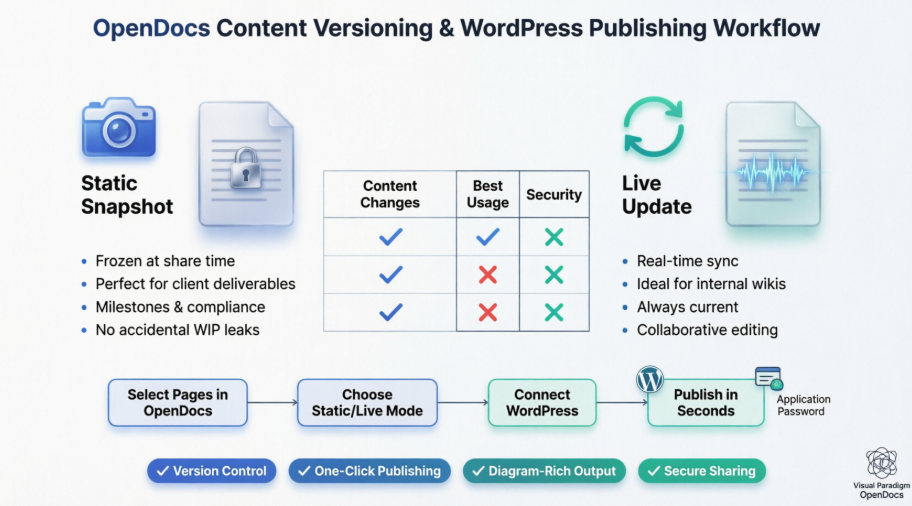
當我需要與客戶分享「最終版」的架構提案時,我會選擇 靜態快照可以把它想像成「另存為 PDF」,但更聰明——連結會凍結客戶當時看到的內容。即使我的團隊在內部持續迭代 UML 圖表,客戶看到的視圖仍保持完整無瑕。
我使用它的情境:
-
✅ 提交 1.0 版規格以取得簽核
-
✅ 歸檔合規文件以供稽核
-
✅ 分享在審核過程中不應變更的里程碑報告
我的工作流程小技巧:
我會以日期和版本號命名我的靜態分享連結(例如:「EA-Blueprint-v2.1-2026Q2」),讓我的團隊能立即辨識哪個快照對應到哪次客戶對話。
🔄 即時更新:非常適合內部協作

我的經驗:
針對我們的內部工程 Wiki,我改用 即時更新只要我在 OpenDocs 中調整任何圖表、編輯文字或新增頁面,共享連結就會立即反映變更。再也不用在 Slack 上重複問「你有拉取最新文件嗎?」我的開發團隊非常喜歡這一點,因為他們總能看見 API 文件的最新狀態,而無需我手動重新分享連結。
我使用它的情境:
-
✅ 每日站會參考文件,隨著每週迭代不斷演進
-
✅ 內部知識庫,允許多個貢獻者同時編輯
-
✅ 技術操作手冊,必須反映最新的部署流程
來自我錯誤的提醒:
一開始,我無意中在草稿階段就與客戶分享了即時連結。現在我會雙重確認分享模式在 發送任何外部連結之前。一個小小的習慣,讓我避開了尷尬!
快速比較:我會收藏的內容
| 功能 | 靜態快照 | 即時更新 |
|---|---|---|
| 內容變更 | 與分享時的內容保持一致。 | 會隨著您的編輯自動更新。 |
| 最佳使用情境 | 里程碑與歸檔。 | 持續進行的專案與手冊。 |
| 安全性 | 可避免意外的「進行中」內容外洩。 | 需謹慎使用,因為編輯內容會立即被看見。 |
我的總結:
我會將這張表格固定在我的 Notion 中。對外部利益相關者?使用靜態。對內部團隊?使用即時。非常簡單。
我如何選擇模式(實際操作步驟)
當我處於分享專案對話框中時:
-
我會問自己:「在接收者完成之前,這內容會改變嗎?」
-
如果否→ 點擊靜態快照 表示「僅分享目前版本」。
-
如果 是 → 點擊 即時更新 表示「自動保持內容更新」。
現實世界專業提示:
我們團隊現在有一項共用規則: 對外 = 靜態,內部 = 即時。這讓我們的版本控制會議減少 80%。
第二部分:WordPress 導出 – 無痛發布豐富文件
僅此功能就足以證明我訂閱 OpenDocs 的價值。作為同時負責公司內部 Wiki 和對外技術部落格的人,能夠直接將精心整理的 OpenDocs 內容推送至 WordPress,無需複製、貼上或截圖圖表,這項功能帶來了徹底的改變。

這對我而言為何重要(對你來說也可能如此)
在使用 OpenDocs 之前,將圖表密集的文章發布到 WordPress 意味著:
-
從 Visual Paradigm 導出圖表為 PNG 格式
-
將每張圖片上傳至 WordPress 媒體資料庫
-
手動撰寫說明文字與替代文字
-
祈禱格式在行動裝置上不會崩潰
現在?我選擇想要分享的精確頁面,選擇靜態或即時模式,只需一次連接 WordPress,幾秒鐘內即可發布。圖表保持互動性,文字仍可搜尋,我的 SEO 團隊也感到滿意,因為內容結構正確。
我的逐步 WordPress 導出工作流程(附螢幕截圖)
步驟 1:開啟你的知識庫並點擊「分享」

我將「對外文件」資料夾與內部筆記分開存放。這樣能讓選擇更為清晰。
步驟 2:僅選擇你想要發布的頁面

專業技巧:我會取消勾選任何包含內部註解或草圖圖表的頁面。細緻控制 = 無意外外洩。
步驟 3:點擊「下一步」並描述你的分享內容

我會使用如「Q2 API 參考文件 – 對外」之類的描述,讓團隊後續能審核分享內容。
步驟 4:選擇靜態或即時模式
(請參閱第一部分以了解我的決策架構!)
步驟 5:在「分享為」中選擇「WordPress 頁面」

步驟 6:一次性 WordPress 設定(花了我 3 分鐘)
-
登入 WordPress → 個人檔案 → 應用程式密碼

-
將其命名為「Visual Paradigm OpenDocs」,然後點擊新增應用程式密碼

-
立即複製密碼(你將再也看不到它!)

步驟 7:填寫 OpenDocs 連接詳情

我的檢查清單:
-
WordPress URL:
https://www.mytechblog.com -
使用者名稱:我的 WP 管理員使用者名稱
-
應用程式密碼:我剛才複製的那一個
-
頁面標題:訪客將看到的內容
-
頁面捷徑:URL 友好(例如
api-reference-2026)
步驟 8:點擊「檢查唯一性」,然後發佈至 WordPress

在我的測試中,發佈耗時 8 到 12 秒。比泡咖啡還快。
步驟 9:驗證並自訂
前往您的新 WordPress 頁面:

或在 WordPress 頁面中進一步調整:

我欣賞的安全注意事項:
Visual Paradigm 永遠不會儲存我的應用程式密碼。我可以在 WordPress 中隨時撤銷或重新生成它。作為一名負責合規文件的人,這種透明度至關重要。
WordPress 頁面匯出與嵌入程式碼:何時該使用哪一種?
| 使用情境 | 我的選擇 | 原因 |
|---|---|---|
| 建立全新的文件頁面 | WordPress 頁面匯出 | 無需手動設定;簡潔且專用的 URL |
| 將文件新增至現有的部落格文章或非 WordPress 網站 | 嵌入代碼 | 可將內容放置於任何位置的彈性 |
| 與需要獨立頁面的客戶分享 | WordPress 頁面匯出 + 靜態模式 | 專業的、凍結的快照,搭配自訂網址 |
| 每日更新的內部維基 | 嵌入代碼 + 即時模式 | 在 Confluence 或 Notion 中嵌入並自動同步 |
兩種選項都支援頁面選擇與靜態/即時模式,因此我根據 內容存放的位置 來決定,而非 內容是什麼
第三部分:使用 30 天後我實際看到的好處
自從採用這些 OpenDocs 功能以來,我的團隊注意到:
🔹 節省時間: 每周約節省 5 小時,原本用於手動文件發布
🔹 錯誤更少: 客戶不再抱怨「版本錯誤」
🔹 更佳的協作: 工程師更新圖表;文件自動同步;所有人保持一致
🔹 專業的輸出成果: 圖表豐富的 WordPress 頁面,看起來像是花了數小時打造(其實並沒有)
🔹 安心感: 靜態快照用於審計;即時連結用於靈活性——不再需要妥協
一個誠實的限制:
WordPress 集成需要設置應用程式密碼,這可能會讓非技術用戶感到畏懼。但誠實地說?只需三分鐘的設置,第一次發布時就已物超所值。現在我會為新成員保留一段簡短的 Loom 影片。
結論:我會推薦 OpenDocs 給您的文件工作流程嗎?
經過一個月的每日使用後,我的答案是肯定的 是——但有條件。
✅ 如果您符合以下條件,建議使用 OpenDocs:
-
管理大量圖示的文件(架構、流程、工作流)
-
與內部團隊和外部利益相關者共享內容
-
使用 WordPress 或需要靈活的嵌入選項
-
重視「單一真實來源」並搭配版本控制
⚠️ 如果您符合以下情況,建議考慮其他替代方案:
-
僅需純文字文件,無需圖示
-
需要超越靜態/即時模式的進階工作流程審核
-
有嚴格的本地部署需求(OpenDocs 以雲端為首選)
我的最終評論:
OpenDocs 不僅僅是另一款文件工具。它是一個 視覺化知識引擎 ,尊重現代團隊實際的工作方式:迭代式、協作式且視覺化。靜態/即時分享模式解決了一個我甚至不知道有名字的問題(「版本焦慮」),而 WordPress 導出功能將原本需要半天的任務縮短為 30 秒。
如果您正苦於版本衝突、截圖災難,或利益相關者對「哪份文件是最新版」感到困惑,不妨試試 OpenDocs。從小型專案開始,測試兩種分享模式,看看是否適合您的工作流程。對我而言,這不僅是一次升級,更是一種釋放。
您有試過 OpenDocs 的分享功能嗎?我非常樂意在下方留言區聽到您的使用經驗。
參考資料
- Visual Paradigm OpenDocs 功能概覽:OpenDocs 智能文件與圖示功能的官方功能詳解。
- 使用 OpenDocs 的 AI 智能知識管理完整指南:深入的使用者指南,涵蓋設定、AI 功能與團隊工作流程。
- 開發者指南:使用 AI 智能技術文件:針對使用 OpenDocs 撰寫 API 文件與系統架構的工程團隊的技術深度解析。
- 掌握視覺範式AI生態系統: 全面評估OpenDocs如何與視覺範式更廣泛的AI工具組整合。
- OpenDocs – AI驅動的知識管理平台: 官方產品登陸頁面,提供試用訪問權限及功能亮點。
- OpenDocs AI驅動知識平台發行備註: 視覺範式團隊提供的詳細變更日誌與功能公告。
- 將桌面圖形與OpenDocs同步:軟體工程師指南: 使用Pipeline功能保持桌面與雲端圖形同步的實用教程。
- Fliplify法語資源中心: 法語資源與關於視覺範式工具的社群討論。
- OpenDocs與Pipeline生態系統的終極指南: 借助OpenDocs作為核心知識中心的進階策略。
- 基於頁面的分享更新:OpenDocs的細粒度控制: 官方宣布頁面級別的分享控制與版本管理選項。