


Einführung: Warum ich mich entschieden habe, diese künstliche-intelligenz-gestützte Entwicklungsplattform zu testen
Als jemand, der Jahre damit verbracht hat, die Low-Code/No-Code-Revolution verfolgen zu können, bin ich zunehmend skeptisch gegenüber Plattformen, die die Welt versprechen, aber starre, an den Anbieter gebundene Lösungen liefern. Als ich zum ersten Mal über Visual Paradigm AI App Studio und dessen Behauptung, produktionsreife Anwendungen innerhalb von Stunden statt Monaten zu erstellen, muss ich zugeben – ich war skeptisch.
Aber hier ist der Punkt: Mein Unternehmen benötigte ein internes IT-Helpdesk-System, und unsere Entwicklungsabteilung war für das nächste Quartal voll ausgelastet. Ich entschied mich, diese Plattform zu testen, und dokumentierte jeden Schritt meiner Erfahrung bei der Erstellung einer voll funktionsfähigen Anwendung mit Visual Paradigm App Studio, Google AI Studio und Vercel. Was folgt, ist meine ehrliche, praktische Bewertung, ob dieser datengestützte KI-Ansatz den Erwartungen entspricht.
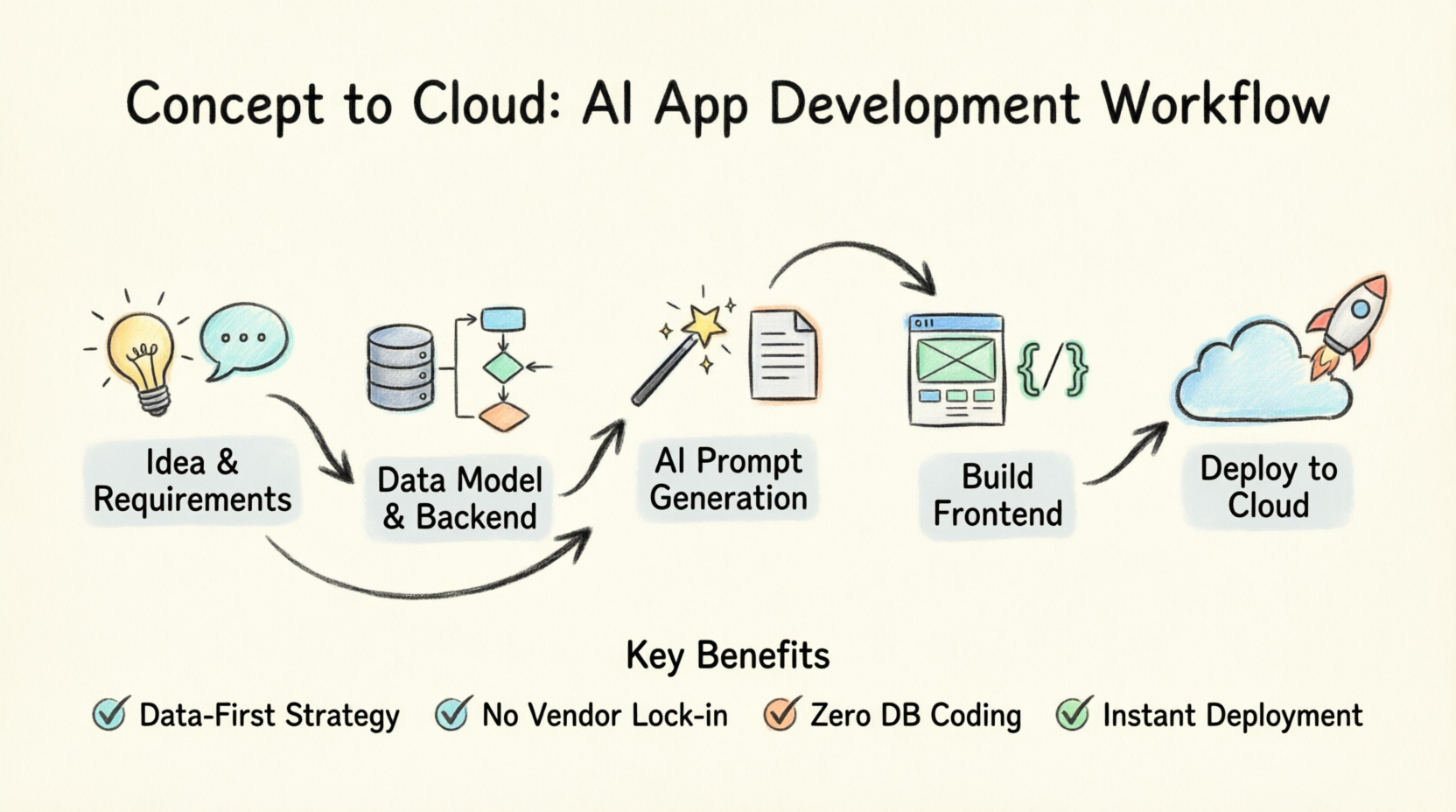
Das völlig neue AI App Studio: Ein frischer Blickwinkel
Stabile Apps schneller bauen mit einer datenorientierten Strategie
Was mich sofort aufmerksam machte, war, dass AI App Studio ist, wie es das traditionelle App-Entwicklungsmodell grundlegend verändert. Die meisten App-Builder, die ich getestet habe, zwingen dich dazu, zuerst visuelle Bildschirme zu entwerfen, was oft deine Daten einfängt und die Flexibilität später einschränkt. Visual Paradigm verfolgt einen anderen Ansatz – sie konzentrieren sich vollständig darauf, zuerst eine solide Datenbasis aufzubauen.
Die Plattform baut automatisch die Struktur Ihrer Backend-Datenbank auf und liefert Ihnen einen perfekten Programmier-Entwurf. Indem sie eine sichere, live funktionierende Cloud-Datenbank bereitstellen, bevor Sie überhaupt mit der visuellen Gestaltung beginnen, geben sie KI-Programmierungstools eine klare Orientierung. Dies beseitigt Vermutungen, verhindert defekte Verbindungen und liefert stabile, sichere Software, die sofort einsatzbereit ist.
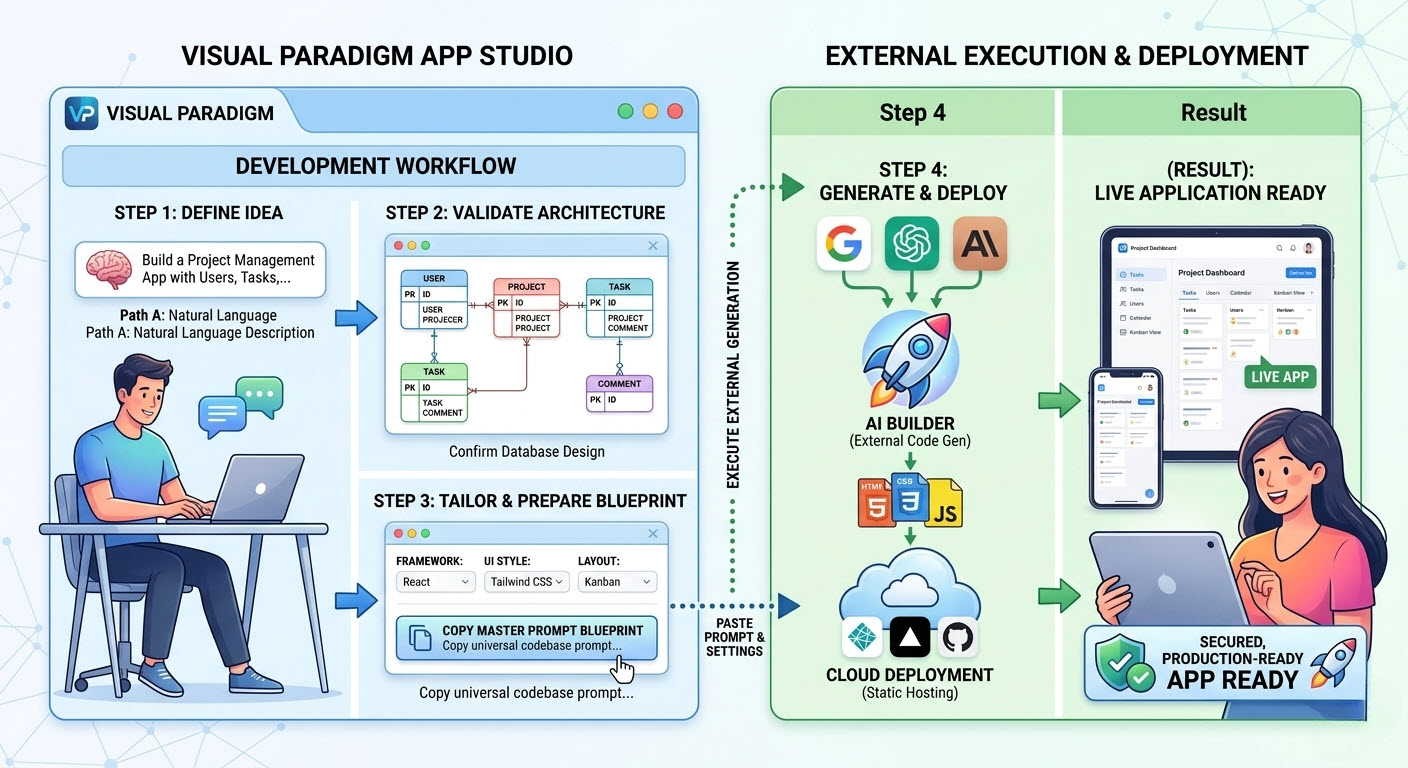
Meine ersten Eindrücke von der Oberfläche
Der Arbeitsablauf ist erfrischend einfach:
Beschreibung der App-Anforderung eingeben
Datenmodell überprüfen
Backend einrichten
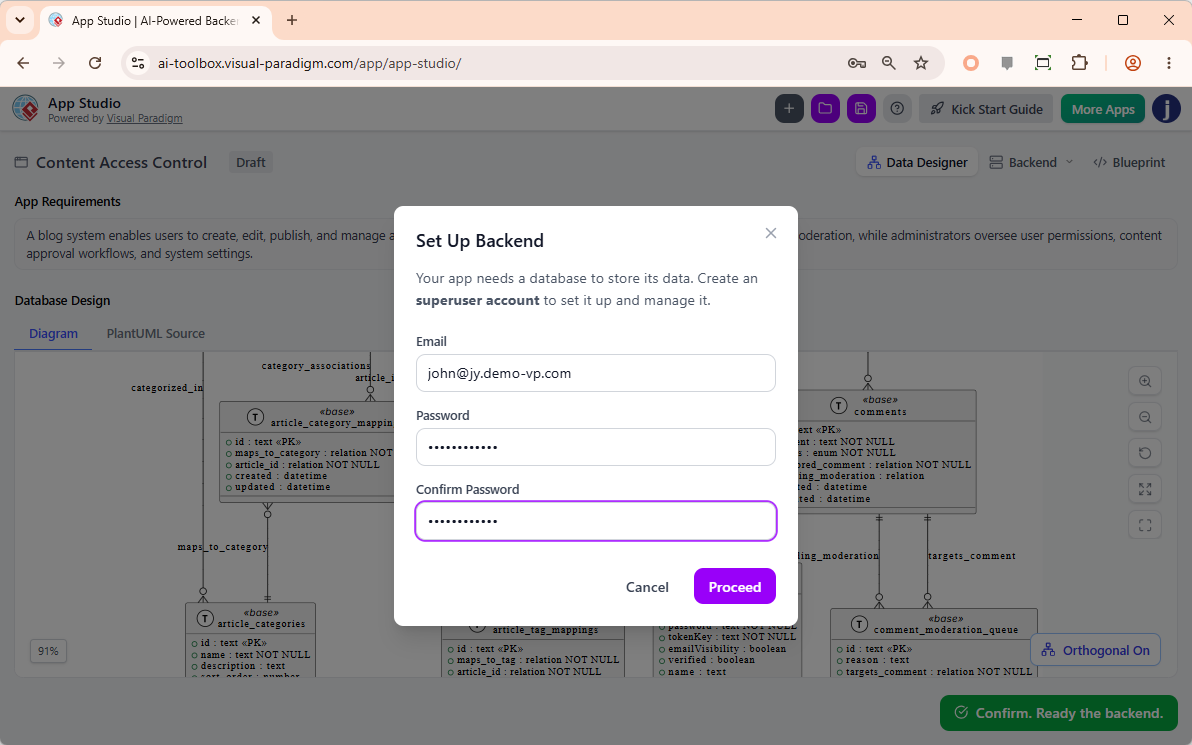
Stil und Thema anpassen
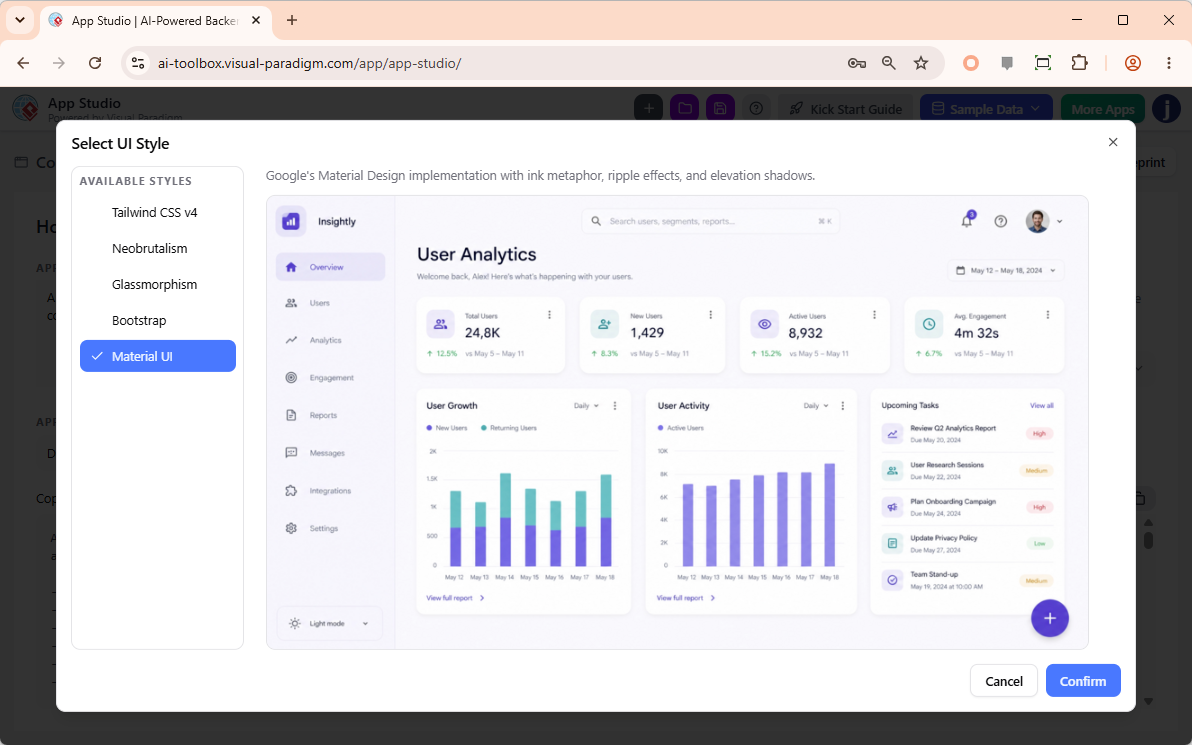
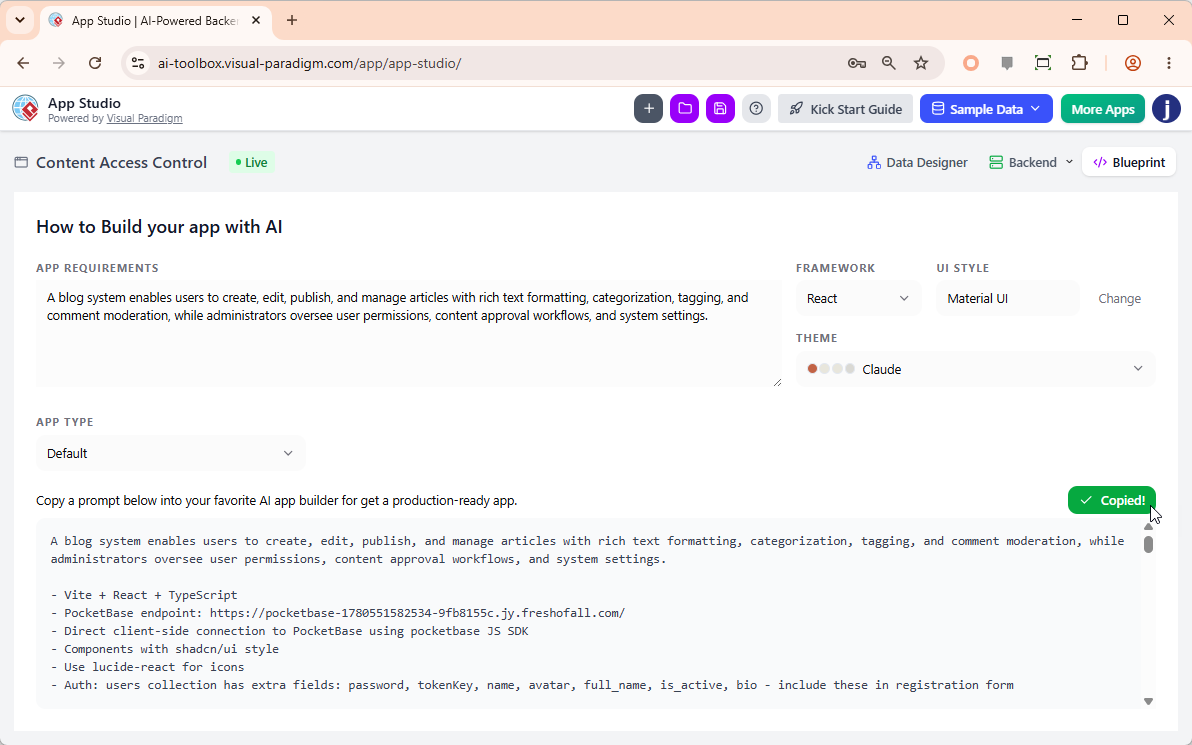
Den vorgeschlagenen Prompt kopieren
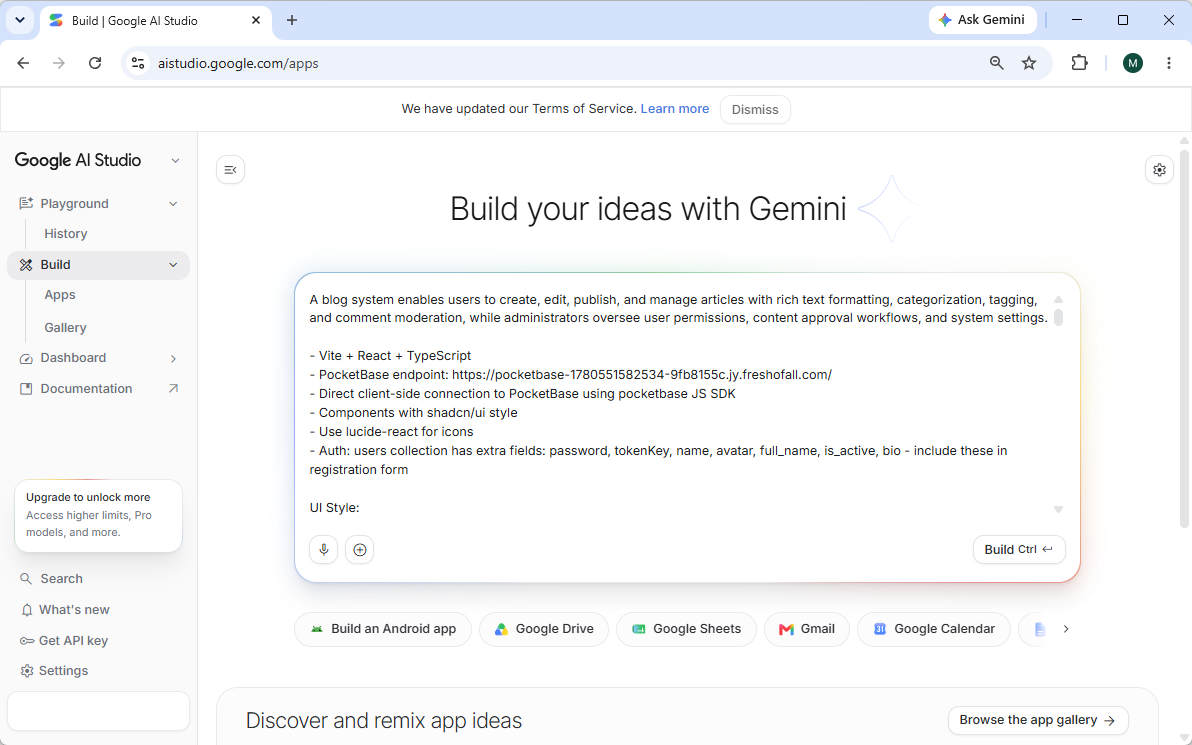
Die App mit Ihrem bevorzugten Bausteinwerkzeug erstellen
Die App ist nun erstellt
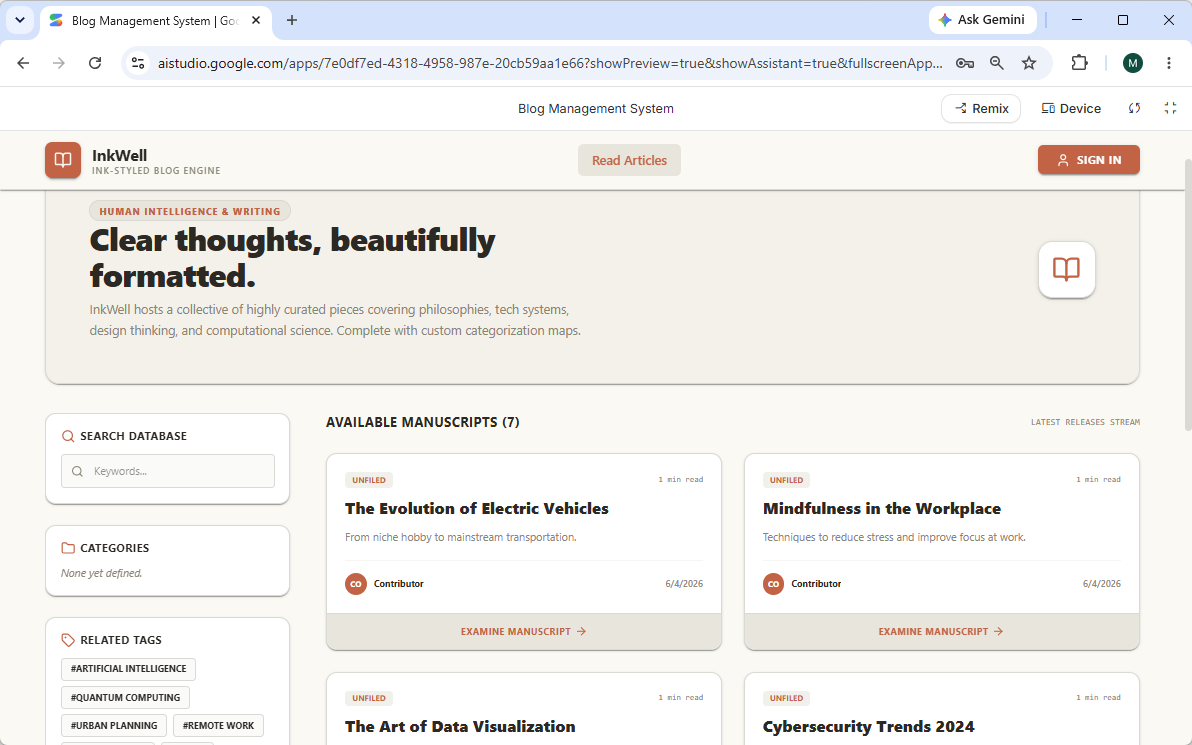
So funktioniert es: Meine Schritt-für-Schritt-Erfahrung
Von der Idee zur funktionsfähigen App
So hat sich der Prozess tatsächlich für mich entwickelt:
1. Ihre Idee eingeben
Ich begann damit, mein Anwendungs-Konzept in einfacher Sprache zu beschreiben. Es war keine Notwendigkeit für komplexe technische Spezifikationen – einfach dem KI-System zu sagen, was die App tun sollte. Das war nach Jahren der Erstellung detaillierter technischer Anforderungen überraschend befreiend.
2. Datenmodell generieren
Der intelligente Engine verarbeitete meine Beschreibung sofort und visualisierte eine vollständige Datenbankstruktur auf meinem Bildschirm. Er erstellte automatisch alle notwendigen Datenfelder, Tabellen und Beziehungen, ohne dass ich eine einzige Zeile Datenbankcode schreiben musste. Dass die ERD aus meiner einfachen Beschreibung entstand, war wirklich beeindruckend.
3. Cloud-Backend bereitstellen
Mit einem einzigen Klick baute die Plattform automatisch, sicherte und stellte ein live funktionierendes Cloud-Backend für meine App bereit. Es richtete sofort Datenspeicherung ein, konfigurierte aktive Daten-APIs und generierte meine Administrator-Anmeldeinformationen. Ich sparte Stunden an manueller Server-Konfiguration.
4. Erstellen Sie die Frontend-Aufforderung
Schließlich hat das System automatisch meine laufende Backend-Architektur, API-Endpunkte und Gestaltungsregeln in eine produktionsfertige Master-Aufforderung gepackt. Ich kopierte diese Aufforderung einfach und fügte sie in Google AI Studio ein, um eine voll funktionsfähige, stabile Frontend-Anwendung zu generieren.
Warum ich App Studio gewählt habe: Die echten Vorteile
Völlige Freiheit, keine Vendor-Lock-In
Das war ein echter Game-Changer für mich. Im Gegensatz zu traditionellen App-Buildern, die dich in ein geschlossenes, starres System einsperren, gibt App Studio dir vollständige Eigentumsrechte. Sie übernehmen die schwere Arbeit des Datenbank-Backends, lassen aber die Frontend-Entwicklung vollständig in meine Hände und in meine bevorzugten AI-Coding-Umgebungen. Ich war nicht in ihr Ökosystem eingeschlossen.
Kein Datenbank-Code erforderlich
Ich muss kein Datenbankingenieur sein, um eine produktionsreife Anwendung zu erstellen. Ob ich eine Beschreibung in einfacher Sprache verfasst habe oder eine Bauplanung hochgeladen habe – das System strukturierte, verband und ordnete meine Daten fehlerfrei automatisch. Das allein hat mir Tage Arbeit erspart.
Sofortige Cloud-Bereitstellung
Ich umging die Kopfschmerzen bei Server-Management, Cloud-Konfiguration und API-Einrichtungen. Mit einem einzigen Klick bereitete App Studio eine sichere Cloud-Datenbank vor und generierte sofort aktive Datenendpunkte für meine Anwendung.
Teil 1: Meine Reise durch Visual Paradigm App Studio
Erste Schritte
Visual Paradigm App Studio ist eine innovative, künstliche-intelligenz-gestützte Arbeitsumgebung für die Prompt-Engineering. Im Gegensatz zu herkömmlichen App-Buildern verfolgt es einen datengestützten Ansatz. Es half mir, eine produktionsreife Datenbank-Schema zu entwerfen, und generierte anschließend eine umfassende AI-Aufforderung, die alle Backend-Logik, Datenbank-Verbindungsdetails und Frontend-Spezifikationen enthielt, die ich benötigte, um meine App in Google AI Studio zu erstellen.
1. Zugriff auf App Studio
Ich navigierte zu Visual Paradigm App Studio unterhttps://ai-toolbox.visual-paradigm.com/app/app-studio/.
2. Anmeldung und Lizenzüberprüfung
Ich meldete mich über das Avatar-Symbol in der rechten oberen Ecke bei meinem Visual Paradigm-Konto an und wählte „Anmelden“. Eine gültige Lizenz für entwederVisual Paradigm Online Combo EditionoderVisual Paradigm Desktop Professional Editionoder höher ist erforderlich, um auf App Studio zugreifen zu können.

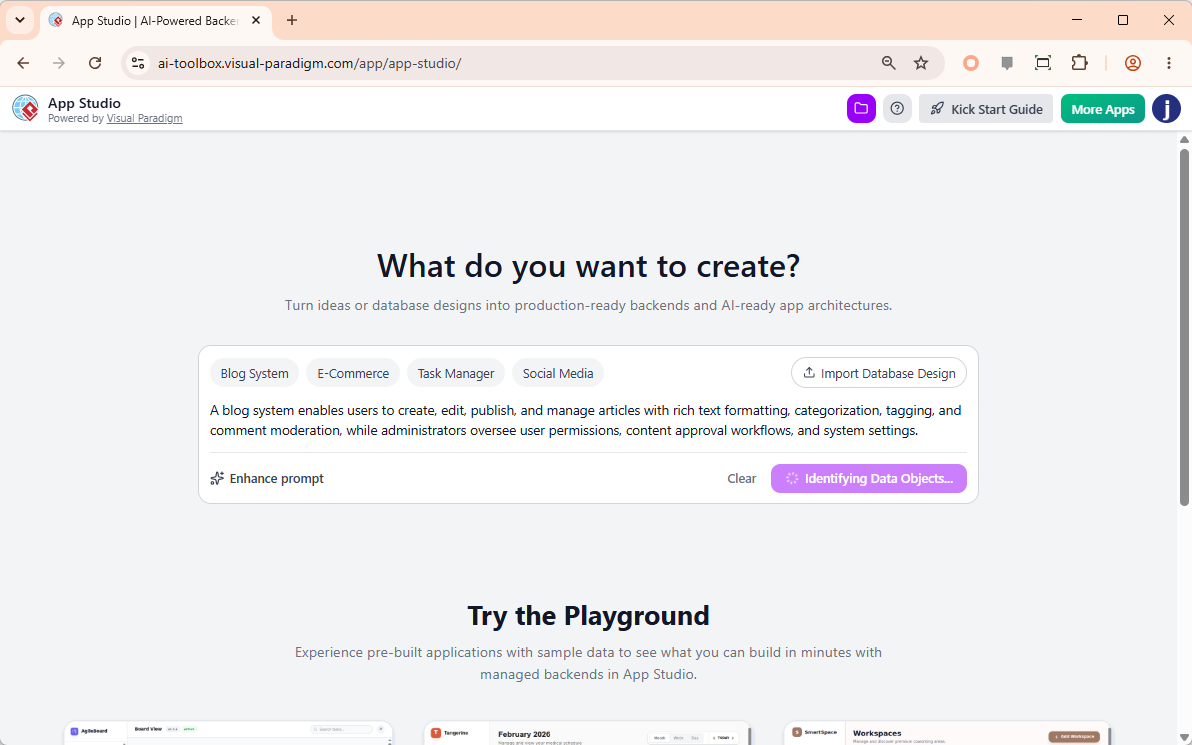
3. Festlegung meiner Anwendungsanforderungen
Der erste Schritt bestand darin, die Anwendung zu beschreiben, die ich erstellen wollte. In meinem Fall erstellte ich ein internes IT-Hilfeteam-System. Ich gab die folgende detaillierte Beschreibung in das Eingabefeld auf der Startseite von App Studio ein:
„Ich brauche ein internes IT-Hilfeteam-System. Mitarbeiter sollten sich anmelden und einen Ticket mit Titel, Beschreibung, Prioritätsstufe und einem Zuweiser erstellen können. Es sollte eine Übersichtsseite geben, um alle aktiven Tickets anzuzeigen, wodurch Mitarbeiter die Ticketdetails durchsuchen und aktualisieren können, einschließlich Hinzufügen von Kommentaren.“
Pro-Tipp:Wenn Sie unsicher sind, wie Sie eine umfassende Beschreibung verfassen sollen, können Sie eine kurze Version schreiben und die Schaltfläche „Aufforderung verbessern“ nutzen, damit die KI sie für Sie bereichert.
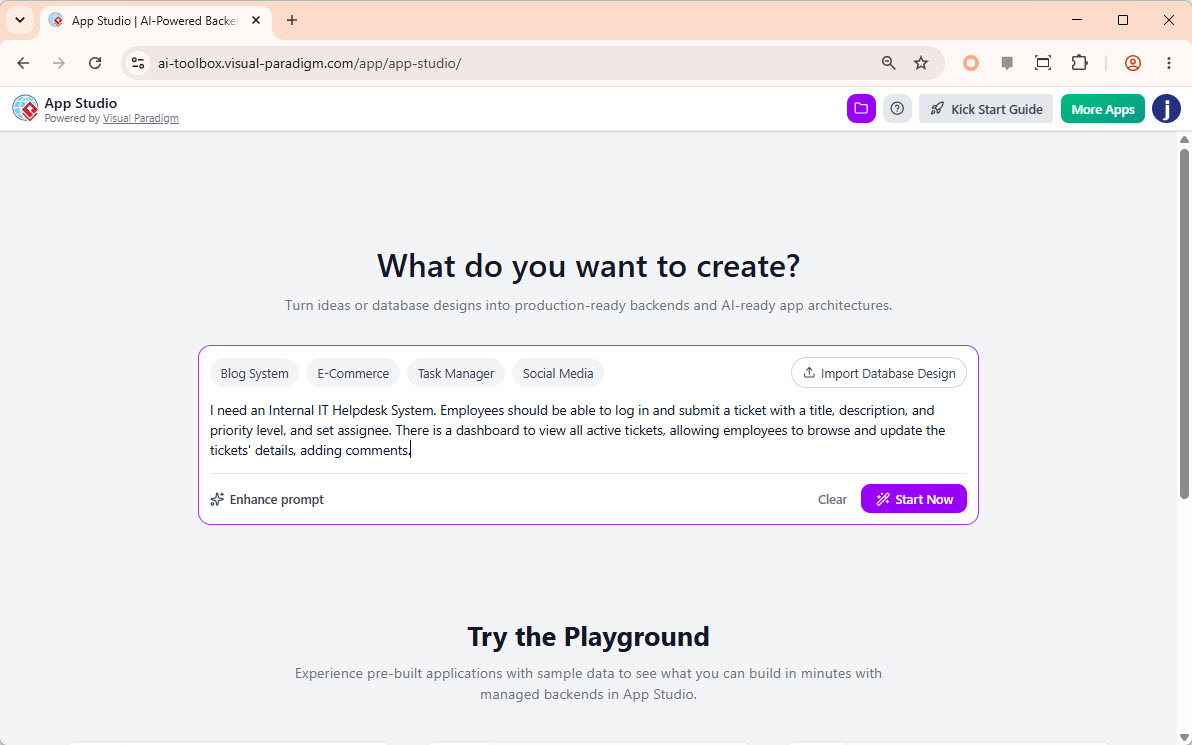
4. Starten des Prozesses
Nachdem ich meine Beschreibung eingegeben hatte, klickte ich auf„Jetzt starten“Die Schaltfläche. (Alternativ können Sie mit dem Import eines Datenbank-Designs über PlantUML beginnen, falls Sie bereits ein vorher geplantes Datenmodell besitzen. Dies ist ideal für komplexere Projekte oder wenn Sie sicherstellen möchten, dass von Beginn an eine bestimmte Datenstruktur verwendet wird.)
5. KI-getriebene ERD-Erstellung
Sobald ich auf „Jetzt starten“ klickte, analysierte die KI meine Anforderungen und generierte ein erstes Entitäts-Beziehungs-Diagramm (ERD). Zunächst zeigte das Diagramm die Entitäten ohne ihre Spalten. Ich wartete einige Momente, während die KI die vollständige Struktur verarbeitete und erstellte.
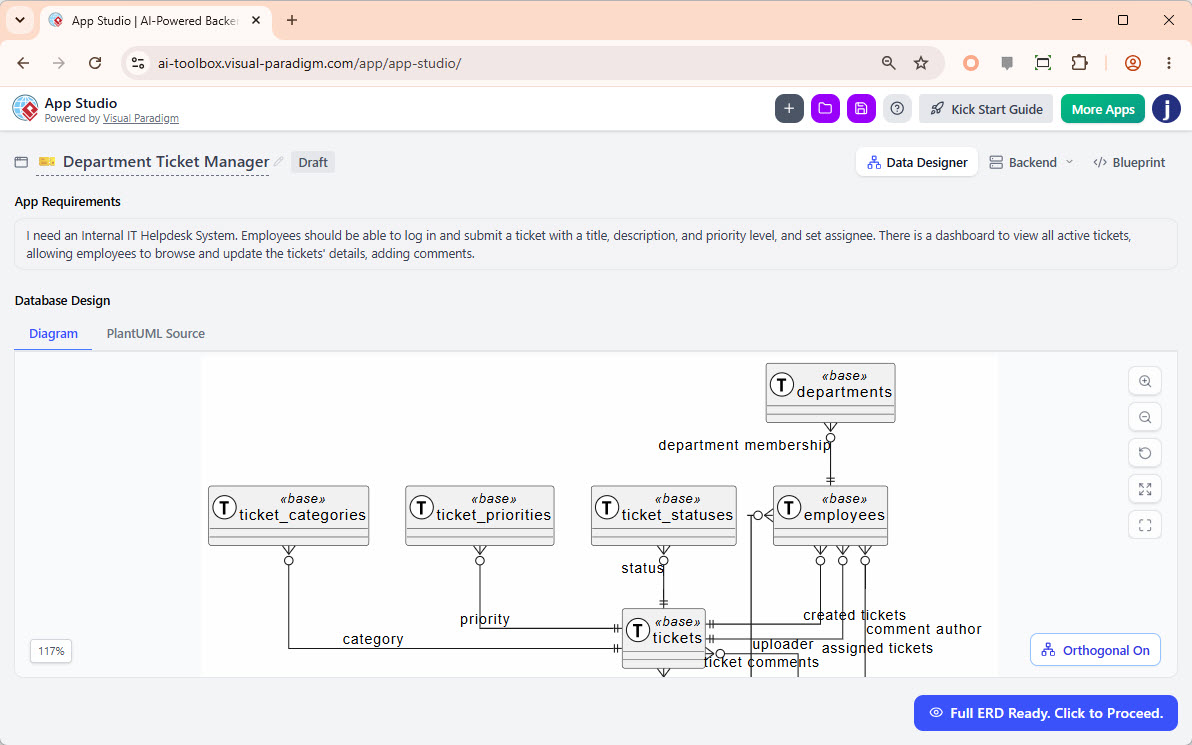
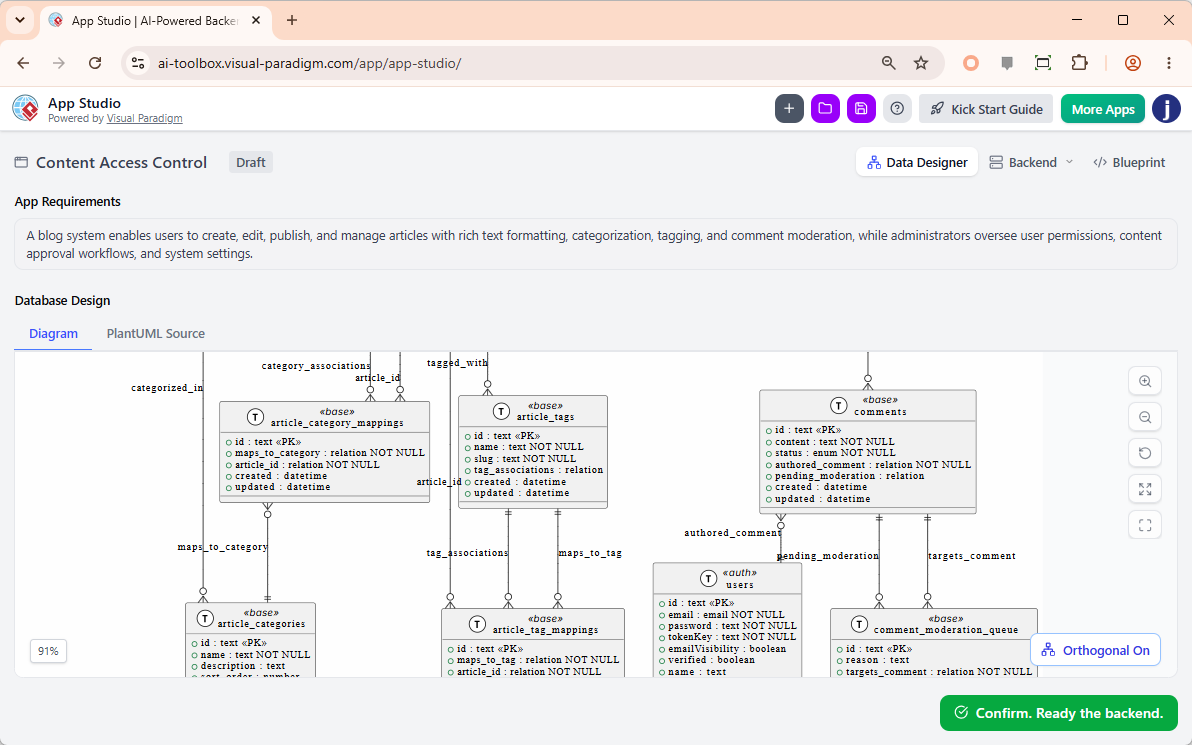
6. Überprüfung und Bestätigung des Datenmodells
Als die KI fertig war, erschien eine Schaltfläche mit der Beschriftung„Vollständiges ERD bereit. Klicken, um fortzufahren“im unteren rechten Eck. Ich klickte diese Schaltfläche, um das vollständige ERD mit allen Tabellen und Spalten anzuzeigen. Ich überprüfte das Diagramm sorgfältig, um sicherzustellen, dass das Datenmodell meinen Anforderungen an die Anwendung genau entsprach. Alles sah korrekt aus, also klickte ich„Bestätigen, Backend bereitstellen.“
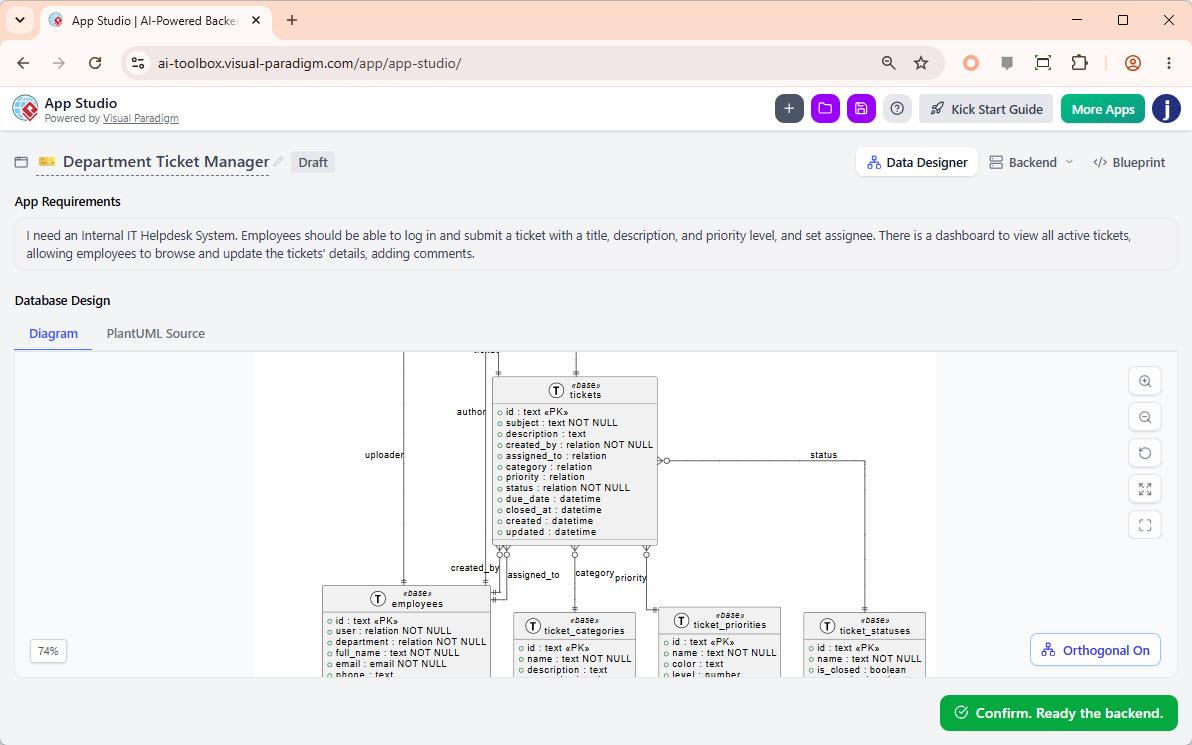
7. Einrichten des Datenbank-Backends
Ein Dialogfeld mit dem Titel „Backend einrichten“ erschien. Meine Anwendung benötigte eine Datenbank, um ihre Daten zu speichern. App Studio stellte mir eine verwaltete Datenbank zur Verfügung. Ich gab meine bevorzugte E-Mail-Adresse und mein Passwort ein, um ein Superuser-Konto für die Datenbank meiner Anwendung zu erstellen, und klickte auf„Weiter“um fortzufahren.
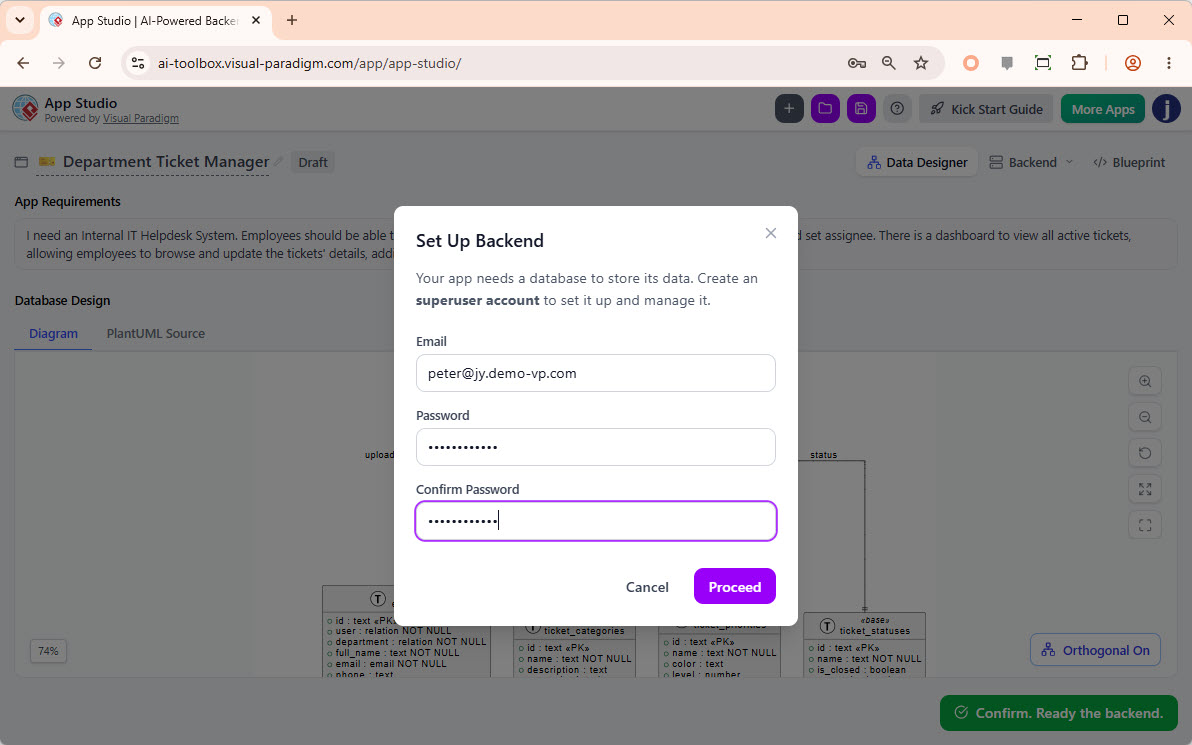
8. Bereitstellung der Datenbank und Vorbefüllen mit Daten
App Studio benötigte einige Sekunden, um meine Datenbank einzurichten. Sobald dies abgeschlossen war, generierte die KI automatisch einige Beispiel-Datensätze und fügte sie in meine Datenbanktabellen ein. Diese Funktion war unverzichtbar, um die Funktionalität meiner Anwendung mit vorab vorhandenen Daten zu testen und zu erkunden. Ich konnte diese Daten jederzeit über die integrierten Datenbank-Verwaltungstools löschen, ändern oder erweitern.
9. Anpassen meines Anwendungs-Blueprints
Ich wurde zur Seite„Blueprint“geleitet.
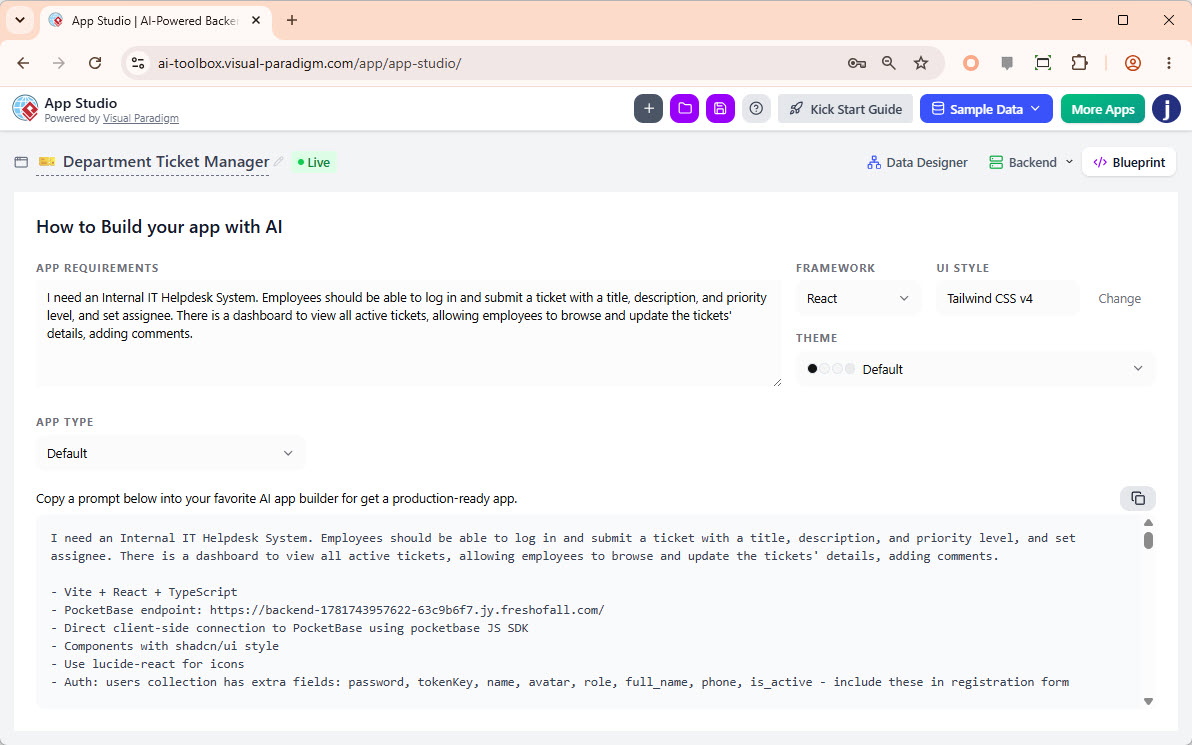
Hier konnte ich die Parameter feinabstimmen, die den endgültigen KI-Prompt beeinflussen würden. Bevor ich den Prompt kopierte, konfigurierte ich die folgenden Optionen:
-
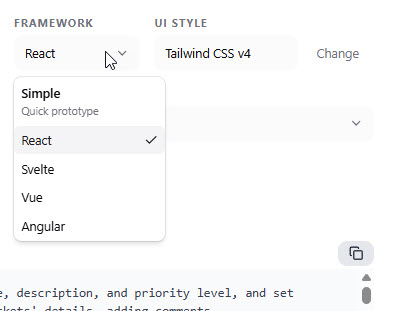
Framework:Ich wählte mein bevorzugtes Frontend-Framework aus. Als Optionen stehen Simple, React (Standard), Svelte, Vue und Angular zur Verfügung. Für mein Projekt behielt ich den StandardwertReact.
-
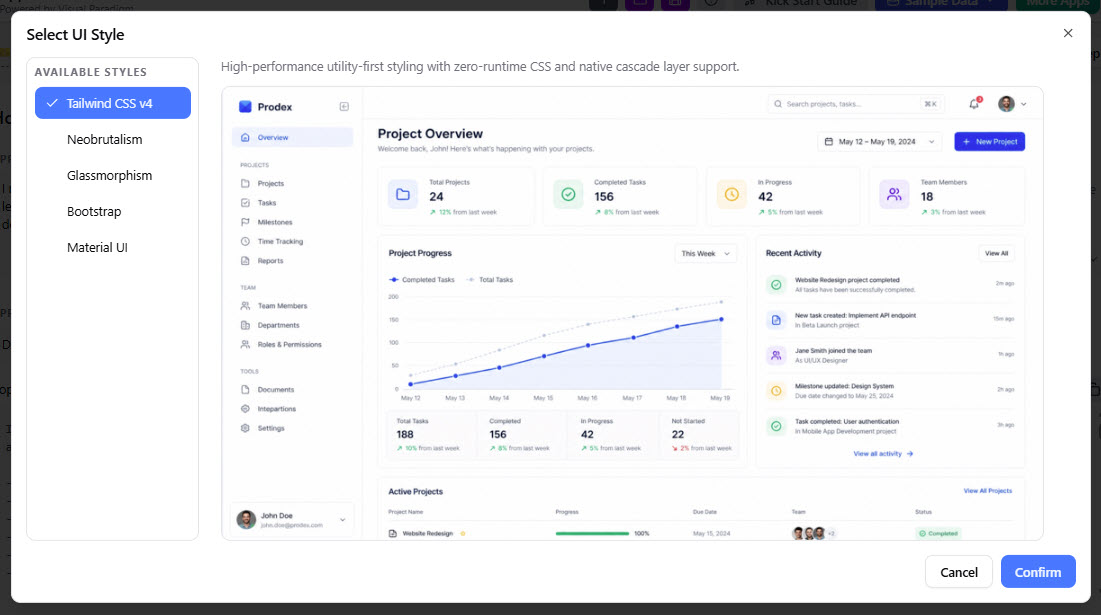
UI-Stil:Ich klickte auf das Feld „UI-Stil“, um ein Vorschaufenster zu öffnen, und wählte aus verschiedenen Stilen wie Tailwind CSS v4 (Standard), Neobrutalismus, Glassmorphismus, Bootstrap oder Material UI. Ich blieb beiTailwind CSS v4.
-
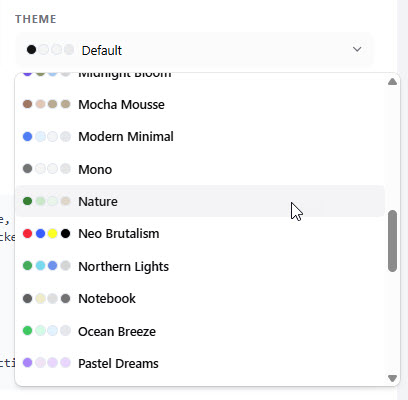
Thema:Ich wählte eine Farbpalette für meine Anwendung. Ich wählte die Palette„Natur“für ein sauberes, professionelles Aussehen.
-
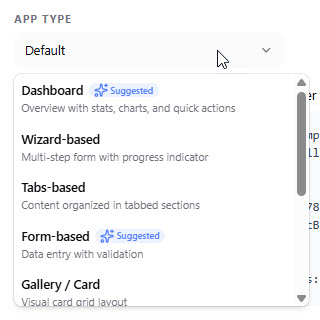
App-Typ: Ich habe einen Layout-Typ ausgewählt, um das Verhalten der App und die Benutzeroberfläche besser steuern zu können. Zu den Optionen gehören Standard, Assistentenbasiert, Registerkartenbasiert, Formularbasiert, Galerie/Karte, Liste/Tabelle, Liste mit Details, Kalender und Kanban. Ich habe den Standardwert belassen „Standard“ ausgewählt.
10. Kopieren des produktionsfertigen AI-Prompts
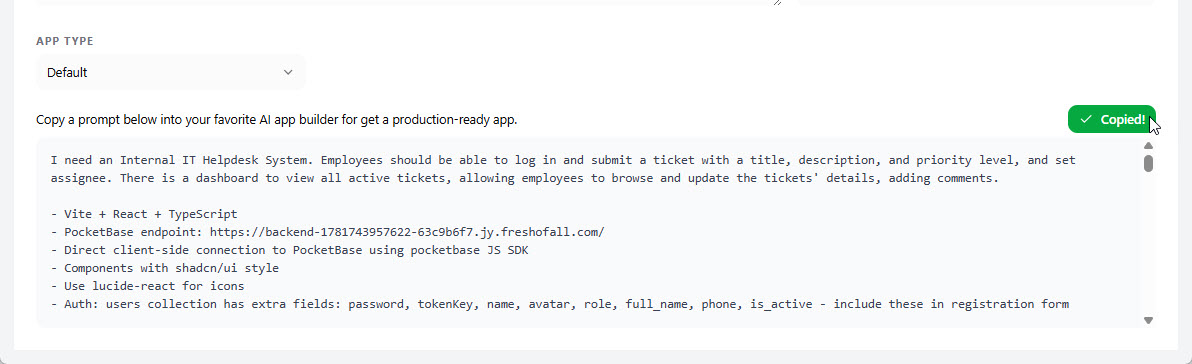
Sobald alle Parameter festgelegt waren, klickte ich auf „Kopieren“ Knopf. Dies kopierte einen umfassenden AI-Prompt in meine Zwischenablage. Dieser Prompt fasste meine Anforderungen an die Anwendung, die ausgewählten Parameter, das vollständige Datenmodell, die Datenbankkonfiguration und die Geschäftslogik zusammen. Ich war nun bereit, diesen Prompt in meiner gewählten AI-App-Entwicklungplattform zu verwenden.
Teil 2: Erstellung meiner App in Google AI Studio
Mit dem vom App Studio generierten AI-Prompt nutzte ich Google AI Studio, um die eigentliche Anwendung zu erstellen. Google AI Studio ist eine leistungsstarke Plattform, die natürlichsprachliche Prompts in funktionale Webanwendungen übersetzt.
1. Starten eines neuen App-Projekts
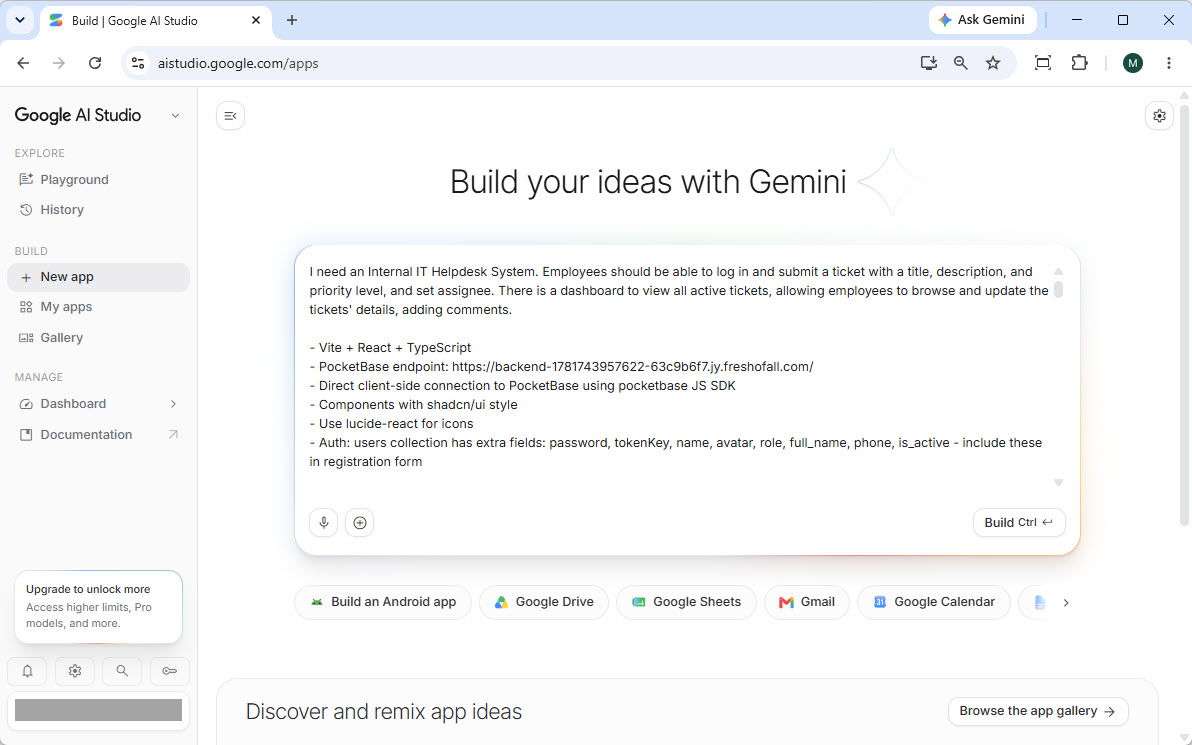
Ich öffnete Google AI Studio und erstellte ein neues App-Projekt. Ich fügte den Prompt, den ich vom App Studio kopiert hatte, direkt in das Eingabefeld für den Prompt ein. Ich stellte den Prompt inline ein, um dem KI-Modell den vollen Kontext zu geben, anstatt ihn als Datei anzuhängen.
2. Starten der App-Erstellung
Ich klickte einfach auf „Erstellen“ Knopf, um den Prozess zu starten. Es war keine Bearbeitung oder Änderung des Prompts nötig; er war bereits produktionsfertig und enthielt alle notwendigen Anweisungen.
3. App-Generierung
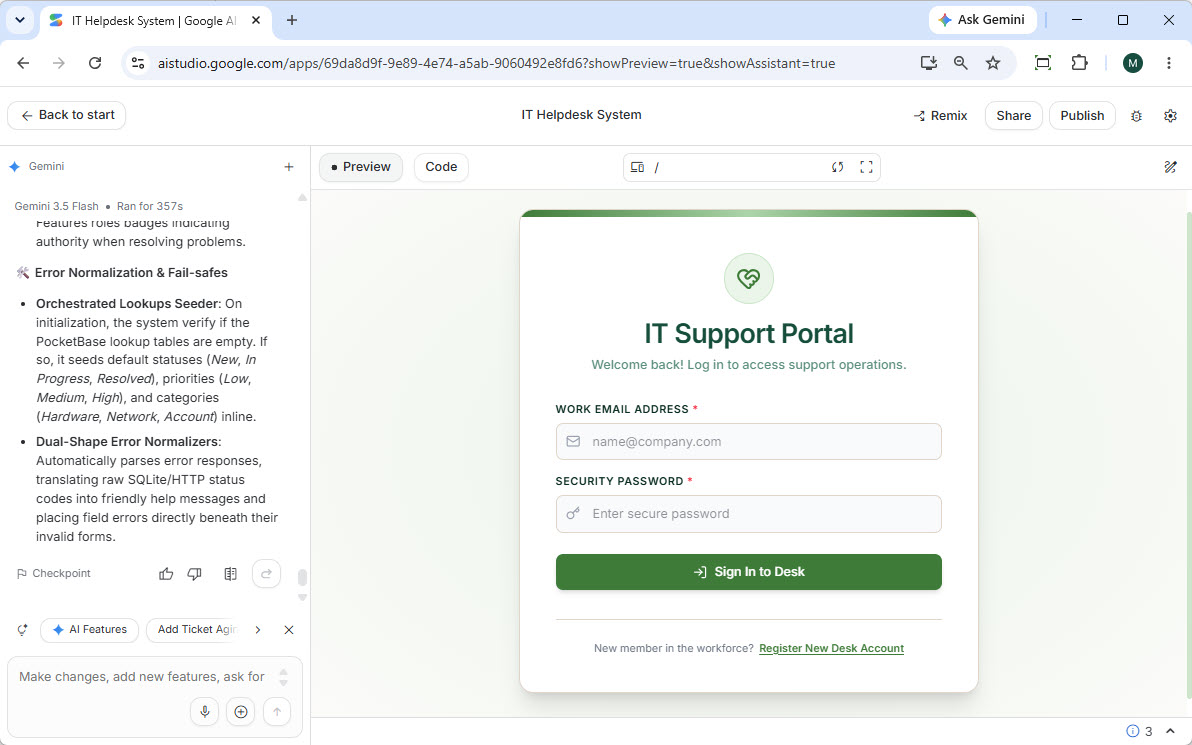
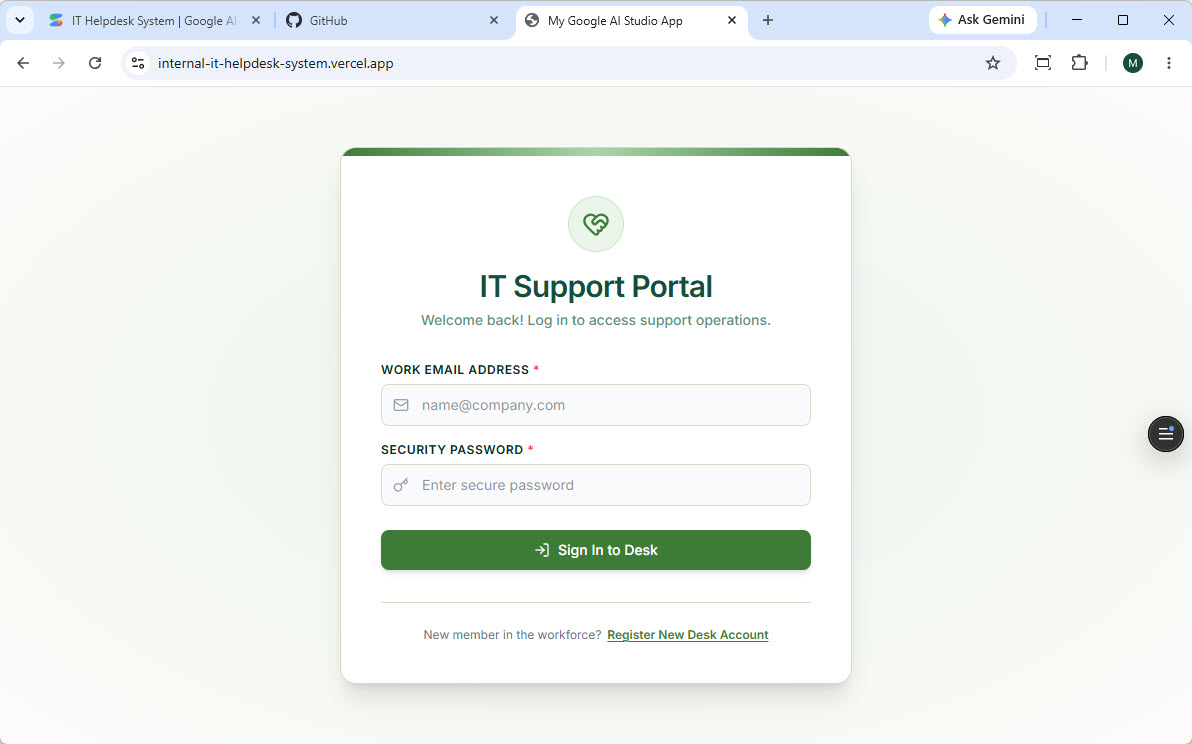
Google AI Studio benötigte einige Momente, um meine Anwendung zu verarbeiten und zu erstellen. Nach Abschluss wurde mir eine voll funktionsfähige, schöne Webanwendung präsentiert. Da ich ein internes IT-Hilfesystem erstellte, sah ich zunächst den Anmeldebildschirm.
4. Testen der Anwendung
Ich testete die Kernfunktionen:
-
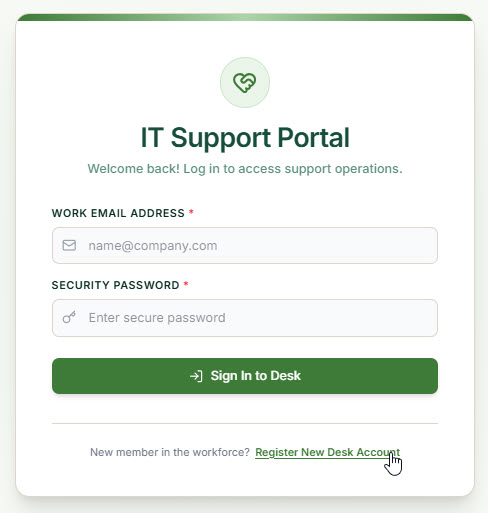
Benutzer erstellen: Ich klickte auf „Neues Deck-Konto registrieren“ am unteren Rand des Anmeldeformulars.
-
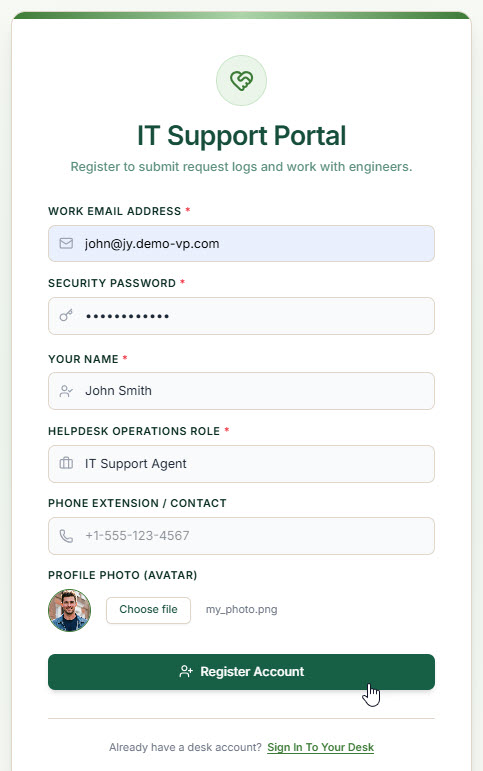
Benutzerinformationen eingeben: Ich füllte die erforderlichen Informationen für das neue Benutzerkonto aus und fuhr fort.
-
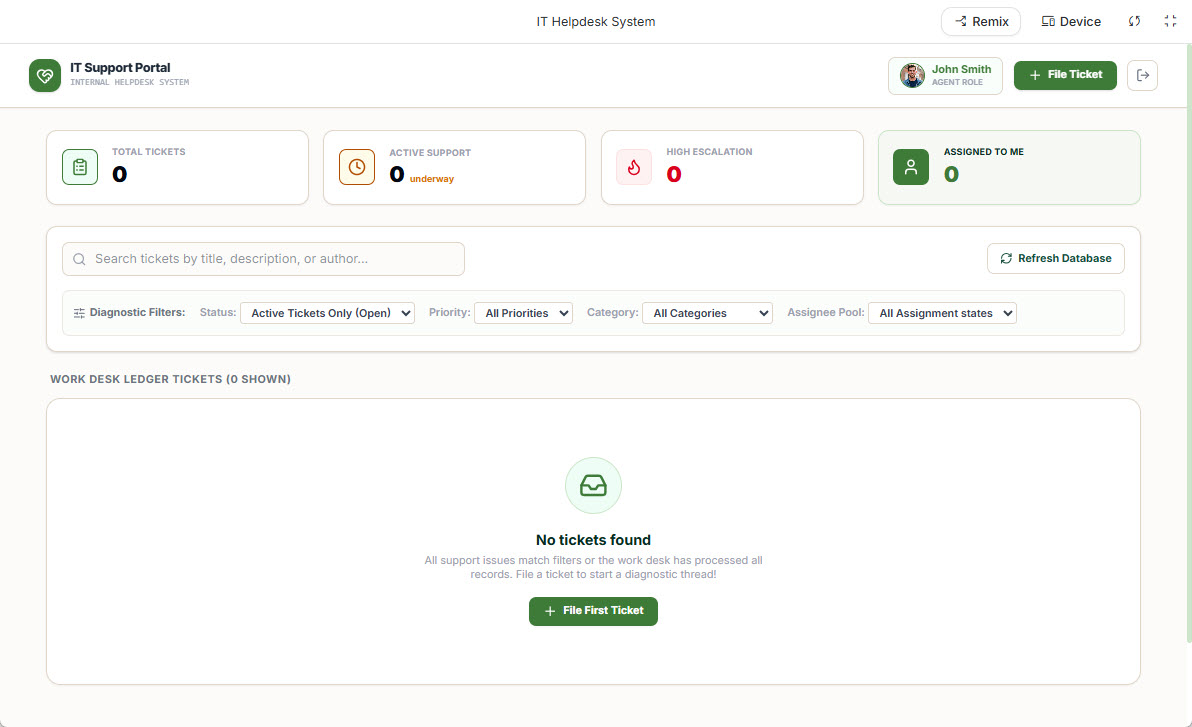
Anmeldung und Dashboard: Nach erfolgreicher Registrierung wurde ich automatisch angemeldet und zu einem schönen, funktionsfähigen Dashboard weitergeleitet.
-
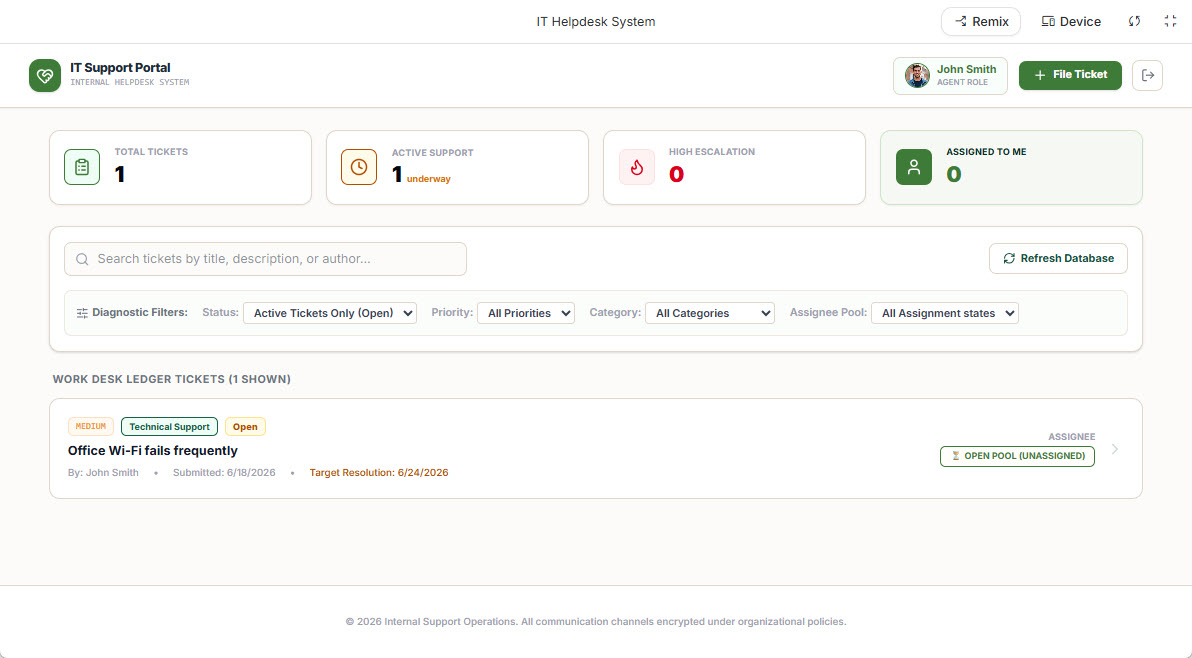
Neues Ticket erstellen: Ich klickte auf die „Ticket erstellen“ Schaltfläche, typischerweise oben rechts in der Benutzeroberfläche platziert. Ich habe die Ticketdetails ausgefüllt, einschließlich Titel, Beschreibung, Priorität und zuständiger Person. Ich bemerkte das Feld „Kategorie“, das ein Abfragefeld war, das mit Beispiel-Daten vorbelegt war, die von App Studio generiert wurden. Diese Beispiel-Daten waren nützlich zum Testen, aber ich wusste, dass ich sie vor der Veröffentlichung meiner App löschen würde.
-
Ticket erstellen: Ich klickte auf „Ticket erstellen und senden.“ Das neue Ticket wurde erfolgreich erstellt und erschien in der Ticketliste meiner Dashboard-Übersicht.
Teil 3: Verwaltung der Datenbank meiner Anwendung
Bevor ich meine Anwendung in die Produktion deployen konnte, musste ich die Datenbank überprüfen und aufräumen. App Studio bot eine intuitive Oberfläche zur Datenbankverwaltung dafür.
1. Datenbankverwaltung aufrufen
Ich kehrte zur Visual Paradigm App Studio-Oberfläche zurück.
2. Backend-Konsole öffnen
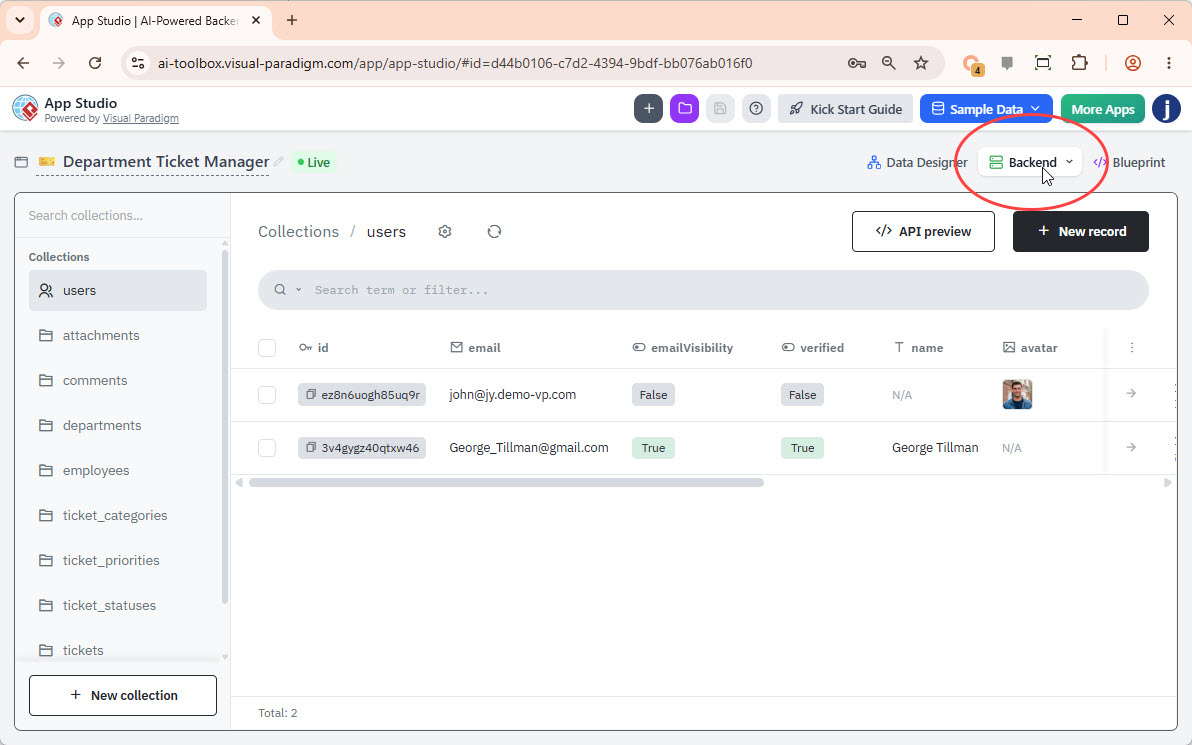
Ich klickte auf die „Backend“ Schaltfläche oben rechts auf dem Bildschirm. Daraufhin gelangte ich zur Datenbankverwaltungs-Konsole.
3. Datensätze verwalten
Der Bildschirm zur Datenbankverwaltung zeigte alle meine Tabellen links. Wenn ich auf eine beliebige Tabelle klickte, erschienen deren Datensätze rechts. Ich konnte:
-
Einzelne Datensätze zur Löschung auswählen.
-
Auf „Neuer Datensatz“ klicken, um neue Daten hinzuzufügen.
-
Bestehende Datensätze bearbeiten, indem ich auf die Felder klicke.
Alle Änderungen, die ich hier vornehme, wurden sofort in meiner laufenden Anwendung sichtbar, da sie direkt mit dieser verwalteten Datenbank verbunden war. Genau jetzt war die ideale Gelegenheit, Beispiel-Daten zu entfernen oder zu bearbeiten und notwendige Abfrage-Tabellen (z. B. Kategorien, Prioritäten) mit meinen Produktionsdaten zu konfigurieren.
Teil 4: Bereitstellung meiner App in der Produktion mit Vercel
Der letzte Schritt war die Bereitstellung meiner Anwendung, um sie für meine Benutzer zugänglich zu machen. Für diese Anleitung verwendete ich Vercel, eine beliebte Plattform zum Hosten von Frontend-Anwendungen. Die Bereitstellung kann auf mehreren Wegen erfolgen;verschiedenen Arten; ich zeigte den Prozess anhand einer Git-Repository-(GitHub)-Integration.
4.1 Synchronisieren von Google AI Studio nach GitHub
1. Zurückkehren zu Google AI Studio
Ich kehrte zu meinem Projekt in Google AI Studio zurück.
2. Einstellungen öffnen
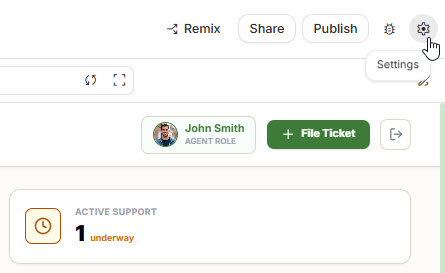
Ich klickte auf die Einstellungen Schaltfläche (Zahnrad-Symbol) in der rechten oberen Ecke der Oberfläche.
3. Verbindung mit GitHub herstellen
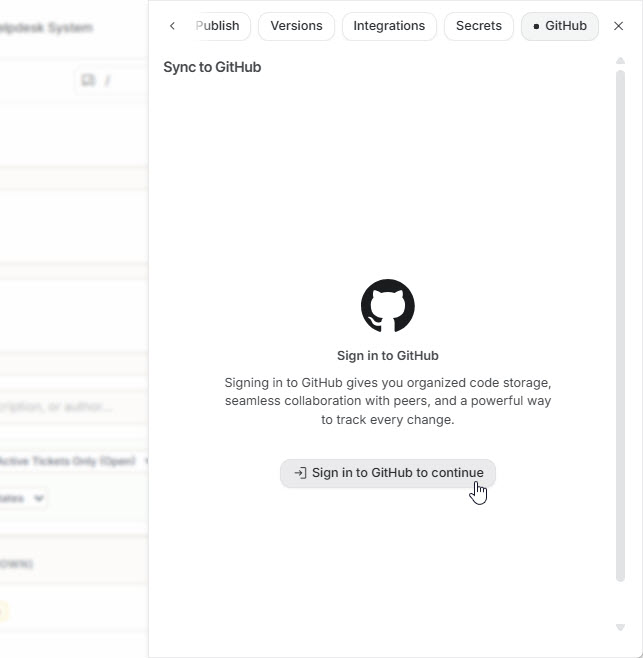
Ich navigierte zu den „GitHub“ Tab und klickte auf „Bei GitHub anmelden“ um die Autorisierung und Installation der Google AI Studio-Integration zu ermöglichen.
4. Erstellen eines Repositorys
Ich gab einen Namen und eine Beschreibung für mein Repository ein, wählte die Sichtbarkeit (öffentlich oder privat) aus und klickte auf „GitHub-Repository erstellen.“
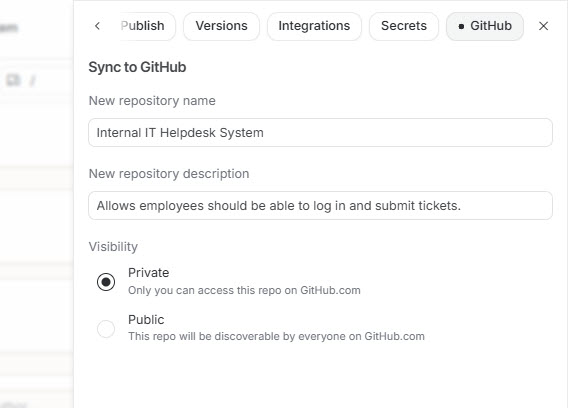
5. Änderungen committen
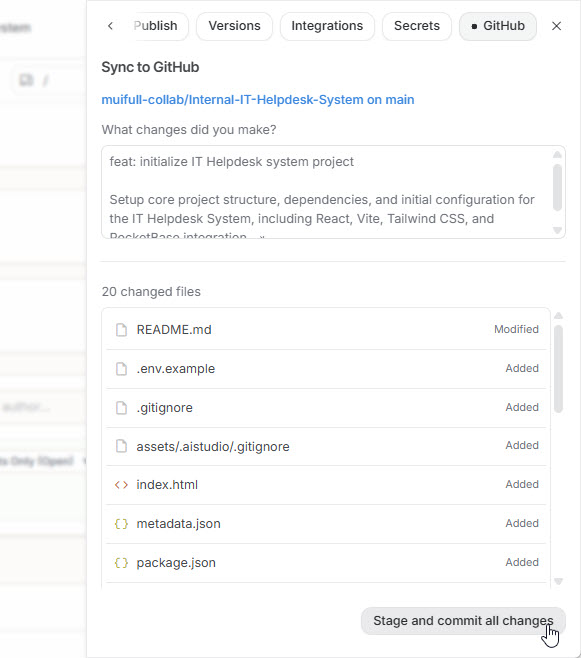
Google AI Studio synchronisierte meine Projektdateien mit dem neuen GitHub-Repository. Ich überprüfte die Änderungen und klickte auf „Alle Änderungen vorbereiten und committen.“ Ich erhielt eine Bestätigung, sobald die Synchronisierung abgeschlossen war.
4.2 Bereitstellung meiner App auf Vercel
1. Vercel-Konto erstellen
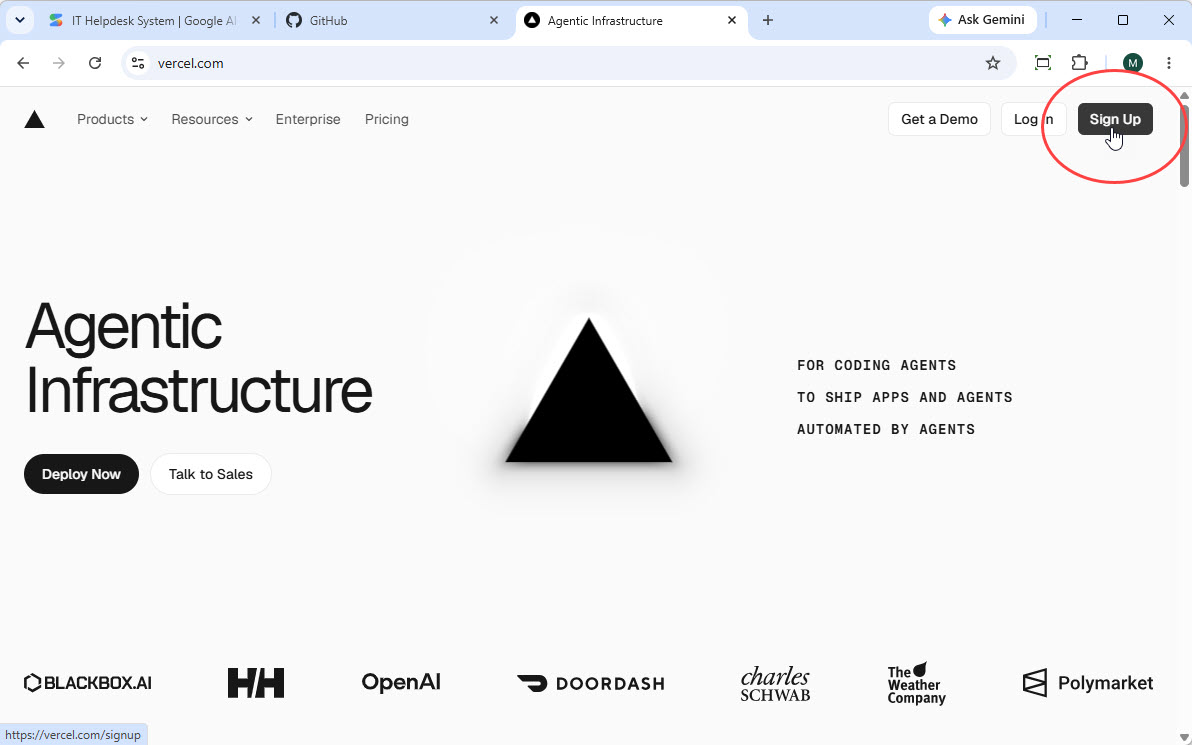
Ich ging zu vercel.com und klickte auf „Registrieren“. Ich empfehle, sich mit Ihrem GitHub-Konto anzumelden, um eine nahtlose Integration zu gewährleisten.
2. Vercel autorisieren
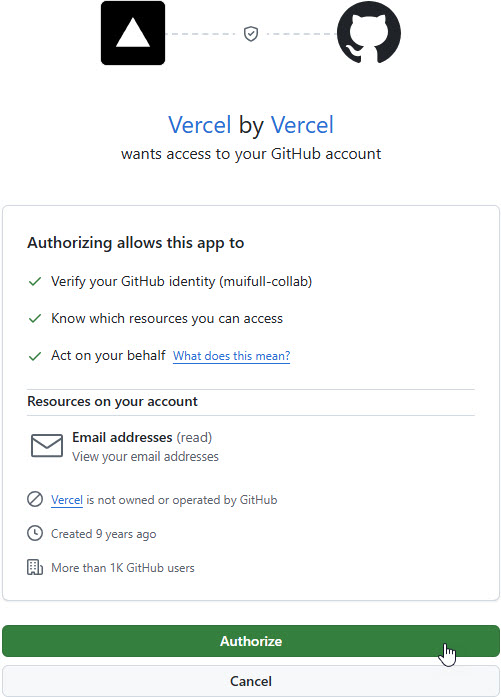
Ich erlaubte Vercel, auf mein GitHub-Konto zuzugreifen, als ich dazu aufgefordert wurde.
3. Importieren meines Git-Repositorys
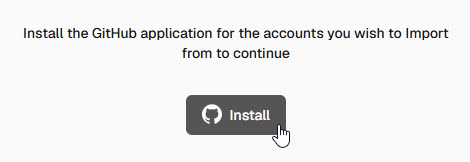
Auf meinem Vercel-Dashboard wählte ich die Option zum Importieren eines Git-Repositorys aus. Ich klickte auf „Installieren“ um die Vercel-GitHub-Anwendung für mein Konto zu installieren.
4. Auswahl meines Repositorys
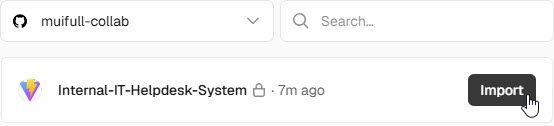
Mein GitHub-Repository wurde aufgelistet. Ich klickte „Importieren“ auf das Repository, das ich gerade erstellt habe.
5. Konfigurieren und Bereitstellen
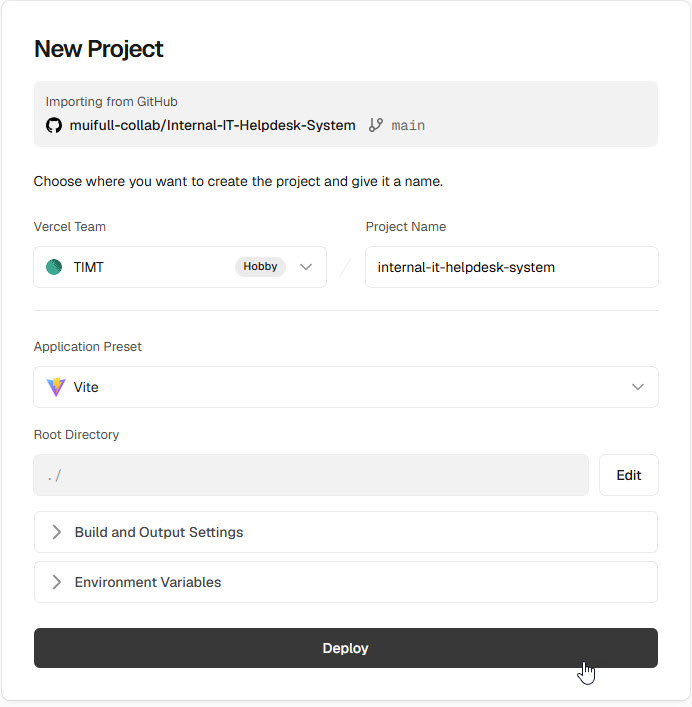
Vercel erkannte die Projekt-Einstellungen automatisch. Ich klickte „Bereitstellen.“
6. Bereitstellung abgeschlossen
Vercel baute und stellte meine Anwendung bereit. Sobald der Vorgang abgeschlossen war, klickte ich „Bereitstellung besuchen“ um mein live, produktionsfertiges internes IT-Hilfesystem anzuzeigen.
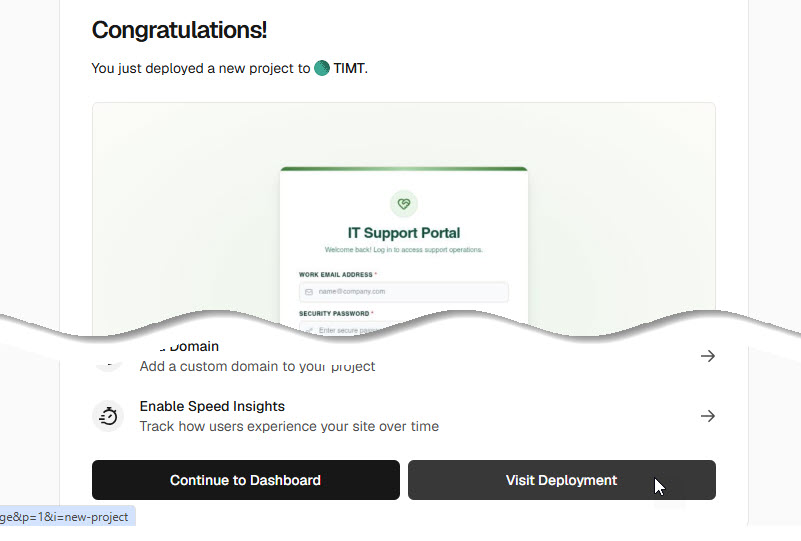
Herzlichen Glückwunsch! Ich baute und stellte erfolgreich eine voll funktionsfähige, produktionsfertige Anwendung mit Visual Paradigm App Studio, Google AI Studio und Vercel bereit. Dieser Workflow zeigte die Stärke und Effizienz der künstlichen Intelligenz-gesteuerten Entwicklung und beschleunigte die Markteinführungszeit für maßgeschneiderte interne Tools und Geschäftsanwendungen erheblich.
Meine Bewertung: Hauptvorteile dieses datengesteuerten KI-Ansatzes
Nach Abschluss dieses Projekts sind dies die Vorteile, die ich erlebt habe:
Datengesteuerte Entwicklung
Indem ich mit dem Datenmodell begann, stellte ich sicher, dass meine Anwendung auf einer stabilen, skalierbaren Grundlage aufgebaut wurde. Dieser Ansatz verringerte technische Schulden und verbesserte die langfristige Wartbarkeit. Ich hatte keine schlechte Datenarchitektur, die mich in eine Ecke drängte.
Produktionsfertige Datenbankverwaltung
App Studio stellte automatisch eine echte Datenbank für mich bereit und verwaltete sie, inklusive eines Superuser-Kontos, wodurch die Komplexität der manuellen Datenbankeinrichtung und -konfiguration entfiel. Das allein sparte mir unzählige Stunden.
Beschleunigte Markteinführungszeit
Die Kombination aus KI-Prompt-Generierung und App-Entwicklung verringerte die Entwicklungszeit drastisch. Ich ging von der Idee bis zur Bereitstellung innerhalb von Stunden, nicht Wochen oder Monaten. Dies war der beeindruckendste Aspekt der gesamten Erfahrung.
Problemlose Backend-Integration
Der generierte Prompt enthielt alle Datenbankverbindungsdetails und Geschäftslogik, sodass ich mir keine Gedanken über die API-Einrichtung oder die Backend-Verbindung machen musste, wenn ich meine App in Plattformen wie Google AI Studio erstellte.
Anpassbarer Frontend
Der flexible Prompt-Builder ermöglichte es mir, die Benutzeroberfläche und Benutzererfahrung meiner Anwendung durch die Auswahl von Frameworks, UI-Stilen, Themen und App-Typen an meine Marke und Nutzerbedürfnisse anzupassen. Ich war nicht auf eine Lösung für alle Fälle festgelegt.
All-in-One-Plattform
App Studio diente als einziges Quellensystem für meine Datenbankgestaltung, Datenbankverwaltung und die Generierung von Anwendungs-Prompts und vereinfachte den gesamten Entwicklungsprozess.
Fazit: Meine ehrliche Bewertung von Visual Paradigm AI App Studio
Nachdem ich ein vollständiges internes IT-Hilfesystem von Grund auf gebaut und bereitgestellt hatte, kann ich mit Sicherheit sagen, dass Visual Paradigm AI App Studio hält, was es verspricht – und sogar mehr.
Was mich am meisten beeindruckt hat
Geschwindigkeit ohne Kompromisse: Der auffälligste Aspekt war, wie schnell ich von der Idee zur Produktion gelangt bin. Was traditionell Wochen an Entwicklung, Datenbankgestaltung, API-Konfiguration und Frontend-Programmierung erfordert hätte, wurde in einer einzigen Nachmittagsstunde erledigt. Doch es handelte sich nicht um ein hastig zusammengewürfeltes, instabiles Prototypen – es war eine produktionsreife Anwendung mit einer korrekten Datenbankarchitektur und sauberem Code.
Der datenorientierte Ansatz funktioniert: Ich war anfangs skeptisch, mit dem Datenbankmodell statt mit der Benutzeroberfläche zu beginnen, doch dieser Ansatz hat sich bewährt. Indem ich zuerst eine solide Datenbasis aufbaute, vermeidete ich die häufige Falle, schöne Oberflächen zu erstellen, die die zugrundeliegende Geschäftslogik nicht unterstützen konnten. Die ERD-Generierung war genau, und die KI verstand offensichtlich die Prinzipien der relationalen Datenbankgestaltung.
Echte Flexibilität: Im Gegensatz zu anderen Low-Code-Plattformen, die ich getestet habe, fühlte ich mich nicht eingeengt. Die Möglichkeit, meine Arbeit in Google AI Studio zu exportieren und über Vercel bereitzustellen, bedeutete, dass ich Eigentümer und flexibel blieb. Ich konnte die Entwicklung mit meinen bevorzugten Tools und Arbeitsabläufen fortsetzen.
Bereiche zur Überlegung
Lernkurve: Obwohl die Plattform intuitiv ist, gibt es eine Lernkurve, wenn man mit Datenbankkonzepten nicht vertraut ist. Das Verständnis von Entitäten, Beziehungen und Normalisierung hilft, das Werkzeug optimal zu nutzen.
Lizenzanforderung: Sie benötigen eine gültige Visual Paradigm-Lizenz (Online Combo Edition oder Desktop Professional Edition oder höher), was eine Investition darstellt. Doch unter Berücksichtigung der Zeitersparnis zahlt sich dies schnell aus.
Bereinigung der Beispiel-Daten: Die automatische Generierung von Beispiel-Daten ist hilfreich für Tests, erfordert aber eine Bereinigung vor der Produktionsbereitstellung. Dies ist eine geringfügige Unannehmlichkeit, die jedoch erwähnenswert ist.
Für wen ist diese Plattform geeignet?
Basierend auf meiner Erfahrung ist Visual Paradigm AI App Studio ideal für:
-
IT-Abteilungen die schnell interne Werkzeuge prototypisch erstellen müssen
-
Startups die Ideen schnell validieren möchten, ohne hohe Entwicklungsaufwendungen zu haben
-
Geschäftsanalysten die Anforderungen verstehen, aber über keine tiefgreifenden Programmierkenntnisse verfügen
-
Entwicklungsteams die ihre Arbeitsweise beschleunigen und Boilerplate-Code reduzieren möchten
-
Berater die schnelle Lösungen für ihre Kunden liefern müssen
Abschließende Gedanken
In einer Ära, in der Geschwindigkeit und Agilität wettbewerbsentscheidend sind, steht Visual Paradigm AI App Studio für einen bedeutenden Fortschritt im Bereich der schnellen Anwendungsentwicklung. Es ersetzt qualifizierte Entwickler nicht, sondern befähigt sie, sich auf das Wesentliche zu konzentrieren – die Lösung von Geschäftsproblemen anstatt mit Infrastrukturproblemen zu kämpfen.
Mein IT-Helpdesk-System ist nun live, funktionsfähig und wird von meinem Team genutzt. Der gesamte Prozess – von der ersten Idee bis zur bereitgestellten Anwendung – hat weniger als einen Tag gedauert. Das ist nicht nur beeindruckend; es ist transformierend.
Wenn Sie unsicher sind, ob Sie KI-gestützte Entwicklungstools ausprobieren sollen, würde ich sagen:mach den Sprung. Visual Paradigm AI App Studio hat sich einen dauerhaften Platz in meinem Entwicklungstoolkasten erarbeitet, und ich plane bereits mein nächstes Projekt mit ihm.
Bereit, Ihre eigene App zu erstellen? Beginnen Sie hier https://ai-toolbox.visual-paradigm.com/app/app-studio/ und sehen Sie, was Sie an einem einzigen Nachmittag erschaffen können.
Diese Bewertung basiert auf praktischer Erfahrung beim Aufbau einer Produktionsanwendung. Alle Screenshots und Beispiele stammen von einer echten Bereitstellung. Die Ergebnisse können je nach Anwendungscomplexität und Benutzeranforderungen variieren.
Referenz
- Einführung in Visual Paradigm AI App Studio: Eine bahnbrechende visuelle Ingenieur-Lösung, die die strukturelle Integrität von künstlich-intelligenten Anwendungen gewährleistet, indem sie als automatisierter Datenarchitekt fungiert, um sichere, produktionsfertige Anwendungsgrundlagen aus natürlicher Sprache oder ERDs zu erstellen.
- Digital App Studio: Ein intelligenter Datenarchitekt für die KI-Generierung, der das Problem zustandsloser KI-Apps löst, indem er live gehostete Cloud-Datenbanken bereitstellt und datengesteuerte Master-Prompts für stabile, persistente Anwendungen generiert.
- Das völlig neue AI App Studio: Ein Werkzeug, das Nutzern ermöglicht, stabile Anwendungen schnell zu erstellen, indem zunächst eine solide Datenbasis geschaffen, automatisch die Backend-Datenbankstruktur aufgebaut und ein perfektes Codierungs-Blueprint für externe KI-Tools generiert wird, die es nachfolgen können.
- Einführung von Visual Paradigm 18.1: Eine neue Ära der vereinten Ökosysteme und künstlich-intelligenten Innovation: Eine offizielle Ankündigung zur Veröffentlichung von Visual Paradigm Version 18.1, einem wichtigen Update, das Desktop- und Cloud-Umgebungen zu einem integrierten Ökosystem vereint, das durch fortschrittliche, produktionsfertige KI-Tools angetrieben wird.
- Visual Paradigm Preise: Eine detaillierte Übersicht über die Abonnementpläne von Visual Paradigm (Enterprise, Professional, Standard und Modeler), die erklären, dass der Erwerb einer Desktop-Lizenz kostenlosen Zugang zu Online-Funktionen wie KI-gestützten Apps, Chatbots und Web-Diagramm-Editoren bietet.