


Pendahuluan: Mengapa Saya Memutuskan untuk Menguji Platform Pengembangan Berbasis AI Ini
Sebagai seseorang yang telah menghabiskan bertahun-tahun mengamati revolusi low-code/no-code berkembang, saya semakin skeptis terhadap platform yang menjanjikan segalanya tetapi menghasilkan solusi yang kaku dan terkunci oleh vendor. Ketika saya pertama kali mendengar tentang Visual Paradigm AI App Studio dan klaimnya untuk membangun aplikasi siap produksi dalam hitungan jam, bukan bulan, saya harus mengakui—saya ragu.
Tetapi inilah yang menarik: perusahaan saya membutuhkan sistem bantuan IT internal, dan tim pengembangan kami penuh hingga kuartal berikutnya. Saya memutuskan untuk menguji platform ini, mencatat setiap langkah pengalaman saya dalam membangun aplikasi yang sepenuhnya berfungsi menggunakan Visual Paradigm App Studio, Google AI Studio, dan Vercel. Berikut ini adalah ulasan jujur dan langsung saya tentang apakah pendekatan AI berbasis data ini benar-benar sepadan dengan hype-nya.
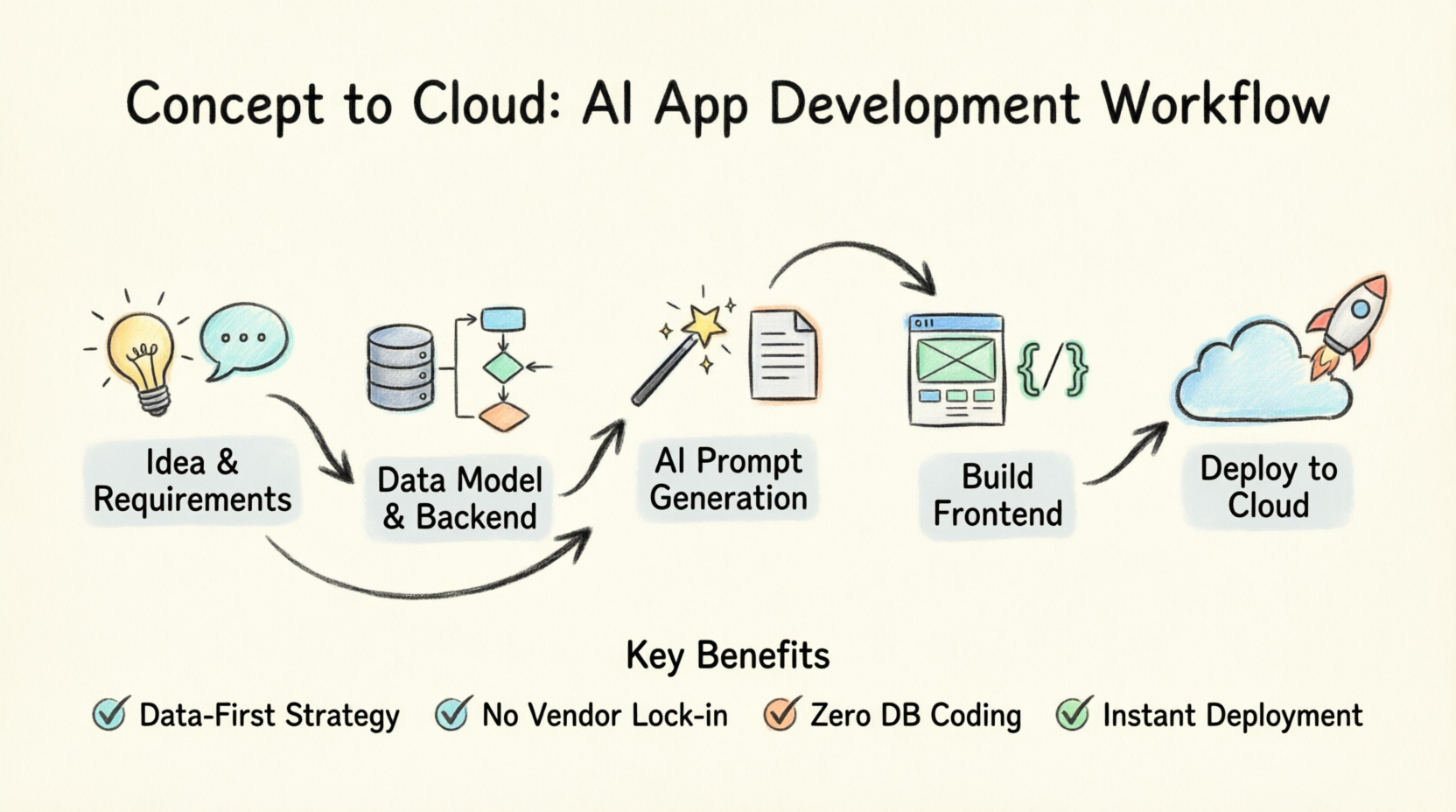
AI App Studio yang Baru Saja: Perspektif Baru
Bangun Aplikasi yang Stabil Lebih Cepat dengan Strategi Berbasis Data
Apa yang langsung menarik perhatian saya tentang AI App Studio adalah bagaimana platform ini secara mendasar mengubah model pengembangan aplikasi tradisional. Sebagian besar pembuat aplikasi yang pernah saya uji memaksa Anda merancang tampilan visual terlebih dahulu, yang sering kali menjebak data Anda dan membatasi fleksibilitas di masa depan. Visual Paradigm mengambil pendekatan berbeda—mereka fokus sepenuhnya pada membangun fondasi data yang kuat terlebih dahulu.
Platform ini secara otomatis membangun struktur basis data backend Anda dan memberi Anda blueprin kode yang sempurna. Dengan meluncurkan basis data awan yang aman dan langsung aktif sebelum Anda bahkan menyentuh desain visual, mereka memberi alat pemrograman AI peta yang jelas untuk diikuti. Ini menghilangkan tebakan, mencegah koneksi yang rusak, dan menghasilkan perangkat lunak yang stabil dan aman yang siap dijalankan.
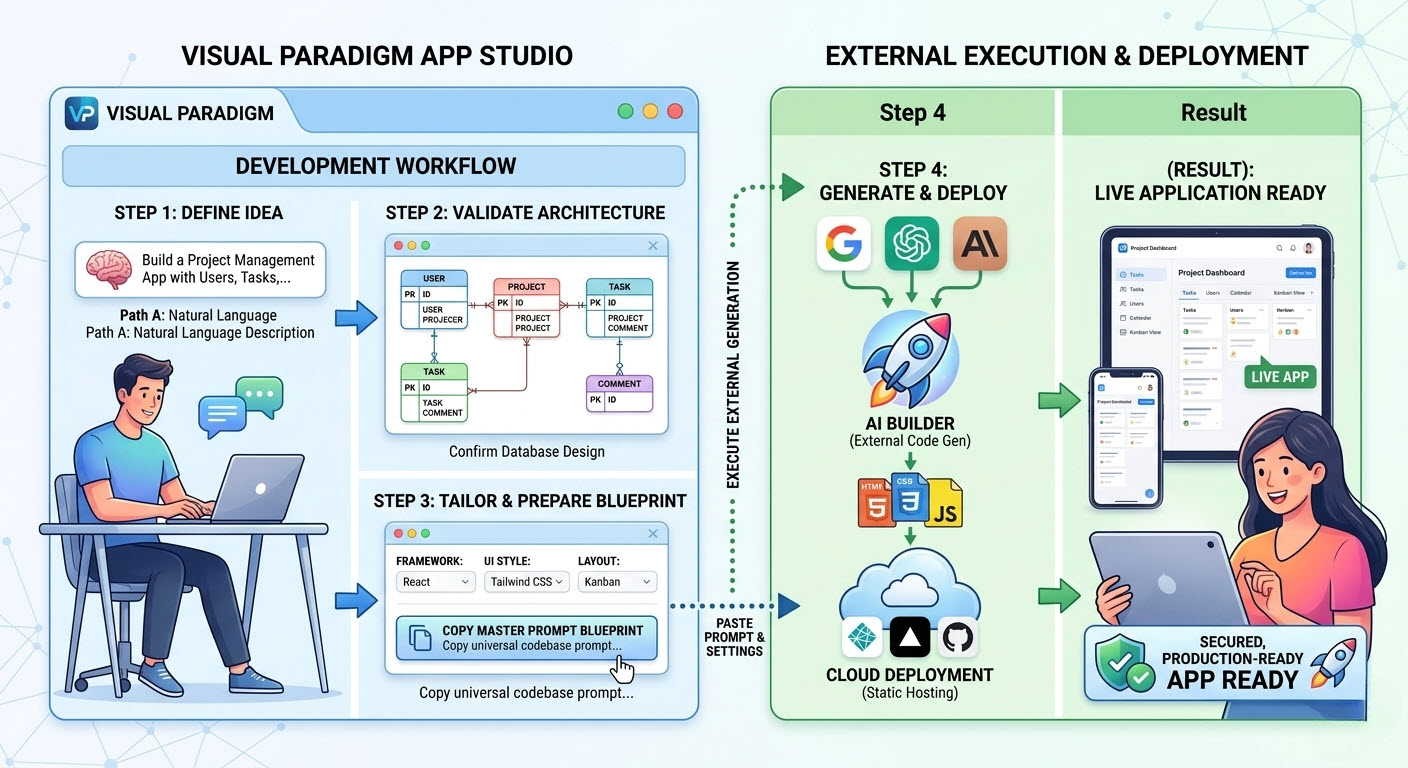
Impresi Pertama Saya terhadap Antarmuka
Alur kerjanya sangat menyegarkan dan langsung:
Masukkan Deskripsi Kebutuhan Aplikasi
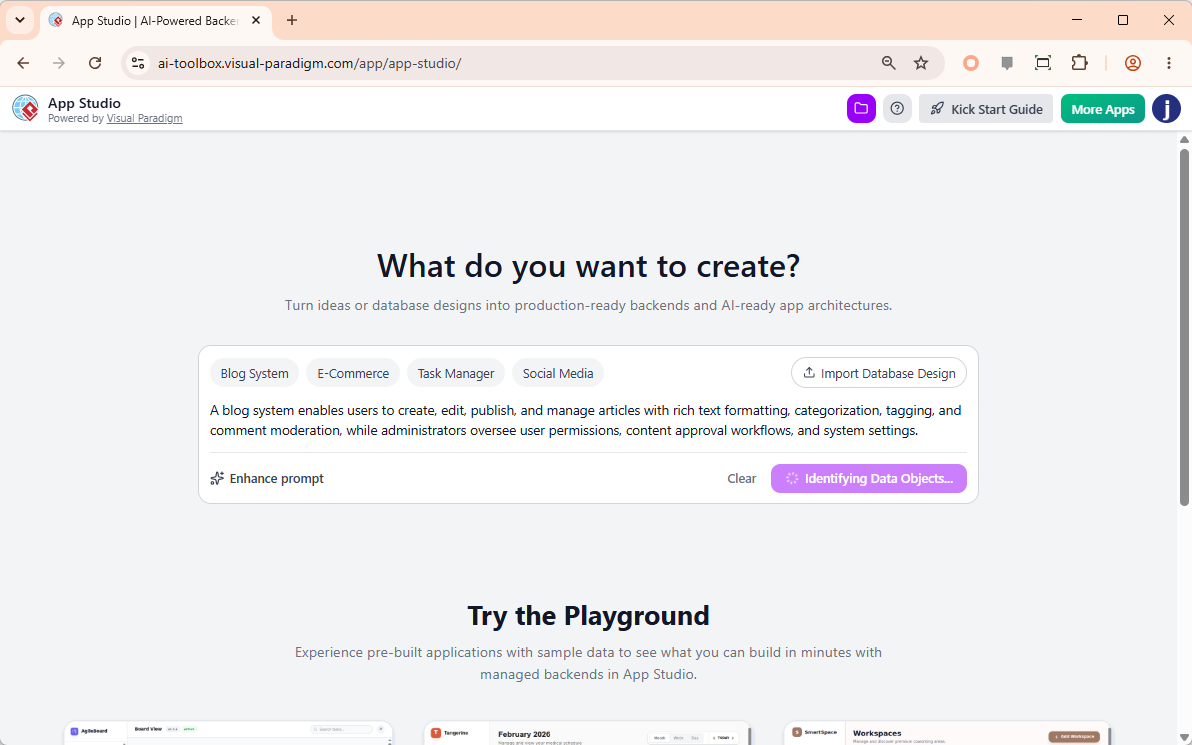
Tinjau Desain Data
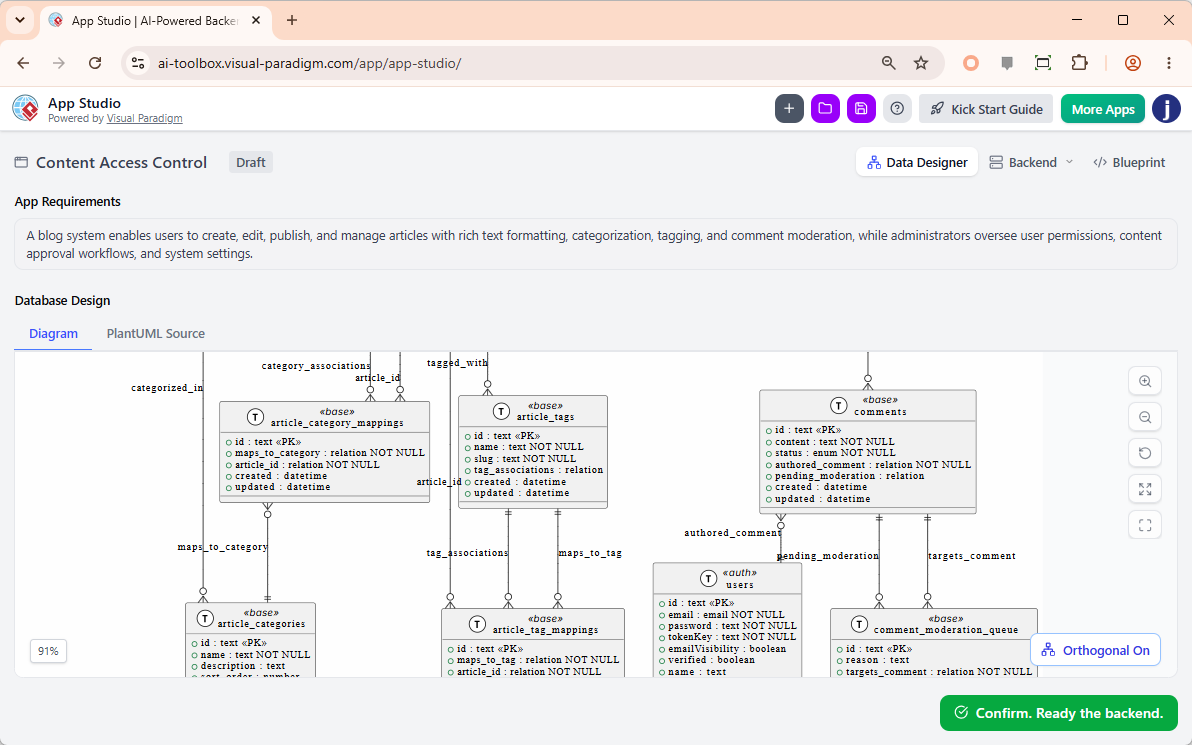
Siapkan Backend
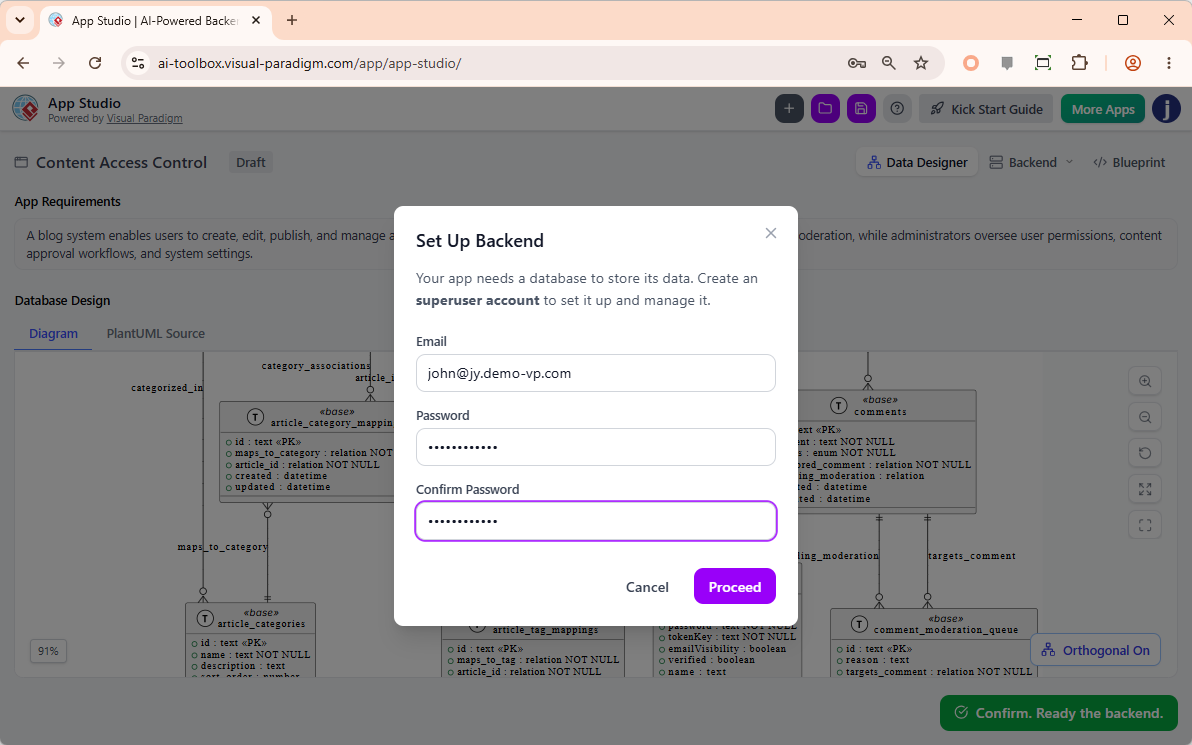
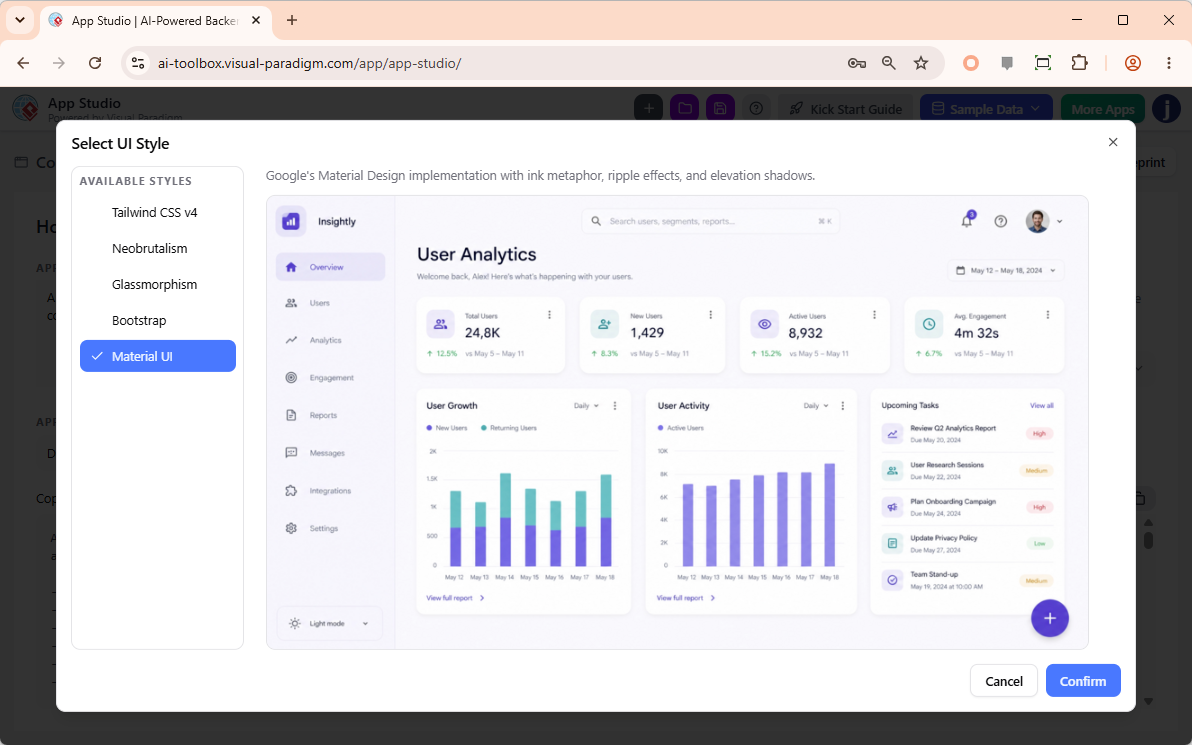
Sesuaikan Gaya dan Tema
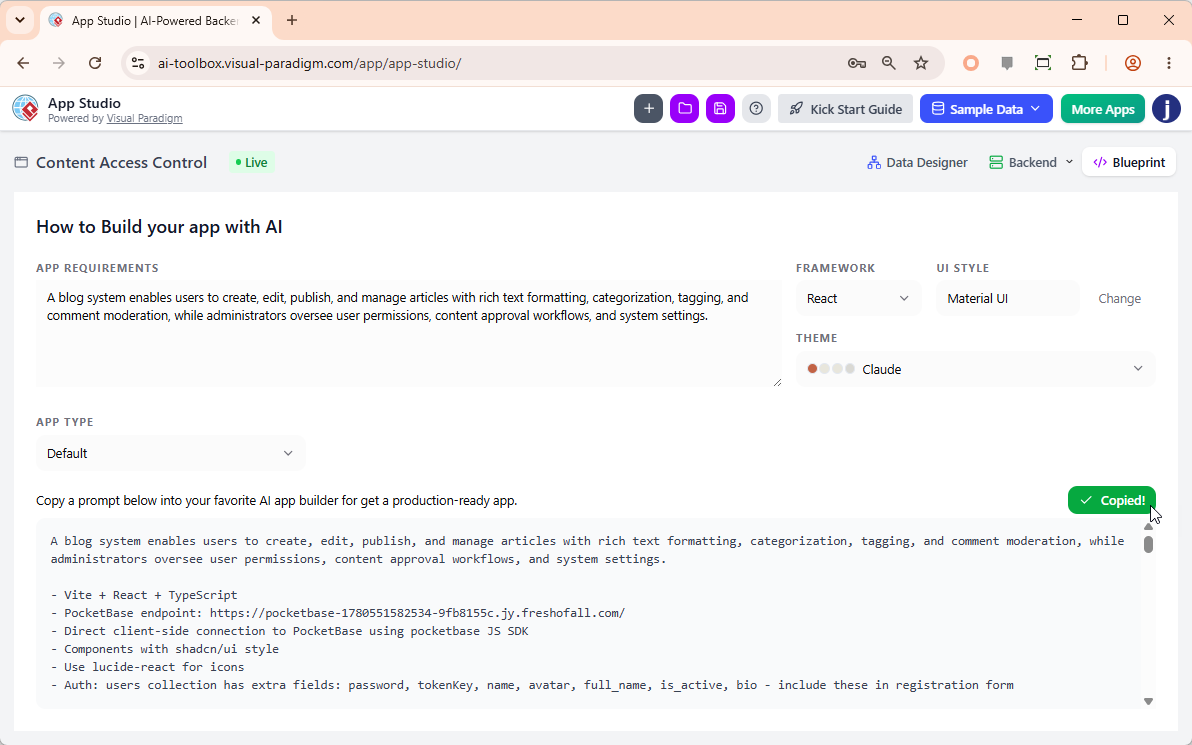
Salin Petunjuk yang Disarankan
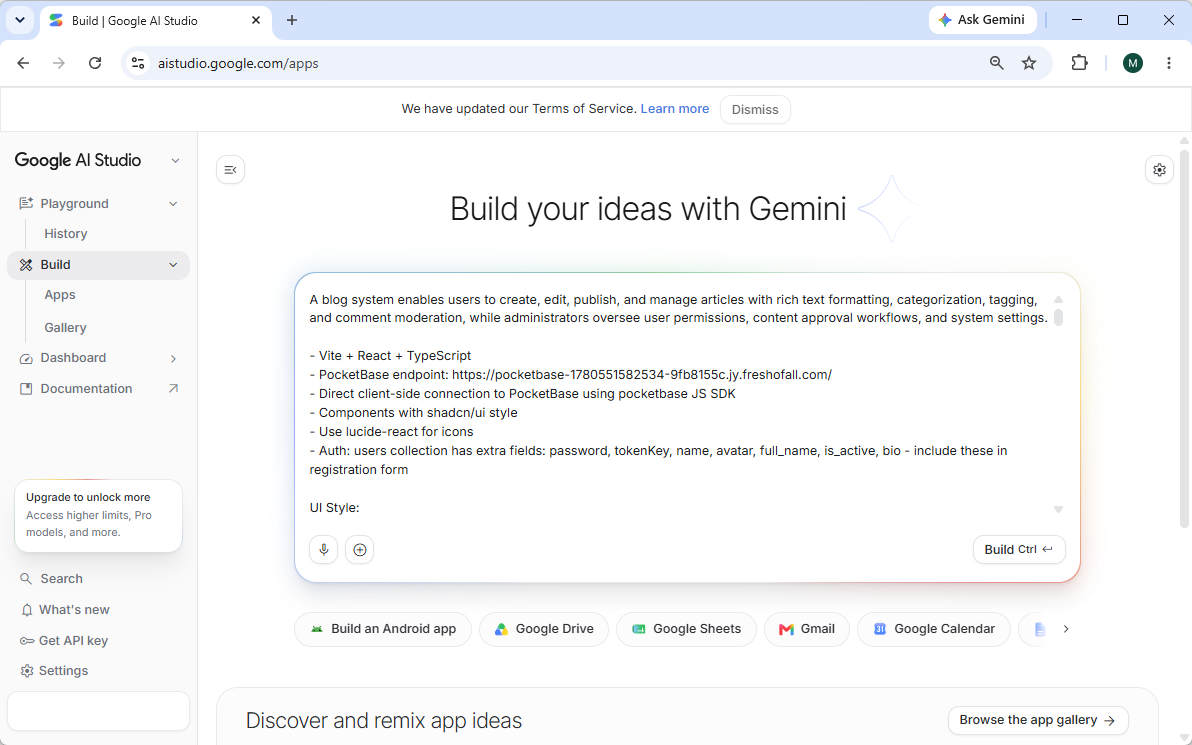
Bangun Aplikasi dengan Alat Pembangun Favorit Anda
Aplikasi Kini Telah Dibangun
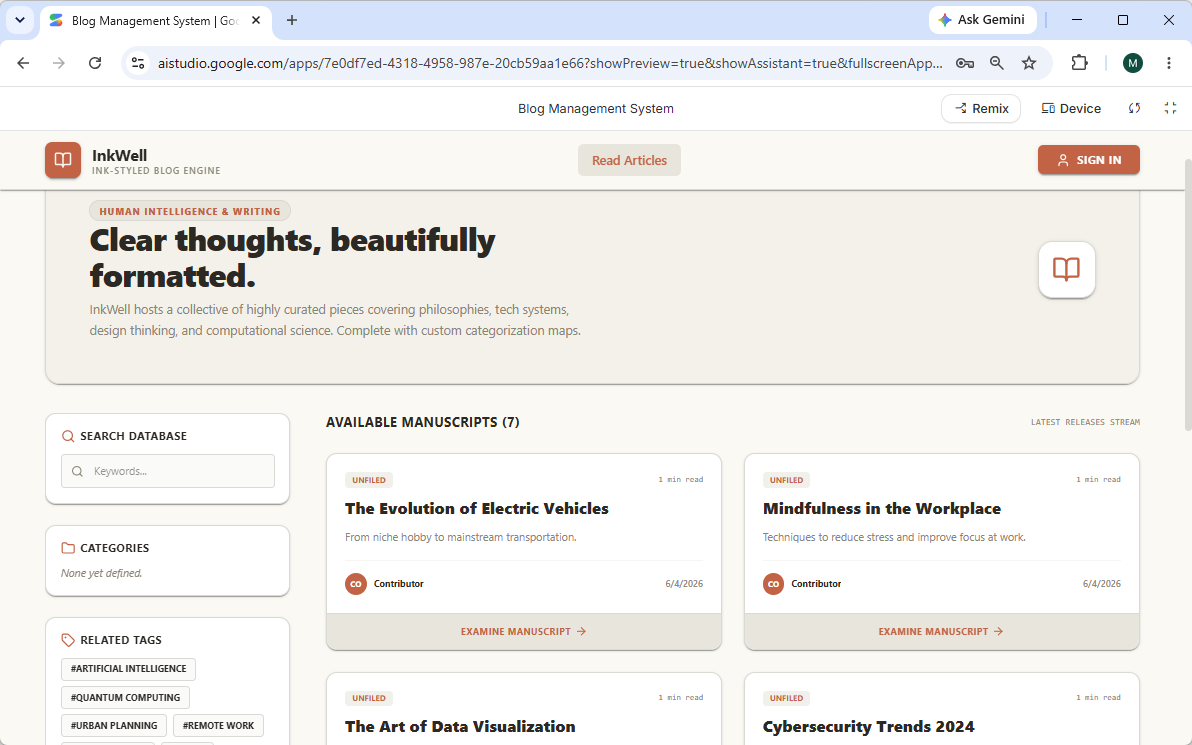
Cara Kerjanya: Pengalaman Langkah demi Langkah Saya
Berpindah dari Ide ke Aplikasi yang Berfungsi
Berikut ini adalah bagaimana proses sebenarnya berjalan bagi saya:
1. Masukkan Ide Anda
Saya mulai dengan menjelaskan konsep aplikasi saya dalam bahasa Inggris yang sederhana. Tidak perlu spesifikasi teknis yang rumit—cukup memberi tahu AI apa yang ingin saya lakukan dengan aplikasi ini. Ini sangat membebaskan setelah bertahun-tahun menulis persyaratan teknis yang rinci.
2. Hasilkan Model Data
Mesin cerdas ini langsung memproses deskripsi saya dan menampilkan struktur basis data lengkap di layar saya. Secara otomatis, ia memetakan semua bidang data, tabel, dan hubungan yang diperlukan tanpa saya menulis satu baris pun kode basis data. Melihat ERD muncul dari deskripsi sederhana saya benar-benar mengesankan.
3. Deploy Backend Awan
Dengan satu klik, platform ini secara otomatis membangun, mengamankan, dan menghosting backend awan yang langsung aktif untuk aplikasi saya. Secara instan, ia mengatur penyimpanan data, mengonfigurasi API data aktif, dan menghasilkan kredensial login admin saya. Saya menghindari berjam-jam konfigurasi server manual.
4. Buat Prompt Frontend
Akhirnya, sistem secara otomatis mengemas arsitektur backend langsung saya, titik akhir API, dan aturan desain menjadi prompt utama siap produksi. Saya hanya menyalin prompt ini dan menempelkannya ke Google AI Studio untuk menghasilkan aplikasi frontend yang sepenuhnya berfungsi dan stabil.
Mengapa Saya Memilih App Studio: Manfaat Sebenarnya
Kebebasan Total, Tidak Terjebak dalam Pemasok
Ini adalah perubahan besar bagi saya. Berbeda dengan pembuat aplikasi tradisional yang menjebak Anda di dalam sistem tertutup dan kaku, App Studio memberi Anda kepemilikan penuh. Mereka menangani beban berat dari backend basis data tetapi meninggalkan frontend sepenuhnya kepada saya dan lingkungan pemrograman AI favorit saya. Saya tidak terjebak dalam ekosistem mereka.
Tidak Perlu Pemrograman Basis Data
Saya tidak perlu menjadi insinyur basis data untuk membangun aplikasi siap produksi. Baik saya menulis deskripsi dalam bahasa Inggris biasa atau mengunggah denah rancangan, sistem secara otomatis menyusun, menghubungkan, dan memetakan data saya dengan sempurna. Ini saja telah menghemat saya berhari-hari pekerjaan.
Penempatan Cloud Instan
Saya melewati kesulitan manajemen server, konfigurasi cloud, dan pengaturan API. Dengan satu klik, App Studio menyediakan basis data cloud yang aman dan langsung menghasilkan titik akhir data aktif untuk aplikasi saya.
Bagian 1: Perjalanan Saya Melalui Visual Paradigm App Studio
Memulai
Visual Paradigm App Studio adalah ruang kerja rekayasa prompt yang inovatif dan didukung AI. Berbeda dengan pembuat aplikasi konvensional, ia mengadopsi pendekatan berbasis data. Ini membantu saya merancang skema basis data siap produksi dan kemudian menghasilkan prompt AI komprehensif yang berisi semua logika backend, detail koneksi basis data, dan spesifikasi frontend yang dibutuhkan untuk membangun aplikasi saya di Google AI Studio.
1. Mengakses App Studio
Saya menavigasi ke Visual Paradigm App Studio di https://ai-toolbox.visual-paradigm.com/app/app-studio/.
2. Masuk dan Verifikasi Lisensi
Saya masuk ke akun Visual Paradigm saya dengan mengklik ikon avatar di sudut kanan atas dan memilih “Masuk”. Lisensi yang sah untuk salah satu dari berikut ini diperlukan: Visual Paradigm Online Combo Edition atau Visual Paradigm Desktop Professional Edition (atau versi yang lebih tinggi) diperlukan untuk mengakses App Studio.

3. Menentukan Persyaratan Aplikasi Saya
Langkah pertama adalah menjelaskan aplikasi yang ingin saya bangun. Dalam kasus saya, saya membuat Sistem Bantuan IT Internal. Saya memasukkan deskripsi rinci berikut ke dalam kotak input di halaman utama App Studio:
“Saya membutuhkan Sistem Bantuan IT Internal. Karyawan harus dapat masuk dan mengajukan tiket dengan judul, deskripsi, tingkat prioritas, dan penugasan. Harus ada dasbor untuk melihat semua tiket aktif, memungkinkan karyawan menelusuri dan memperbarui detail tiket, termasuk menambahkan komentar.”
Kiat Pro: Jika Anda tidak yakin bagaimana menulis deskripsi yang komprehensif, Anda bisa menulis yang singkat dan gunakan tombol “Perkaya Prompt” agar AI memperkayanya untuk Anda.
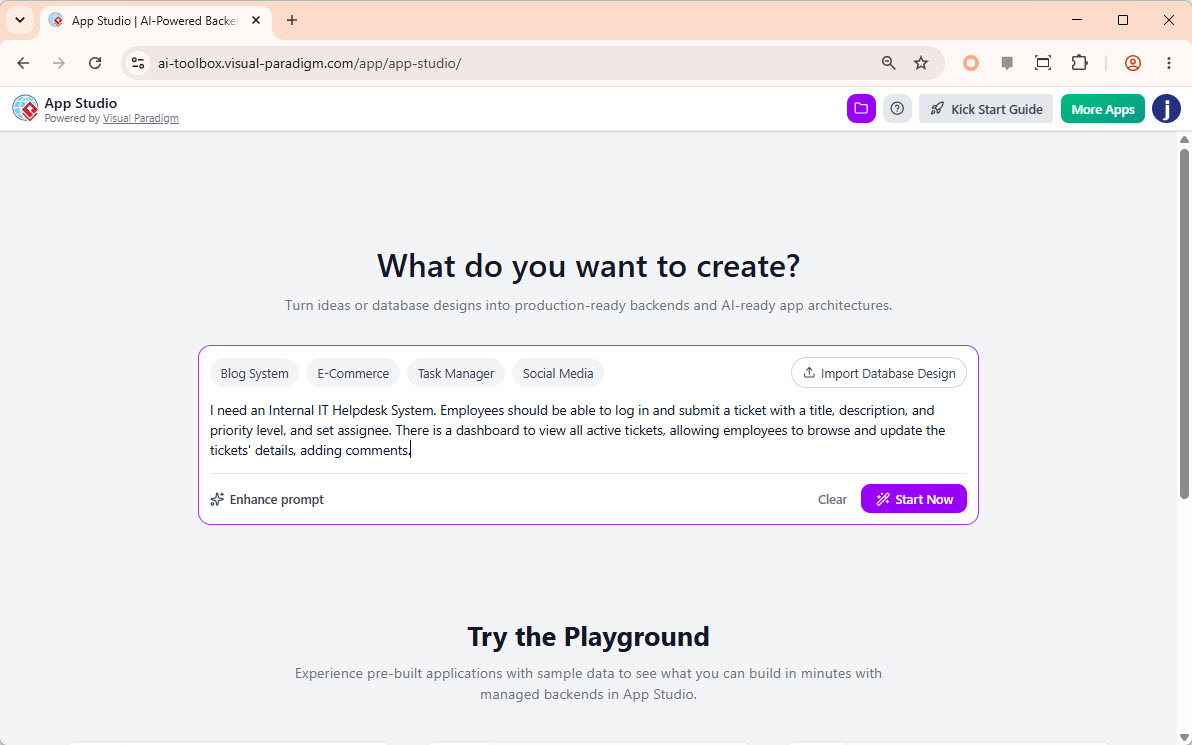
4. Memulai Proses
Setelah memasukkan deskripsi saya, saya mengklik “Mulai Sekarang” tombol. (Sebagai alternatif, Anda bisa memulai dengan mengimpor desain basis data menggunakan PlantUML jika Anda sudah memiliki model data yang direncanakan sebelumnya. Ini sangat ideal untuk proyek yang lebih kompleks atau ketika Anda ingin memastikan struktur data tertentu sejak awal.)
5. Generasi ERD yang Didorong oleh AI
Begitu saya mengklik “Mulai Sekarang,” AI menganalisis kebutuhan saya dan menghasilkan Diagram Entitas-Kelompok (ERD) awal. Pada awalnya, diagram menampilkan entitas tanpa kolomnya. Saya menunggu beberapa saat sambil AI memproses dan menghasilkan struktur lengkap.
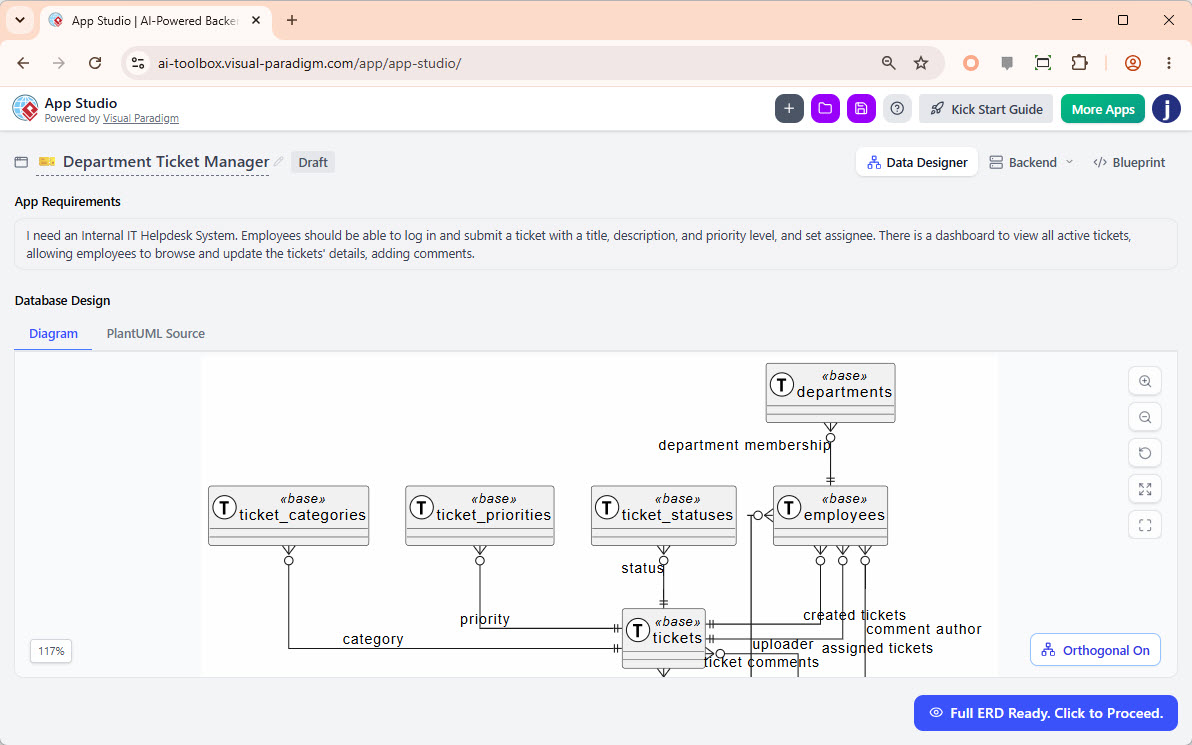
6. Meninjau dan Mengonfirmasi Model Data
Ketika AI selesai, sebuah tombol berlabel“ERD Lengkap Siap. Klik untuk Melanjutkan”muncul di sudut kanan bawah. Saya mengklik tombol ini untuk melihat ERD lengkap dengan semua tabel dan kolom yang terisi. Saya memeriksa diagram dengan cermat untuk memastikan model data secara akurat mencerminkan kebutuhan aplikasi saya. Semuanya tampak benar, sehingga saya mengklik“Konfirmasi, Siapkan backend.”
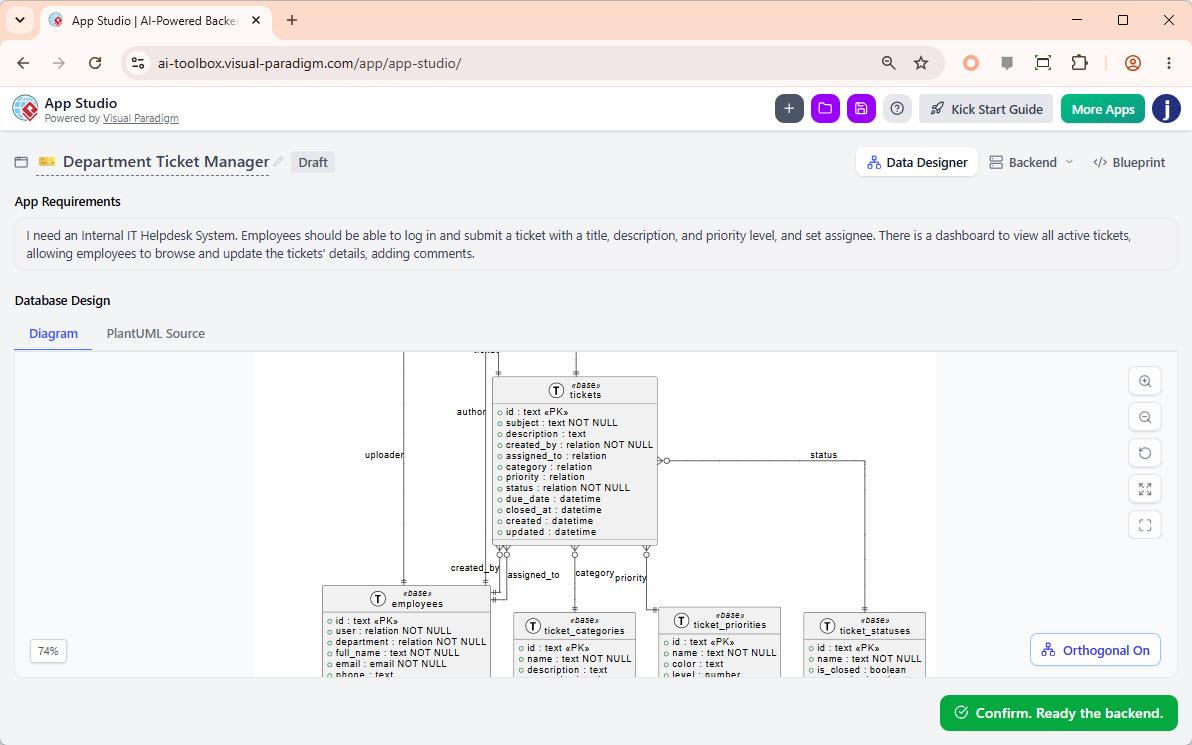
7. Menyiapkan Backend Basis Data
Sebuah kotak dialog berjudul “Siapkan Backend” muncul. Aplikasi saya membutuhkan basis data untuk menyimpan datanya. App Studio menyediakan basis data yang dikelola untuk saya. Saya memasukkan alamat email dan kata sandi pilihan saya untuk membuat akun superuser untuk basis data aplikasi saya, lalu mengklik“Lanjutkan”untuk melanjutkan.
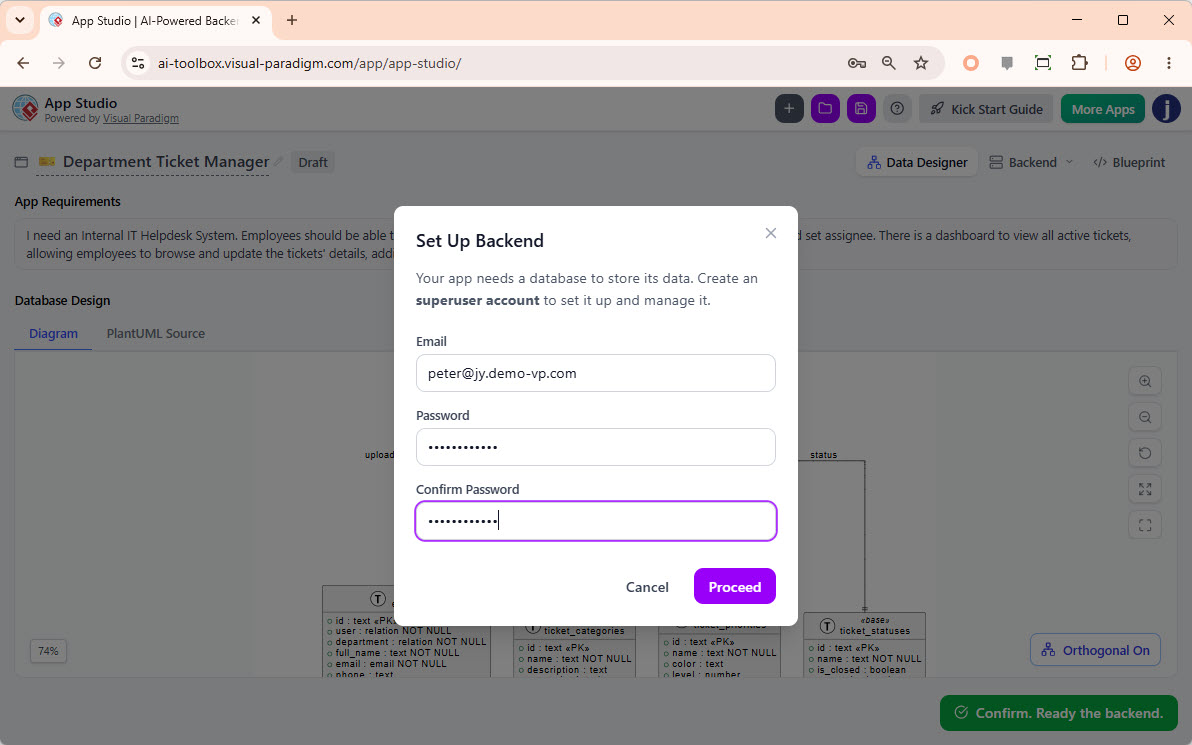
8. Penyediaan Basis Data dan Penanaman Data
App Studio membutuhkan beberapa detik untuk menyiapkan basis data saya. Setelah selesai, AI secara otomatis membuat dan memasukkan beberapa catatan contoh ke dalam tabel basis data saya. Fitur ini sangat berharga untuk pengujian dan menjelajahi fungsi aplikasi saya dengan data yang sudah ada sebelumnya. Saya selalu bisa menghapus, mengubah, atau menambah data ini nanti menggunakan alat manajemen basis data bawaan.
9. Menyesuaikan Rancangan Aplikasi Saya
Saya dibawa ke halaman“Rancangan”halaman.
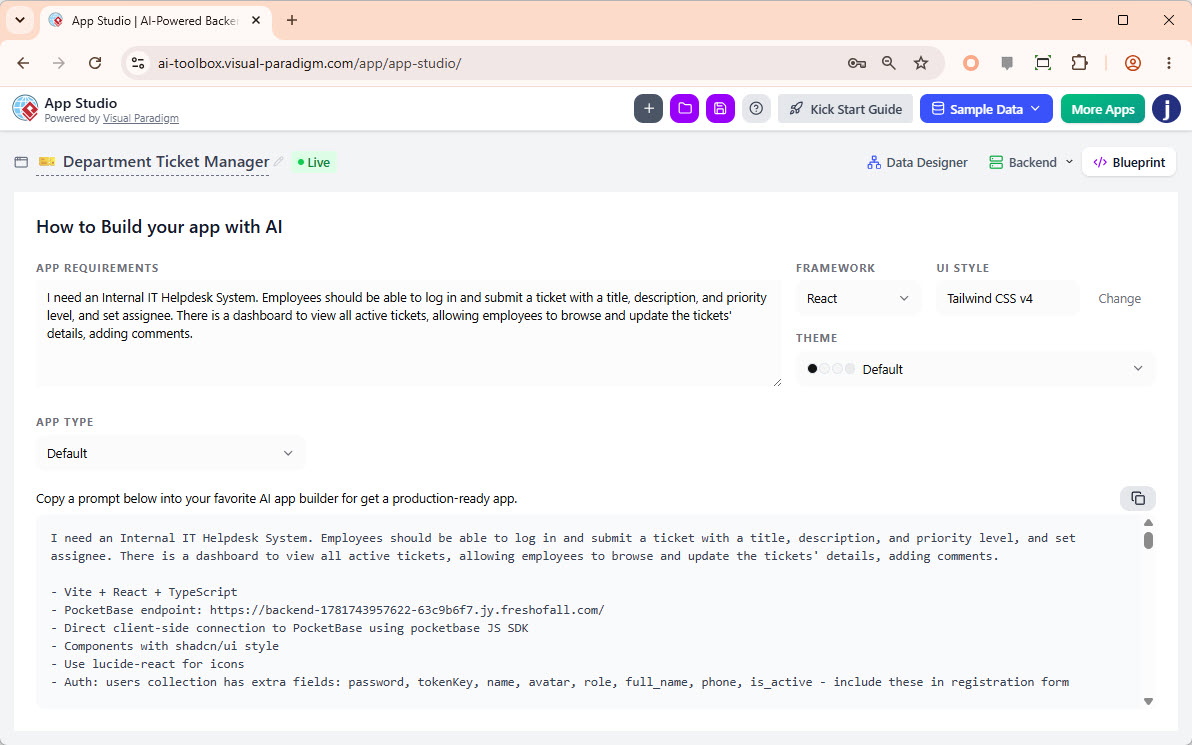
Di sinilah saya bisa menyesuaikan parameter yang akan memengaruhi petunjuk AI akhir. Sebelum menyalin petunjuk, saya mengonfigurasi opsi-opsi berikut:
-
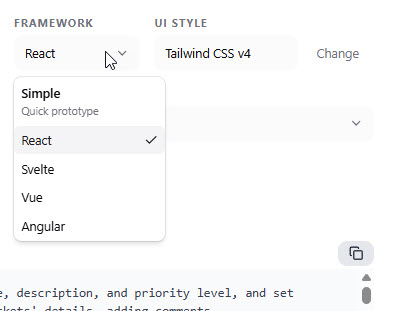
Framework:Saya memilih framework frontend pilihan saya. Pilihan termasuk Simple, React (Bawaan), Svelte, Vue, dan Angular. Untuk proyek saya, saya tetap menggunakan bawaanReact.
-
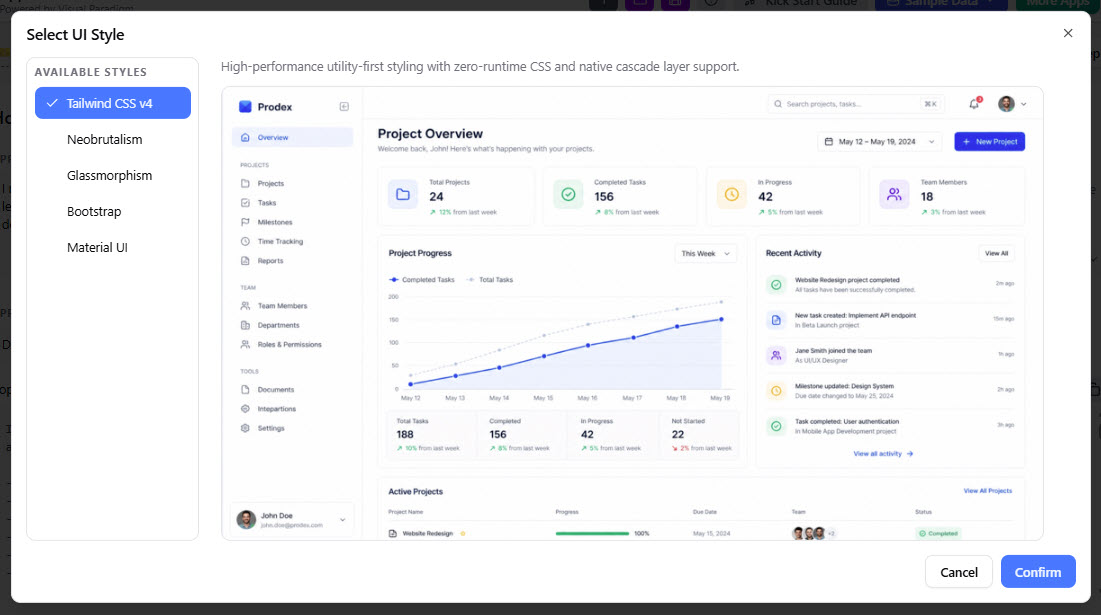
Gaya UI:Saya mengklik bidang “Gaya UI” untuk membuka dialog pratinjau dan memilih dari berbagai gaya seperti Tailwind CSS v4 (Bawaan), Neobrutalisme, Glassmorphism, Bootstrap, atau Material UI. Saya tetap menggunakanTailwind CSS v4.
-
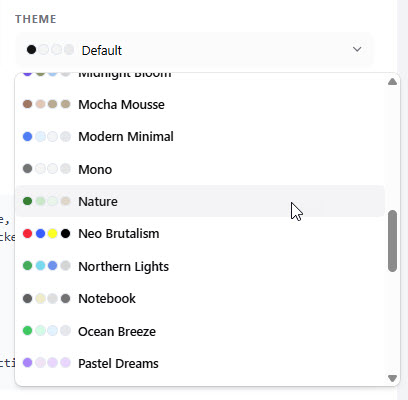
Tema:Saya memilih palet warna untuk aplikasi saya. Saya memilih palet“Alam”untuk tampilan yang bersih dan profesional.
-
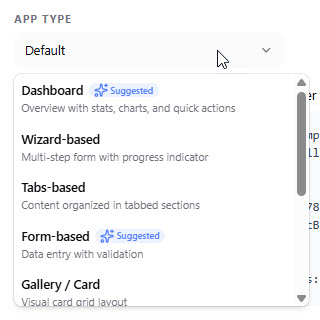
Jenis Aplikasi: Saya memilih jenis tata letak untuk mengendalikan perilaku dan antarmuka pengguna aplikasi dengan lebih baik. Pilihan termasuk Default, Berbasis Wizard, Berbasis Tab, Berbasis Formulir, Galeri/Kartu, Daftar/Tabel, Daftar dengan Detail, Kalender, dan Kanban. Saya membiarkan default “Default” yang dipilih.
10. Menyalin Prompt AI Siap Produksi
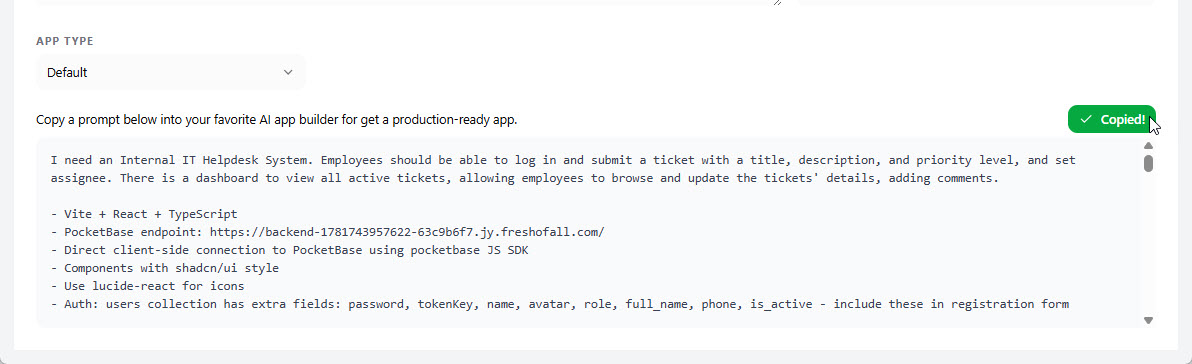
Setelah semua parameter diatur, saya mengklik “Salin” tombol. Ini menyalin prompt AI yang komprehensif ke papan klip saya. Prompt ini merangkum kebutuhan aplikasi saya, parameter yang dipilih, skema data lengkap, konfigurasi basis data, dan logika bisnis. Saya sekarang siap menggunakan prompt ini di platform pembuatan aplikasi AI pilihan saya.
Bagian 2: Membangun Aplikasi Saya di Google AI Studio
Dengan prompt AI yang dihasilkan oleh App Studio, saya menggunakan Google AI Studio untuk membangun aplikasi sebenarnya. Google AI Studio adalah platform yang kuat yang menerjemahkan prompt bahasa alami menjadi aplikasi web fungsional.
1. Memulai Proyek Aplikasi Baru
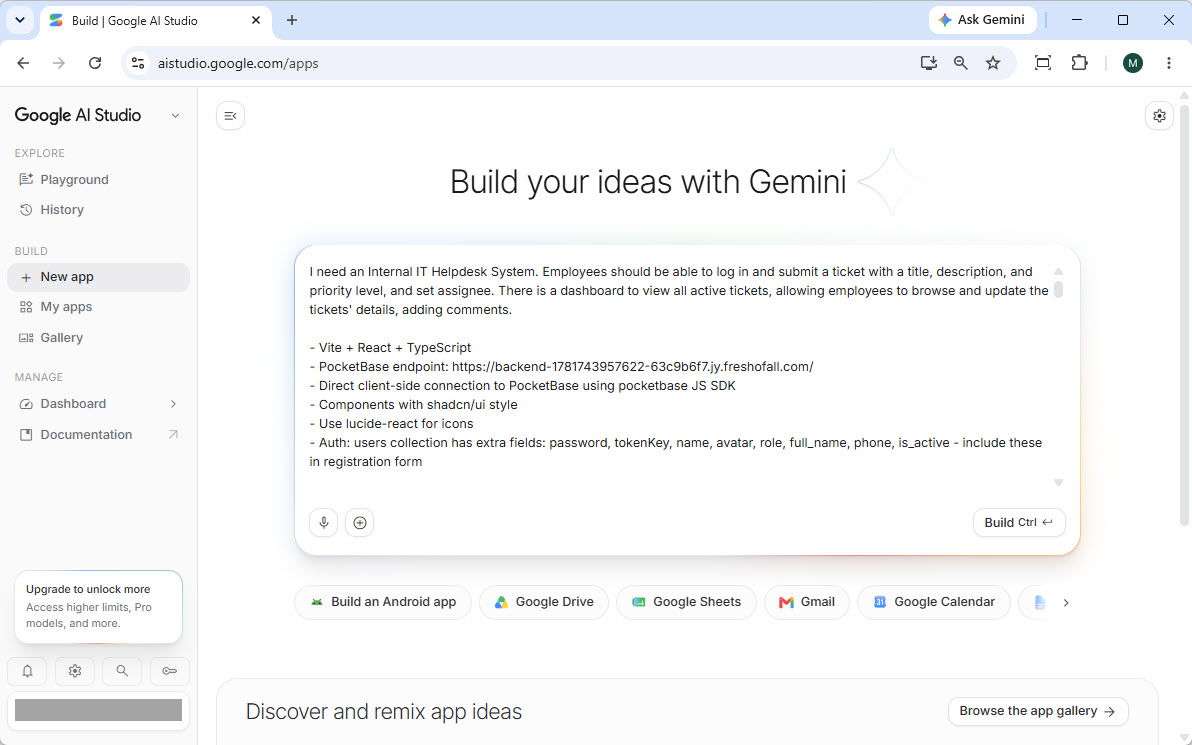
Saya membuka Google AI Studio dan membuat proyek aplikasi baru. Saya menempelkan prompt yang saya salin dari App Studio langsung ke area input prompt. Saya membuat prompt tetap dalam teks agar memberikan konteks lengkap bagi AI, bukan menambahkannya sebagai file.
2. Memulai Pembangunan Aplikasi
Saya hanya mengklik “Bangun” tombol untuk memulai proses. Tidak perlu mengedit atau memodifikasi prompt; prompt tersebut sudah siap produksi dan berisi semua instruksi yang diperlukan.
3. Generasi Aplikasi
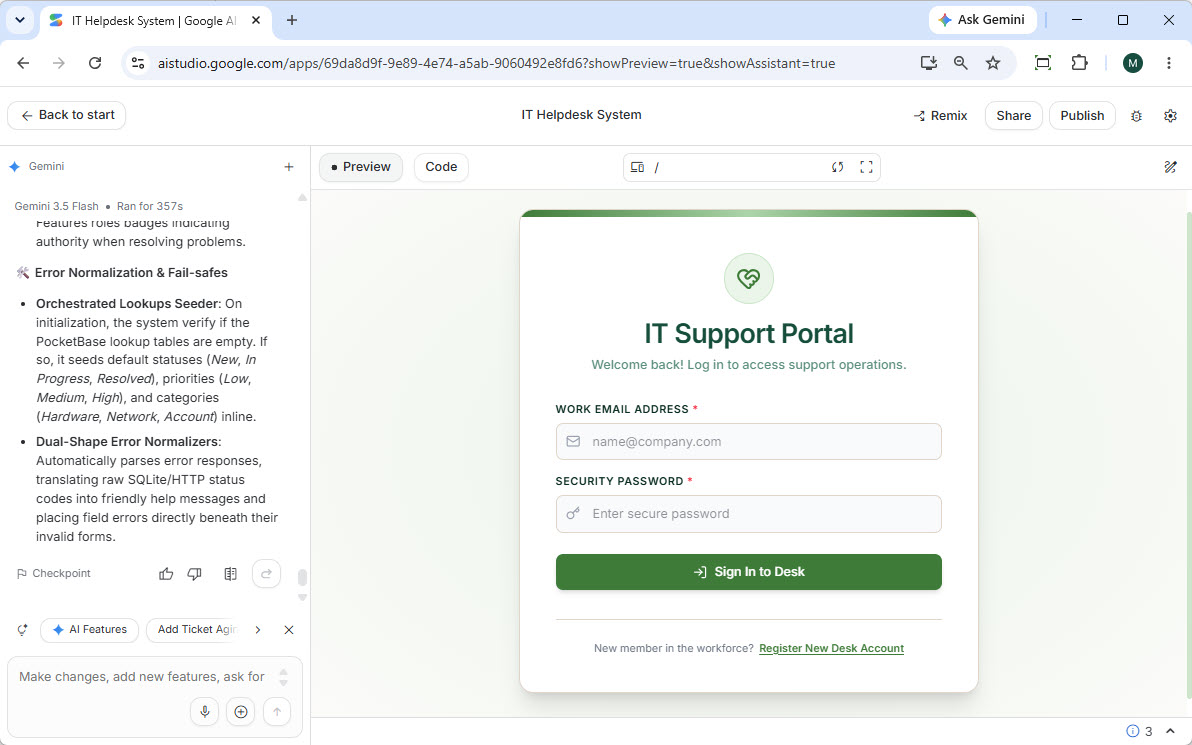
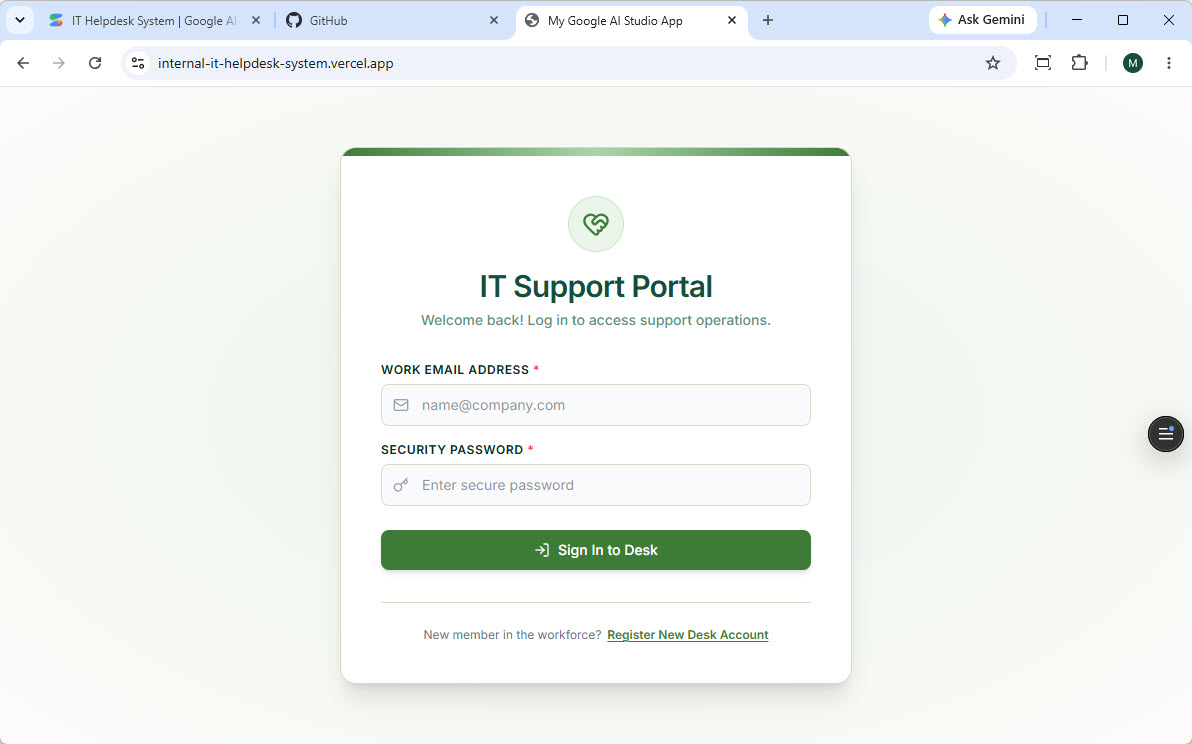
Google AI Studio membutuhkan beberapa saat untuk memproses dan membangun aplikasi saya. Setelah selesai, saya diberikan aplikasi web yang sepenuhnya fungsional dan indah. Karena saya sedang membangun Sistem Bantuan IT Internal, saya pertama kali melihat layar masuk.
4. Pengujian Aplikasi
Saya menguji fungsi inti:
-
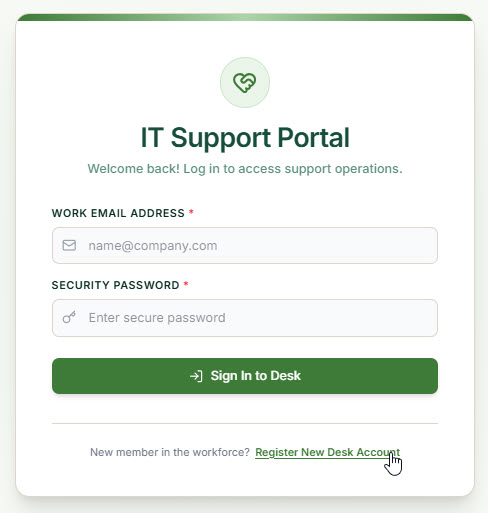
Membuat Pengguna: Saya mengklik “Daftar Akun Deck Baru” yang terletak di bagian bawah formulir masuk.
-
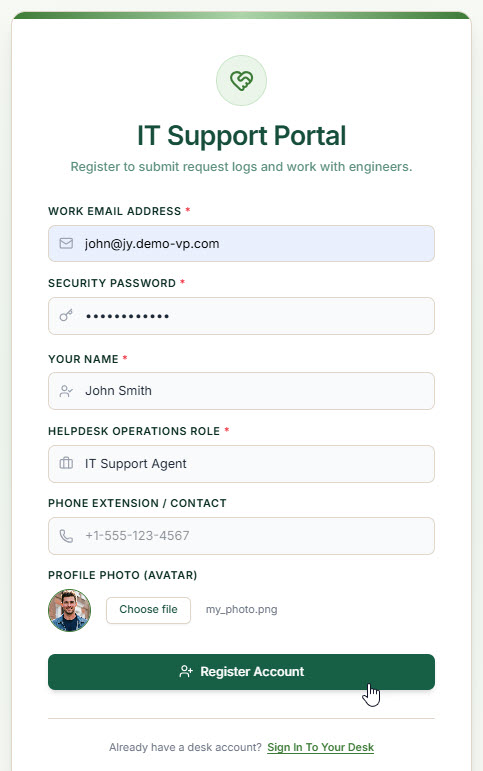
Memasukkan Informasi Pengguna: Saya mengisi informasi yang diperlukan untuk akun pengguna baru dan melanjutkan.
-
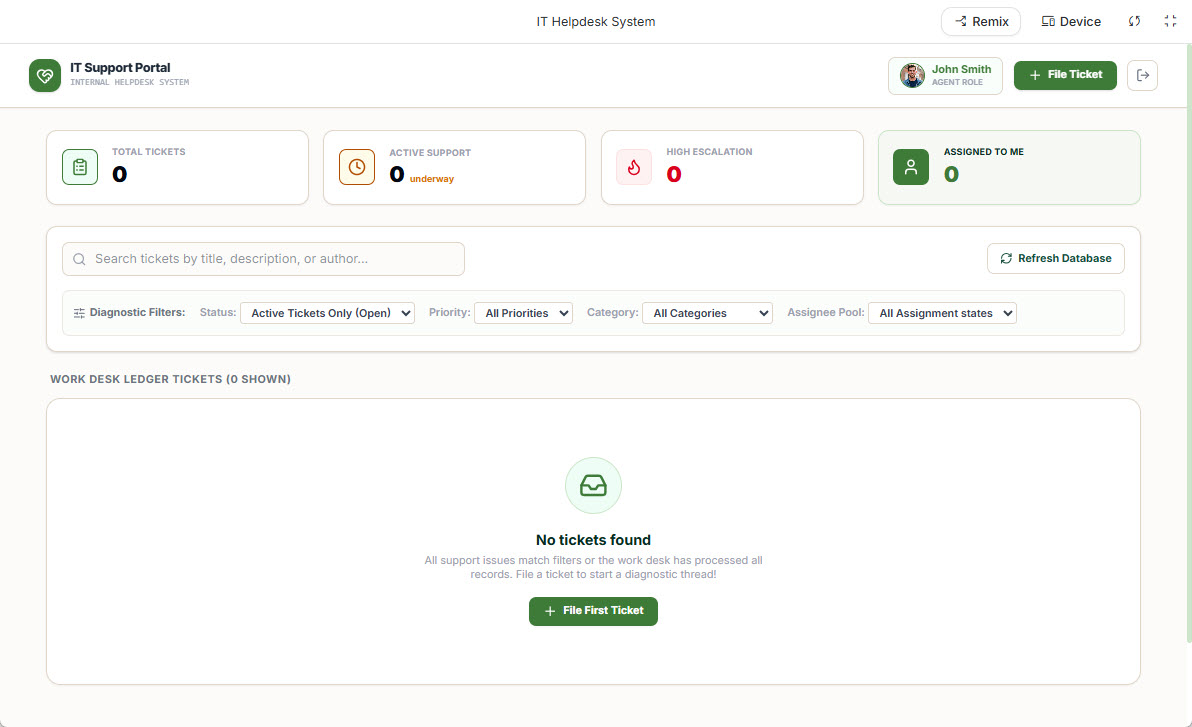
Masuk dan Dasbor: Setelah pendaftaran berhasil, saya masuk secara otomatis dan diarahkan ke dasbor yang indah dan fungsional.
-
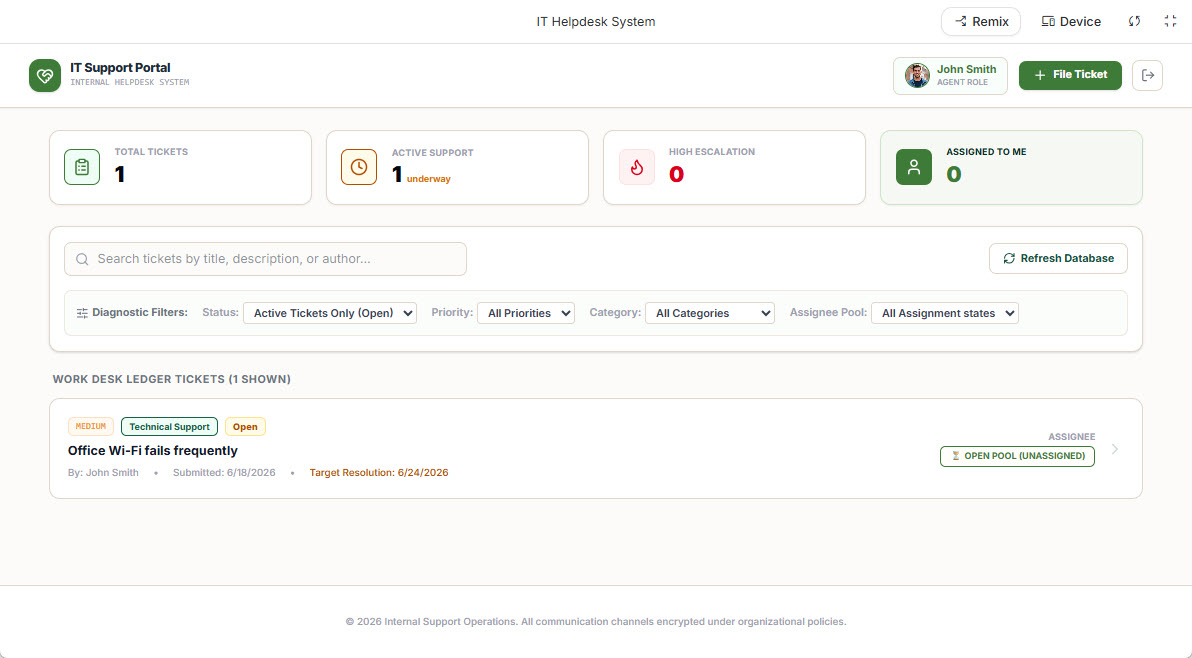
Membuat Tiket Baru: Saya mengklik pada “Kirim Tiket” tombol, biasanya terletak di kanan atas antarmuka. Saya mengisi detail tiket, termasuk judul, deskripsi, prioritas, dan penerima. Saya memperhatikan kolom “Kategori”, yang merupakan bidang pencarian yang telah diisi data contoh oleh App Studio. Data contoh ini berguna untuk pengujian, tetapi saya tahu saya akan ingin mengosongkannya sebelum meluncurkan aplikasi saya.
-
Mengirim Tiket: Saya mengklik “Kirim Tiket & Kirim.” Tiket baru berhasil dibuat dan muncul di daftar tiket di dasbor saya.
Bagian 3: Mengelola Basis Data Aplikasi Saya
Sebelum menyiapkan aplikasi saya ke produksi, saya perlu meninjau dan membersihkan basis data. App Studio menyediakan antarmuka manajemen basis data yang intuitif untuk tujuan ini.
1. Mengakses Manajemen Basis Data
Saya kembali ke antarmuka Visual Paradigm App Studio.
2. Membuka Konsol Backend
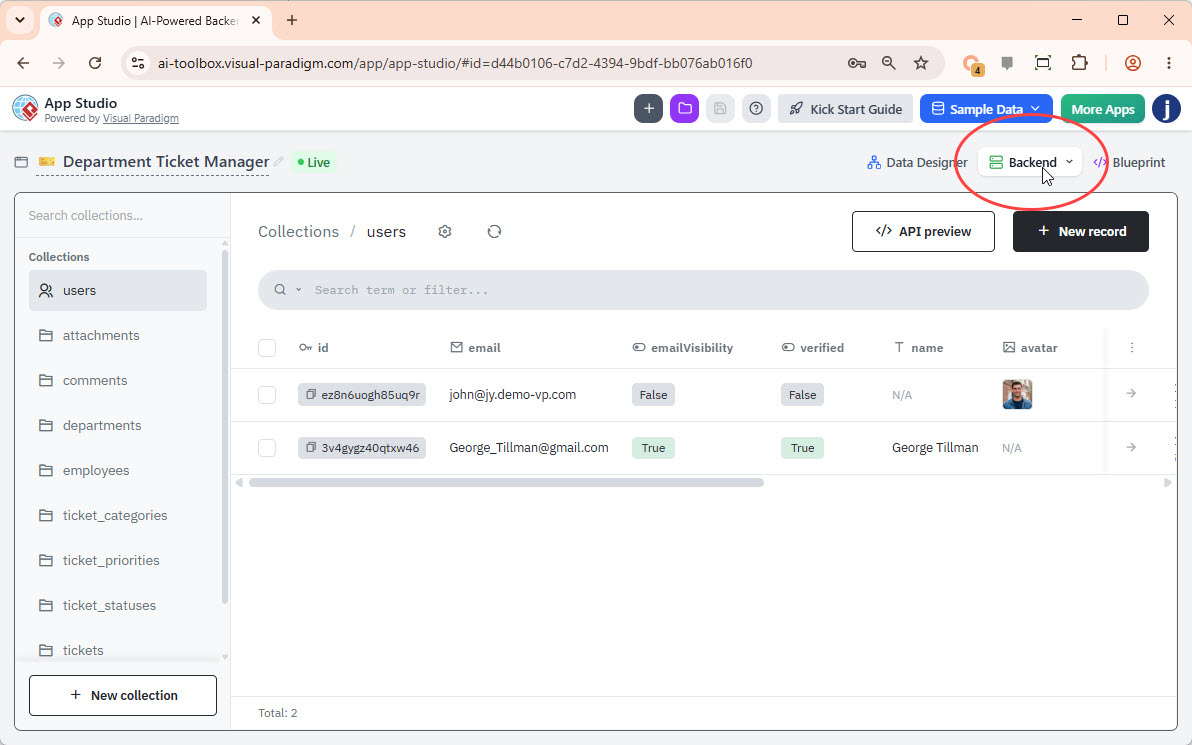
Saya mengklik “Backend” tombol yang terletak di kanan atas layar. Ini membawa saya ke konsol manajemen basis data.
3. Mengelola Rekaman
Layar manajemen basis data menampilkan semua tabel saya di sisi kiri. Mengklik salah satu tabel akan menampilkan rekamannya di sisi kanan. Saya bisa:
-
Memilih rekaman individu untuk dihapus.
-
Klik pada “Rekaman Baru” untuk menambahkan data baru.
-
Mengedit rekaman yang sudah ada dengan mengklik pada bidang-bidangnya.
Setiap perubahan yang saya buat di sini langsung tercermin dalam aplikasi saya yang sedang berjalan, karena aplikasi tersebut terhubung langsung ke basis data yang dikelola ini. Ini adalah waktu yang tepat untuk menghapus atau mengubah data contoh dan menyiapkan semua tabel pencarian yang diperlukan (misalnya, kategori, prioritas) dengan data produksi saya.
Bagian 4: Menyebarkan Aplikasi Saya ke Produksi dengan Vercel
Langkah terakhir adalah menyebarkan aplikasi saya, sehingga dapat diakses oleh pengguna saya. Untuk panduan ini, saya menggunakan Vercel, platform populer untuk menghosting aplikasi frontend. Penyebaran dapat dilakukan dengan beberapa cara; saya menunjukkan prosesnya menggunakan integrasi repositori Git (GitHub).
4.1 Menyinkronkan dari Google AI Studio ke GitHub
1. Kembali ke Google AI Studio
Saya kembali ke proyek saya di Google AI Studio.
2. Membuka Pengaturan
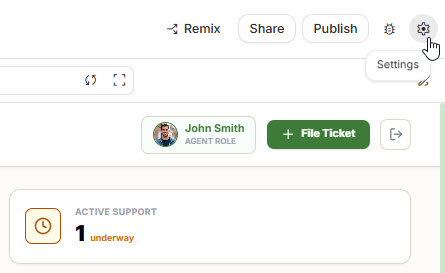
Saya mengklik pada Pengaturan tombol (ikon roda gigi) yang terletak di sudut kanan atas antarmuka.
3. Menghubungkan GitHub
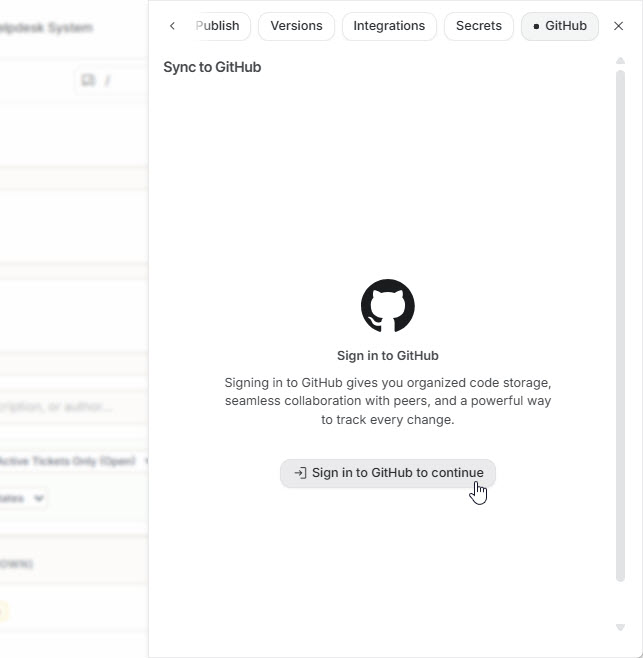
Saya navigasi ke “GitHub” tab dan mengklik “Masuk ke GitHub” untuk mengizinkan dan menginstal integrasi Google AI Studio.
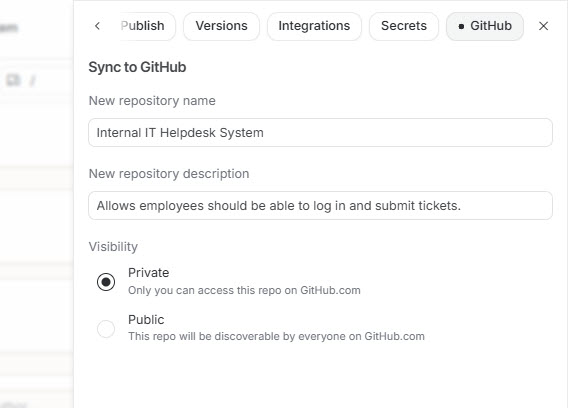
4. Membuat Repositori
Saya memasukkan nama dan deskripsi untuk repositori saya, memilih visibilitasnya (publik atau pribadi), dan mengklik “Buat repositori GitHub.”
5. Mengirim Perubahan
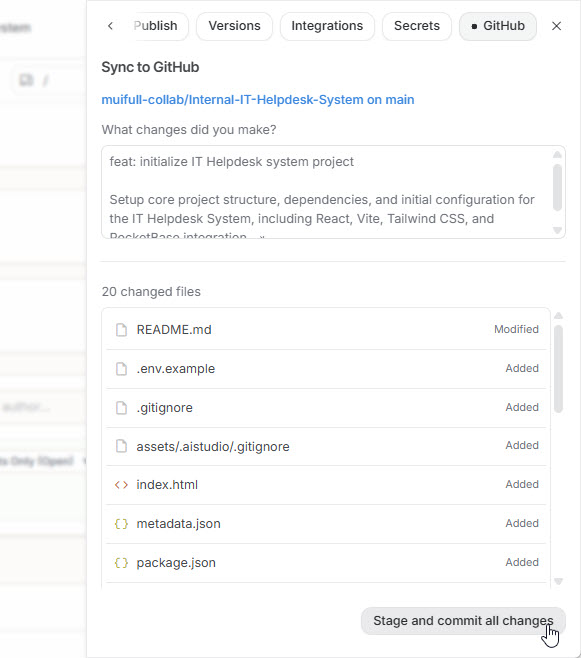
Google AI Studio menyinkronkan file proyek saya ke repositori GitHub baru. Saya meninjau perubahan dan mengklik “Siapkan dan kirim semua perubahan.” Saya menerima konfirmasi ketika sinkronisasi selesai.
4.2 Menyebarkan Aplikasi Saya ke Vercel
1. Membuat Akun Vercel
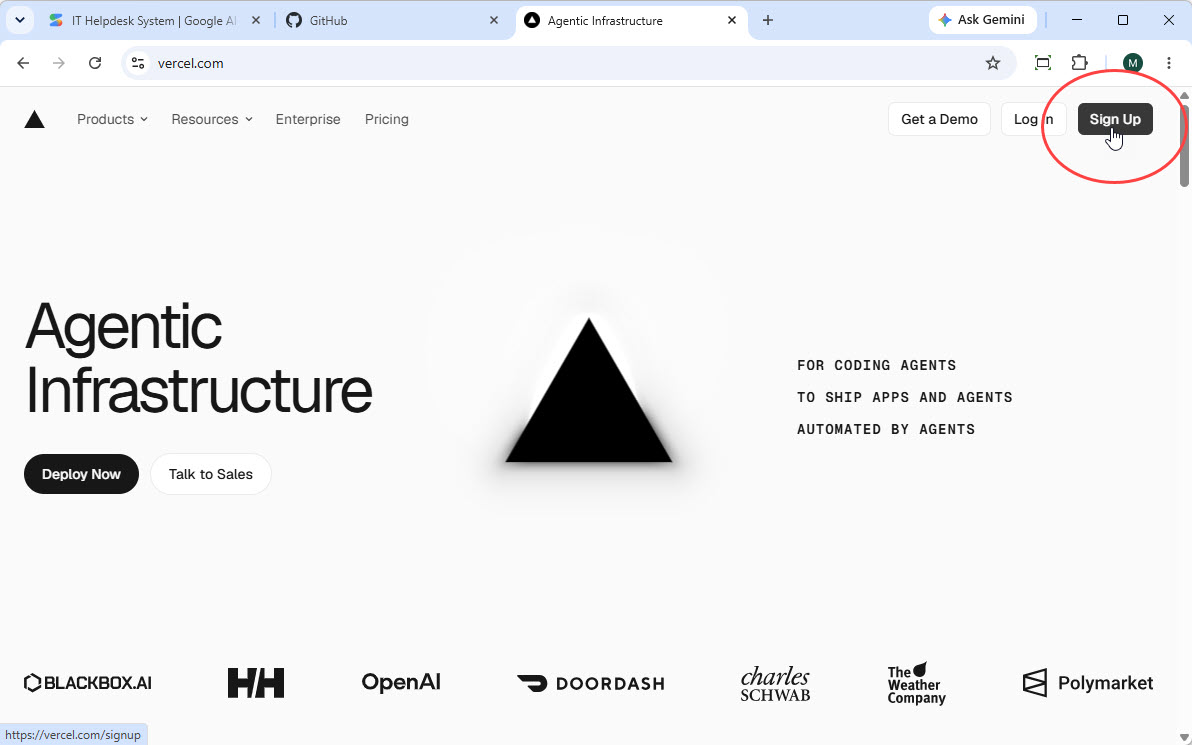
Saya pergi ke vercel.com dan mengklik “Daftar”. Saya menyarankan mendaftar menggunakan akun GitHub Anda untuk integrasi yang mulus.
2. Mengizinkan Vercel
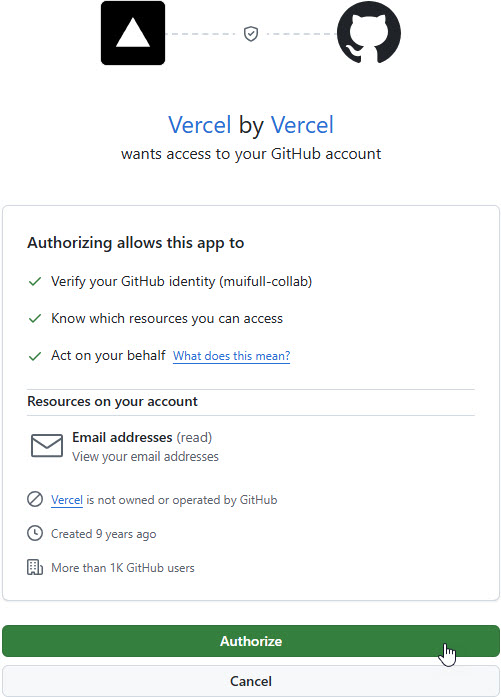
Saya mengizinkan Vercel mengakses akun GitHub saya saat diminta.
3. Mengimpor Repositori Git Saya
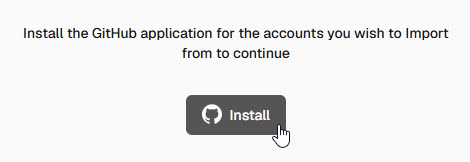
Di dasbor Vercel saya, saya memilih opsi untuk mengimpor repositori Git. Saya mengklik “Instal” untuk menginstal aplikasi GitHub Vercel untuk akun saya.
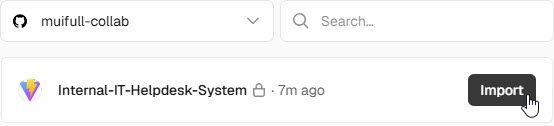
4. Memilih Repositori Saya
Repositori GitHub saya terdaftar. Saya mengklik “Impor” pada repositori yang baru saja saya buat.
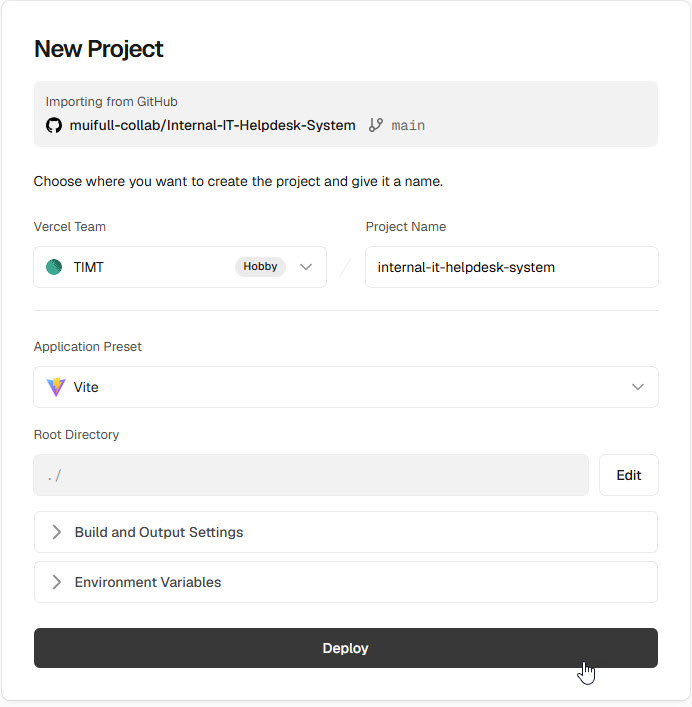
5. Konfigurasi dan Penyebaran
Vercel secara otomatis mendeteksi pengaturan proyek. Saya mengklik “Sebar.”
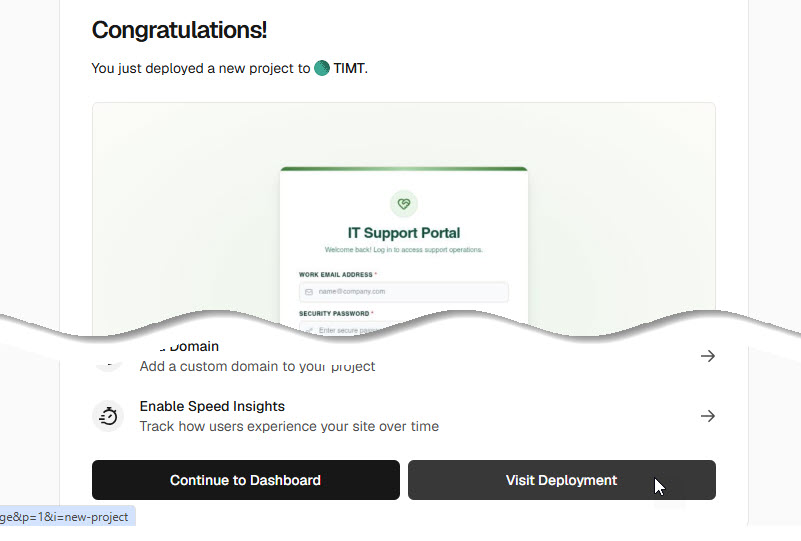
6. Penyebaran Selesai
Vercel membangun dan menyebar aplikasi saya. Setelah proses selesai, saya mengklik “Kunjungi Penyebaran” untuk melihat Sistem Bantuan IT Internal saya yang siap produksi dan langsung digunakan.
Selamat! Saya berhasil membangun dan menyebar aplikasi yang sepenuhnya berfungsi dan siap produksi menggunakan Visual Paradigm App Studio, Google AI Studio, dan Vercel. Alur kerja ini menunjukkan kekuatan dan efisiensi pengembangan berbasis AI, yang secara signifikan mempercepat waktu peluncuran alat internal khusus dan aplikasi bisnis.
Penilaian Saya: Manfaat Utama Pendekatan AI Berbasis Data Ini
Setelah menyelesaikan proyek ini, berikut manfaat yang saya alami:
Pengembangan Berbasis Data
Dengan memulai dari model data, saya memastikan aplikasi saya dibangun di atas fondasi yang kuat dan dapat diskalakan. Pendekatan ini mengurangi utang teknis dan meningkatkan kemudahan pemeliharaan jangka panjang. Saya tidak terjebak dalam arsitektur data yang buruk.
Manajemen Basis Data Siap Produksi
App Studio secara otomatis menyediakan dan mengelola basis data nyata untuk saya, lengkap dengan akun superuser, menghilangkan kompleksitas pengaturan dan konfigurasi basis data secara manual. Ini saja menghemat berjam-jam kerja saya.
Percepatan Waktu Peluncuran Pasar
Gabungan antara generasi prompt AI dan pembuatan aplikasi secara drastis mengurangi waktu pengembangan. Saya bergerak dari ide ke penyebaran dalam hitungan jam, bukan minggu atau bulan. Ini adalah aspek paling mengesankan dari seluruh pengalaman ini.
Integrasi Backend Tanpa Ribet
Prompt yang dihasilkan mencakup semua detail koneksi basis data dan logika bisnis, sehingga saya tidak perlu khawatir tentang pengaturan API atau konektivitas backend saat membangun aplikasi saya di platform seperti Google AI Studio.
Frontend yang Dapat Disesuaikan
Pembuat prompt yang fleksibel memungkinkan saya menyesuaikan antarmuka pengguna dan pengalaman pengguna aplikasi saya dengan memilih kerangka kerja, gaya antarmuka, tema, dan jenis aplikasi yang sesuai dengan merek saya dan kebutuhan pengguna. Saya tidak terjebak dalam solusi satu ukuran untuk semua.
Platform Semua dalam Satu
App Studio berperan sebagai satu-satunya sumber kebenaran untuk desain basis data, administrasi basis data, dan generasi prompt aplikasi, menyederhanakan seluruh proses pengembangan.
Kesimpulan: Penilaian Jujur Saya tentang Visual Paradigm AI App Studio
Setelah membangun dan menyebar sistem bantuan IT internal secara keseluruhan dari awal, saya dapat dengan yakin mengatakan bahwa Visual Paradigm AI App Studio memenuhi janjinya—dan bahkan lebih dari itu.
Apa yang Paling Mempengaruhi Saya
Kecepatan Tanpa Mengorbankan Kualitas: Aspek yang paling mencolok adalah seberapa cepat saya berpindah dari konsep ke produksi. Apa yang biasanya membutuhkan minggu-minggu pengembangan, desain basis data, konfigurasi API, dan pemrograman frontend berhasil diselesaikan dalam satu sore. Namun ini bukan prototipe yang terburu-buru dan rapuh—ini adalah aplikasi siap produksi dengan arsitektur basis data yang tepat dan kode yang bersih.
Pendekatan Berbasis Data Berhasil: Awalnya saya ragu-ragu tentang memulai dengan model basis data daripada antarmuka pengguna, tetapi pendekatan ini terbukti bermanfaat. Dengan membangun fondasi data yang kuat terlebih dahulu, saya menghindari kesalahan umum membuat antarmuka yang indah tetapi tidak mampu mendukung logika bisnis di baliknya. Generasi ERD akurat, dan AI jelas memahami prinsip-prinsip desain basis data relasional.
Fleksibilitas Sejati: Tidak seperti platform low-code lain yang pernah saya coba, saya tidak merasa terjebak. Kemampuan untuk mengekspor pekerjaan saya ke Google AI Studio dan menerapkan melalui Vercel berarti saya tetap mempertahankan kepemilikan dan fleksibilitas. Saya bisa melanjutkan pengembangan menggunakan alat dan alur kerja yang saya sukai.
Area yang Perlu Dipertimbangkan
Kurva Pembelajaran: Meskipun platform ini intuitif, ada kurva pembelajaran jika Anda tidak terbiasa dengan konsep basis data. Memahami entitas, hubungan, dan normalisasi membantu Anda mendapatkan manfaat maksimal dari alat ini.
Persyaratan Lisensi: Anda memerlukan lisensi Visual Paradigm yang sah (Online Combo Edition atau Desktop Professional Edition atau yang lebih tinggi), yang merupakan investasi. Namun, mengingat penghematan waktu, lisensi ini segera terbayar.
Pembersihan Data Contoh: Generasi data contoh otomatis membantu untuk pengujian tetapi memerlukan pembersihan sebelum penyebaran produksi. Ini adalah ketidaknyamanan kecil tetapi patut diperhatikan.
Siapa yang Harus Menggunakan Platform Ini?
Berdasarkan pengalaman saya, Visual Paradigm AI App Studio sangat ideal untuk:
-
Departemen TI yang perlu membuat prototipe alat internal secara cepat
-
Startup yang ingin memvalidasi ide dengan cepat tanpa investasi pengembangan yang berat
-
Analisis bisnis yang memahami kebutuhan tetapi kurang ahli dalam pemrograman mendalam
-
Tim pengembangan yang ingin mempercepat alur kerja mereka dan mengurangi kode boilerplate
-
Konsultan yang perlu menghadirkan solusi dengan cepat kepada klien
Kesimpulan Akhir
Di era di mana kecepatan dan kelincahan merupakan keunggulan kompetitif, Visual Paradigm AI App Studio mewakili langkah besar maju dalam pengembangan aplikasi cepat. Ini tidak menggantikan pengembang yang terampil, tetapi memberdayakan mereka untuk fokus pada hal yang penting—menyelesaikan masalah bisnis daripada berjuang dengan infrastruktur.
Sistem Helpdesk TI saya kini telah hidup, berfungsi, dan digunakan oleh tim saya. Seluruh proses—dari konsep awal hingga aplikasi yang diimplementasikan—memakan waktu kurang dari satu hari. Ini bukan sekadar mengesankan; ini benar-benar mengubah cara kerja.
Jika Anda ragu-ragu tentang mencoba alat pengembangan berbasis AI, saya akan katakan ini:ambil langkah besar. Visual Paradigm AI App Studio telah mendapatkan tempat tetap di alat pengembangan saya, dan saya sudah mulai merencanakan proyek berikutnya dengan alat ini.
Siap membuat aplikasi Anda sendiri? Mulai di https://ai-toolbox.visual-paradigm.com/app/app-studio/ dan lihat apa yang bisa Anda ciptakan dalam satu sore.
Ulasan ini didasarkan pada pengalaman langsung dalam membangun aplikasi produksi. Semua tangkapan layar dan contoh berasal dari penempatan nyata. Hasil dapat bervariasi tergantung pada kompleksitas aplikasi dan kebutuhan pengguna.
Referensi
- Memperkenalkan Visual Paradigm AI App Studio: Solusi rekayasa visual yang revolusioner yang menjamin integritas struktural aplikasi yang dihasilkan oleh AI dengan berperan sebagai arsitek data otomatis untuk menciptakan fondasi aplikasi yang aman dan siap produksi dari bahasa alami atau ERD.
- Digital App Studio: Arsitek data cerdas untuk generasi AI yang menyelesaikan masalah aplikasi AI tanpa status dengan menyediakan basis data awan yang aktif dan di-host serta menghasilkan petunjuk utama yang didorong data untuk aplikasi yang stabil dan tetap.
- AI App Studio yang Sepenuhnya Baru: Alat yang memungkinkan pengguna membangun aplikasi yang stabil dengan cepat dengan terlebih dahulu menciptakan fondasi data yang kuat, secara otomatis membangun struktur basis data backend, dan menghasilkan kerangka kerja pemrograman yang sempurna untuk alat AI eksternal diikuti.
- Memperkenalkan Visual Paradigm 18.1: Era Baru Ekosistem Terpadu dan Inovasi yang Didorong AI: Pengumuman resmi mengenai rilis Visual Paradigm Versi 18.1, pembaruan besar yang menyatukan lingkungan desktop dan cloud menjadi ekosistem terpadu yang didukung alat AI canggih dan siap produksi.
- Harga Visual Paradigm: Tinjauan rinci mengenai rencana langganan Visual Paradigm (Enterprise, Profesional, Standar, dan Modeler), menjelaskan bahwa pembelian lisensi desktop memberikan akses gratis ke fitur online seperti aplikasi berbasis AI, chatbot, dan editor diagram web.