


Introduction : pourquoi j’ai décidé de tester cette plateforme de développement alimentée par l’IA
En tant que personne qui a passé des années à observer l’évolution de la révolution low-code/no-code, je suis devenu de plus en plus sceptique face aux plateformes qui promettent le monde entier mais livrent des solutions rigides et verrouillées par le fournisseur. Quand j’ai entendu parler pour la première fois de Visual Paradigm AI App Studio et de sa prétention de construire des applications prêtes à être déployées en quelques heures plutôt qu’en plusieurs mois, je dois l’avouer — j’étais sceptique.
Mais voici le point important : mon entreprise avait besoin d’un système interne de helpdesk informatique, et notre équipe de développement était entièrement occupée pendant le trimestre suivant. J’ai décidé de tester cette plateforme, en documentant chaque étape de mon expérience dans la création d’une application entièrement fonctionnelle à l’aide de Visual Paradigm App Studio, Google AI Studio et Vercel. Ce qui suit est mon avis honnête et pratique sur le fait que cette approche IA axée sur les données tienne ses promesses.
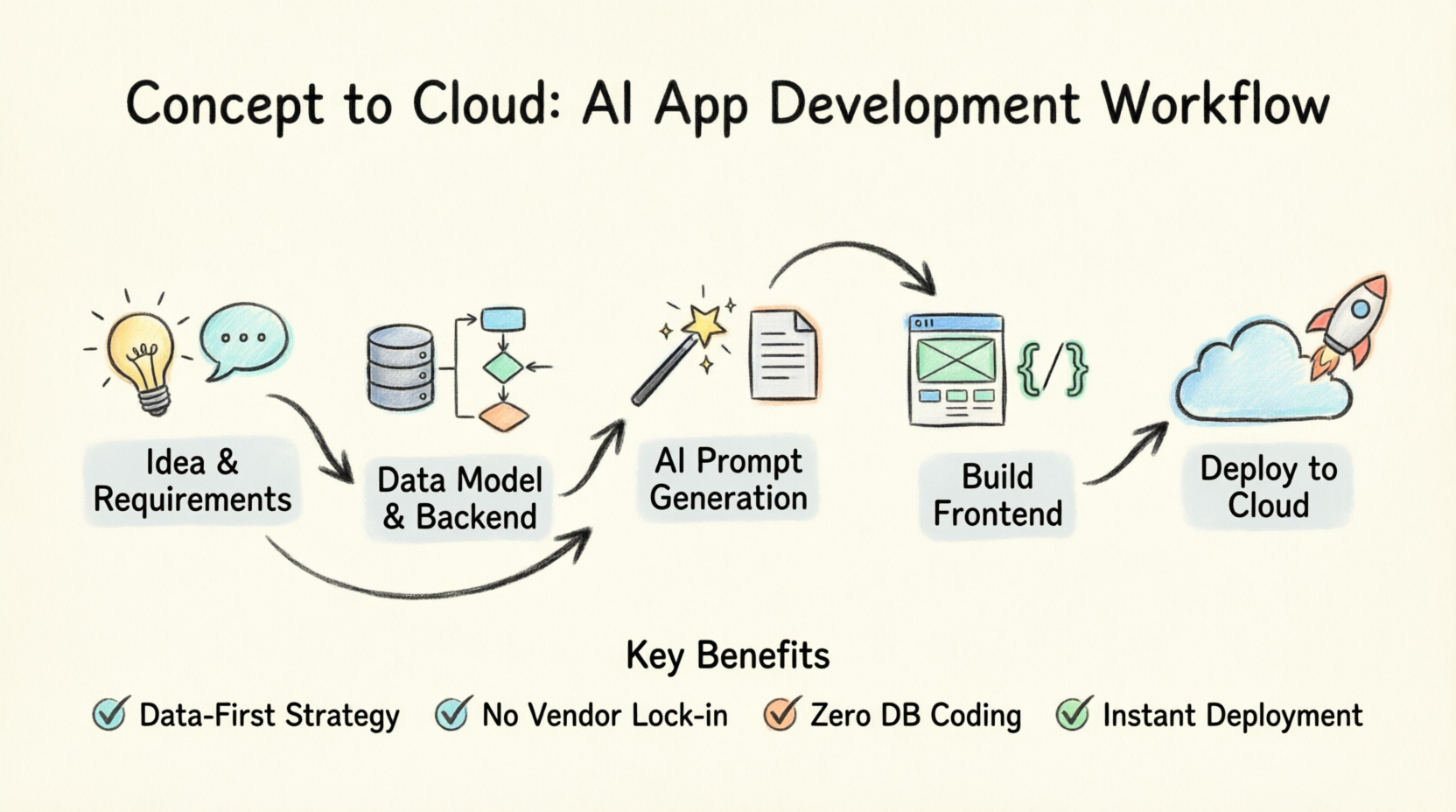
Le tout nouveau AI App Studio : une perspective fraîche
Construisez des applications stables plus rapidement avec une stratégie centrée sur les données
Ce qui a immédiatement attiré mon attention dans AI App Studio c’est la manière dont il renverse fondamentalement le modèle traditionnel de développement d’applications. La plupart des outils de création d’applications que j’ai testés vous obligent à concevoir d’abord les écrans visuels, ce qui piège souvent vos données et limite la flexibilité par la suite. Visual Paradigm adopte une approche différente — il se concentre entièrement sur la création d’une base de données solide dès le départ.
La plateforme construit automatiquement la structure de votre base de données côté serveur et vous remet un plan de codage parfait. En lançant une base de données cloud sécurisée et en direct avant même que vous ne touchiez à la conception visuelle, elle fournit à des outils d’IA de codage une carte claire à suivre. Cela élimine les suppositions, évite les connexions brisées et produit un logiciel stable et sécurisé, prêt à fonctionner.
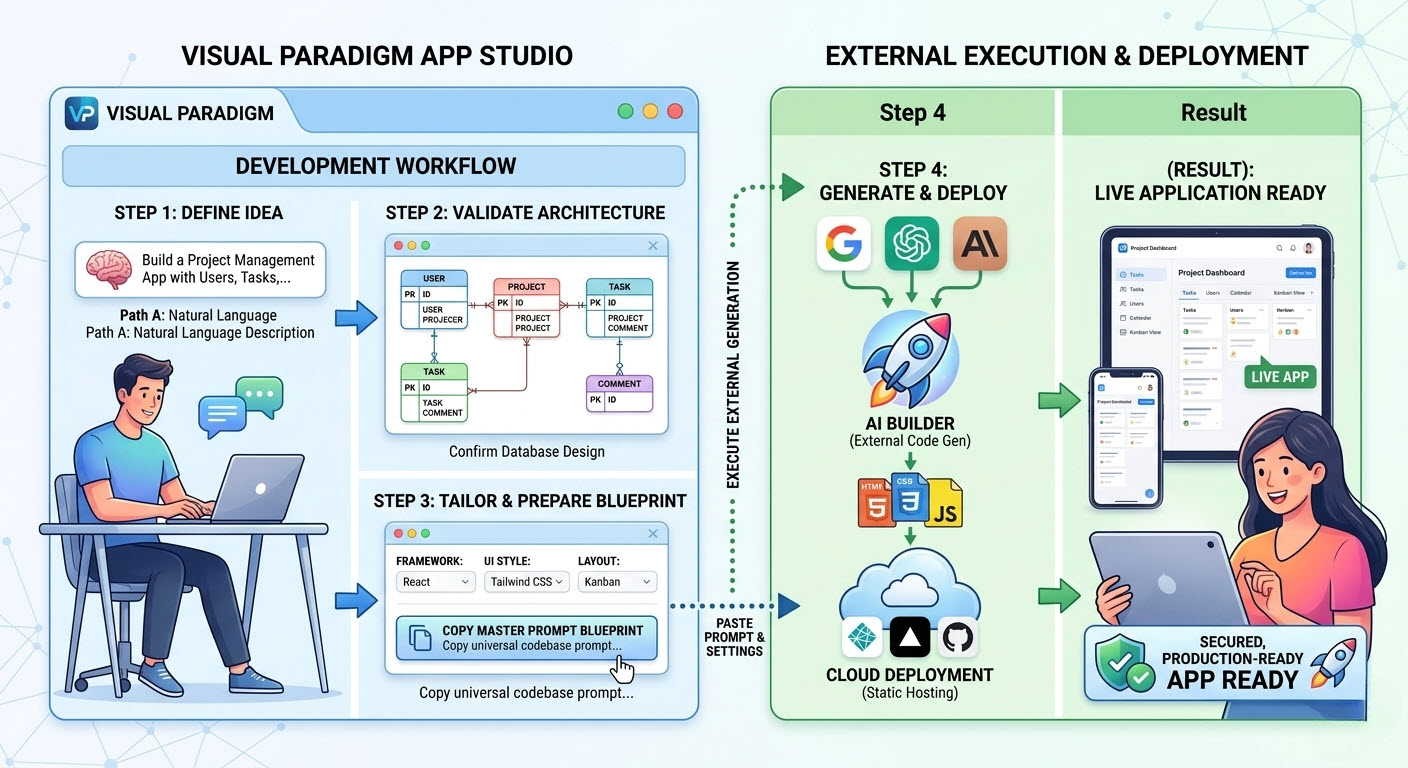
Mes premières impressions de l’interface
Le flux de travail est rafraîchissant par sa simplicité :
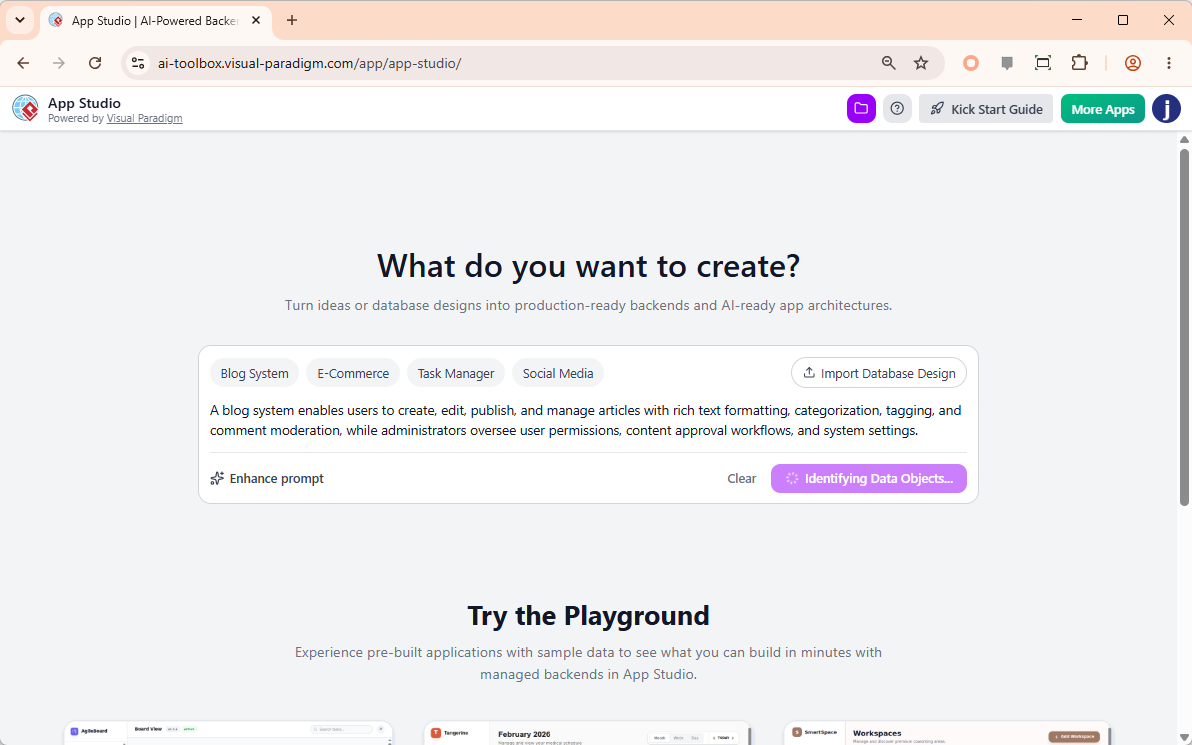
Saisissez la description des exigences de l’application
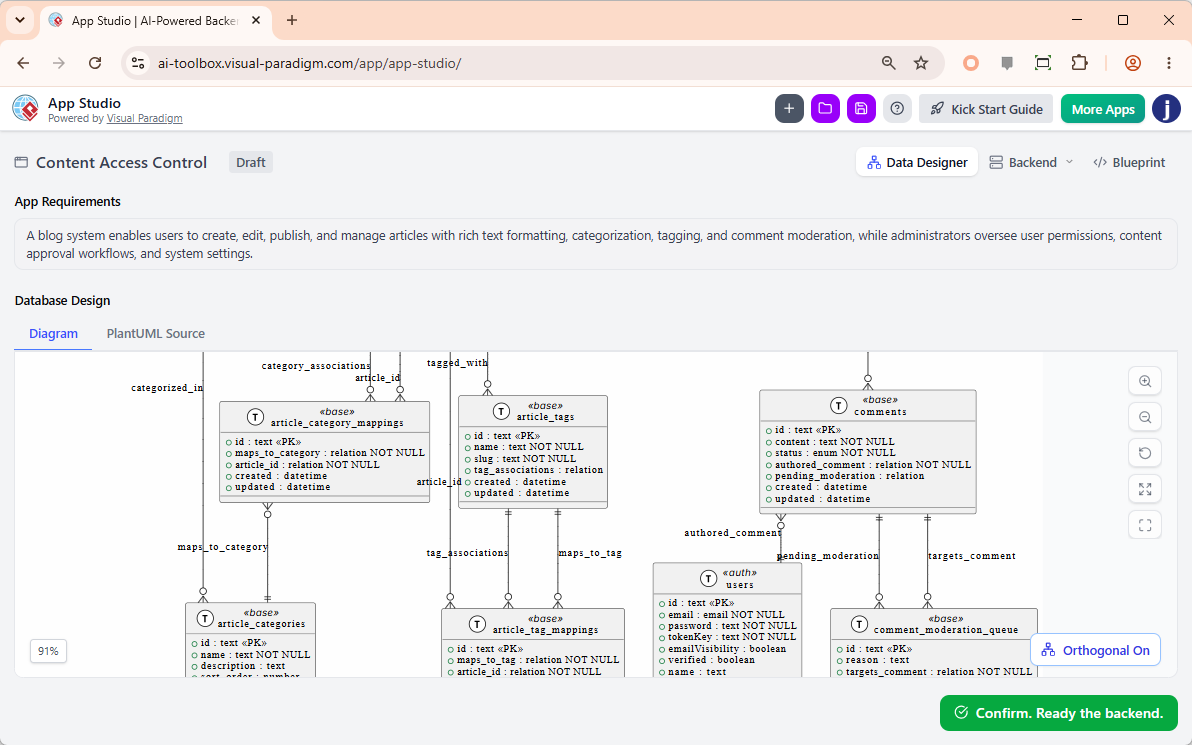
Revoyez la conception des données
Configurez le backend
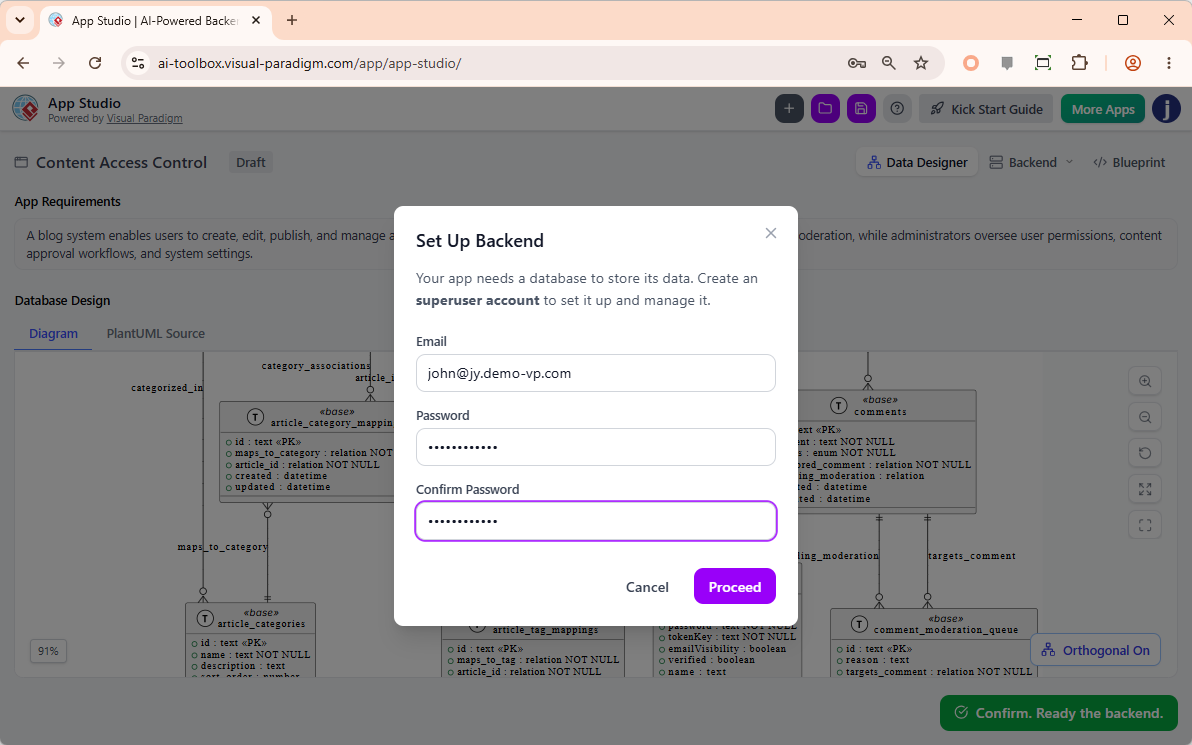
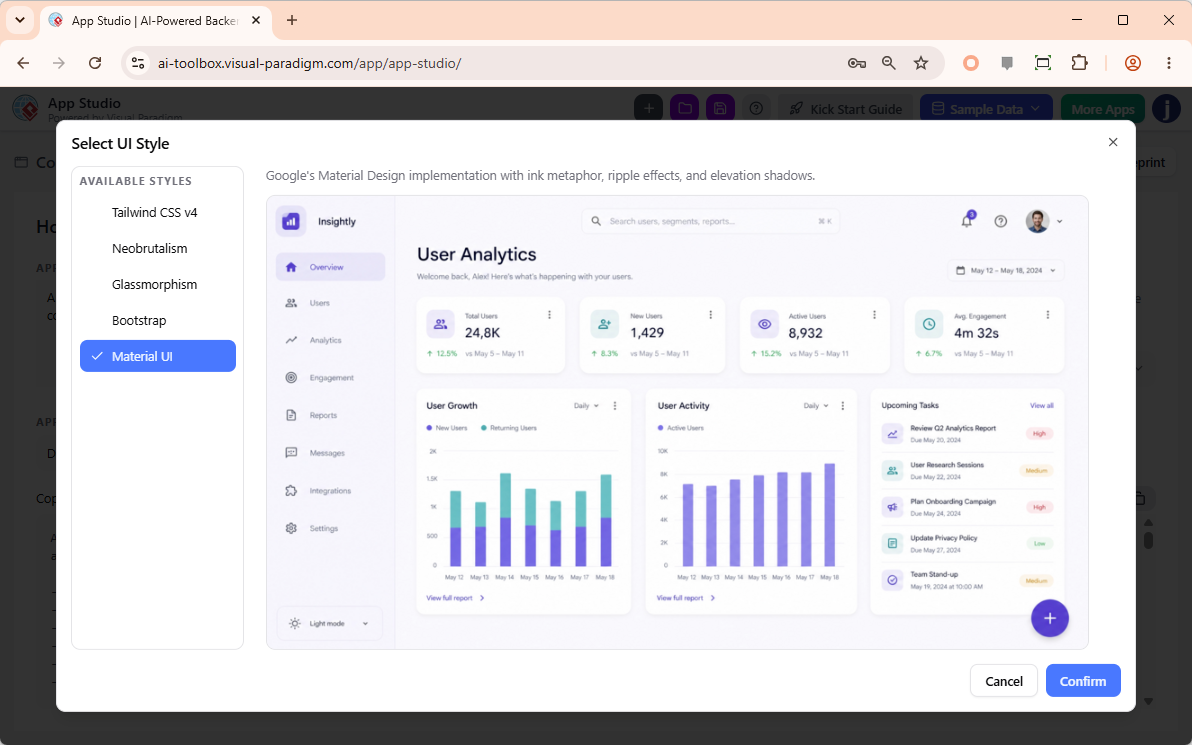
Ajustez le style et le thème
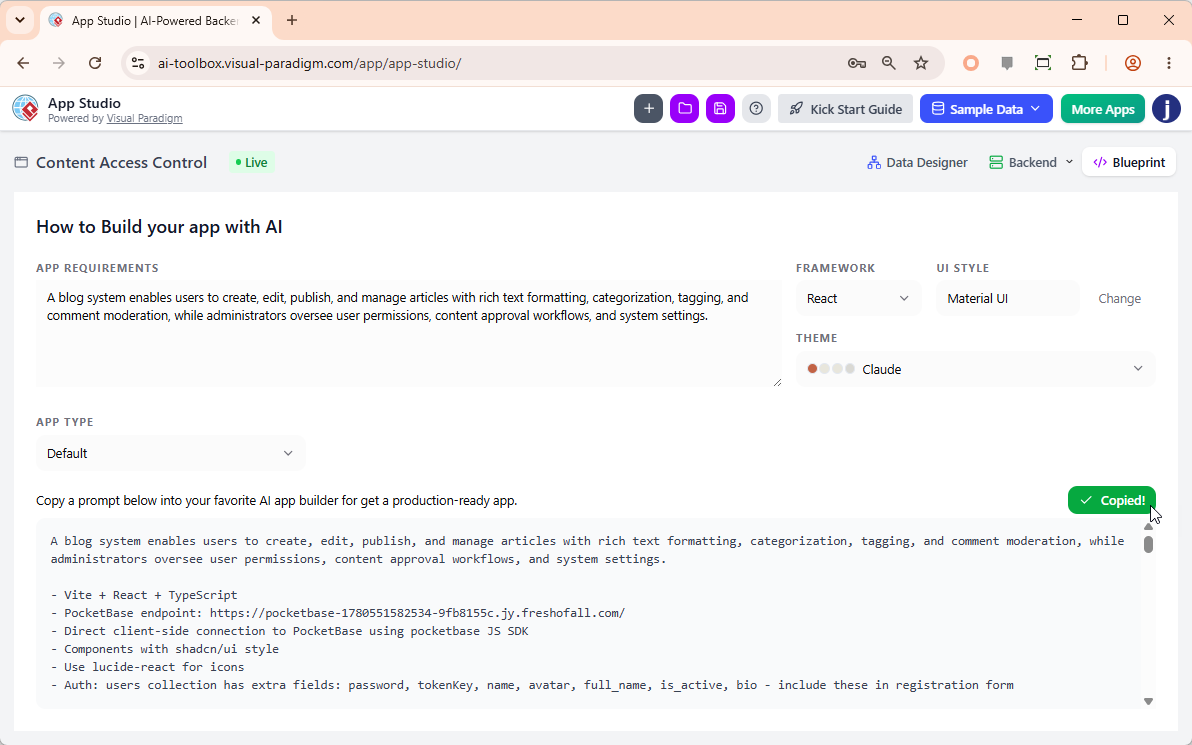
Copiez la suggestion de prompt
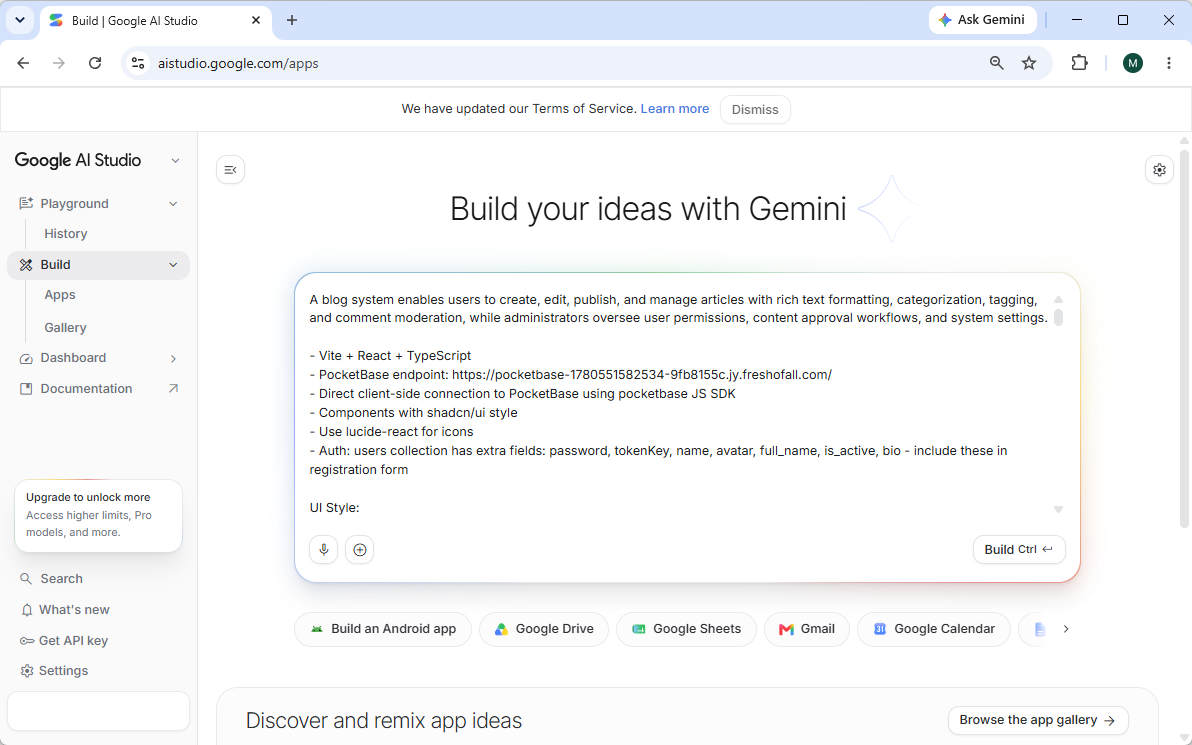
Construisez l’application avec votre outil de développement préféré
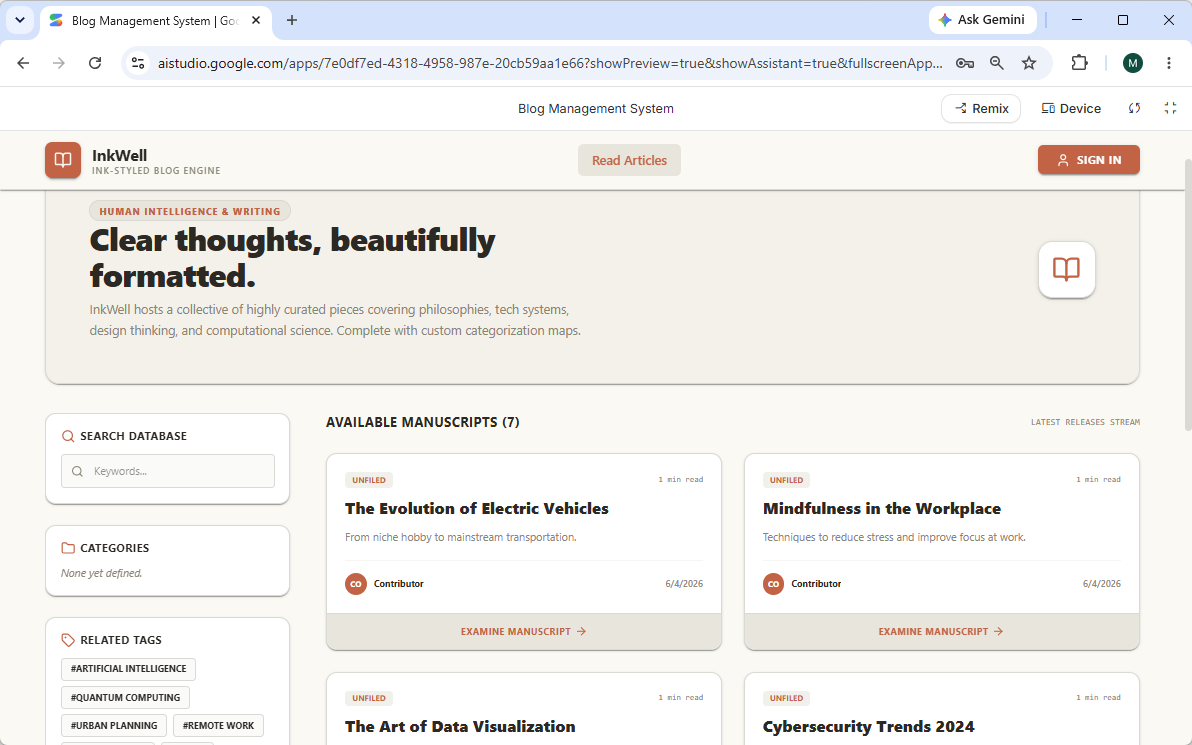
L’application est maintenant construite
Comment ça marche : mon expérience étape par étape
Du concept à une application fonctionnelle
Voici comment le processus s’est réellement déroulé pour moi :
1. Saisissez votre idée
J’ai commencé par décrire mon concept d’application en anglais courant. Il n’était pas nécessaire de fournir des spécifications techniques complexes — il suffisait d’expliquer à l’IA ce que je voulais que l’application fasse. C’était étonnamment libérateur après des années à rédiger des exigences techniques détaillées.
2. Générez le modèle de données
Le moteur intelligent a immédiatement traité ma description et a visualisé une structure de base de données complète sur mon écran. Il a automatiquement défini tous les champs de données, tables et relations nécessaires sans que j’aie à écrire une seule ligne de code de base de données. Le fait de voir le schéma ERD se matérialiser à partir de ma simple description était véritablement impressionnant.
3. Déployez le backend cloud
En un seul clic, la plateforme a automatiquement construit, sécurisé et hébergé un backend cloud en direct pour mon application. Elle a instantanément mis en place le stockage des données, configuré des API de données actives et généré mes identifiants de connexion administrateur. J’ai ainsi évité des heures de configuration manuelle du serveur.
4. Créez l’invite frontend
Enfin, le système a automatiquement regroupé mon architecture backend en direct, mes points d’API et mes règles de conception dans une invite principale prête à être déployée. J’ai simplement copié cette invite et collée dans Google AI Studio pour générer une application frontend entièrement fonctionnelle et stable.
Pourquoi j’ai choisi App Studio : les véritables avantages
Liberté totale, pas de verrouillage par fournisseur
Cela a été un tournant pour moi. Contrairement aux constructeurs d’applications traditionnels qui vous enferment dans un système fermé et rigide, App Studio vous donne une propriété totale. Ils s’occupent du travail lourd du backend de la base de données, mais laissent entièrement le frontend à moi et à mes environnements de codage par IA préférés. Je n’étais pas verrouillé dans leur écosystème.
Aucodage de base de données requis
Je n’ai pas besoin d’être ingénieur de base de données pour construire une application prête à être mise en production. Que j’aie rédigé une description en anglais courant ou téléchargé un plan, le système a automatiquement structuré, connecté et cartographié mes données sans faille. Cela m’a déjà épargné des jours de travail.
Déploiement instantané dans le cloud
J’ai évité les tracas de la gestion des serveurs, de la configuration du cloud et des paramétrages des API. En un seul clic, App Studio a provisionné une base de données cloud sécurisée et généré instantanément des points d’accès aux données actifs pour mon application.
Partie 1 : Mon parcours dans Visual Paradigm App Studio
Mise en route
Visual Paradigm App Studio est un espace de travail innovant, alimenté par l’IA, dédié à l’ingénierie des invites. Contrairement aux constructeurs d’applications conventionnels, il adopte une approche centrée sur les données. Il m’a aidé à concevoir un schéma de base de données prêt à être mis en production, puis a généré une invite IA complète contenant toute la logique backend, les détails de connexion à la base de données et les spécifications frontend nécessaires pour construire mon application dans Google AI Studio.
1. Accéder à App Studio
J’ai accédé à Visual Paradigm App Studio à partir dehttps://ai-toolbox.visual-paradigm.com/app/app-studio/.
2. Connexion et vérification de la licence
J’ai ouvert ma session sur mon compte Visual Paradigm en cliquant sur l’icône avatar en haut à droite et en sélectionnant « Connexion ». Une licence valide pour soitVisual Paradigm Online Combo EditionouVisual Paradigm Desktop Professional Editionou une version supérieure est requise pour accéder à App Studio.

3. Définir mes exigences d’application
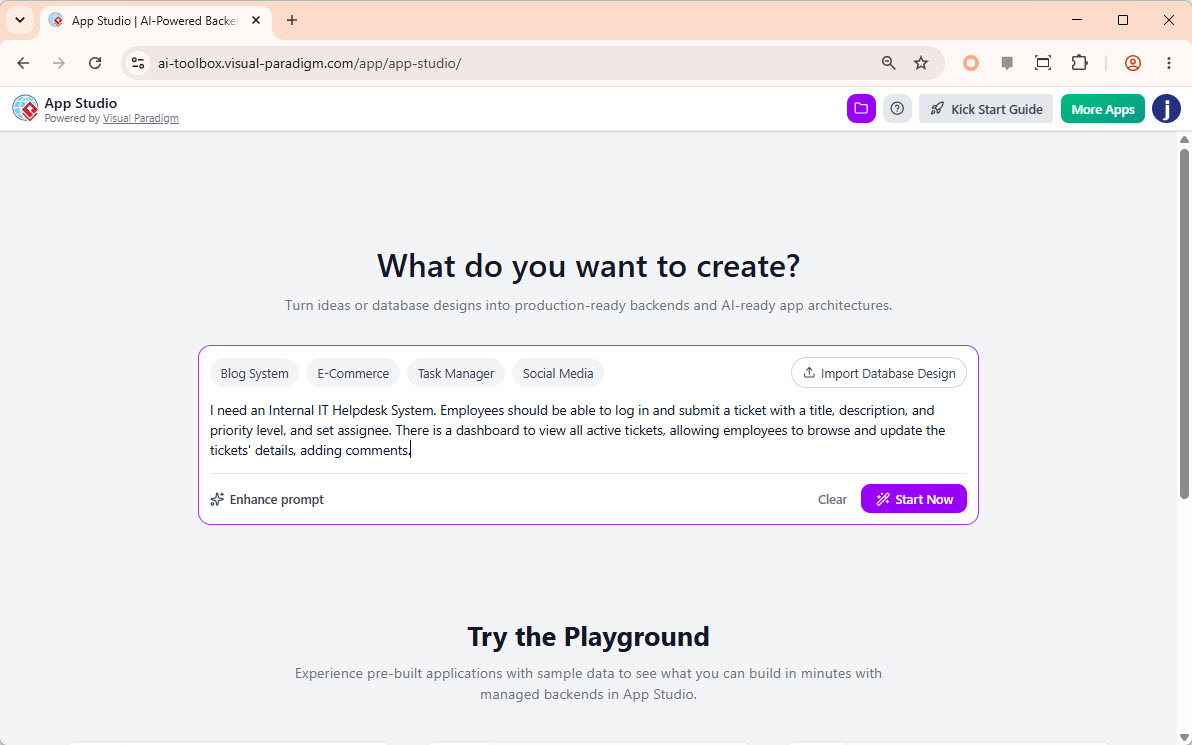
La première étape consistait à décrire l’application que je voulais créer. Dans mon cas, j’ai créé un système de support informatique interne. J’ai saisi la description détaillée suivante dans la zone de saisie de la page d’accueil d’App Studio :
« J’ai besoin d’un système de support informatique interne. Les employés doivent pouvoir se connecter et soumettre un ticket avec un titre, une description, un niveau de priorité et un responsable. Il doit y avoir un tableau de bord pour visualiser tous les tickets actifs, permettant aux employés de naviguer et de mettre à jour les détails des tickets, y compris en ajoutant des commentaires. »
Astuce pro :Si vous n’êtes pas sûr de la manière d’écrire une description complète, vous pouvez en écrire une brève et utiliser le bouton « Améliorer l’invite » pour laisser l’IA la enrichir pour vous.
4. Lancer le processus
Après avoir saisi ma description, j’ai cliqué sur« Commencer maintenant »le bouton. (Sinon, vous pouvez commencer en importants un schéma de base de données à l’aide de PlantUML si vous avez déjà un modèle de données préconçu. Cela convient idéalement aux projets plus complexes ou lorsque vous souhaitez garantir une structure de données spécifique dès le départ.)
5. Génération d’ERD pilotée par l’IA
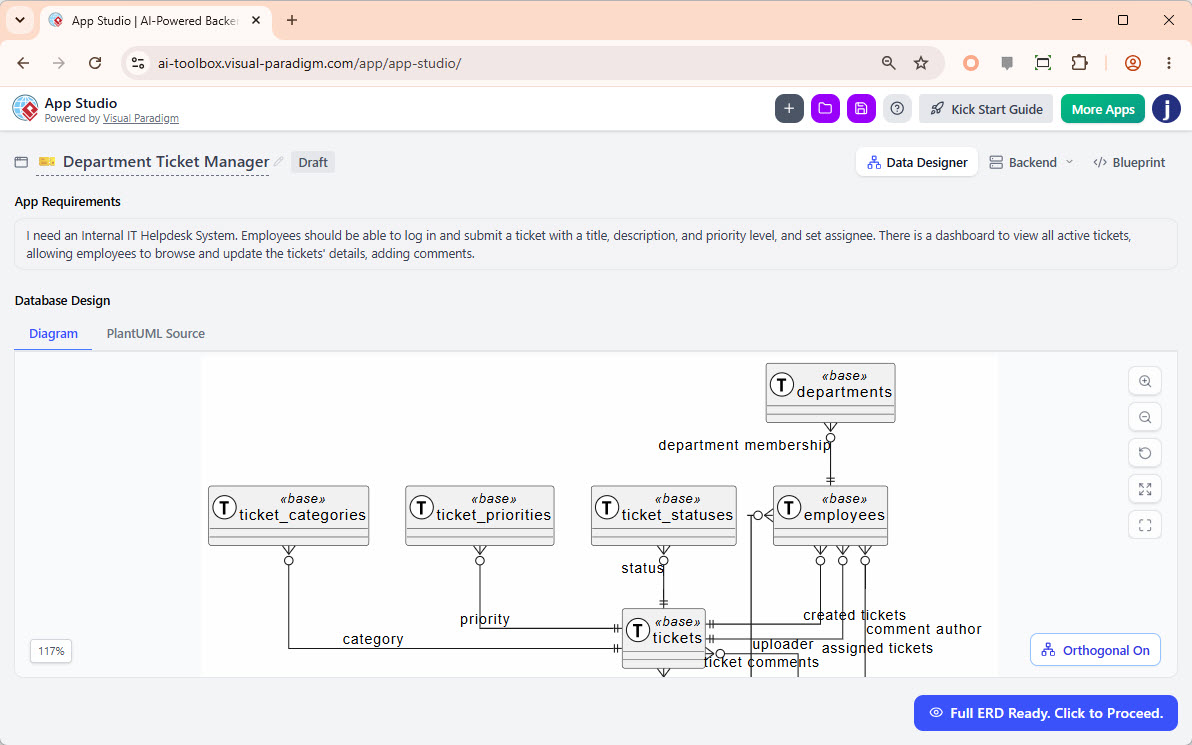
Dès que j’ai cliqué sur « Commencer maintenant », l’IA a analysé mes exigences et a généré un diagramme Entité-Relation (ERD) initial. Au départ, le diagramme affichait les entités sans leurs colonnes. J’ai attendu quelques instants pendant que l’IA traitait les données et générait la structure complète.
6. Revue et confirmation du modèle de données
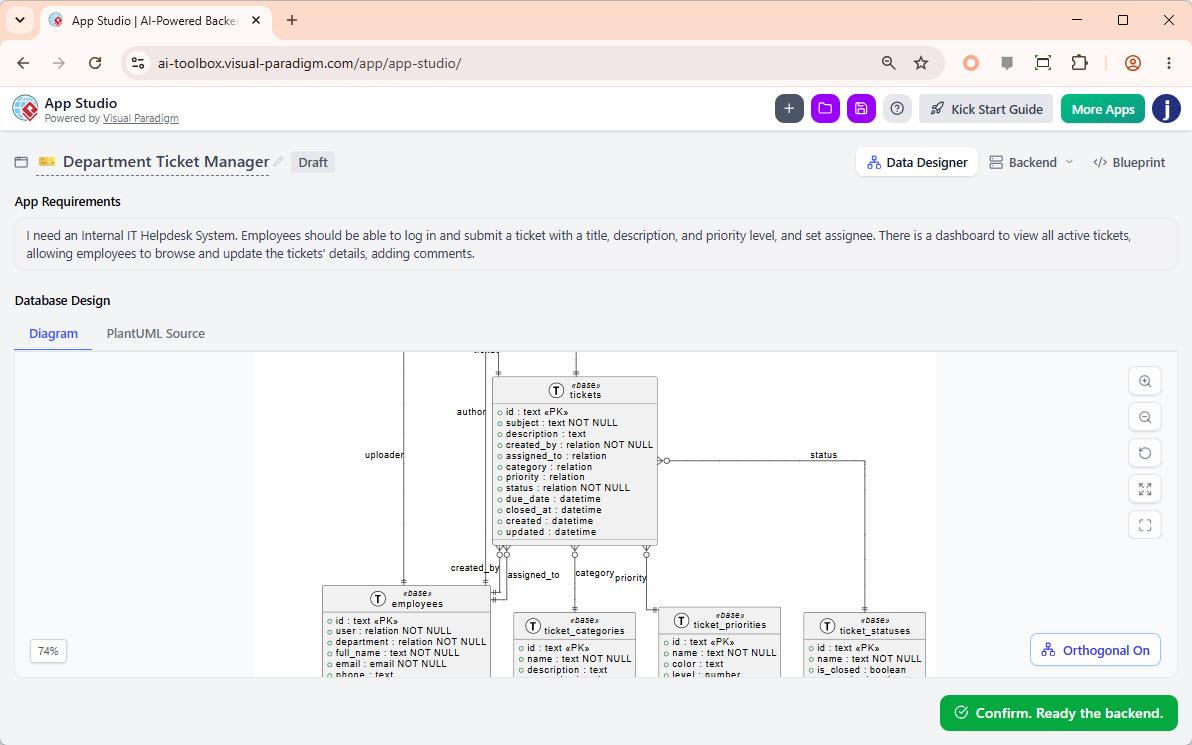
Lorsque l’IA a terminé, un bouton intitulé« ERD complet prêt. Cliquez pour continuer »est apparu dans le coin inférieur droit. J’ai cliqué sur ce bouton pour afficher l’ERD complet avec toutes les tables et colonnes remplies. J’ai examiné attentivement le diagramme pour m’assurer que le modèle de données reflétait fidèlement les besoins de mon application. Tout semblait correct, donc j’ai cliqué sur« Confirmer, préparer le backend. »
7. Configuration du backend de la base de données
Une boîte de dialogue intitulée « Configurer le backend » est apparue. Mon application nécessitait une base de données pour stocker ses données. App Studio m’a fourni une base de données gérée. J’ai saisi mon adresse e-mail préférée et mon mot de passe pour créer un compte superutilisateur pour la base de données de mon application, puis j’ai cliqué sur« Continuer »pour continuer.
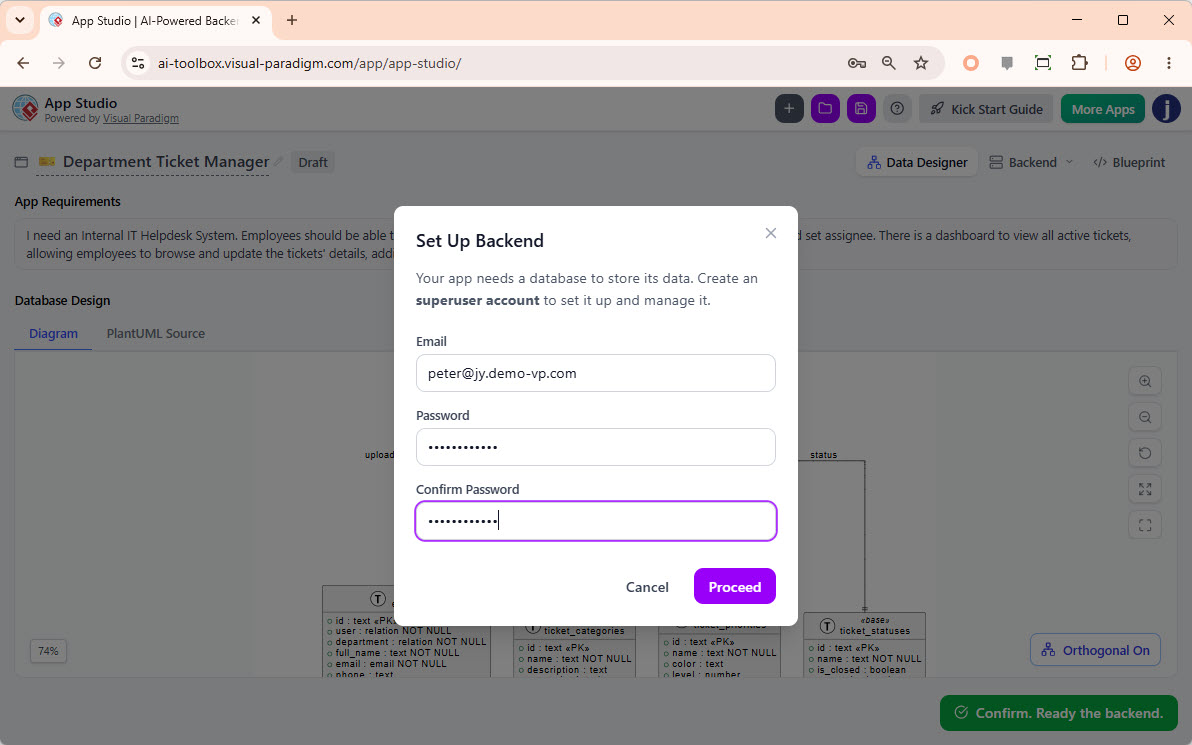
8. Provisionnement de la base de données et alimentation initiale
App Studio a pris quelques secondes pour configurer ma base de données. Une fois terminé, l’IA a automatiquement généré et inséré quelques enregistrements d’exemple dans mes tables de base de données. Cette fonctionnalité était inestimable pour tester et explorer les fonctionnalités de mon application avec des données préexistantes. Je pouvais toujours supprimer, modifier ou ajouter des données ultérieurement à l’aide des outils intégrés de gestion de base de données.
9. Personnalisation de mon plan d’application
J’ai été dirigé vers la page« Plan »page.
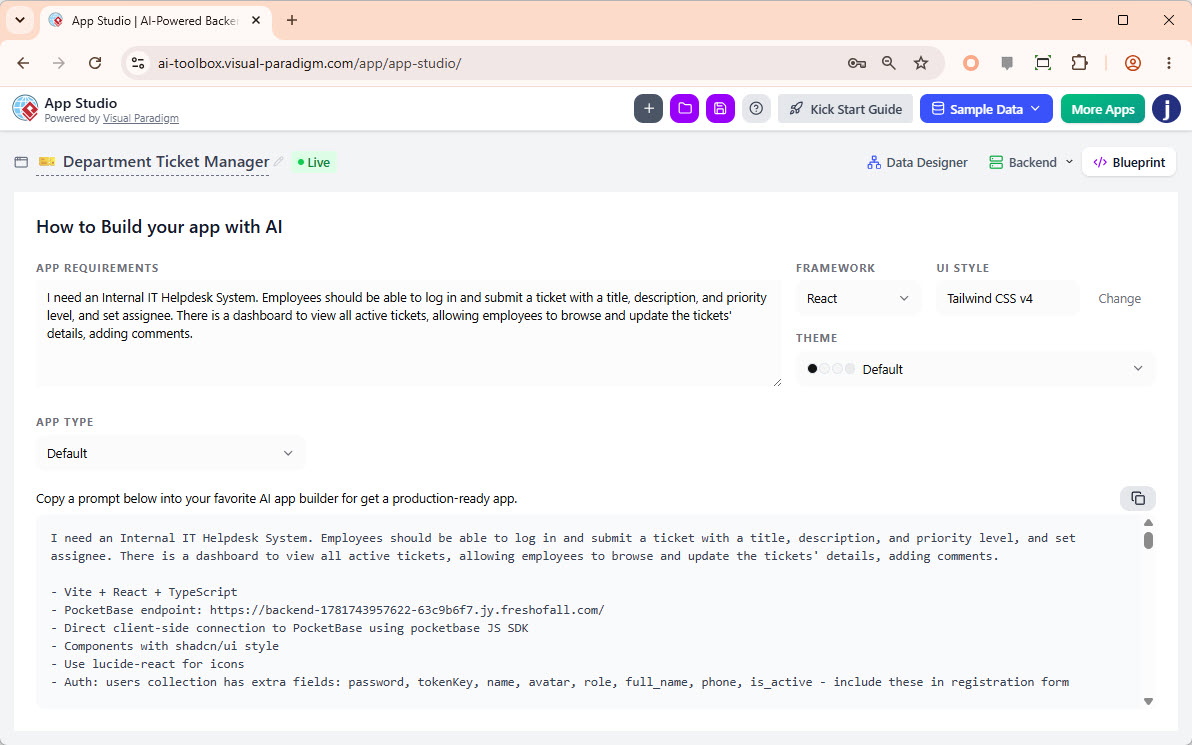
C’est ici que j’ai pu affiner les paramètres qui influenceraient la requête finale de l’IA. Avant de copier la requête, j’ai configuré les options suivantes :
-
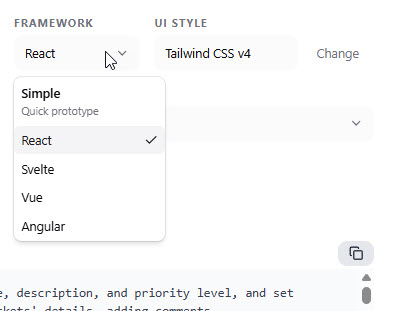
Framework :J’ai sélectionné mon framework frontend préféré. Les options incluent Simple, React (par défaut), Svelte, Vue et Angular. Pour mon projet, j’ai conservé le paramètre par défautReact.
-
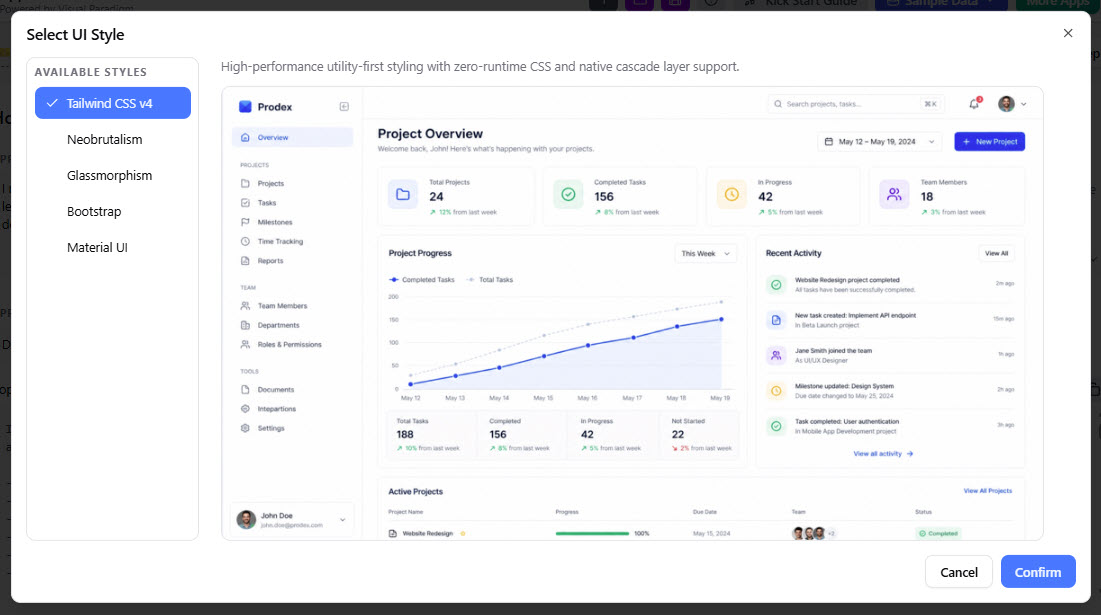
Style d’interface :J’ai cliqué sur le champ « Style d’interface » pour ouvrir une boîte de dialogue de prévisualisation et j’ai choisi parmi divers styles tels que Tailwind CSS v4 (par défaut), Neobrutalisme, Glassmorphism, Bootstrap ou Material UI. J’ai opté pourTailwind CSS v4.
-
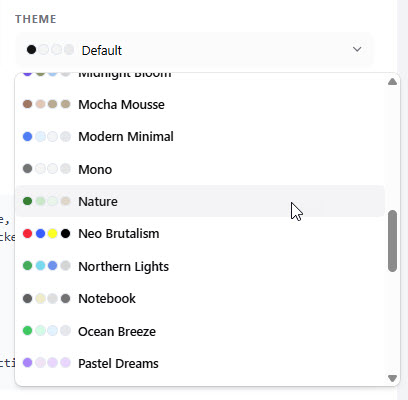
Thème :J’ai choisi une palette de couleurs pour mon application. J’ai sélectionné la palette« Nature »pour un look propre et professionnel.
-
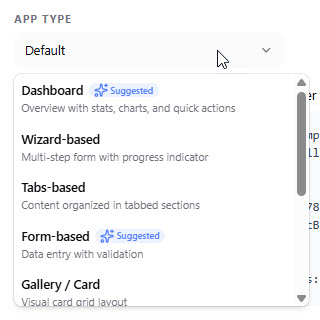
Type d’application : J’ai sélectionné un type de mise en page pour mieux contrôler le comportement de l’application et son interface utilisateur. Les options incluent Défaut, basé sur un assistant, basé sur des onglets, basé sur un formulaire, Galerie/Carte, Liste/Tableau, Liste avec détails, Calendrier et Kanban. J’ai laissé le défaut « Défaut » sélectionné.
10. Copie de l’invite AI prête à être mise en production
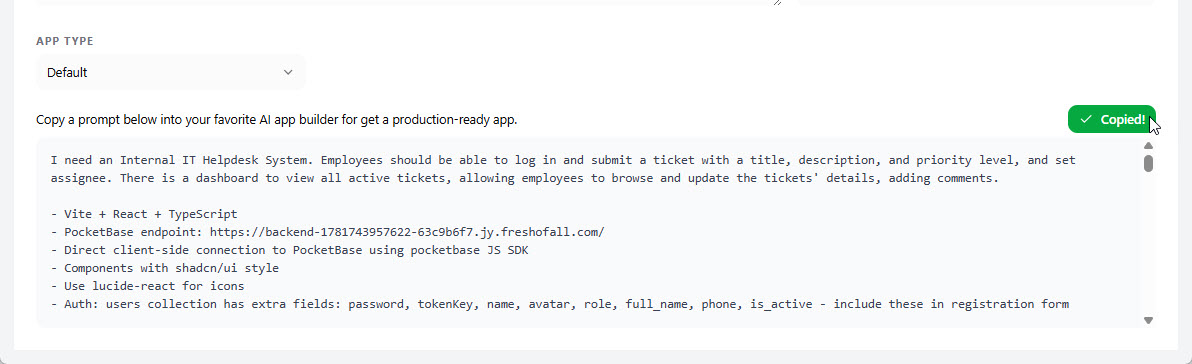
Une fois tous les paramètres définis, j’ai cliqué sur « Copier » bouton. Cela a copié une invite AI complète dans mon presse-papiers. Cette invite résumait mes exigences d’application, les paramètres sélectionnés, le schéma de données complet, la configuration de la base de données et la logique métier. J’étais maintenant prêt à utiliser cette invite sur la plateforme de création d’applications AI de mon choix.
Partie 2 : Construction de mon application dans Google AI Studio
Avec l’invite AI générée par App Studio, j’ai utilisé Google AI Studio pour construire l’application réelle. Google AI Studio est une plateforme puissante qui transforme les invites en langage naturel en applications web fonctionnelles.
1. Démarrage d’un nouveau projet d’application
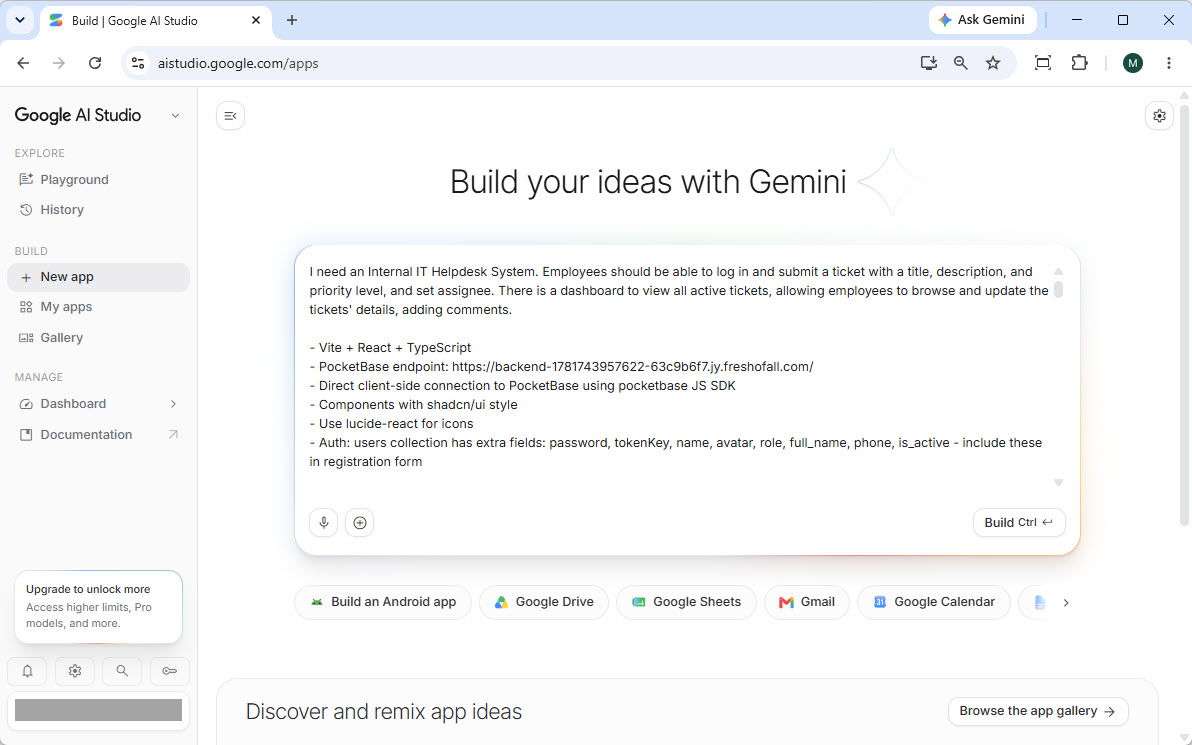
J’ai ouvert Google AI Studio et créé un nouveau projet d’application. J’ai collé l’invite que j’avais copiée depuis App Studio directement dans la zone de saisie de l’invite. J’ai rendu l’invite inline afin de fournir un contexte complet à l’IA, plutôt que de la joindre en tant que fichier.
2. Début de la construction de l’application
J’ai simplement cliqué sur « Construire » bouton pour démarrer le processus. Il n’était pas nécessaire de modifier ou d’éditer l’invite ; elle était déjà prête à être mise en production et contenait toutes les instructions nécessaires.
3. Génération de l’application
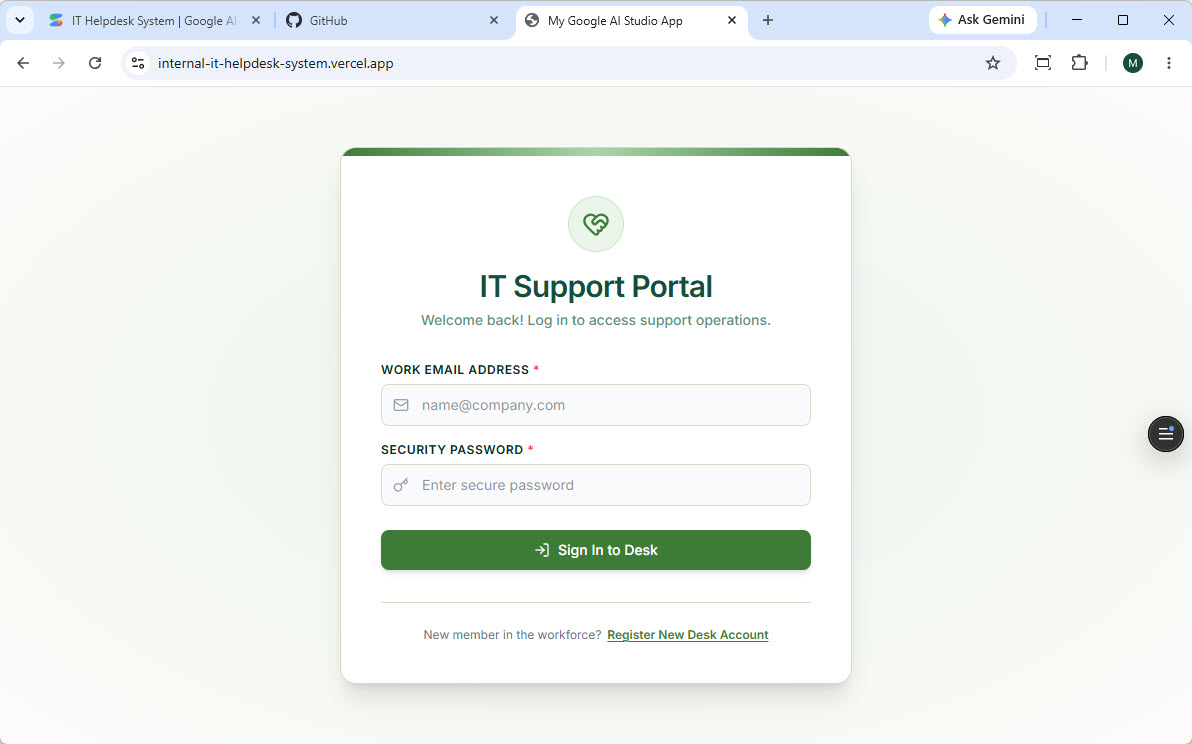
Google AI Studio a mis quelques instants à traiter et à construire mon application. Une fois terminé, j’ai été présenté à une application web entièrement fonctionnelle et élégante. Étant donné que je construisais un système de support informatique interne, j’ai d’abord vu l’écran de connexion.
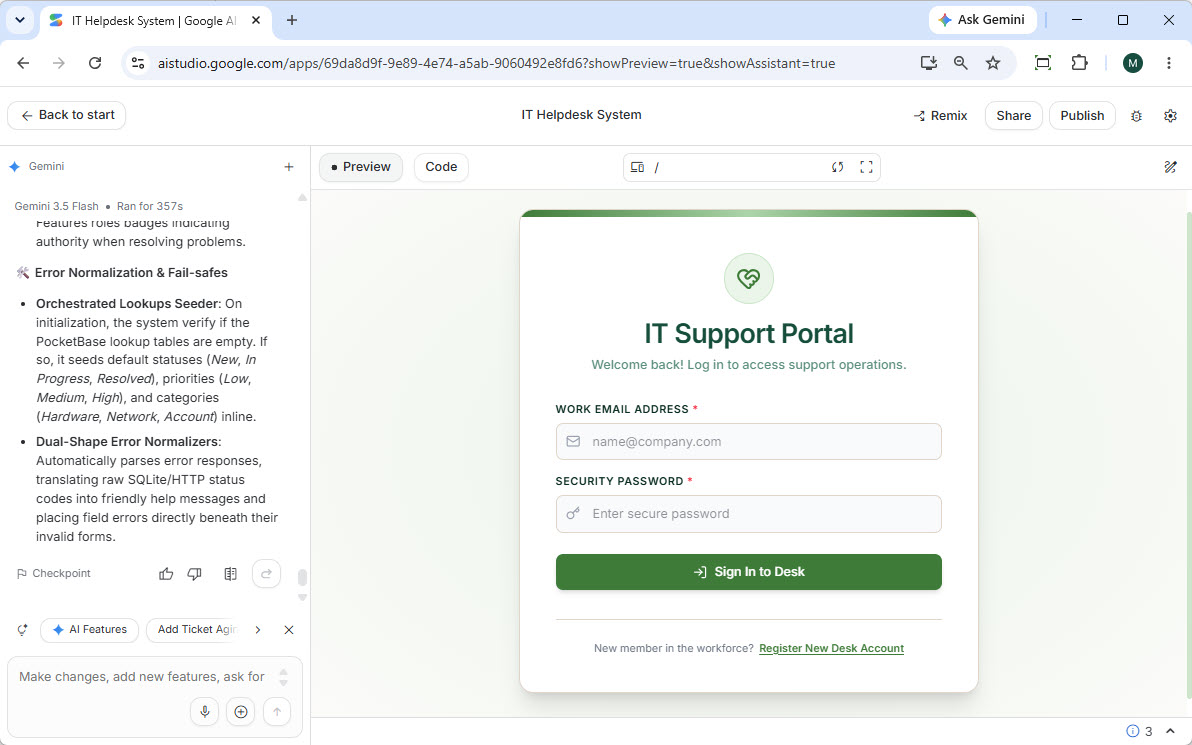
4. Test de l’application
J’ai testé les fonctionnalités principales :
-
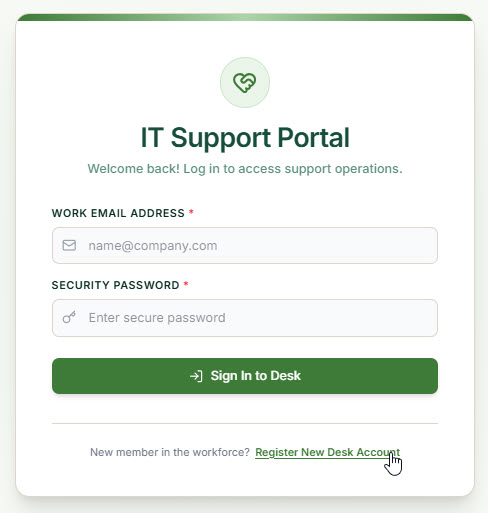
Création d’un utilisateur : J’ai cliqué sur « S’inscrire à un nouveau compte Deck » situé en bas du formulaire de connexion.
-
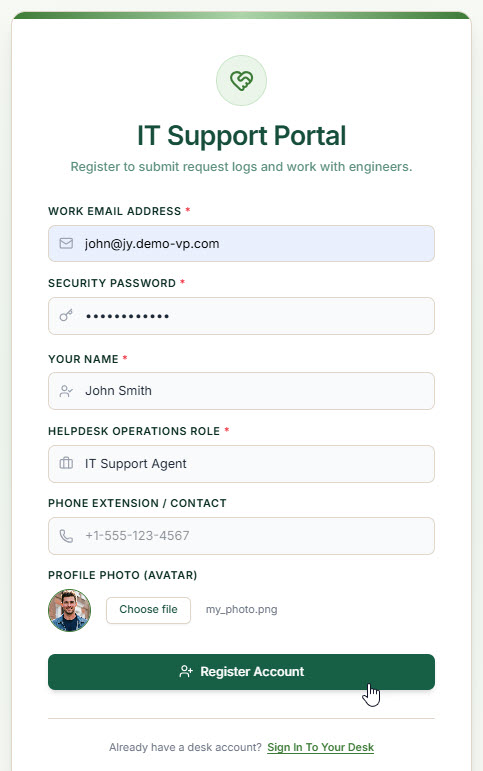
Saisie des informations utilisateur : J’ai rempli les informations requises pour le nouveau compte utilisateur et j’ai poursuivi.
-
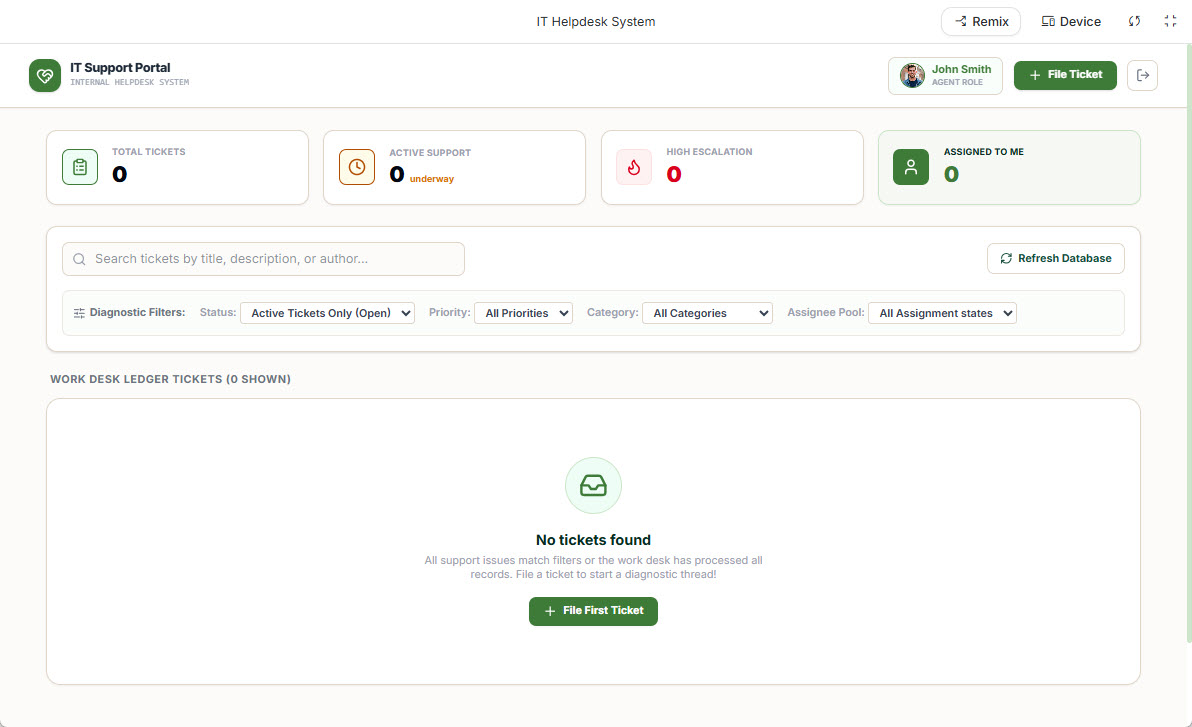
Connexion et tableau de bord : Après une inscription réussie, j’ai été automatiquement connecté et dirigé vers un tableau de bord élégant et fonctionnel.
-
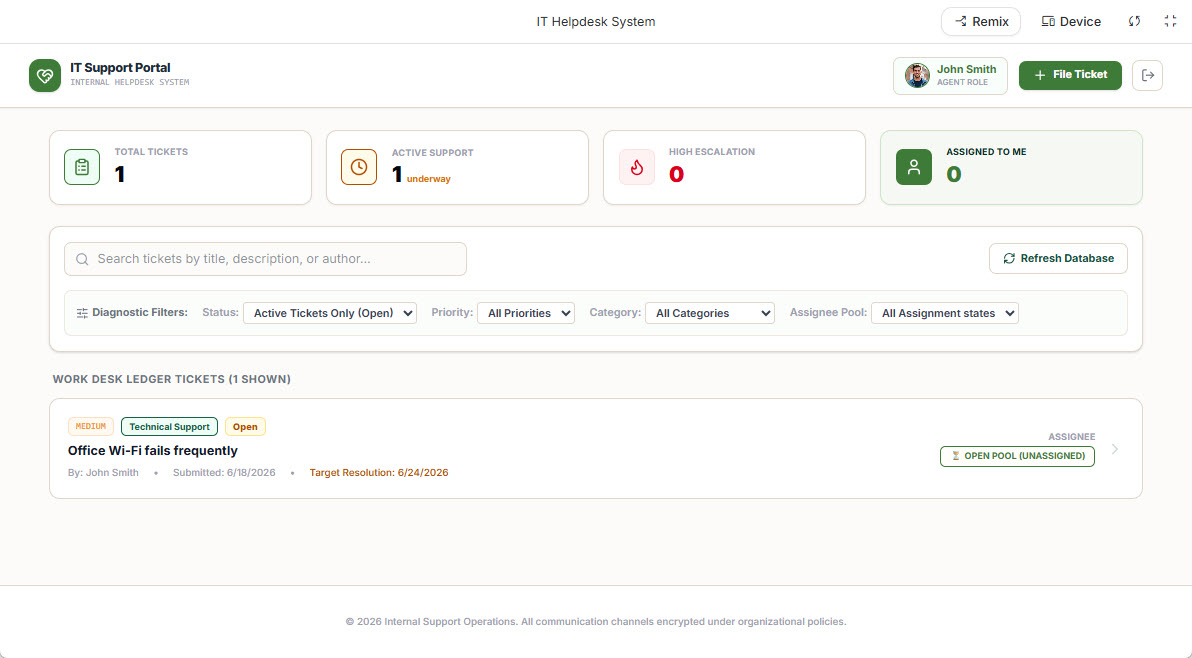
Création d’un nouveau ticket : J’ai cliqué sur le « Soumettre un ticket » bouton, généralement situé en haut à droite de l’interface. J’ai rempli les détails du ticket, y compris le titre, la description, la priorité et l’assigné. J’ai remarqué le champ « Catégorie », qui était un champ de recherche pré-rempli avec des données d’exemple générées par App Studio. Ces données d’exemple étaient utiles pour les tests, mais je savais que je voudrais les effacer avant de lancer mon application.
-
Soumission du ticket : J’ai cliqué sur « Soumettre le ticket ». Le nouveau ticket a été créé avec succès et est apparu dans la liste des tickets de mon tableau de bord.
Partie 3 : Gestion de la base de données de mon application
Avant de déployer mon application en production, je devais passer en revue et nettoyer la base de données. App Studio offrait une interface intuitive de gestion de base de données à cet effet.
1. Accès à la gestion de la base de données
Je suis revenu à l’interface de Visual Paradigm App Studio.
2. Ouverture de la console backend
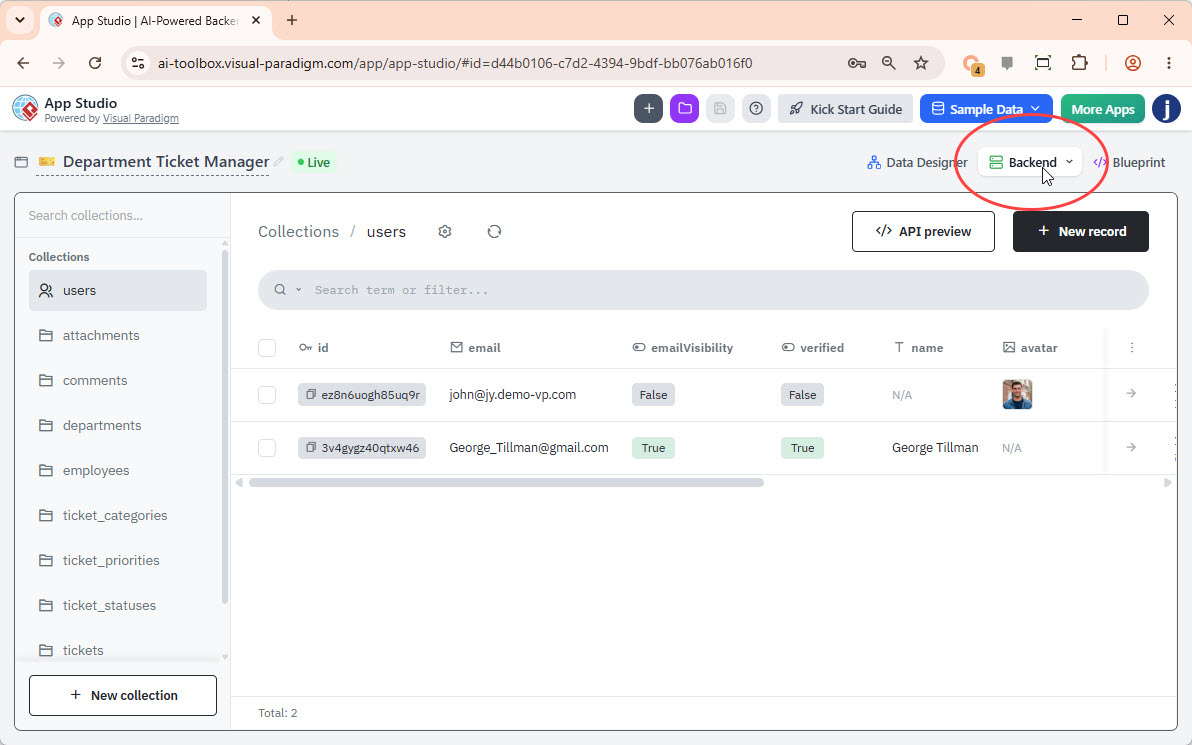
J’ai cliqué sur le bouton « Backend » situé en haut à droite de l’écran. Cela m’a dirigé vers la console de gestion de base de données.
3. Gestion des enregistrements
L’écran de gestion de base de données affichait toutes mes tables sur la gauche. En cliquant sur n’importe quelle table, ses enregistrements s’affichaient sur la droite. Je pouvais :
-
Sélectionner des enregistrements individuels pour les supprimer.
-
Cliquer sur « Nouvel enregistrement » pour ajouter de nouvelles données.
-
Modifier les enregistrements existants en cliquant sur les champs.
Tous les changements que j’ai apportés ici ont été instantanément reflétés dans mon application en direct, car elle était directement connectée à cette base de données gérée. C’était le moment idéal pour supprimer ou modifier les données d’exemple et configurer les tables de recherche nécessaires (par exemple, catégories, priorités) avec mes données de production.
Partie 4 : Déploiement de mon application en production avec Vercel
La dernière étape était le déploiement de mon application, afin de la rendre accessible à mes utilisateurs. Pour ce guide, j’ai utilisé Vercel, une plateforme populaire pour héberger des applications frontend. Le déploiement peut être effectué de plusieurs façons ;plusieurs façons; j’ai démontré le processus en utilisant une intégration avec un dépôt Git (GitHub).
4.1 Synchronisation depuis Google AI Studio vers GitHub
1. Retour à Google AI Studio
Je suis revenu à mon projet dans Google AI Studio.
2. Ouverture des paramètres
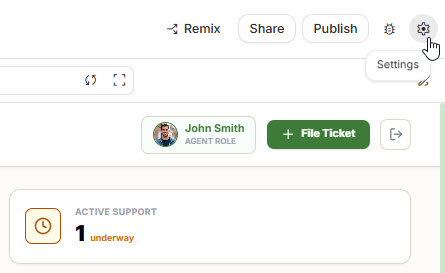
J’ai cliqué sur le Paramètres bouton (icône de roue dentée) situé dans le coin supérieur droit de l’interface.
3. Connexion à GitHub
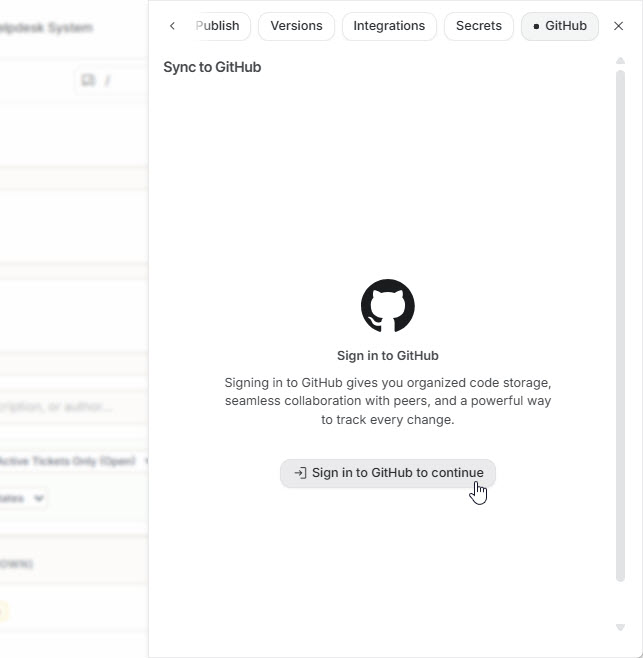
J’ai accédé à la « GitHub » onglet et j’ai cliqué sur « Se connecter à GitHub » pour autoriser et installer l’intégration de Google AI Studio.
4. Création d’un dépôt
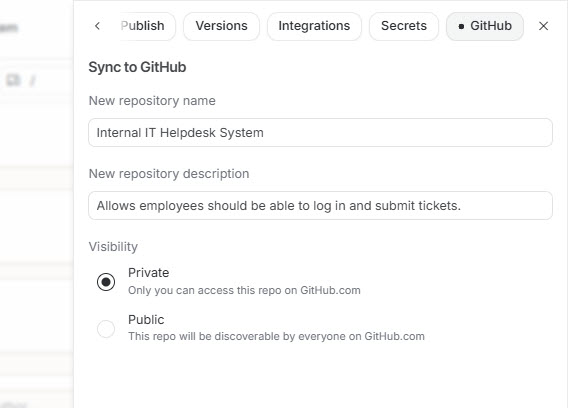
J’ai saisi un nom et une description pour mon dépôt, choisi sa visibilité (public ou privé), puis j’ai cliqué sur « Créer un dépôt GitHub ».
5. Validation des modifications
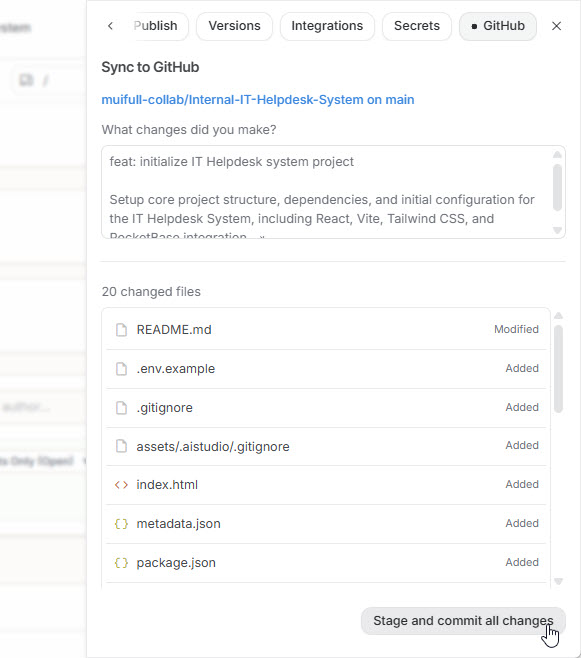
Google AI Studio a synchronisé mes fichiers de projet avec le nouveau dépôt GitHub. J’ai revu les modifications et j’ai cliqué sur « Stager et valider toutes les modifications ». J’ai reçu une confirmation lorsque la synchronisation était terminée.
4.2 Déploiement de mon application sur Vercel
1. Création d’un compte Vercel
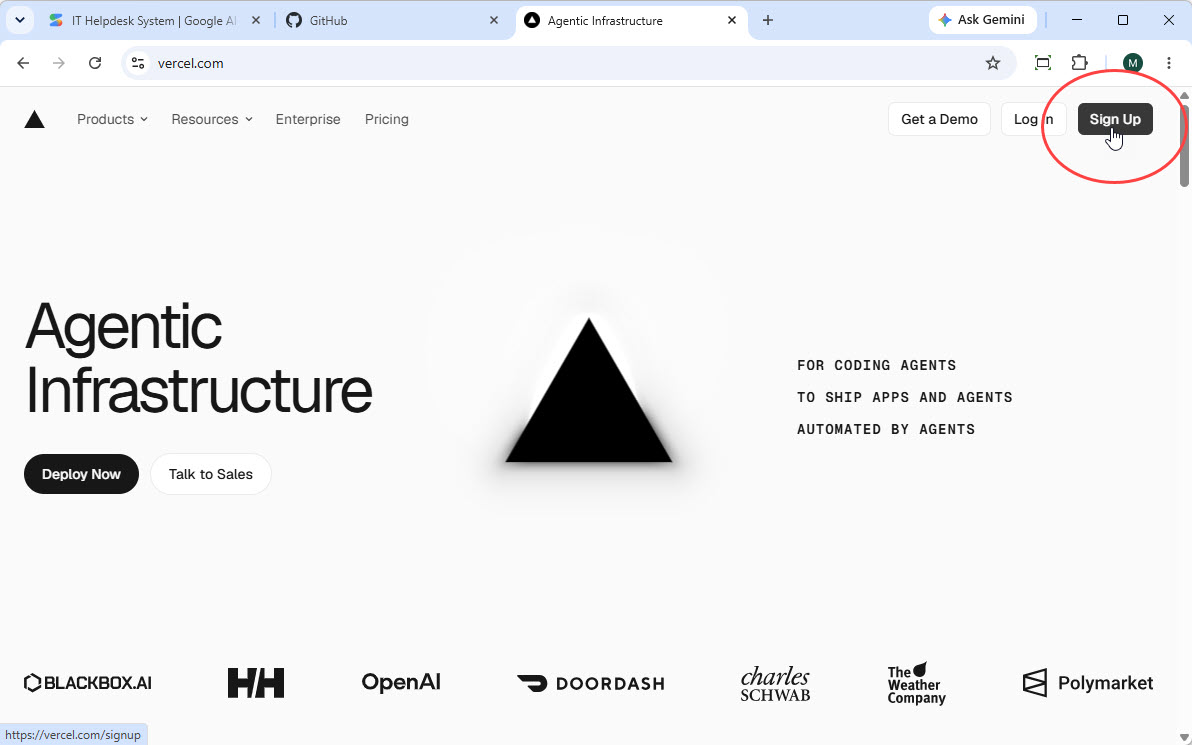
J’ai accédé à vercel.com et j’ai cliqué sur « S’inscrire ». J’ai recommandé de vous inscrire avec votre compte GitHub pour une intégration fluide.
2. Autorisation de Vercel
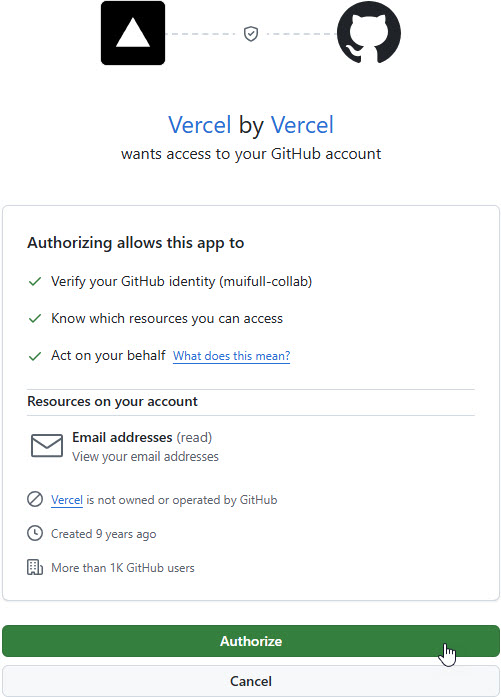
J’ai autorisé Vercel à accéder à mon compte GitHub lorsque cela a été demandé.
3. Importation de mon dépôt Git
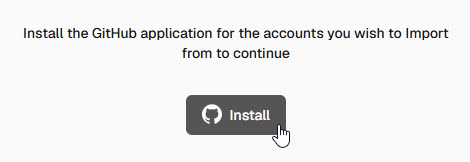
Sur mon tableau de bord Vercel, j’ai sélectionné l’option d’importation d’un dépôt Git. J’ai cliqué sur « Installer » pour installer l’application GitHub de Vercel pour mon compte.
4. Sélection de mon dépôt
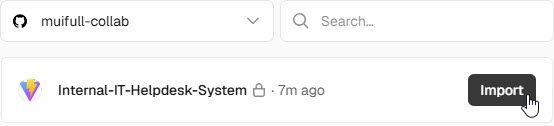
Mon dépôt GitHub a été listé. J’ai cliqué sur« Importer »le dépôt que je viens de créer.
5. Configuration et déploiement
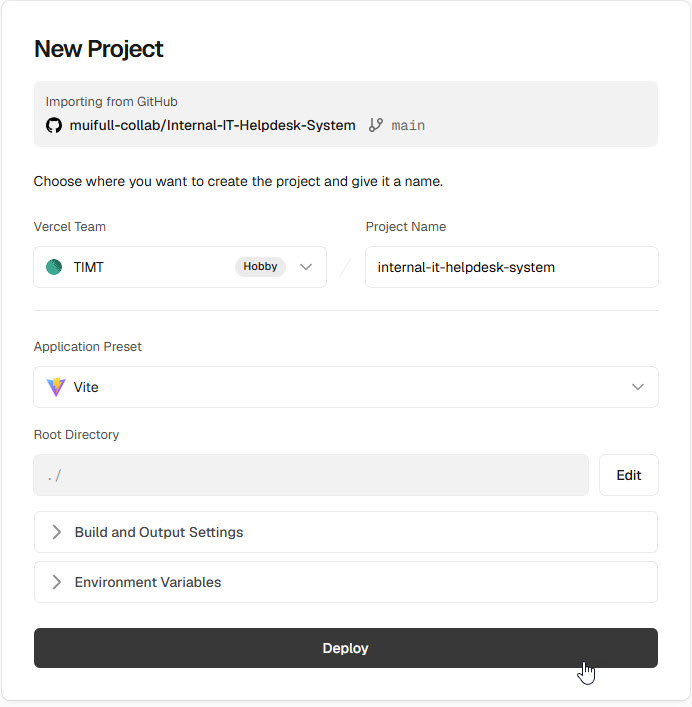
Vercel a détecté automatiquement les paramètres du projet. J’ai cliqué sur« Déployer »
6. Déploiement terminé
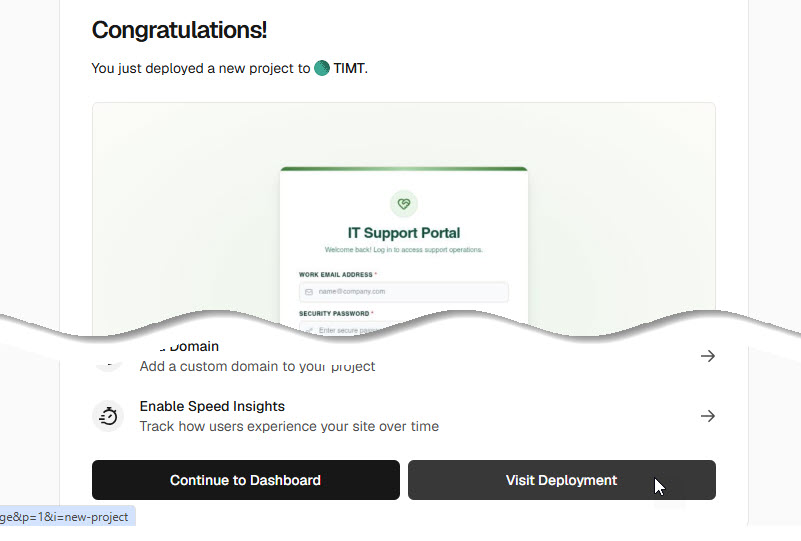
Vercel a construit et déployé mon application. Une fois le processus terminé, j’ai cliqué sur« Visiter le déploiement »pour visualiser mon système interne de support informatique, en direct et prêt à la production.
Félicitations !J’ai réussi à construire et déployer une application entièrement fonctionnelle, prête à la production, en utilisant Visual Paradigm App Studio, Google AI Studio et Vercel. Ce flux de travail a démontré la puissance et l’efficacité du développement piloté par l’IA, accélérant considérablement le délai de mise sur le marché des outils internes personnalisés et des applications métier.
Mon évaluation : les principaux avantages de cette approche d’IA axée sur les données
Après avoir terminé ce projet, voici les avantages que j’ai ressentis :
Développement piloté par les données
En commençant par le modèle de données, j’ai assuré que mon application était construite sur une base solide et évolutif. Cette approche a réduit la dette technique et amélioré la maintenabilité à long terme. Je n’ai pas été piégé par une mauvaise architecture des données.
Gestion de base de données prête à la production
App Studio a automatiquement provisionné et géré une base de données réelle pour moi, incluant un compte superutilisateur, éliminant ainsi la complexité de la configuration manuelle de la base de données. Cela seul m’a épargné des centaines d’heures.
Accélération du délai de mise sur le marché
La combinaison de la génération de prompts par IA et de la construction d’applications a considérablement réduit le temps de développement. J’ai passé de l’idée au déploiement en quelques heures, et non en semaines ou mois. C’était l’aspect le plus impressionnant de toute l’expérience.
Intégration du backend sans tracas
Le prompt généré incluait tous les détails de connexion à la base de données et la logique métier, donc je n’ai pas eu à m’inquiéter de la configuration des API ou de la connectivité du backend lors de la construction de mon application sur des plateformes comme Google AI Studio.
Frontend personnalisable
Le générateur de prompts flexible m’a permis d’adapter l’UI/UX de mon application en choisissant des frameworks, des styles d’interface, des thèmes et des types d’applications pour correspondre à ma marque et à mes besoins utilisateurs. Je n’étais pas coincé avec une solution universelle.
Plateforme tout-en-un
App Studio a servi de source unique de vérité pour la conception de ma base de données, l’administration de la base de données et la génération des prompts d’application, simplifiant ainsi l’ensemble du processus de développement.
Conclusion : Mon jugement honnête sur Visual Paradigm AI App Studio
Après avoir construit et déployé un système complet de support informatique interne depuis zéro, je peux affirmer sans hésitation queVisual Paradigm AI App Studiotient ses promesses — et même davantage.
Ce qui m’a le plus impressionné
Vitesse sans compromis : Le point le plus marquant était la rapidité avec laquelle j’ai passé du concept à la production. Ce qui aurait traditionnellement pris des semaines de développement, de conception de base de données, de configuration d’API et de codage frontend a été accompli en une seule après-midi. Mais ce n’était pas un prototype hâtif et fragile — il s’agissait d’une application prête à être mise en production, avec une architecture de base de données appropriée et un code propre.
L’approche centrée sur les données fonctionne : J’étais initialement sceptique quant à commencer par le modèle de base de données plutôt que par l’interface utilisateur, mais cette approche s’est avérée valoir le coup. En établissant d’abord une base de données solide, j’ai évité le piège courant de concevoir des interfaces élégantes incapables de soutenir la logique métier sous-jacente. La génération du schéma entité-relation était précise, et l’IA comprenait clairement les principes de conception des bases de données relationnelles.
Vraie flexibilité : Contrairement aux autres plateformes low-code que j’ai testées, je n’ai pas eu l’impression d’être piégé. La possibilité d’exporter mon travail vers Google AI Studio et de déployer via Vercel signifiait que je conservais la propriété et la flexibilité. Je pouvais poursuivre le développement en utilisant mes outils et mes flux de travail préférés.
Domaines à considérer
Courbe d’apprentissage : Bien que la plateforme soit intuitive, il existe une courbe d’apprentissage si vous n’êtes pas familier avec les concepts de base de données. Comprendre les entités, les relations et la normalisation vous permet d’en tirer le meilleur parti.
Exigence de licence : Vous avez besoin d’une licence Visual Paradigm valide (Édition Combo en ligne ou Édition Professionnelle Bureau ou supérieure), ce qui représente un investissement. Toutefois, en tenant compte des économies de temps, elle se rembourse rapidement.
Nettoyage des données d’exemple : La génération automatique de données d’exemple est utile pour les tests, mais nécessite un nettoyage avant le déploiement en production. C’est une petite gêne, mais à noter.
Qui devrait utiliser cette plateforme ?
Sur la base de mon expérience, Visual Paradigm AI App Studio est idéal pour :
-
Les services informatiques qui doivent rapidement prototyper des outils internes
-
Les startups souhaitant valider rapidement leurs idées sans investissement lourd en développement
-
Les analystes métiers qui comprennent les besoins mais manquent d’expertise en codage approfondie
-
Les équipes de développement cherchant à accélérer leur flux de travail et à réduire le codage répétitif
-
Les consultants qui doivent livrer rapidement des solutions à leurs clients
Pensées finales
Dans une ère où la vitesse et l’agilité sont des avantages concurrentiels, Visual Paradigm AI App Studio représente une avancée majeure dans le développement d’applications rapides. Il ne remplace pas les développeurs expérimentés, mais les habilité à se concentrer sur ce qui compte — résoudre les problèmes métiers plutôt que de lutter contre l’infrastructure.
Mon système de helpdesk informatique est désormais en ligne, fonctionnel et utilisé par mon équipe. L’ensemble du processus — du concept initial à l’application déployée — a pris moins d’une journée. Ce n’est pas seulement impressionnant ; c’est transformateur.
Si vous hésitez à essayer des outils de développement pilotés par l’IA, je dirais ceci :sautez le pas. Visual Paradigm AI App Studio a gagné une place permanente dans mon ensemble d’outils de développement, et je prévois déjà mon prochain projet avec lui.
Prêt à créer votre propre application ? Commencez dès maintenant sur https://ai-toolbox.visual-paradigm.com/app/app-studio/ et voyez ce que vous pouvez créer en une seule après-midi.
Cette revue est fondée sur une expérience pratique de la construction d’une application de production. Toutes les captures d’écran et exemples proviennent d’un déploiement réel. Les résultats peuvent varier en fonction de la complexité de l’application et des exigences de l’utilisateur.
Référence
- Présentation de Visual Paradigm AI App Studio: Une solution révolutionnaire de génie visuel qui garantit l’intégrité structurelle des applications générées par l’IA en agissant comme un architecte de données automatisé pour créer des fondations d’applications sécurisées et prêtes à être déployées à partir de langage naturel ou de modèles MERISE.
- Digital App Studio: Un architecte de données intelligent pour la génération d’IA qui résout le problème des applications d’IA sans état en provisionnant des bases de données cloud hébergées en direct et en générant des invites maîtres pilotées par les données pour des applications stables et persistantes.
- Le tout nouveau AI App Studio: Un outil qui permet aux utilisateurs de créer rapidement des applications stables en créant d’abord une fondation de données solide, en construisant automatiquement la structure de base de données côté serveur, et en générant un plan de codage parfait pour que les outils d’IA externes puissent le suivre.
- Présentation de Visual Paradigm 18.1 : Une nouvelle ère d’écosystèmes unifiés et d’innovation pilotée par l’IA: Un communiqué officiel concernant la sortie de la version 18.1 de Visual Paradigm, une mise à jour importante qui unit les environnements bureau et cloud dans un écosystème intégré alimenté par des outils d’IA avancés et prêts à être déployés en production.
- Tarifs de Visual Paradigm: Un aperçu détaillé des plans d’abonnement de Visual Paradigm (Entreprise, Professionnel, Standard et Modeler), expliquant que l’achat d’une licence bureau donne accès gratuit aux fonctionnalités en ligne telles que des applications pilotées par l’IA, des chatbots et des éditeurs de diagrammes web.