


Wprowadzenie: Dlaczego zdecydowałem się przetestować tę platformę programistyczną z wykorzystaniem sztucznej inteligencji
Jako osoba, która przez lata obserwowała rozwojowy proces low-code/no-code, stałam się coraz bardziej sceptyczna wobec platform, które obiecują świat, ale dostarczają sztywnych, zablokowanych przez dostawcę rozwiązań. Kiedy po raz pierwszy usłyszałem o Visual Paradigm AI App Studio i jego twierdzeniu, że można budować gotowe do produkcji aplikacje w godziny zamiast miesięcy, muszę przyznać — miałem wątpliwości.
Ale oto co: moja firma potrzebowała wewnętrznego systemu pomocy IT, a nasz zespół programistów był zajęty przez następny kwartał. Zdecydowałem się przetestować tę platformę, dokumentując każdy krok mojego doświadczenia tworzenia pełnoprawnej aplikacji przy użyciu Visual Paradigm App Studio, Google AI Studio i Vercel. Co następuje, to moja szczera, praktyczna ocena, czy ten podejście oparte na danych z wykorzystaniem sztucznej inteligencji spełnia oczekiwania.
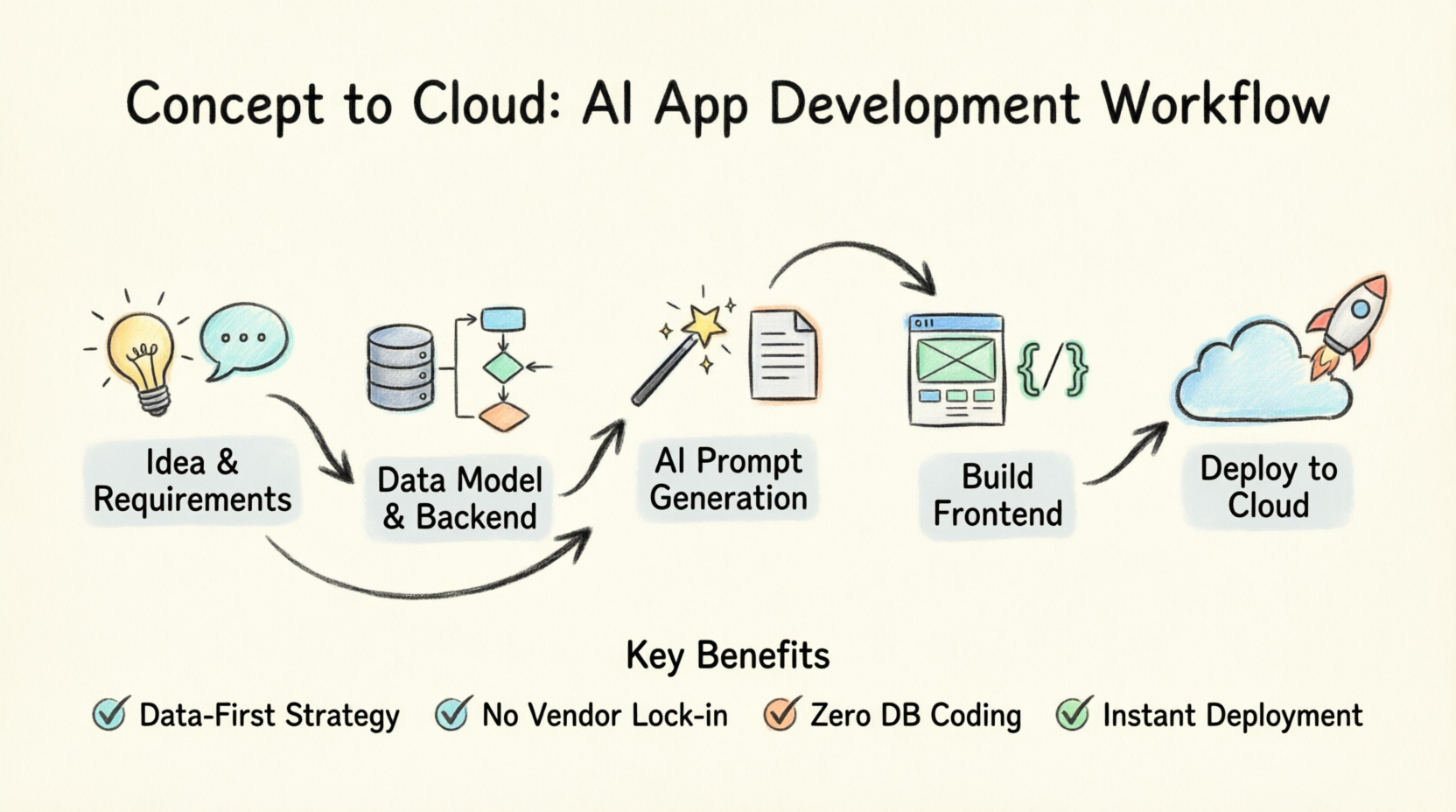
Nowoczesny AI App Studio: nowy punkt widzenia
Twórz stabilne aplikacje szybciej dzięki strategii opartej na danych
To, co od razu przyciągnęło moją uwagę w AI App Studio to, jak fundamentalnie zmienia tradycyjny model tworzenia aplikacji. Większość narzędzi do tworzenia aplikacji, które testowałem, zmusza do najpierw zaprojektowania wizualnych ekranów, co często prowadzi do zatrzymania danych i ograniczenia elastyczności w przyszłości. Visual Paradigm stosuje inny podejście — skupia się całkowicie na tworzeniu solidnej podstawy danych na samym początku.
Platforma automatycznie tworzy strukturę bazy danych serwera i udostępnia Ci idealny szablon kodu. Uruchamiając bezpieczną, działającą w chmurze bazę danych jeszcze przed rozpoczęciem projektowania wizualnego, daje narzędzia AI do kodowania jasny plan działania. To eliminuje domysły, zapobiega zerwaniu połączeń i dostarcza stabilny, bezpieczny oprogramowanie gotowe do działania.
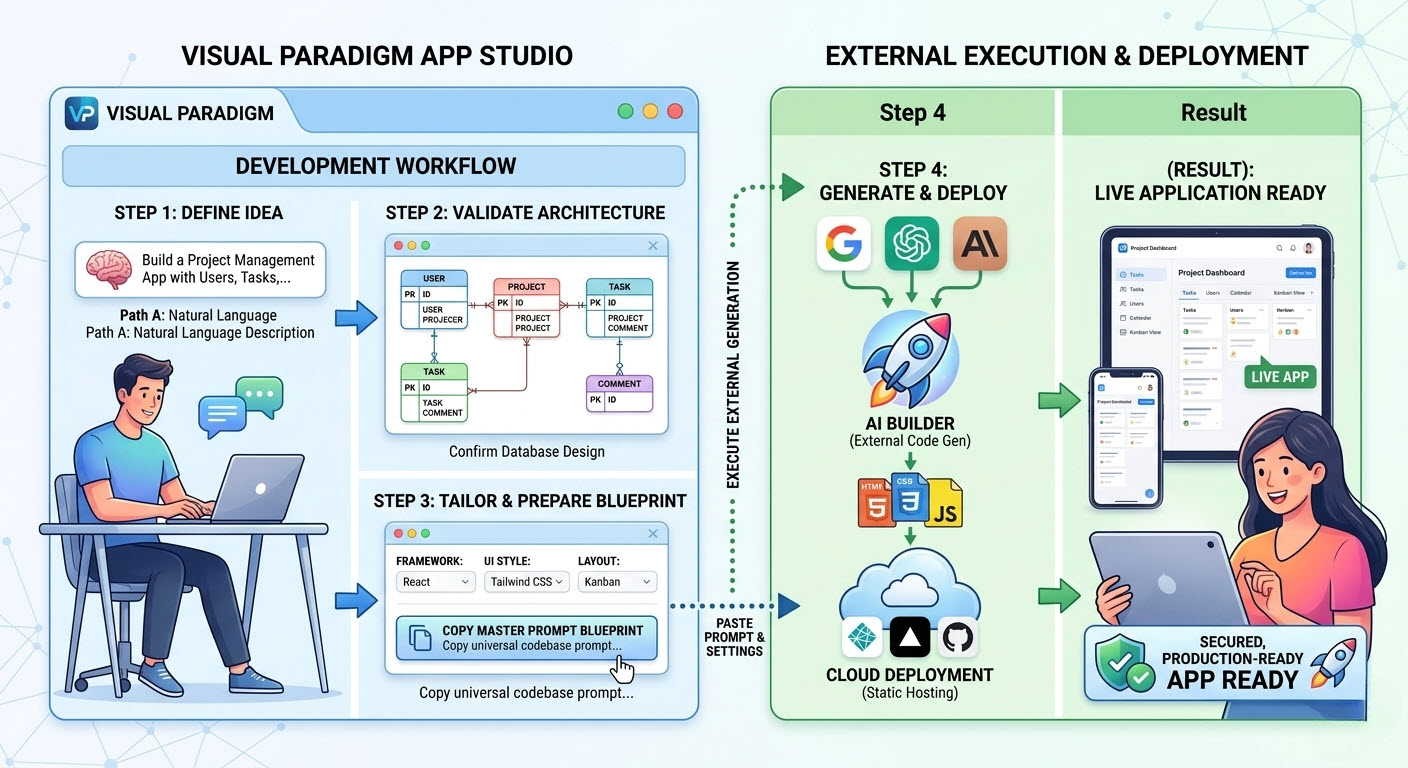
Moje pierwsze wrażenia z interfejsu
Przepływ pracy jest odświeżająco prosty:
Wprowadź opis wymagań aplikacji
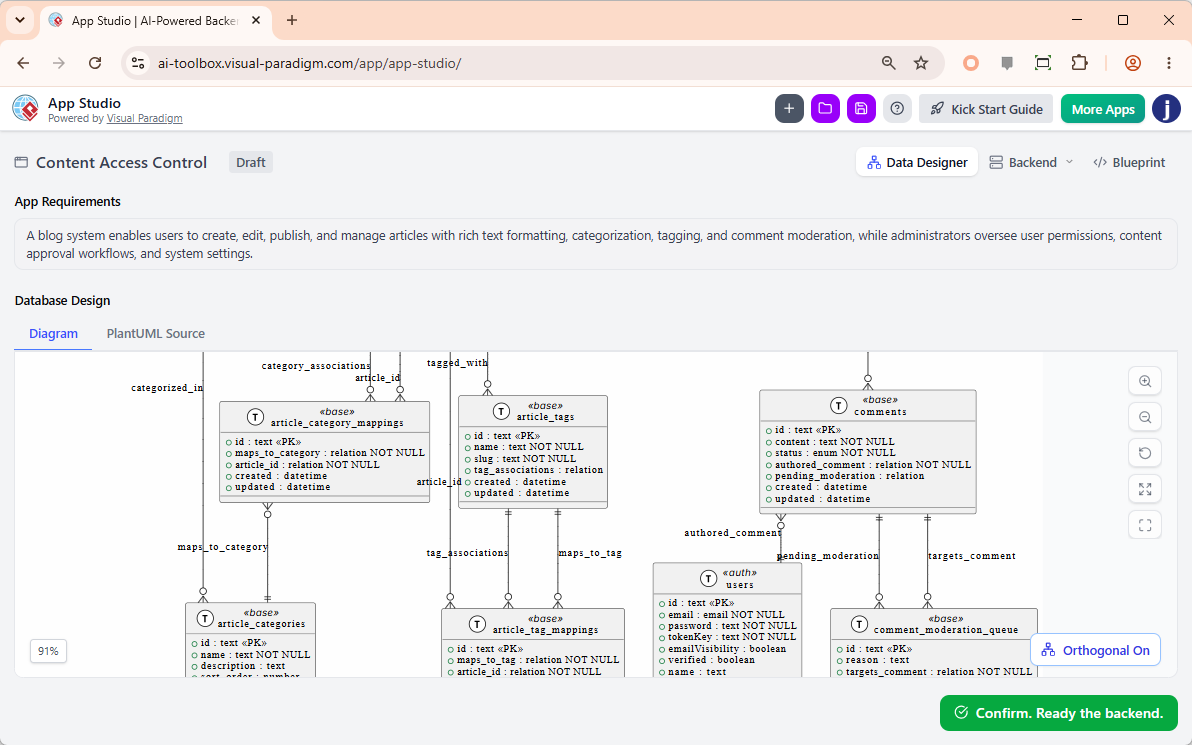
Przejrzyj projekt danych
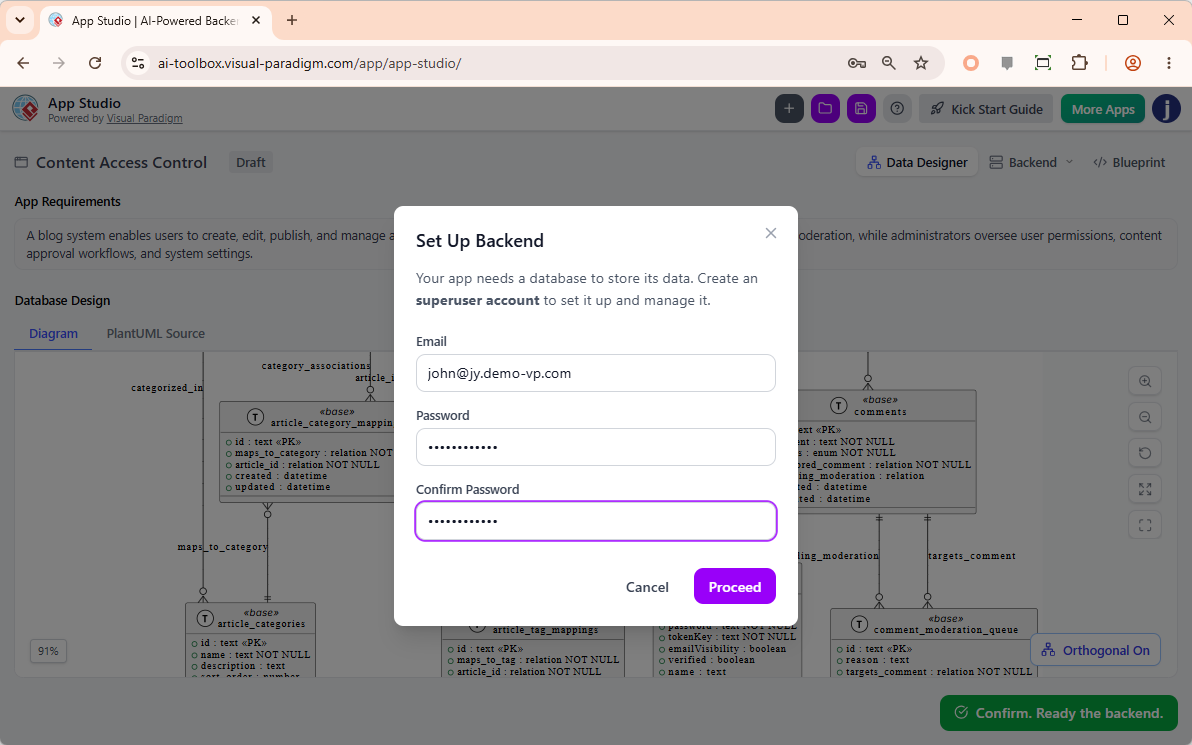
Skonfiguruj backend
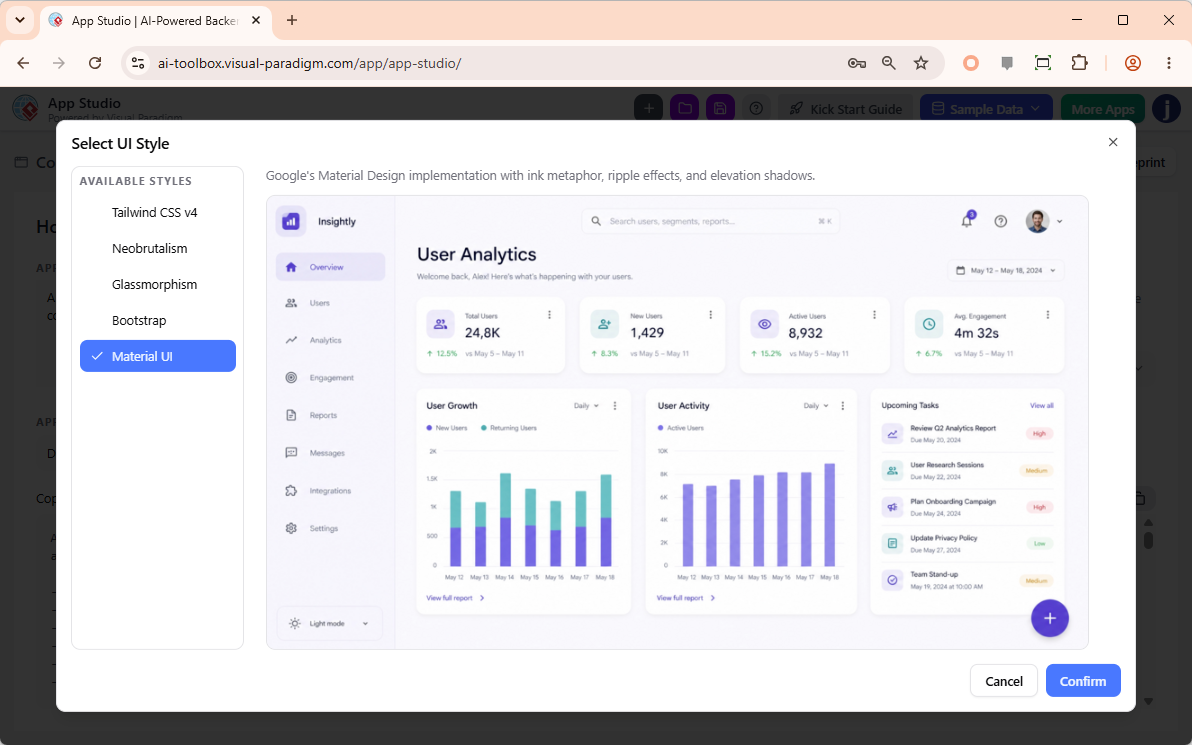
Dostosuj styl i motyw
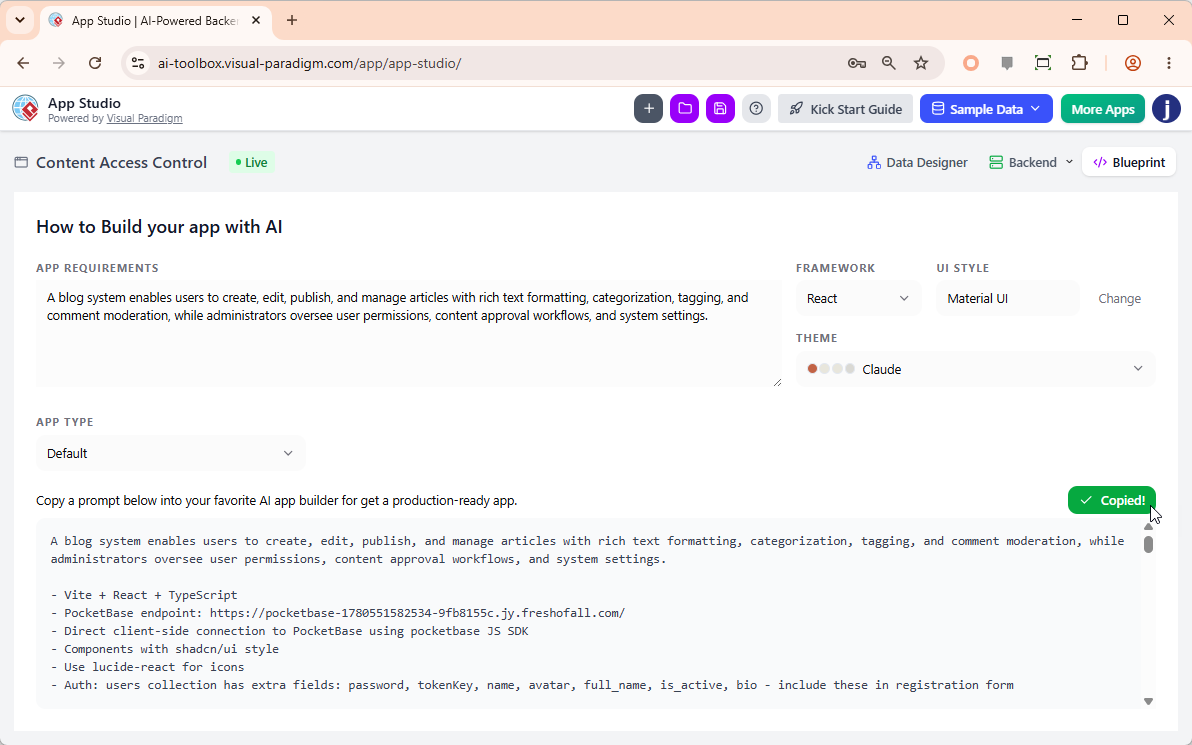
Skopiuj sugerowany prompt
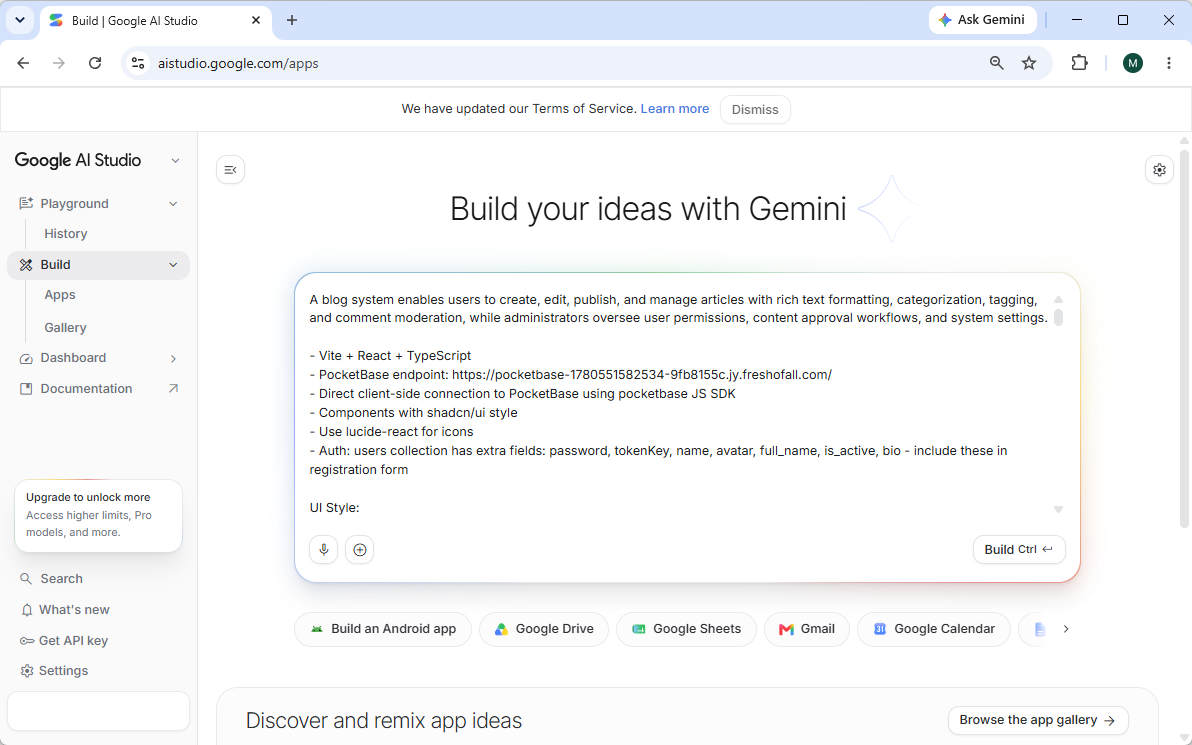
Zbuduj aplikację przy użyciu ulubionego narzędzia budowania
Aplikacja została już zbudowana
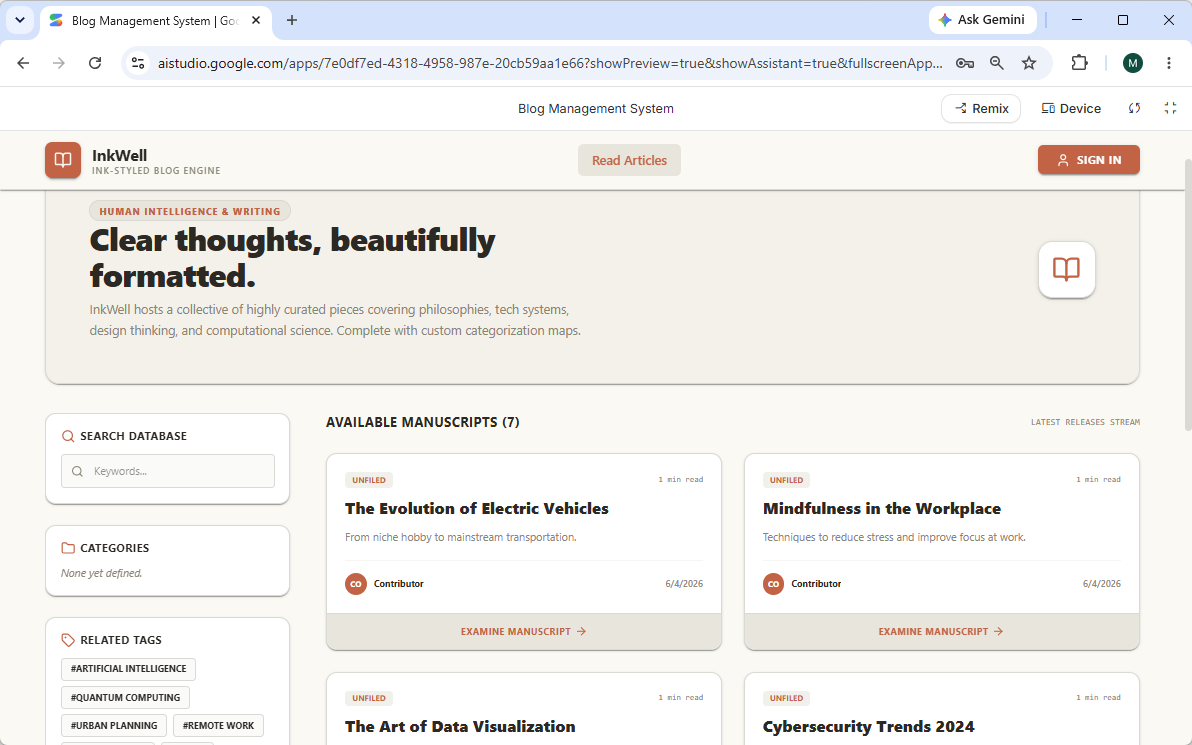
Jak to działa: moje krok po kroku doświadczenie
Od pomysłu do działającej aplikacji
Oto jak faktycznie przebiegł ten proces dla mnie:
1. Wprowadź swój pomysł
Zacząłem od opisania mojego koncepcji aplikacji w prostym języku angielskim. Nie było potrzeby skomplikowanych specyfikacji technicznych — wystarczyło powiedzieć AI, co miałaby robić aplikacja. Było to zaskakująco uwolniające po latach pisania szczegółowych wymagań technicznych.
2. Wygeneruj model danych
Inteligentny silnik natychmiast przetworzył mój opis i wizualnie przedstawił kompletną strukturę bazy danych na moim ekranie. Automatycznie wykonał wszystkie niezbędne pola danych, tabele i relacje bez konieczności pisanie jednej linii kodu bazy danych. Widok ERD powstającego z mojego prostego opisu był naprawdę imponujący.
3. Wdrożenie backendu w chmurze
Jednym kliknięciem platforma automatycznie zbudowała, zabezpieczyła i hostowała działającą w chmurze bazę danych dla mojej aplikacji. Natychmiast skonfigurowała przechowywanie danych, skonfigurowała aktywne interfejsy API danych i wygenerowała moje dane logowania administratora. Pominąłem godziny ręcznej konfiguracji serwera.
4. Utwórz monit frontendu
Na końcu system automatycznie spakował moją działającą architekturę backendu, punkty końcowe API oraz zasady projektowania w gotowy do produkcji główny monit. Po prostu skopiowałem ten monit i wkleiłem go do Google AI Studio, aby wygenerować pełnoprawną, stabilną aplikację frontendową.
Dlaczego wybrałem App Studio: prawdziwe korzyści
Pełna swoboda, brak zacinania się na dostawcę
To było przełomowe dla mnie. W przeciwieństwie do tradycyjnych narzędzi do tworzenia aplikacji, które zamykają Cię w zamkniętym, sztywnym systemie, App Studio daje Ci pełną własność. Oni zajmują się ciężką pracą backendu bazy danych, ale frontend pozostaje całkowicie w moich rękach i w moich ulubionych środowiskach programowania z AI. Nie byłem wciągnięty w ich ekosystem.
Brak wymaganej pracy z kodowaniem bazy danych
Nie muszę być inżynierem baz danych, aby stworzyć aplikację gotową do produkcji. Niezależnie od tego, czy napisałem opis w prostym języku angielskim, czy przesłałem szkic, system automatycznie i bezbłędnie sformatował, połączył i przypisał moje dane. To samo oszczędziło mi dni pracy.
Natychmiastowa wdrożenie w chmurze
Pominąłem kłopoty z zarządzaniem serwerem, konfiguracją chmury i ustawieniami API. Jednym kliknięciem App Studio przygotował bezpieczną bazę danych w chmurze i natychmiast wygenerował aktywne punkty końcowe danych dla mojej aplikacji.
Część 1: Moja podróż przez Visual Paradigm App Studio
Rozpoczęcie pracy
Visual Paradigm App Studio to innowacyjne środowisko do projektowania monitów z wykorzystaniem sztucznej inteligencji. W przeciwieństwie do konwencjonalnych narzędzi do tworzenia aplikacji, stosuje podejście oparte na danych. Pomogło mi stworzyć schemat bazy danych gotowy do produkcji, a następnie wygenerowało kompleksowy monit AI zawierający całą logikę backendu, szczegóły połączenia z bazą danych oraz specyfikacje frontendu potrzebne do stworzenia mojej aplikacji w Google AI Studio.
1. Dostęp do App Studio
Przez przeglądarkę przeszedłem do Visual Paradigm App Studio na https://ai-toolbox.visual-paradigm.com/app/app-studio/.
2. Logowanie i weryfikacja licencji
Zalogowałem się do swojego konta Visual Paradigm, klikając ikonę awatara w prawym górnym rogu i wybierając opcję „Zaloguj się”. Do uzyskania dostępu do App Studio wymagana jest ważna licencja na Visual Paradigm Online Combo Edition lub Visual Paradigm Desktop Professional Edition (lub wyższy) jest wymagana do uzyskania dostępu do App Studio.

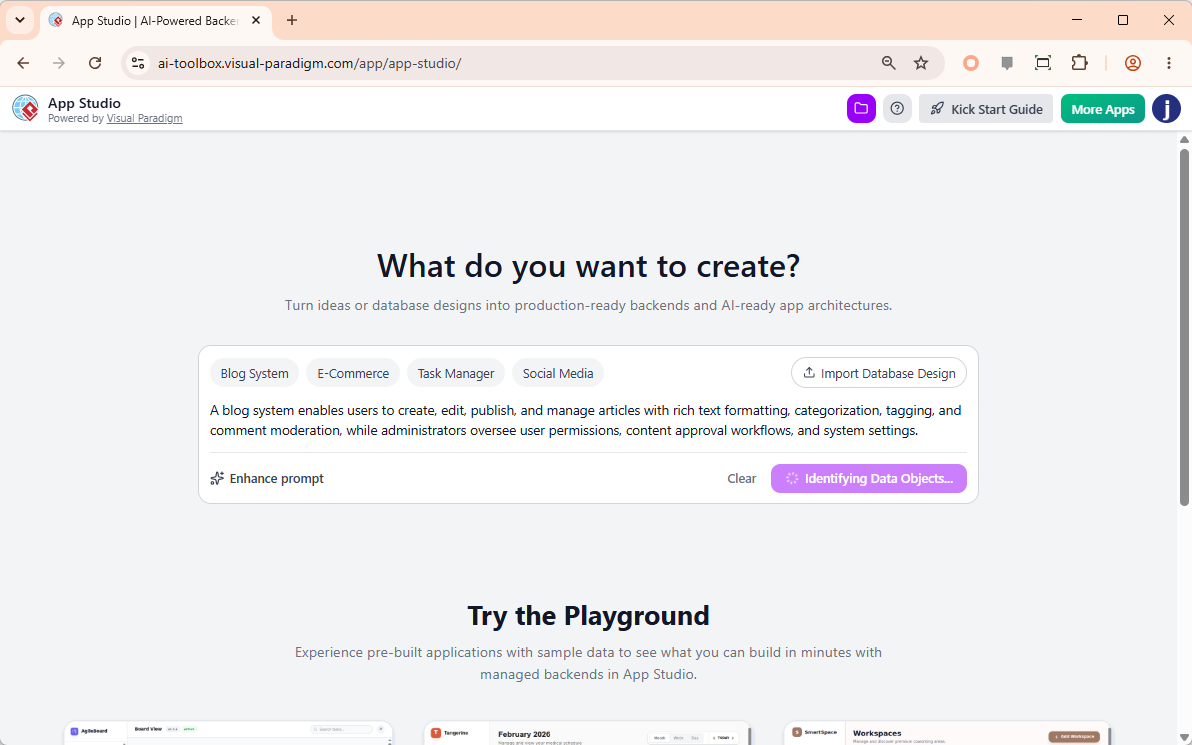
3. Określanie wymagań mojej aplikacji
Pierwszym krokiem było opisanie aplikacji, którą chciałem stworzyć. W moim przypadku stworzyłem system pomocy IT wewnętrznej. Wpisłem następujący szczegółowy opis do pola wejściowego na stronie głównej App Studio:
„Potrzebuję systemu pomocy IT wewnętrznej. Pracownicy powinni móc się zalogować i zgłosić zgłoszenie z tytułem, opisem, poziomem priorytetu i przypisanym osobie. Powinien istnieć panel widoku wszystkich aktywnych zgłoszeń, umożliwiający pracownikom przeglądanie i aktualizację szczegółów zgłoszenia, w tym dodawanie komentarzy.”
Porada: Jeśli nie jesteś pewien, jak napisać szczegółowy opis, możesz najpierw napisać krótki, a następnie użyć przycisku „Ulepsz monit”, aby AI samodzielnie go wzbogaciło.
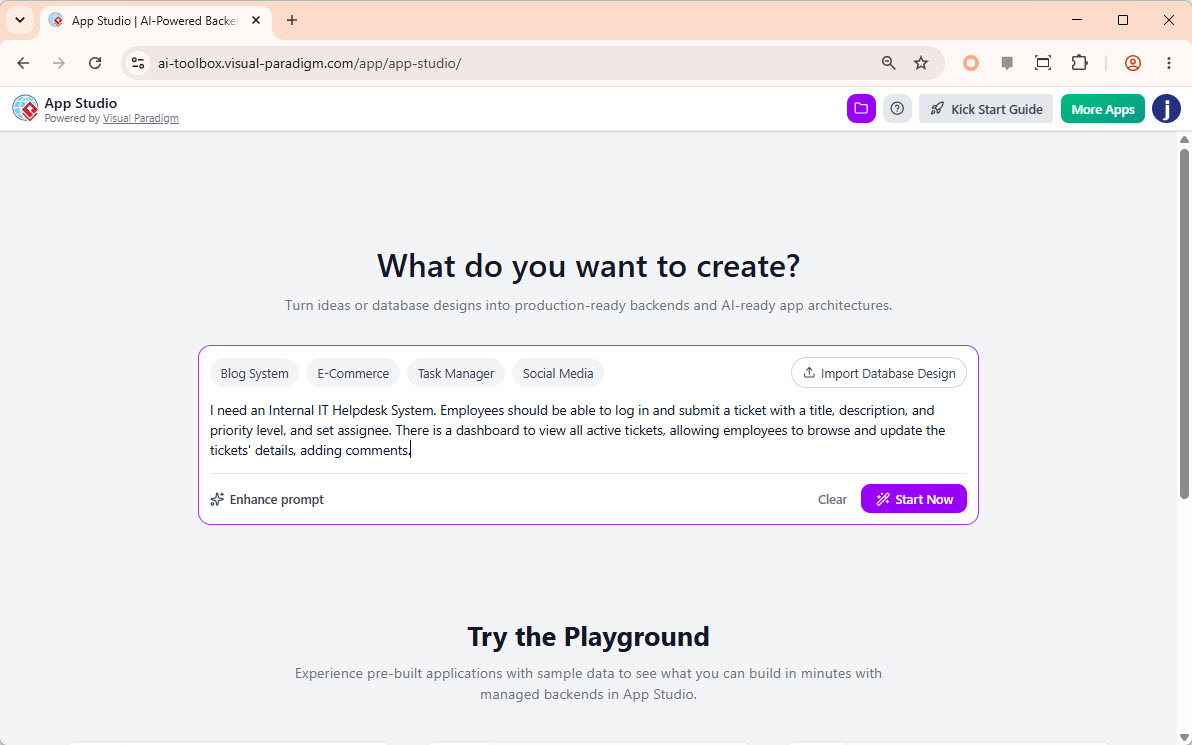
4. Wprowadzanie procesu
Po wpisaniu mojego opisu, kliknąłem „Rozpocznij teraz” przycisk. (Alternatywnie możesz rozpocząć od zaimportowania projektu bazy danych za pomocą PlantUML, jeśli już masz zaplanowany model danych. Jest to idealne dla bardziej złożonych projektów lub gdy chcesz zapewnić konkretną strukturę danych od samego początku.)
5. Generowanie ERD sterowane przez AI
Kiedy kliknąłem „Rozpocznij teraz”, AI przeanalizowała moje wymagania i wygenerowała początkowy diagram związków encji (ERD). Na początku diagram pokazywał encje bez ich kolumn. Poczekałem kilka chwil, aż AI przetworzyło i wygenerowało pełną strukturę.
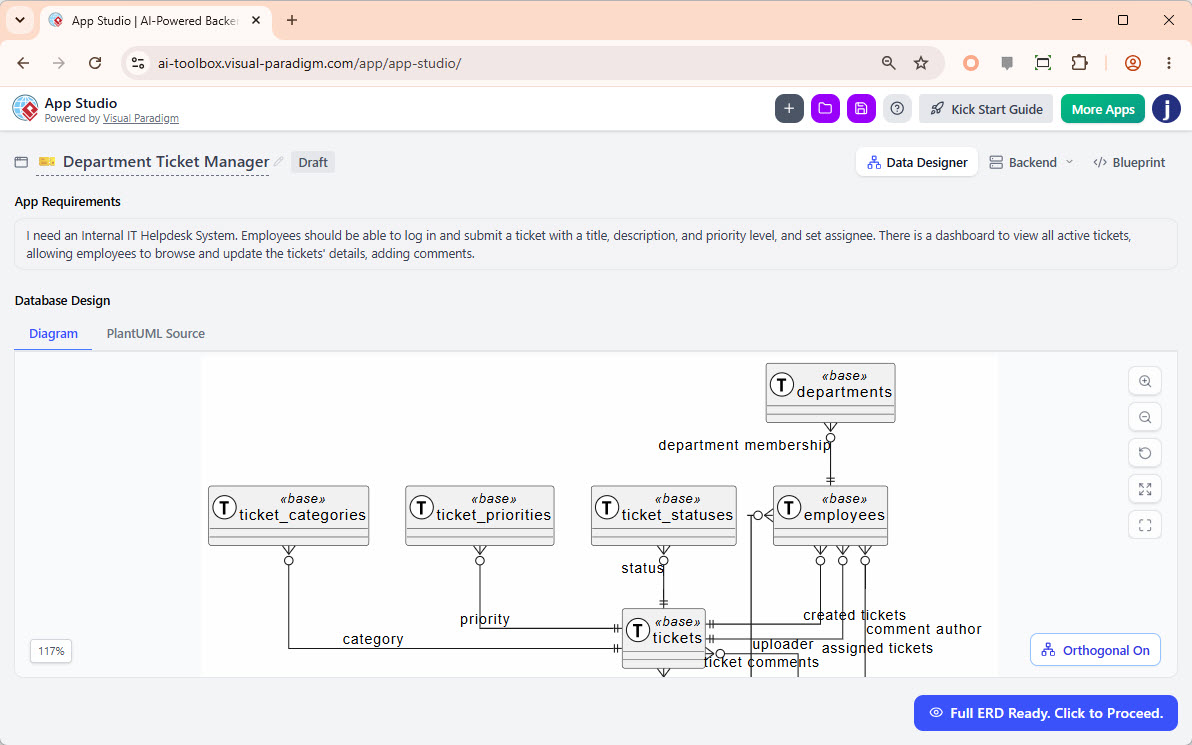
6. Przeglądanie i potwierdzanie modelu danych
Kiedy AI skończyło, pojawił się przycisk oznaczony„Pełny ERD gotowy. Kliknij, aby kontynuować”w prawym dolnym rogu. Kliknąłem ten przycisk, aby zobaczyć pełny ERD z wszystkimi tabelami i kolumnami wypełnionymi. Czytliwie przejrzałem diagram, aby upewnić się, że model danych dokładnie odzwierciedla potrzeby mojej aplikacji. Wszystko wyglądało poprawnie, więc kliknąłem„Potwierdź, gotuj backend.”
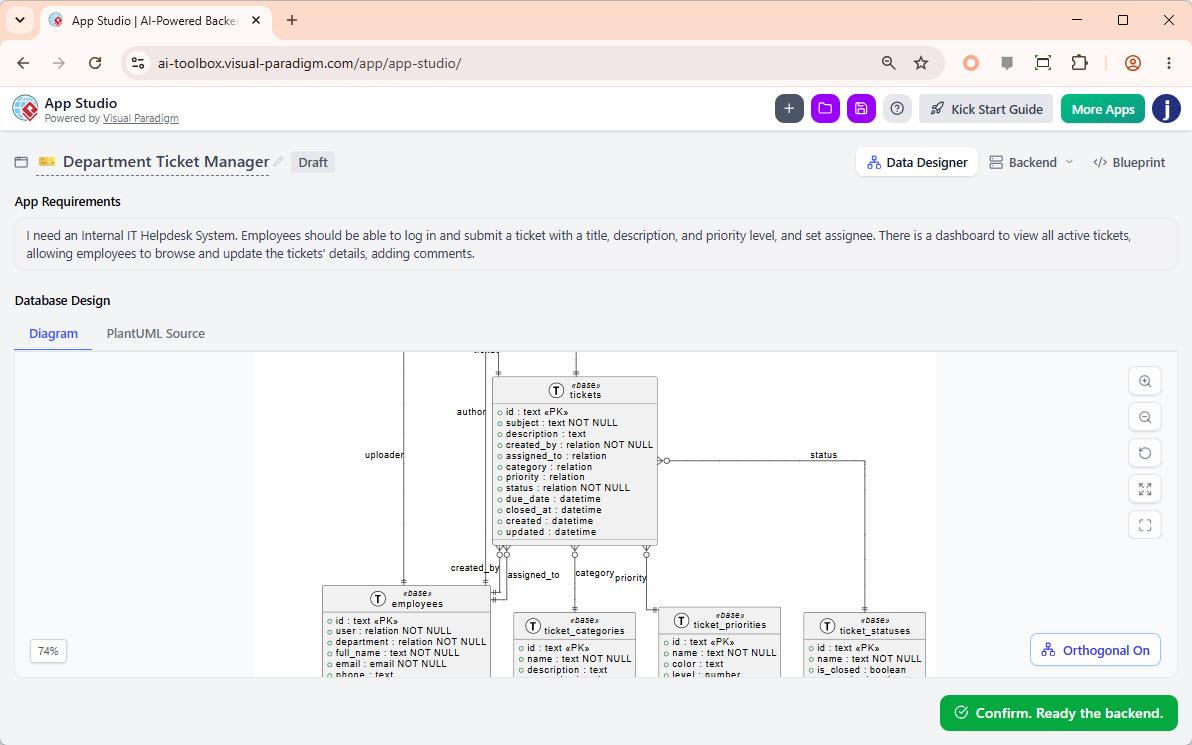
7. Konfigurowanie zaplecza bazy danych
Zjawił się okno dialogowe o nazwie „Konfiguracja zaplecza”. Moja aplikacja wymagała bazy danych do przechowywania danych. App Studio przygotował dla mnie zarządzaną bazę danych. Wprowadziłem swój ulubiony adres e-mail i hasło, aby utworzyć konto administratora dla bazy danych mojej aplikacji, i kliknąłem„Kontynuuj”aby kontynuować.
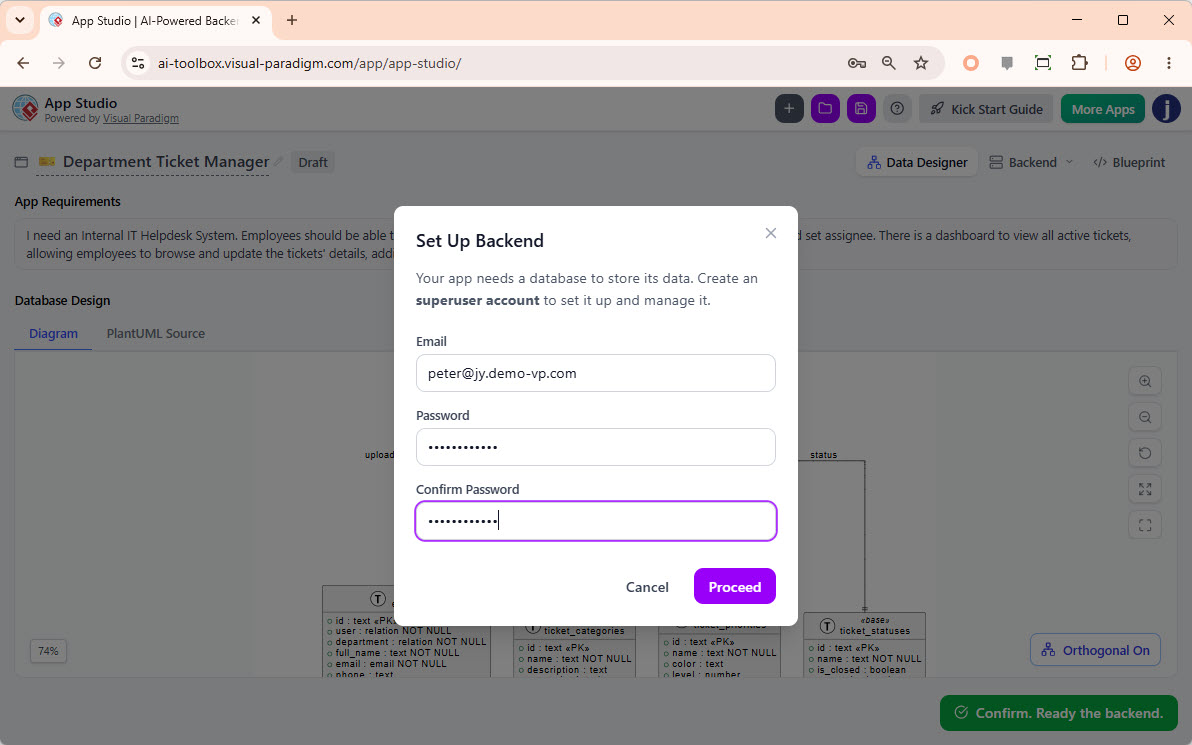
8. Przygotowanie bazy danych i wypełnianie jej danymi
App Studio zajęło kilka sekund na skonfigurowanie mojej bazy danych. Po zakończeniu AI automatycznie wygenerowało i wstawiło kilka przykładowych rekordów do tabel mojej bazy danych. Ta funkcja była nieoceniona podczas testowania i eksplorowania funkcjonalności mojej aplikacji z istniejącymi danymi. Zawsze mógłbym później usunąć, zmodyfikować lub dodać dane, korzystając z wbudowanych narzędzi do zarządzania bazą danych.
9. Dostosowywanie szablonu mojej aplikacji
Zostałem przekierowany na stronę„Szablon”stronę.
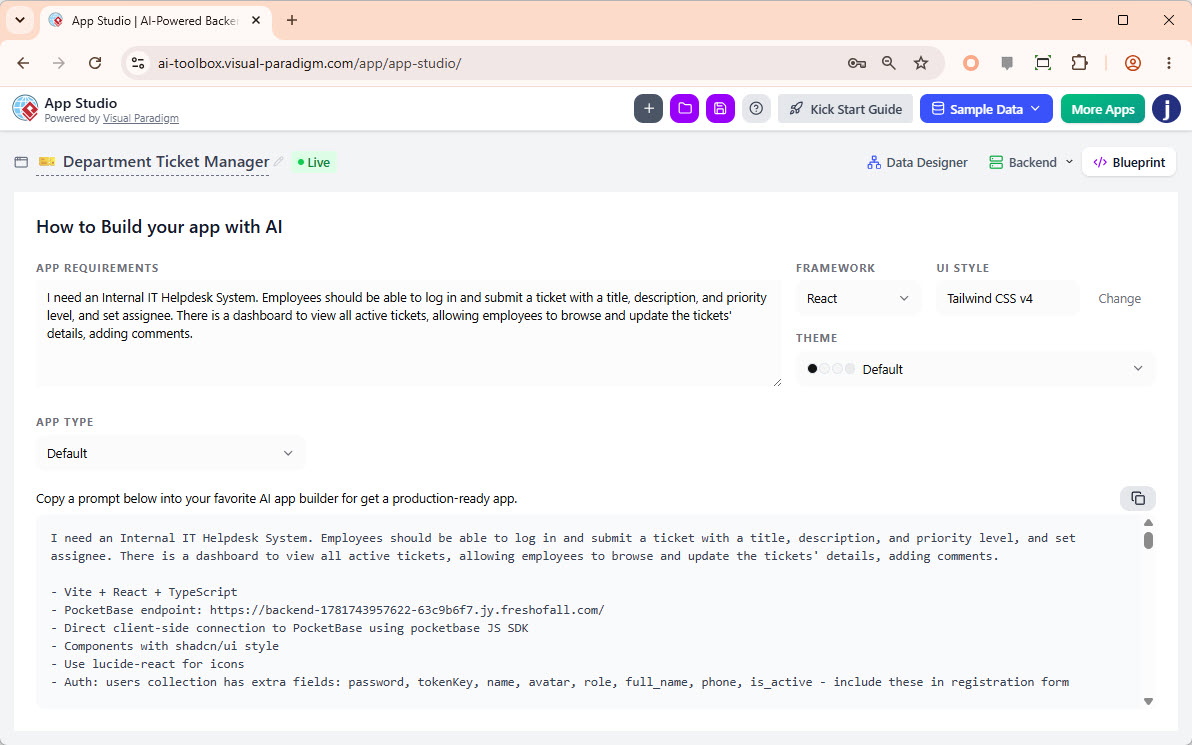
To jest miejsce, gdzie mogłem dopasować parametry wpływające na ostateczny prompt AI. Zanim skopiowałem prompt, skonfigurowałem następujące opcje:
-
Framework:Wybrałem preferowany framework frontendu. Opcje obejmują: Simple, React (domyślny), Svelte, Vue i Angular. W moim projekcie zachowałem domyślnyReact.
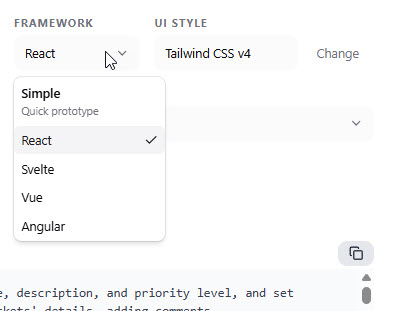
-
Styl interfejsu:Kliknąłem w pole „Styl interfejsu”, aby otworzyć okno podglądowe, i wybrałem spośród różnych stylów, takich jak Tailwind CSS v4 (domyślny), Neobrutalizm, Glassmorphism, Bootstrap lub Material UI. Zostałem przyTailwind CSS v4.
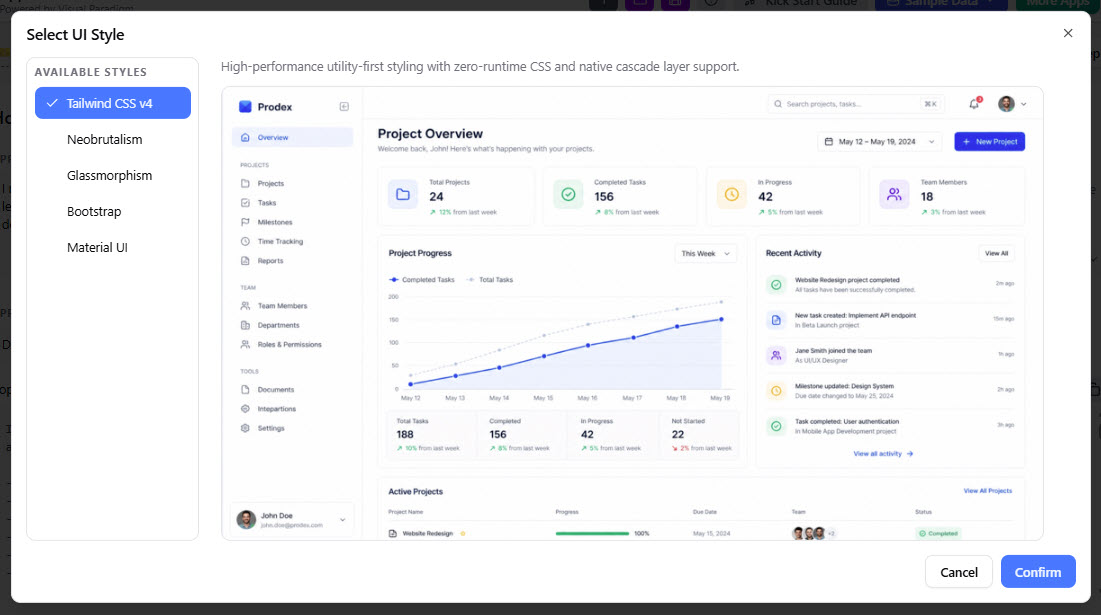
-
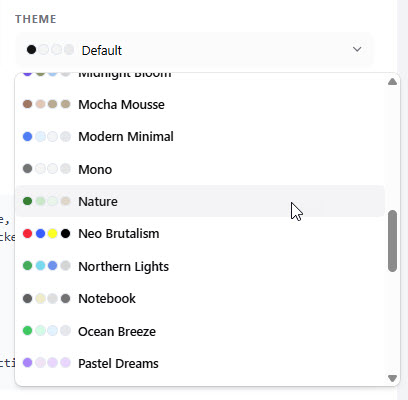
Motyw:Wybrałem paletę kolorów dla mojej aplikacji. Wybrałem paletę„Nature”dla czystego, profesjonalnego wyglądu.
-
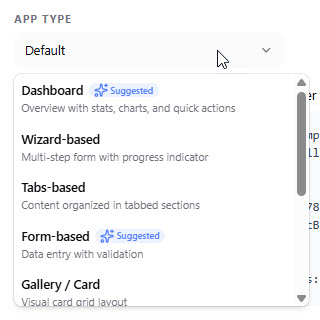
Typ aplikacji:Wybrałem typ układu, aby lepiej kontrolować zachowanie aplikacji i jej interfejs użytkownika. Opcje obejmują Domyślny, oparty na kreatorze, oparty na kartach, oparty na formularzach, galeria/karta, lista/tabela, lista z szczegółami, kalendarz i Kanban. Pozostawiłem domyślny„Domyślny” wybrany.
10. Kopiowanie gotowego do produkcji promptu AI
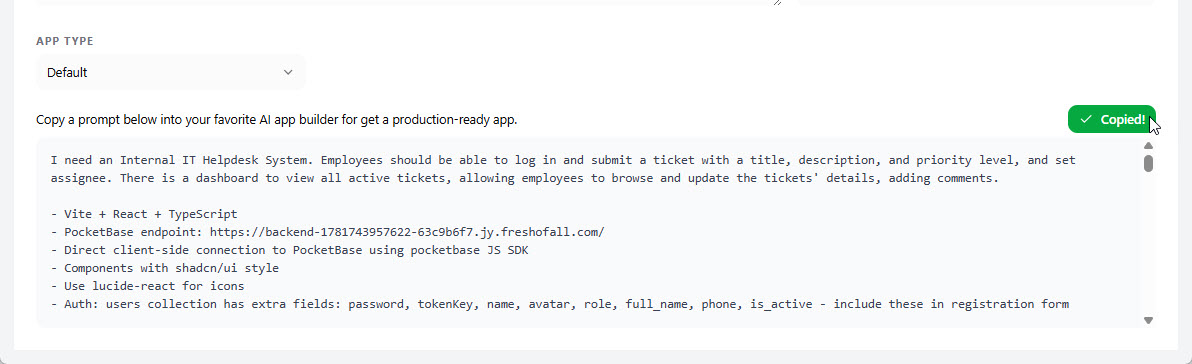
Po skonfigurowaniu wszystkich parametrów, kliknąłem„Kopiuj” przycisk. Skopiowano kompletny prompt AI do schowka. Ten prompt zawierał moje wymagania aplikacji, wybrane parametry, pełny schemat danych, konfigurację bazy danych oraz logikę biznesową. Teraz byłam gotowy do użycia tego promptu w wybranym przez mnie platformie budowania aplikacji AI.
Część 2: Budowanie mojej aplikacji w Google AI Studio
Dzięki promptowi AI wygenerowanemu przez App Studio, użyłem Google AI Studio do stworzenia rzeczywistej aplikacji. Google AI Studio to potężna platforma, która przekształca naturalne prompty językowe w funkcjonalne aplikacje internetowe.
1. Rozpoczynanie nowego projektu aplikacji
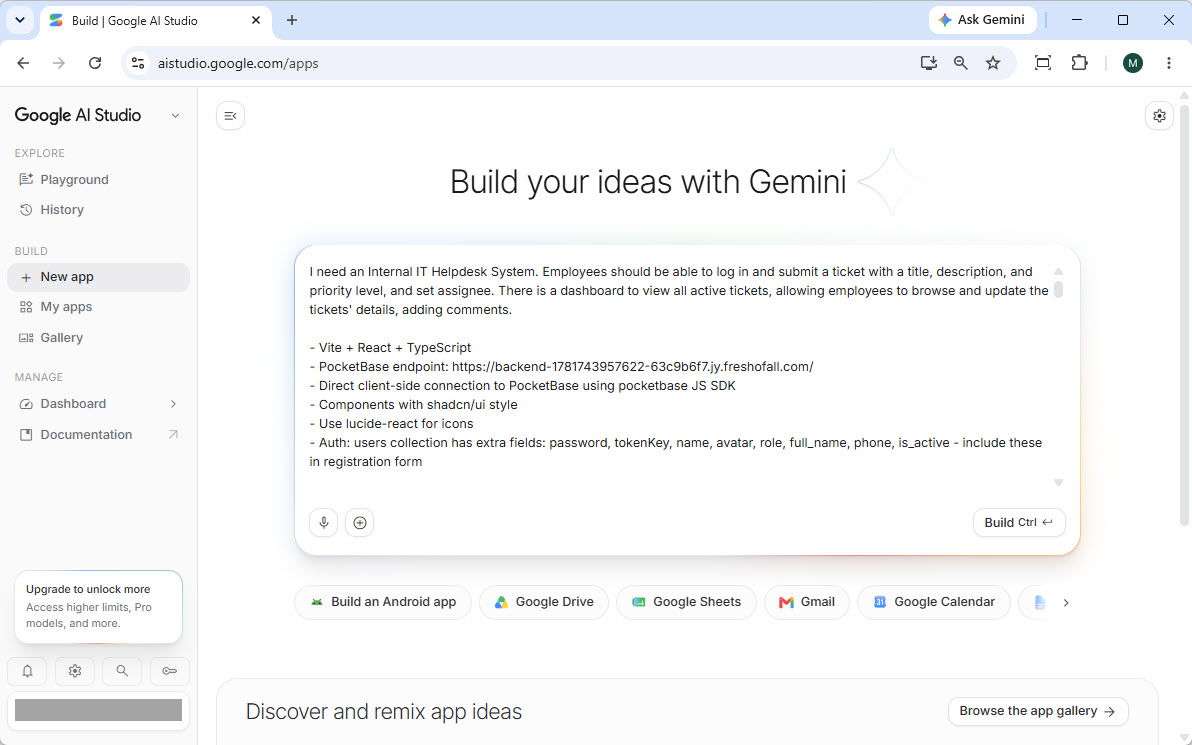
Otworzyłem Google AI Studio i utworzyłem nowy projekt aplikacji. Wkleiłem prompt, który skopiowałem z App Studio, bezpośrednio do pola wejściowego promptu. Ustawiłem prompt jako wewnętrzny, aby zapewnić pełen kontekst dla AI, zamiast dołączać go jako plik.
2. Rozpoczęcie budowania aplikacji
Po prostu kliknąłem„Buduj” przycisk, aby rozpocząć proces. Nie było potrzeby edytowania ani modyfikowania promptu; był już gotowy do produkcji i zawierał wszystkie niezbędne instrukcje.
3. Generowanie aplikacji
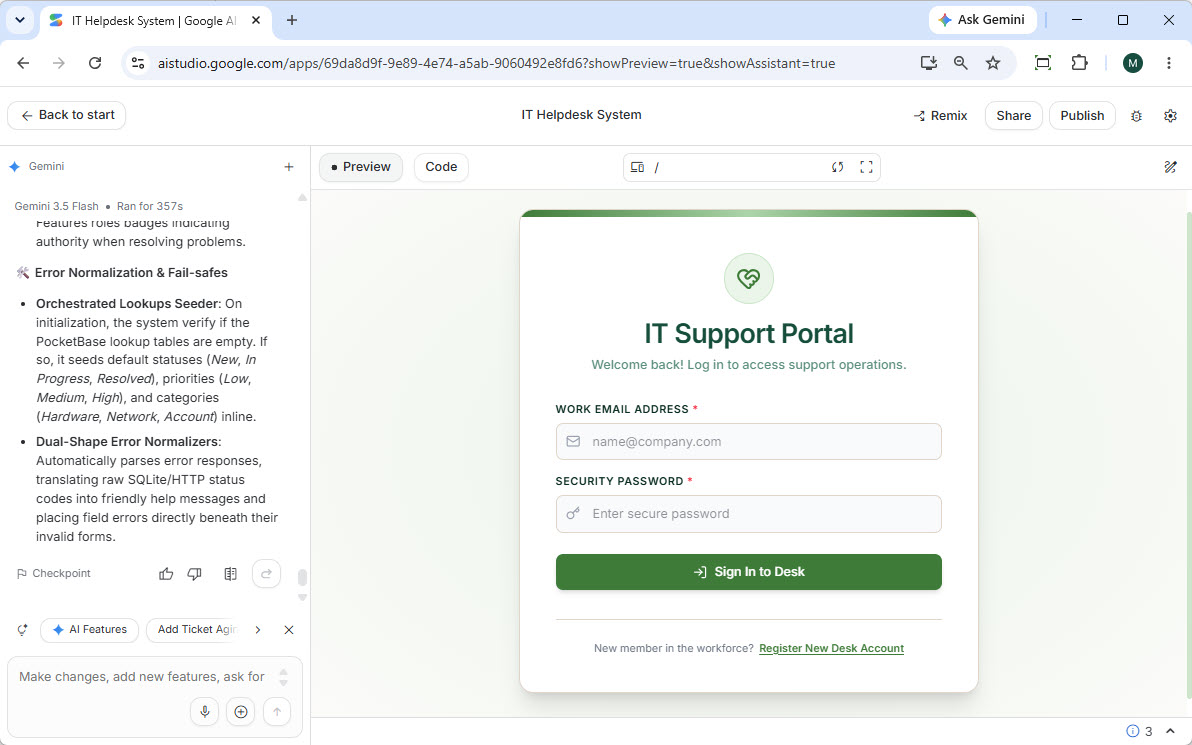
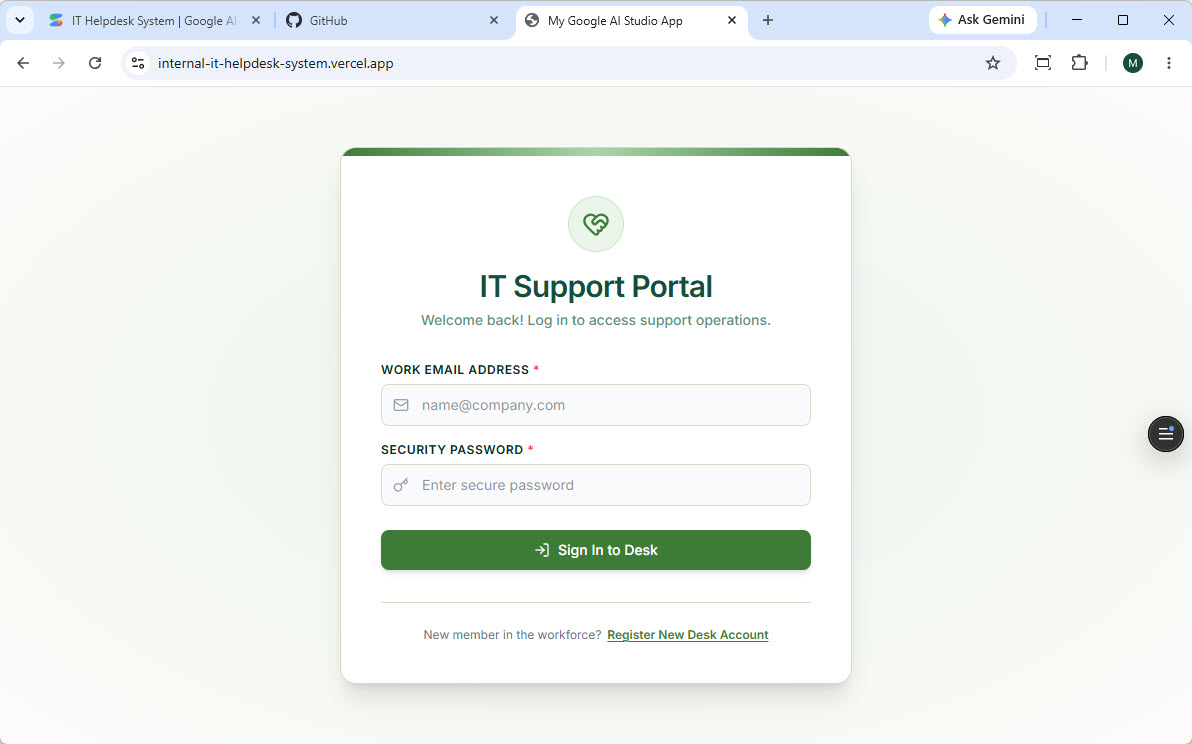
Google AI Studio potrzebował kilku chwil, aby przetworzyć i stworzyć moją aplikację. Po zakończeniu otrzymałem kompletną, piękną aplikację internetową. Ponieważ budowałem system pomocy technicznej wewnętrznej, najpierw zobaczyłem ekran logowania.
4. Testowanie aplikacji
Przetestowałem podstawowe funkcje:
-
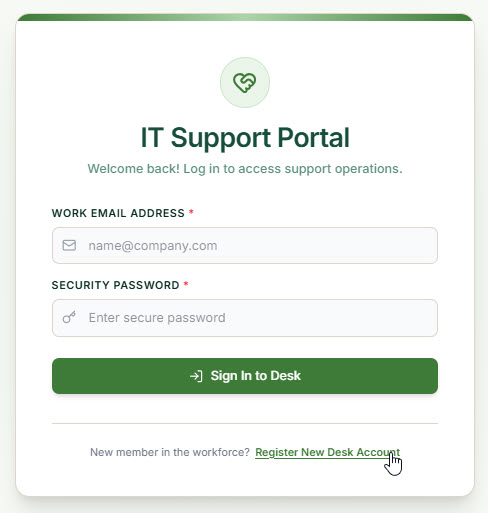
Tworzenie użytkownika:Kliknąłem na„Zarejestruj nowe konto Deck”znajdujące się na dole formularza logowania.
-
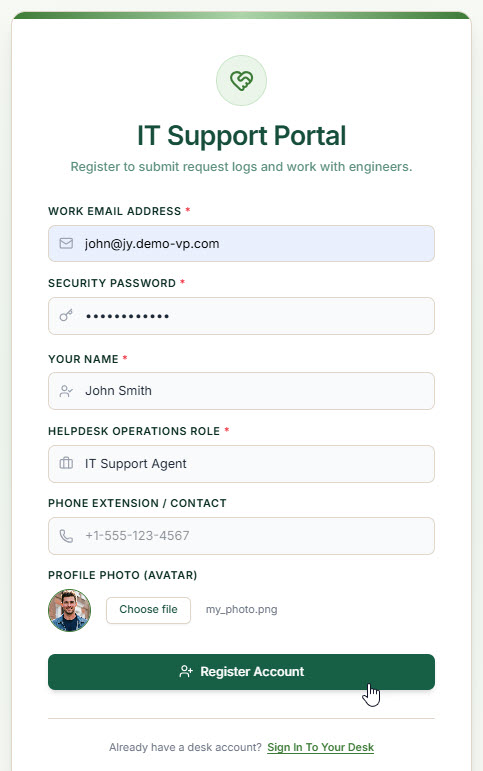
Wprowadzanie informacji o użytkowniku:Wypełniłem wymagane informacje dla nowego konta użytkownika i kontynuowałem.
-
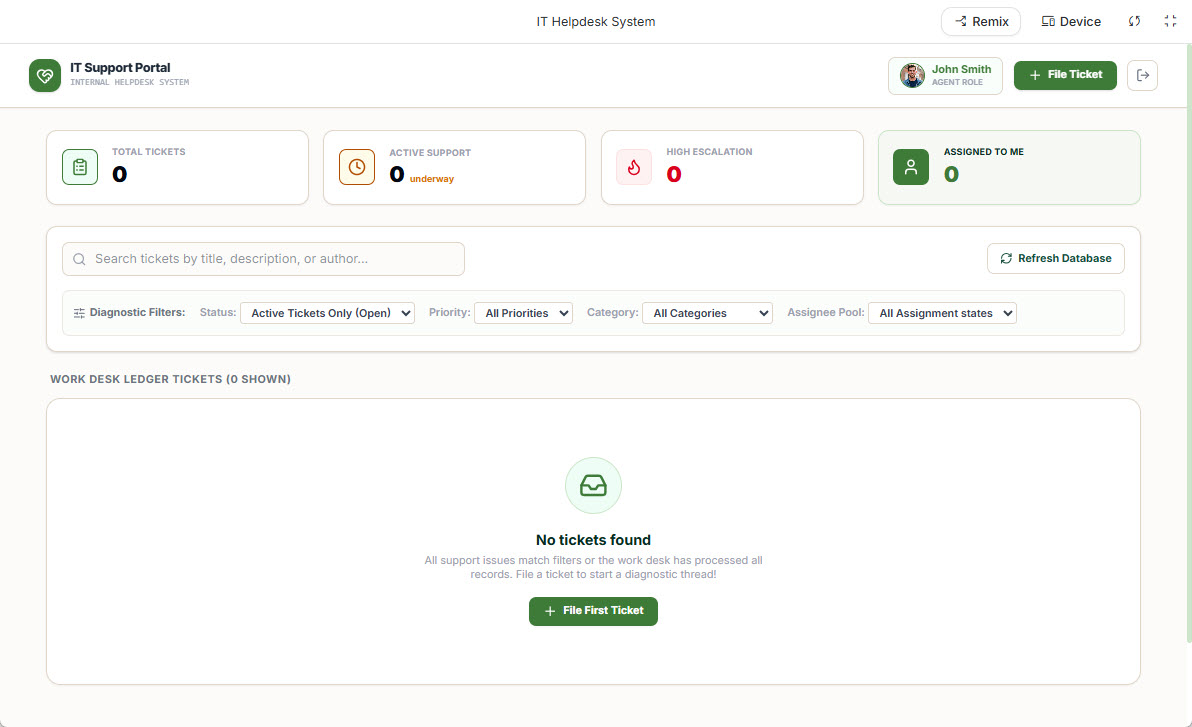
Logowanie i pulpity:Po pomyślnej rejestracji, zalogowałem się automatycznie i został przekierowany do pięknego, funkcjonalnego pulpitu.
-
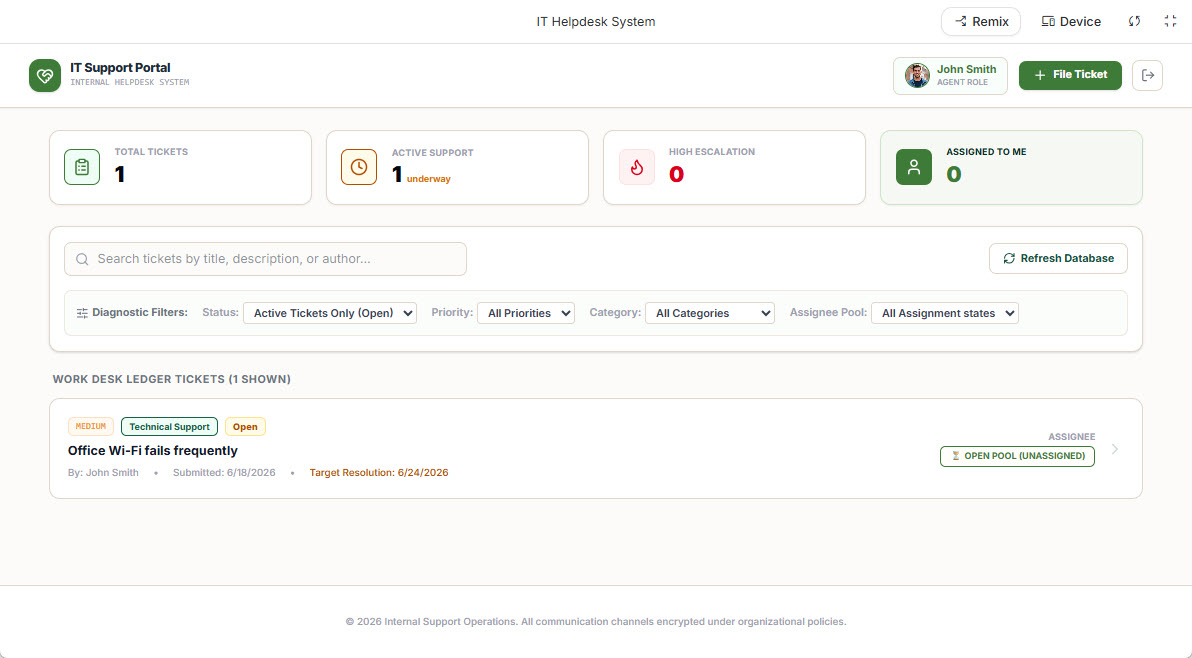
Tworzenie nowego zgłoszenia:Kliknąłem na„Zgłoś bilet“ przycisk, zwykle znajdujący się w prawym górnym rogu interfejsu. Wypełniłem dane biletu, w tym tytuł, opis, priorytet i przypisanego do niego użytkownika. Zauważyłem pole „Kategoria”, które było polem wyszukiwania wypełnionym danymi przykładowymi wygenerowanymi przez App Studio. Te dane przykładowe były przydatne do testowania, ale wiedziałem, że przed wypuszczeniem aplikacji chętnie je wyczyścię.
-
Wysyłanie biletu: Kliknąłem„Zgłoś bilet i wyślij.“ Nowy bilet został pomyślnie utworzony i pojawił się na liście biletów w moim panelu.
Część 3: Zarządzanie bazą danych mojej aplikacji
Zanim wypuściłem moją aplikację do środowiska produkcyjnego, musiałem przejrzeć i oczyścić bazę danych. App Studio zapewnił intuicyjny interfejs do zarządzania bazą danych, który miał na celu to ułatwienie.
1. Dostęp do zarządzania bazą danych
Wróciłem do interfejsu Visual Paradigm App Studio.
2. Otwieranie konsoli backendu
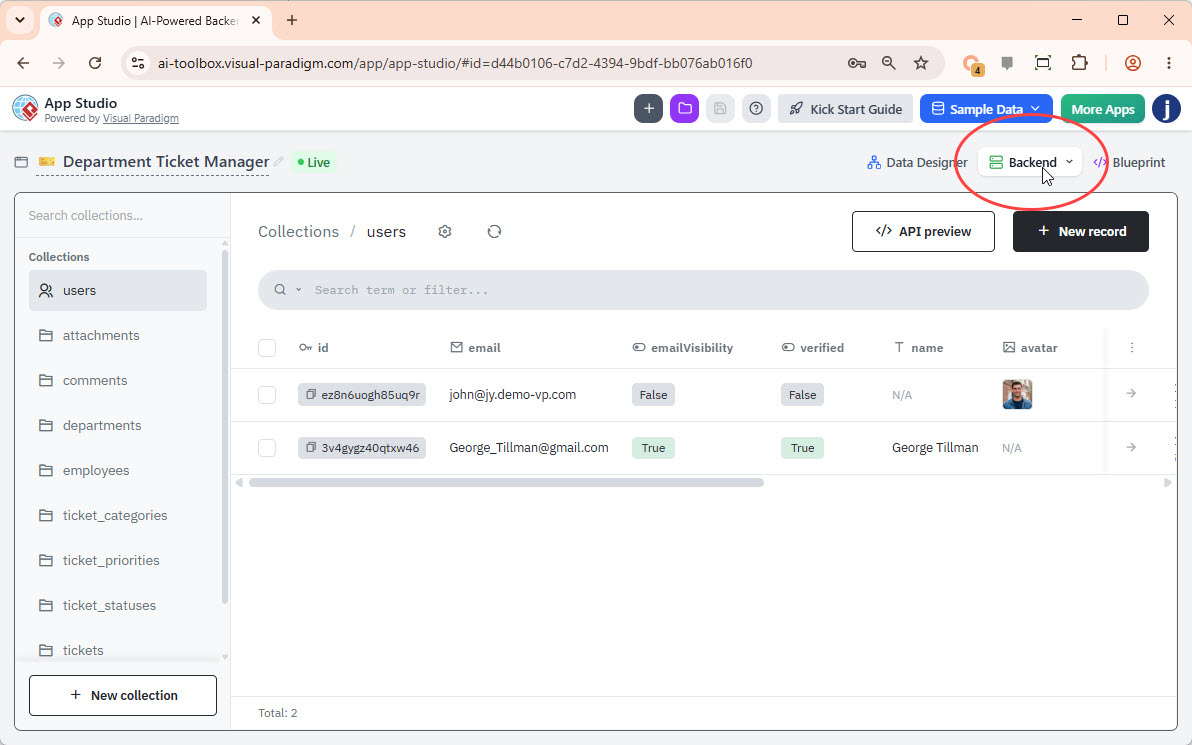
Kliknąłem przycisk„Backend“ znajdujący się w prawym górnym rogu ekranu. Przez ten krok przeszedłem do konsoli zarządzania bazą danych.
3. Zarządzanie rekordami
Ekran zarządzania bazą danych wyświetlał wszystkie moje tabele po lewej stronie. Kliknięcie na dowolną tabelę pokazywało jej rekordy po prawej stronie. Mogłem:
-
Wybierać pojedyncze rekordy do usunięcia.
-
Kliknąć na„Nowy rekord“ aby dodać nowe dane.
-
Edytować istniejące rekordy, klikając w pola.
Wszystkie zmiany, które tutaj wprowadziłem, natychmiast odzwierciedlały się w mojej działającej aplikacji, ponieważ była bezpośrednio połączona z tą zarządzaną bazą danych. To był idealny moment, aby usunąć lub zmodyfikować dane przykładowe i skonfigurować niezbędne tabele wyszukiwania (np. kategorie, priorytety) przy użyciu danych produkcyjnych.
Część 4: Wdrażanie mojej aplikacji w środowisku produkcyjnym za pomocą Vercel
Ostatnim krokiem było wdrożenie mojej aplikacji, co uczyniło ją dostępna dla moich użytkowników. W tym poradniku użyłem Vercel, popularnej platformy do hostowania aplikacji frontendowych. Wdrożenie można wykonać na kilka sposobów;kilka sposobów; przedstawiłem proces przy użyciu integracji z repozytorium Git (GitHub).
4.1 Synchronizacja z Google AI Studio do GitHub
1. Powrót do Google AI Studio
Wróciłem do mojego projektu w Google AI Studio.
2. Otwieranie ustawień
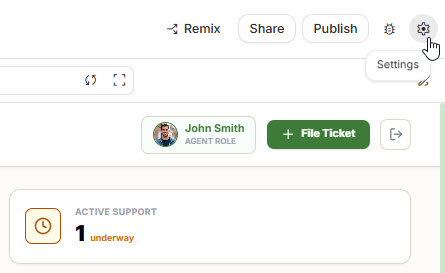
Kliknąłem na Ustawienia przycisk (ikona koła zębatego) znajdujący się w prawym górnym rogu interfejsu.
3. Łączenie z GitHub
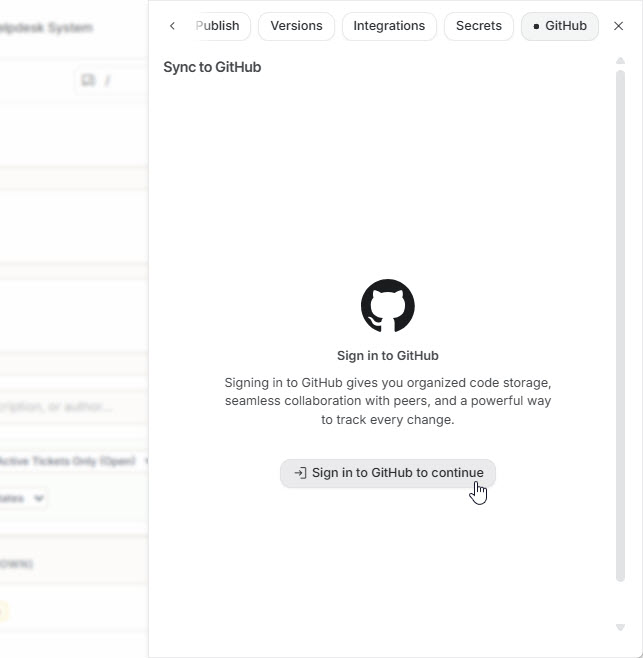
Przeszedłem do „GitHub” karty i kliknąłem „Zaloguj się do GitHub” aby zautoryzować i zainstalować integrację Google AI Studio.
4. Tworzenie repozytorium
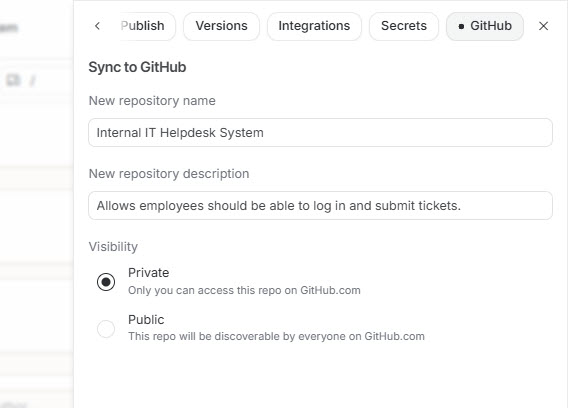
Wprowadziłem nazwę i opis swojego repozytorium, wybrałem jego widoczność (publiczna lub prywatna) i kliknąłem „Utwórz repozytorium GitHub.”
5. Przesyłanie zmian
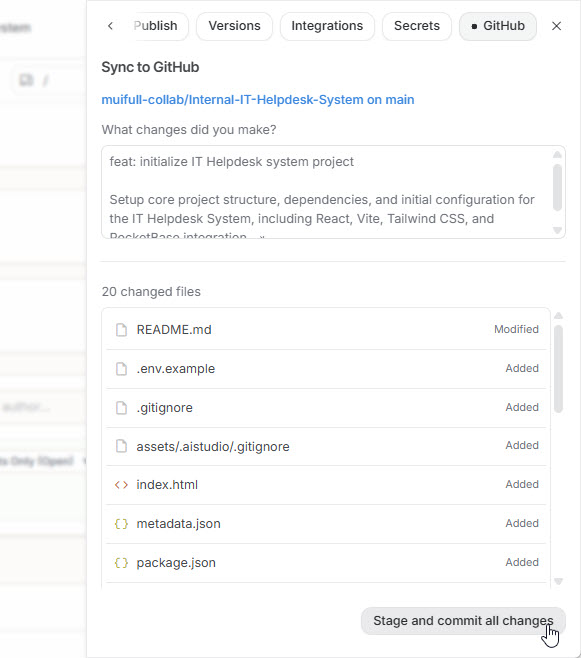
Google AI Studio zsynchronizował moje pliki projektu z nowym repozytorium GitHub. Przejrzałem zmiany i kliknąłem „Zaznacz i zatwierdź wszystkie zmiany.” Otrzymałem potwierdzenie po zakończeniu synchronizacji.
4.2 Wdrażanie mojej aplikacji na Vercel
1. Tworzenie konta Vercel
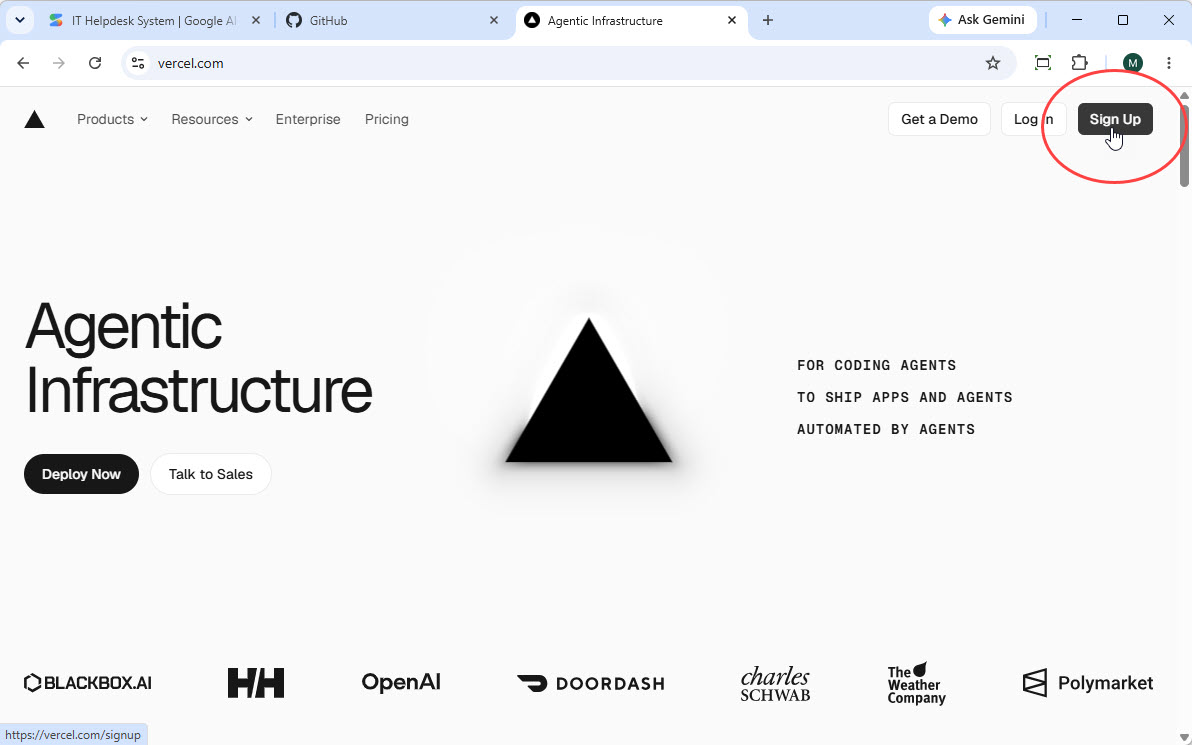
Przeszedłem do vercel.com i kliknąłem „Zarejestruj się”. Zalecałem rejestrację za pomocą konta GitHub w celu płynnej integracji.
2. Autoryzacja Vercel
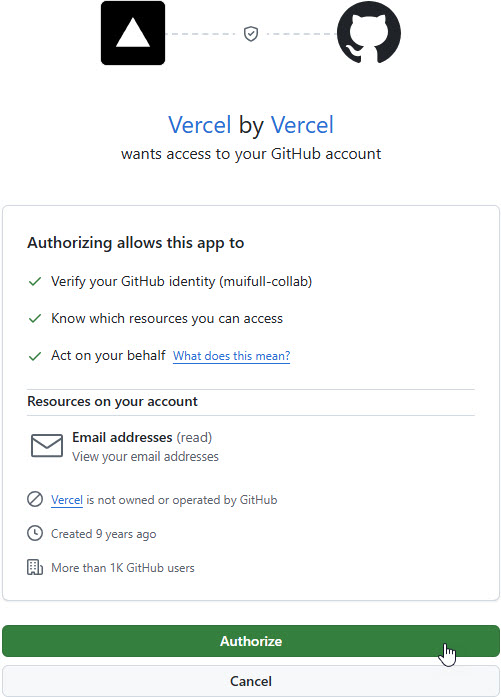
Zezwoliłem Vercel na dostęp do mojego konta GitHub, gdy zostałem poproszony.
3. Importowanie mojego repozytorium Git
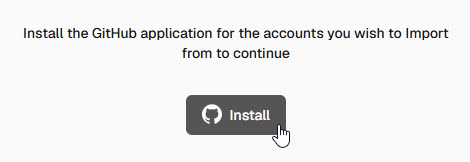
Na moim pulpicie Vercel wybrałem opcję importowania repozytorium Git. Kliknąłem „Zainstaluj” aby zainstalować aplikację Vercel GitHub dla mojego konta.
4. Wybieranie mojego repozytorium
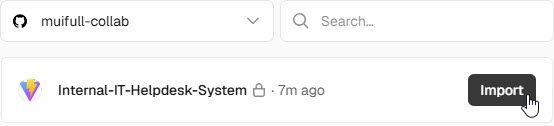
Moje repozytorium GitHub zostało wymienione. Kliknąłem „Importuj” w repozytorium, które właśnie utworzyłem.
5. Konfiguracja i wdrażanie
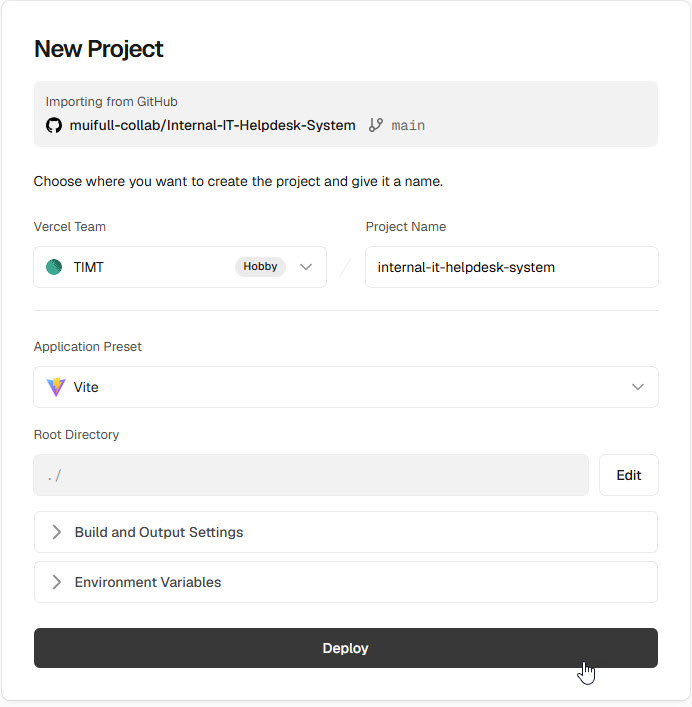
Vercel automatycznie wykrył ustawienia projektu. Kliknąłem „Wdróż.”
6. Wdrożenie zakończone
Vercel skompilował i wdrożył moją aplikację. Po zakończeniu procesu kliknąłem „Odwiedź wdrożenie” aby zobaczyć moją działającą, gotową do produkcji system pomocniczy dla wewnętrznych służb IT.
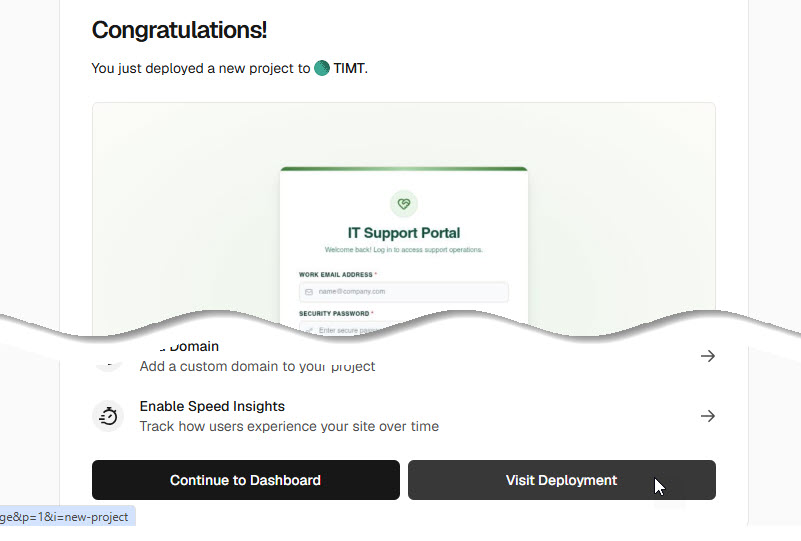
Gratulacje! Pomyślnie stworzyłem i wdrożyłem pełnoprawną aplikację gotową do produkcji, korzystając z Visual Paradigm App Studio, Google AI Studio i Vercel. Ten przepływ pracy pokazał potęgę i wydajność rozwoju opartego na AI, znacznie przyspieszając czas wypuszczenia na rynek niestandardowych narzędzi wewnętrznych i aplikacji biznesowych.
Moja ocena: Kluczowe korzyści z tego podejścia opartego na danych i AI
Po zakończeniu tego projektu, oto korzyści, które doświadczyłem:
Rozwój oparte na danych
Zaczynając od modelu danych, zapewniłem, że moja aplikacja została zbudowana na solidnej, skalowalnej podstawie. To podejście zmniejszyło dług techniczny i poprawiło utrzymywalność na dłuższą metę. Nie znalazłem się w sytuacji, w której źle zaprojektowana architektura danych ograniczała moje możliwości.
Zarządzanie bazą danych gotową do produkcji
App Studio automatycznie przygotował i zarządzało dla mnie rzeczywistą bazą danych, wraz z kontem superużytkownika, eliminując skomplikowane ręczne ustawianie i konfigurowanie bazy danych. To samo oszczędziło mi niezliczone godziny.
Przyspieszony czas wypuszczenia na rynek
Połączenie generowania promptów AI i budowania aplikacji drastycznie skróciło czas rozwoju. Przeszedłem od pomysłu do wdrożenia w kilka godzin, a nie tygodni czy miesięcy. To było najbardziej imponującą częścią całego doświadczenia.
Bezproblemowa integracja z backendem
Wygenerowany prompt zawierał wszystkie dane połączenia z bazą danych oraz logikę biznesową, więc nie musiałem się martwić konfiguracją API ani łącznością z backendem podczas budowania aplikacji na platformach takich jak Google AI Studio.
Dostosowalny frontend
Elastyczny budowniczy promptów pozwolił mi dostosować interfejs użytkownika i doświadczenie użytkownika mojej aplikacji, wybierając frameworki, style interfejsu, motywy i typy aplikacji, które pasowały do mojej marki i potrzeb użytkowników. Nie byłam zmuszona do korzystania z uniwersalnego rozwiązania.
Platforma wszystko w jednym
App Studio służyło jako jedyna wiarygodna źródło informacji dla mojego projektowania bazy danych, administracji bazą danych i generowania promptów aplikacji, ułatwiając cały proces rozwoju.
Wnioski: Moja szczera ocena Visual Paradigm AI App Studio
Po stworzeniu i wdrożeniu kompletnego systemu pomocy technicznej dla wewnętrznych służb IT od zera, mogę z pełnym przekonaniem powiedzieć, że Visual Paradigm AI App Studio spełnia swoje obietnice – i to jeszcze więcej.
To, co najbardziej mnie zaintrygowało
Szybkość bez kompromisów: Najbardziej zaskakującą cechą było to, jak szybko przeszedłem od koncepcji do wersji produkcyjnej. To, co tradycyjnie zajmowałoby tygodnie pracy nad rozwojem, projektowaniem bazy danych, konfiguracją interfejsów API i kodowaniem front-endu, zostało zrealizowane w ciągu jednego popołudnia. Ale to nie był pośpieszny, niestabilny prototyp — był to aplikacja gotowa do użytkowania produkcyjnego z odpowiednią architekturą bazy danych i czystym kodem.
Podejście zorientowane na dane działa: Na początku byłam sceptyczna co do rozpoczęcia od modelu bazy danych zamiast interfejsu użytkownika, ale to podejście okazało się skuteczne. Ustanowienie solidnej podstawy danych na początku pozwoliło mi uniknąć typowego błędu polegającego na budowaniu pięknych interfejsów, które nie były w stanie wspierać logicznych wymagań biznesowych. Generowanie diagramu ERD było dokładne, a sztuczna inteligencja jasno rozumiała zasady projektowania relacyjnych baz danych.
Prawdziwa elastyczność: W przeciwieństwie do innych platform niskokodowych, które testowałam, nie czułam się uwięziona. Możliwość eksportu mojej pracy do Google AI Studio oraz wdrożenia poprzez Vercel oznaczała, że zachowałam własność i elastyczność. Mogłam kontynuować rozwój przy użyciu ulubionych narzędzi i przepływów pracy.
Obszary do rozważenia
Krzywa nauki: Choć platforma jest intuicyjna, jeśli nie jesteś zaznajomiony z koncepcjami baz danych, istnieje krzywa nauki. Zrozumienie encji, relacji i normalizacji pozwala maksymalnie wykorzystać narzędzie.
Wymóg licencji: Potrzebujesz ważnej licencji Visual Paradigm (Wersja Online Combo lub Wersja Profesjonalna Stacjonarna lub wyższa), co jest inwestycją. Jednak biorąc pod uwagę oszczędność czasu, zwraca się szybko.
Oczyszczanie danych przykładowych: Automatyczne generowanie danych przykładowych jest pomocne podczas testowania, ale wymaga oczyszczenia przed wdrożeniem produkcyjnym. To niewielka niedogodność, ale warto o tym wspomnieć.
Kto powinien używać tej platformy?
Na podstawie mojego doświadczenia, Visual Paradigm AI App Studio jest idealny dla:
-
Zespoły IT które potrzebują szybko prototypować narzędzia wewnętrzne
-
Starterzy chcące szybko zweryfikować pomysły bez dużych inwestycji w rozwój
-
Analitycy biznesowi którzy rozumieją wymagania, ale nie posiadają głębokiej wiedzy programistycznej
-
Zespoły deweloperskie które chcą przyspieszyć swój przepływ pracy i zmniejszyć ilość kodu szablonowego
-
Konsultanci którzy muszą szybko dostarczać rozwiązania klientom
Ostateczne rozważania
W erze, w której szybkość i elastyczność są przewagami konkurencyjnymi, Visual Paradigm AI App Studio oznacza istotny krok naprzód w rozwoju aplikacji szybkich. Nie zastępuje doświadczonych programistów, ale pozwala im skupić się na tym, co naprawdę ważne — rozwiązywaniu problemów biznesowych zamiast walczyc z infrastrukturą.
Mój system pomocy technicznej IT jest już aktywny, funkcjonalny i wykorzystywany przez moją drużynę. Cały proces — od pierwszej koncepcji do wdrożonej aplikacji — trwał mniej niż dzień. To nie jest tylko imponujące; to przekształcające.
Jeśli wahasz się, czy próbować narzędzi do programowania wspieranych przez sztuczną inteligencję, powiedziałbym to:zrób skok. Visual Paradigm AI App Studio zdobył stałe miejsce w moim zestawie narzędzi programistycznych, a już planuję następny projekt z jego wykorzystaniem.
Gotowy na stworzenie własnej aplikacji? Zacznij od https://ai-toolbox.visual-paradigm.com/app/app-studio/ i zobacz, co możesz stworzyć w ciągu jednego popołudnia.
Ta recenzja oparta jest na doświadczeniu praktycznym budowania aplikacji produkcyjnej. Wszystkie zrzuty ekranu i przykłady pochodzą z rzeczywistej wdrożenia. Wyniki mogą się różnić w zależności od złożoności aplikacji i wymagań użytkownika.
Źródło
- Wprowadzamy Visual Paradigm AI App Studio: rewolucyjne rozwiązanie wizualnej inżynierii, które gwarantuje integralność strukturalną aplikacji generowanych przez AI, działając jako automatyczny architekt danych, tworzący bezpieczne, gotowe do wdrożenia podstawy aplikacji na podstawie języka naturalnego lub diagramów ERD.
- Digital App Studio: inteligentny architekt danych do generowania AI, który rozwiązuje problem bezstanowych aplikacji AI poprzez zapewnianie działających, hostowanych w chmurze baz danych oraz generowanie kierowanych danymi głównych promptów dla stabilnych, trwałych aplikacji.
- Nowoczesny AI App Studio: narzędzie umożliwiające użytkownikom szybkie tworzenie stabilnych aplikacji poprzez najpierw stworzenie solidnej podstawy danych, automatyczne budowanie struktury bazy danych po stronie serwera oraz generowanie idealnego szablonu kodu, którego mogą się kierować zewnętrzne narzędzia AI.
- Wprowadzamy Visual Paradigm 18.1: Nową erę zintegrowanych ekosystemów i innowacji napędzanych AI: oficjalne ogłoszenie wypuszczenia Visual Paradigm w wersji 18.1, istotnej aktualizacji, która łączy środowiska stacjonarne i chmurowe w zintegrowany ekosystem napędzany zaawansowanymi narzędziami AI gotowymi do użytku produkcyjnego.
- Cennik Visual Paradigm: szczegółowy przegląd planów subskrypcyjnych Visual Paradigm (Enterprise, Professional, Standard i Modeler), wyjaśniający, że zakup licencji stacjonarnej zapewnia bezpłatny dostęp do funkcji online, takich jak aplikacje napędzane AI, czatboty i edytory diagramów internetowych.