

Por un líder de documentación de producto que ha estado en primera línea
Introducción: Por qué finalmente cambié a OpenDocs para el intercambio de conocimientos en equipo
Sea honesto: durante años, mi flujo de trabajo de documentación se sentía como un juego constante de ‘golpear la versión’. Finalizaba una especificación, compartía un PDF, y al instante recibía un mensaje en Slack: ‘Oye, ¿viste la última actualización del diagrama?’. Mientras tanto, mi sitio de WordPress era una tumba de capturas de pantalla desactualizadas y elementos incrustados rotos.
Cuando escuché por primera vez sobre Visual Paradigm OpenDocs, era escéptico: ¿otra plataforma ‘todo en uno’? Pero después de probar sus nuevas modos de compartición estática/en vivo y integración de exportación a WordPress durante el último mes con mi equipo de ingeniería distribuido, realmente me impresionó. Esto no es solo otra herramienta de documentación; es un cambio de juego en el flujo de trabajo. A continuación, les mostraré exactamente cómo uso estas funciones, qué funcionó (y qué requirió algunos ajustes), y por qué ahora lo recomiendo a otros gerentes de producto y redactores técnicos.
Parte 1: Compartición estática frente a compartición en vivo – Finalmente, control sobre lo que ven los interesados
Uno de mis mayores problemas era compartir diagramas en proceso con clientes frente a equipos internos. OpenDocs resuelve esto de forma elegante con dos modos de compartición distintos. Así es como los uso en proyectos reales.
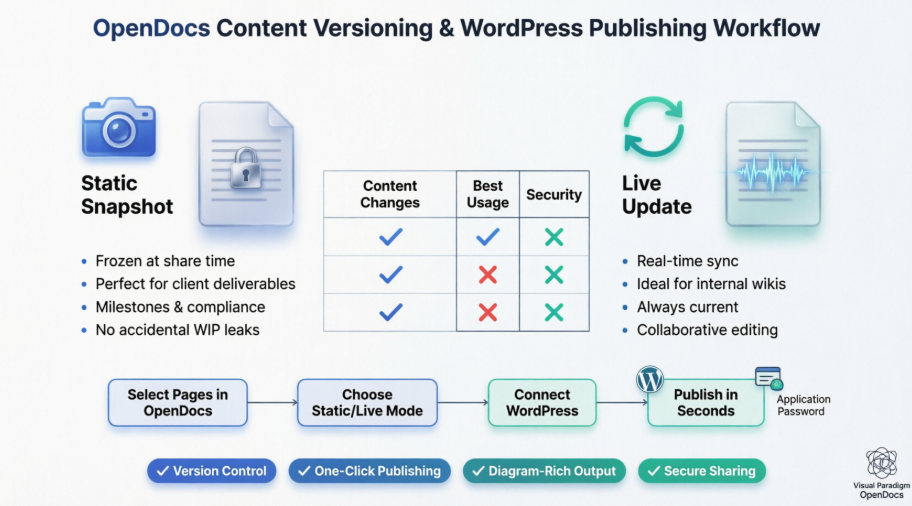
📸 Instantánea estática: Mi opción preferida para entregas a clientes

Mi experiencia:
Cuando necesito compartir una propuesta de arquitectura ‘final’ con un cliente, selecciono Instantánea estática. Piénselo como hacer clic en ‘guardar como PDF’, pero más inteligente: el enlace congela exactamente lo que el cliente ve en ese momento. Incluso si mi equipo continúa iterando sobre los diagramas UML internamente, la vista del cliente permanece impecable.
Cuándo lo uso:
-
✅ Enviando especificaciones de la versión 1.0 para aprobación
-
✅ Archivando documentación de cumplimiento para auditorías
-
✅ Compartiendo informes de hitos que no deberían cambiar durante la revisión
Consejo profesional de mi flujo de trabajo:
Denomino mis comparticiones estáticas con fechas y números de versión (por ejemplo, ‘EA-Blueprint-v2.1-2026Q2’) para que mi equipo pueda identificar instantáneamente qué instantánea corresponde a qué conversación con el cliente.
🔄 Actualización en vivo: Perfecto para la colaboración interna

Mi experiencia:
Para nuestra wiki de ingeniería interna, pasé a Actualización en vivo. Cualquier ajuste en un diagrama, edición de texto o página nueva que agregue en OpenDocs se refleja instantáneamente en el enlace compartido. Ya no más hilos en Slack con ‘¿Has descargado la última documentación?’. Mi equipo de desarrollo lo adora porque siempre ven el estado actual de nuestra documentación de la API sin que yo tenga que compartir enlaces manualmente.
Cuándo lo uso:
-
✅ Documentos de referencia para la reunión diaria que evolucionan de sprint a sprint
-
✅ Bases de conocimiento internas donde múltiples colaboradores editan simultáneamente
-
✅ Libretas técnicas que deben reflejar los últimos procedimientos de despliegue
Cuidado a partir de mi error:
Al principio, compartí accidentalmente un enlace en vivo con un cliente mientras aún lo redactaba. Ahora reviso dos veces el modo de comparticiónantes al enviar cualquier enlace externo. Un pequeño hábito que me salvó de la vergüenza!
Comparación rápida: Lo que mantengo guardado como marcador
| Característica | Instantánea estática | Actualización en vivo |
|---|---|---|
| Cambios en el contenido | Permanece igual que cuando se compartió. | Se actualiza automáticamente con tus ediciones. |
| Mejor uso | Hitos y archivado. | Proyectos en curso y manuales. |
| Seguridad | Seguro frente a filtraciones accidentales de “trabajo en progreso”. | Requiere cuidado porque las ediciones se ven de inmediato. |
Mi conclusión:
Mantengo esta tabla fijada en mi Notion. ¿Para partes externas? Estática. ¿Para equipos internos? En vivo. Sencillo.
Cómo elijo mi modo (paso a paso en la práctica)
Cuando estoy en elCompartir proyecto diálogo en OpenDocs:
-
Me pregunto: “¿Cambiará este contenido antes de que el destinatario lo termine?”
-
Sino → Haz clic enInstantánea estática a «compartir solo la versión actual».
-
Si sí → Haz clic en Actualización en tiempo real a «mantener el contenido actualizado automáticamente».
Consejo profesional del mundo real:
Nuestro equipo ahora tiene una regla compartida: Para clientes = estático, Interno = en vivo. Ha reducido nuestras reuniones de control de versiones en un 80%.
Parte 2: Exportación a WordPress – Publicar documentos ricos sin el estrés
Esta característica por sí sola justificó mi suscripción a OpenDocs. Como alguien que gestiona tanto nuestra wiki interna como nuestro blog técnico de acceso público, la capacidad de publicar contenido seleccionado directamente desde OpenDocs a WordPress—sin copiar, pegar ni tomar capturas de diagramas—ha sido transformadora.

Por qué esto importa para mí (y podría importarte a ti)
Antes de OpenDocs, publicar un artículo lleno de diagramas en WordPress significaba:
-
Exportar diagramas como PNGs desde Visual Paradigm
-
Subir cada imagen a la biblioteca de medios de WordPress
-
Escribir manualmente títulos y texto alternativo
-
Rogando que el formato no se rompiera en móviles
¿Ahora? Selecciono las páginas exactas que quiero compartir, elijo el modo estático o en vivo, conecto WordPress una vez y publico en segundos. Los diagramas permanecen interactivos, el texto sigue siendo buscable y mi equipo de SEO está feliz porque el contenido está correctamente estructurado.
Mi flujo de trabajo paso a paso para exportar a WordPress (con capturas)
Paso 1: Abre tu base de conocimientos y haz clic en Compartir

Mantengo la carpeta «Documentos para clientes» separada de las notas internas. Esto hace que la selección sea más limpia.
Paso 2: Selecciona solo las páginas que deseas publicar

Movimiento profesional: desmarco cualquier página con comentarios internos o diagramas en borrador. Control granular = sin filtraciones accidentales.
Paso 3: Haz clic en Siguiente y describe tu compartición

Uso descripciones como «Referencia de API Q2 – Pública» para que mi equipo pueda auditar las comparticiones más adelante.
Paso 4: Elige el modo estático o en vivo
(Consulta la Parte 1 para mi marco de decisión!)
Paso 5: Selecciona «Página de WordPress» en Compartir como

Paso 6: Configuración única de WordPress (me tomó 3 minutos)
-
Inicie sesión en WordPress → Perfil → Contraseñas de aplicación

-
Nómbralo “Visual Paradigm OpenDocs” y haz clic enAgregar contraseña de aplicación

-
Copia la contraseña inmediatamente¡(no la volverás a ver!)

Paso 7: Completa los detalles de conexión de OpenDocs

Mi lista de verificación:
-
URL de WordPress:
https://www.mytechblog.com -
Nombre de usuario: Mi nombre de usuario de administrador de WP
-
Contraseña de aplicación: La que acabo de copiar
-
Título de la página: Lo que verán los visitantes
-
Slug de la página: Amigable con URL (por ejemplo,
referencia-api-2026)
Paso 8: Haz clic en Comprobar único, luego Publicar en WordPress

En mis pruebas, la publicación tardó de 8 a 12 segundos. Más rápido que hacer café.
Paso 9: Verifica y personaliza
Visita tu nueva página de WordPress:

O ajusta más en Páginas de WordPress:

Nota de seguridad que aprecio:
Visual Paradigm nunca almacena mi contraseña de aplicación. Puedo revocarla o regenerarla en cualquier momento en WordPress. Como alguien que gestiona documentos de cumplimiento, esta transparencia tiene importancia.
Exportación de página de WordPress frente a código incrustado: ¿Cuándo debo usar cada uno?
| Caso de uso | Mi elección | Por qué |
|---|---|---|
| Creando una página de documentación completamente nueva | Exportación de página de WordPress | Sin configuración manual; URL limpia y dedicada |
| Añadiendo documentos a una publicación existente de blog o a un sitio que no sea de WordPress | Código de incrustación | Flexibilidad para colocar el contenido en cualquier lugar |
| Compartir con clientes que necesitan una página independiente | Exportación de página de WordPress + modo estático | Instantánea profesional y congelada con URL personalizada |
| Actualizaciones internas de la wiki que cambian diariamente | Código de incrustación + modo en vivo | Incrustar en Confluence o Notion con sincronización automática |
Ambas opciones admiten la selección de páginas y los modos estático/en vivo, así que elijo según dónde vive el contenido, no qué es el contenido.
Parte 3: Beneficios reales que he observado después de 30 días
Desde que adoptamos estas características de OpenDocs, mi equipo ha notado:
🔹 Tiempo ahorrado: ~5 horas/semana anteriormente dedicadas a la publicación manual de documentos
🔹 Menos errores: Ya no hay más quejas de clientes sobre “versión incorrecta”
🔹 Mejor colaboración: Los ingenieros actualizan los diagramas; los documentos se sincronizan automáticamente; todos permanecen alineados
🔹 Resultado profesional: Páginas de WordPress ricas en diagramas que parecen haber tomado horas en construirse (no fue así)
🔹 Paz mental: Instantáneas estáticas para auditorías; enlaces en vivo para agilidad—ya no hay más compromisos
Una limitación honesta:
La integración con WordPress requiere la configuración de contraseñas de aplicación, lo cual podría intimidar a usuarios no técnicos. Pero sinceramente, la configuración de 3 minutos se paga a sí misma en la primera publicación. Ahora guardo un breve video de Loom para los nuevos miembros del equipo.
Conclusión: ¿Recomendaría OpenDocs para su flujo de trabajo de documentación?
Después de un mes de uso diario, mi respuesta es un rotundosí—con reservas.
✅ Recomiendo OpenDocs si usted:
-
Gestiona documentación con muchos diagramas (arquitectura, procesos, flujos de trabajo)
-
Comparte contenido tanto con equipos internos como con partes interesadas externas
-
Utiliza WordPress o necesita opciones flexibles de incrustación
-
Valora la “única fuente de verdad” con control de versiones
⚠️ Considere alternativas si usted:
-
Solo necesita documentos de texto plano sin diagramas
-
Requiere aprobaciones de flujo de trabajo avanzadas más allá de los modos Estático/En vivo
-
Tiene requisitos estrictos de alojamiento local (OpenDocs está orientado hacia la nube)
Mi veredicto final:
OpenDocs no es solo otra herramienta de documentación. Es un motor de conocimiento visual que respeta cómo realmente trabajan los equipos modernos: de forma iterativa, colaborativa y visual. El modelo de compartición Estático/En vivo resuelve un problema del que ni siquiera sabía que tenía nombre (“ansiedad por versiones”), y la exportación a WordPress convierte lo que antes era una tarea de media jornada en una tarea de 30 segundos.motor de conocimiento visualque respeta cómo realmente trabajan los equipos modernos: de forma iterativa, colaborativa y visual. El modelo de compartición Estático/En vivo resuelve un problema del que ni siquiera sabía que tenía nombre (“ansiedad por versiones”), y la exportación a WordPress convierte lo que antes era una tarea de media jornada en una tarea de 30 segundos.
Si está ahogado en conflictos de versiones, en un infierno de capturas de pantalla o en la confusión de las partes interesadas sobre qué documento es el actual, pruebe OpenDocs. Comience con un proyecto pequeño, pruebe ambos modos de compartición y vea si encaja con su flujo de trabajo. Para mí, no fue solo una actualización: fue un alivio.
¿Ha probado las funciones de compartición de OpenDocs? Me encantaría conocer su experiencia en los comentarios de abajo.
Referencias
- Visión general de las características de OpenDocs de Visual Paradigm: Desglose oficial de las características de documentación y diagramación impulsadas por IA de OpenDocs.
- La guía completa sobre gestión del conocimiento impulsada por IA con OpenDocs: Guía detallada para usuarios que cubre la configuración, las funciones de IA y los flujos de trabajo del equipo.
- Guía para desarrolladores sobre documentación técnica impulsada por IA: Análisis técnico para equipos de ingeniería que utilizan OpenDocs para documentación de API y arquitectura de sistemas.
- Dominar el ecosistema de inteligencia artificial de Visual Paradigm: Revisión integral de cómo OpenDocs se integra con el conjunto más amplio de herramientas de inteligencia artificial de Visual Paradigm.
- OpenDocs – Plataforma de gestión del conocimiento impulsada por inteligencia artificial: Página oficial de lanzamiento del producto con acceso de prueba y resaltado de características.
- Notas de lanzamiento de la plataforma de conocimiento impulsada por inteligencia artificial OpenDocs: Registro detallado de cambios y anuncios de funciones del equipo de Visual Paradigm.
- Sincronización de diagramas de escritorio con OpenDocs: Una guía para ingenieros de software: Tutorial práctico sobre el uso de la función Pipeline para mantener los diagramas de escritorio y en la nube sincronizados.
- Centro de recursos en francés de Fliplify: Recursos en francés y discusiones de la comunidad sobre las herramientas de Visual Paradigm.
- La guía definitiva sobre OpenDocs y el ecosistema de Pipeline: Estrategias avanzadas para aprovechar OpenDocs como un centro central de conocimiento.
- Actualización de compartición basada en páginas: Control granular para OpenDocs: Anuncio oficial de controles de compartición a nivel de página y opciones de control de versiones.