

परिचय
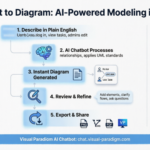
आज के तेजी से बदलते सॉफ्टवेयर विकास परिदृश्य में, आईटी टीमों को एक महत्वपूर्ण चुनौती का सामना करना पड़ता है: तकनीकी रूप से सही दस्तावेज़ीकरण को व्यापक रूप से बनाए रखने के साथ-साथ ज्ञान को विभिन्न हितधारकों—जैसे डेवलपर्स और आर्किटेक्ट्स से लेकर व्यापार नेताओं और ग्राहकों तक—तक पहुंचाने का तरीका ढूंढना। पारंपरिक दस्तावेज़ीकरण प्रवाह अक्सर टीमों को शक्तिशाली तकनीकी उपकरणों और उपयोगकर्ता-अनुकूल प्रकाशन प्लेटफॉर्मों में चयन करने के लिए मजबूर करते हैं, जिससे सहयोग और ज्ञान साझाकरण में बाधा उत्पन्न होती है।
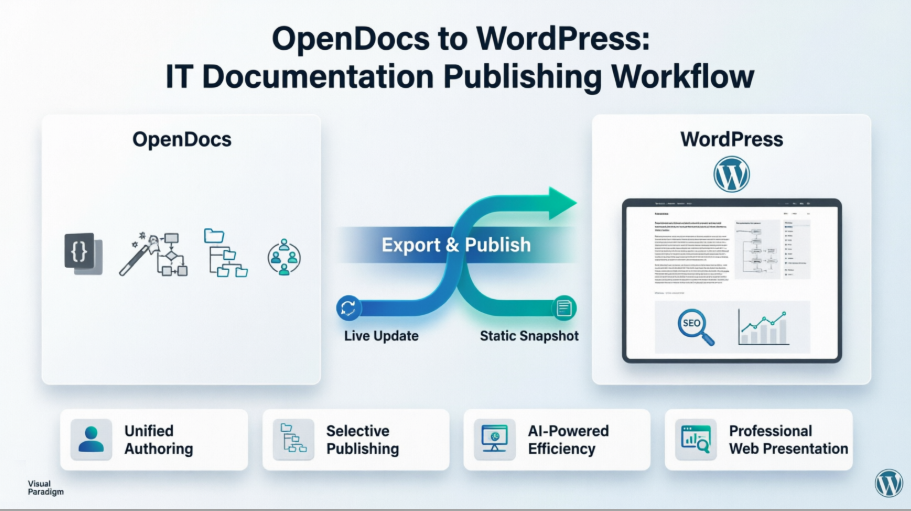
विजुअल पैराडाइम ओपनडॉक्स, के साथ संयोजितवर्डप्रेस एकीकरण, एक रूपांतरकारी समाधान प्रदान करता है। यह मार्गदर्शिका आईटी सॉफ्टवेयर विकास टीमों के लिए अध्ययन करती है कि वे ओपनडॉक्स की एआई-संचालित ज्ञान प्रबंधन क्षमताओं का उपयोग कैसे कर सकते हैं, जबकि वर्डप्रेस—दुनिया के सबसे लोकप्रिय कंटेंट मैनेजमेंट सिस्टम के साथ एक साथ इस्तेमाल करके, तकनीकी और सामान्य कॉर्पोरेट दर्शकों दोनों के लिए एक निरंतर, पेशेवर दस्तावेज़ीकरण अनुभव बना सकते हैं। चाहे आप आर्किटेक्चर ब्लूप्रिंट, API संदर्भ, स्प्रिंट रिट्रोस्पेक्टिव या ओनबोर्डिंग गाइड प्रकाशित कर रहे हों, इस प्रवाह सुनिश्चित करता है कि आपकी सामग्री संरचित, दृश्यात्मक और आसानी से साझा करने योग्य हो।
ओपनडॉक्स + वर्डप्रेस की आईटी टीमों के लिए एक खेल बदलने वाली वजह क्यों है
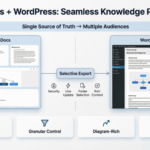
ओपनडॉक्स एक बुद्धिमान हैज्ञान प्रबंधन प्लेटफॉर्मजो एक शक्तिशाली मार्कडाउन संपादक और एकीकृत पेशेवर डायग्रामिंग क्षमताओं के साथ जुड़ता है। जब वर्डप्रेस के साथ एकीकृत किया जाता है, तो यह एक प्रकाशन इंजन बन जाता है जो तकनीकी ज्ञान को तैयार, वेब-तैयार सामग्री में बदल देता है—बिना हाथ से कॉपी करने, स्क्रीनशॉट लेने या फॉर्मेट परिवर्तन के।
विकास टीमों के लिए मुख्य लाभ:
-
एकीकृत लेखन: एक ही स्थान पर कोड ब्लॉक, डायग्राम और मार्कडाउन प्रारूपण के साथ तकनीकी दस्तावेज़ीकरण लिखें।
-
एआई-संचालित दक्षता: प्राकृतिक भाषा प्रॉम्प्ट का उपयोग करके तत्काल प्रवाह चार्ट, यूएमएल डायग्राम और ईआरडी बनाएं।
-
चयनात्मक प्रकाशन: केवल अपने ज्ञान भंडार के संबंधित उपसमूहों को विशिष्ट दर्शकों के साथ साझा करें।
-
पेशेवर प्रस्तुति: डायग्राम-समृद्ध सामग्री प्रकाशित करें जो किसी भी वर्डप्रेस थीम पर दृश्यात्मक विश्वसनीयता बनाए रखती है।
-
कोई स्थापना आवश्यक नहीं: किसी भी ब्राउज़र से अपने दस्तावेज़ीकरण हब तक पहुंचें; किसी भी वर्डप्रेस होस्ट (वीपी इंजीन, वर्डप्रेस.कॉम आदि) पर प्रकाशित करें।

ओपनडॉक्स मार्कडाउन संपादक इंटरफेस जिसमें बाएं ओर रॉ मार्कडाउन में तकनीकी दस्तावेज़ और दाएं ओर लाइव प्रारूपित पूर्वानुमान दिखाया गया है।

ओपनडॉक्स इंटरफेस जिसमें एक नमूना एक्टिविटी डायग्राम के साथ एकीकृत डायग्राम संपादक दिखाया गया है, जिसमें क्रियाएं, निर्णय और प्रवाह कनेक्टर शामिल हैं।
अपनी विकास टीम के लिए ओपनडॉक्स सेटअप करना
चरण 1: अपने ज्ञान भंडार को प्रारंभ करें
-
ओपनडॉक्स को यहां लॉन्च करेंhttps://ai-toolbox.visual-paradigm.com/app/opendocs/
-
एक वर्णनात्मक नाम (जैसे, “इंजीनियरिंग ज्ञान हब”) के साथ एक नया प्रोजेक्ट बनाएं
-
अपनी टीम के कार्यप्रवाह की छवि बनाने वाली एक पदानुक्रमिक फ़ोल्डर संरचना स्थापित करें:
📁 इंजीनियरिंग ज्ञान भंडार
├── 📁 संरचना
│   ├── 📄 सिस्टम संदर्भ आरेख
│   └── 📄 डेप्लॉयमेंट संरचना
├── 📁 APIs
│   ├── 📄 REST API संदर्भ
│   └── 📄 प्रमाणीकरण प्रवाह
├── 📁 प्रक्रियाएँ
│   ├── 📄 स्प्रिंट कार्यप्रवाह
│   └── 📄 कोड समीक्षा दिशानिर्देश
└── 📁 ओनबोर्डिंग
    ├── 📄 नए डेवलपर चेकलिस्ट
    └── 📄 उपकरण सेटअप गाइड
चरण 2: समृद्ध, दृश्यात्मक दस्तावेज़ बनाएँ
उपयोग करें समृद्ध मार्कडाउन संपादक तकनीकी सामग्री लिखने के लिए, जिसमें है:
-
कोड सिंटैक्स हाइलाइटिंग
-
तालिकाएँ, सूचियाँ और चेतावनी संदेश
-
एम्बेडेड आरेख जो एकीकृत संपादक के साथ बनाए गए हैं

अपने दस्तावेज़ीकरण कार्यस्थल के भीतर सीधे आरेख बनाएँ।

AI प्रॉम्प्ट्स का उपयोग करके पेशेवर आरेख तुरंत उत्पन्न करें।
चरण 3: तेज़ सामग्री निर्माण के लिए AI का उपयोग करें
-
टाइप करें
"OAuth2 के साथ उपयोगकर्ता लॉगिन के लिए एक क्रम आरेख बनाएँ"एक UML आरेख स्वचालित रूप से उत्पन्न करने के लिए -
ओनबोर्डिंग गाइड तैयार करने या तकनीकी विशिष्टताओं का सारांश बनाने के लिए AI सामग्री सहायता का उपयोग करें
-
तेज़ी से अनुकूलित करें: एक ही इंटरफ़ेस में आरेख और पाठ को सुधारें
चरण-दर-चरण: OpenDocs सामग्री को WordPress में निर्यात करना
पूर्व शर्तें
-
एक सक्रिय OpenDocs खाता
-
एक WordPress साइट (स्व-होस्टेड या प्रबंधित होस्टिंग)
-
अपने WordPress डैशबोर्ड के प्रशासक पहुँच
निर्यात प्रक्रिया
1. अपना ज्ञान भंडार खोलें और साझाकरण शुरू करें
क्लिक करें साझा करें बटन अपने OpenDocs कार्यस्थल.

2. प्रकाशन के लिए पृष्ठ चुनें
बाएं पैनल में, उन पृष्ठों (और उप-पृष्ठों) के लिए चेकबॉक्स लगाएं जिन्हें आप प्रकाशित करना चाहते हैं। संवेदनशील आंतरिक नोट्स या कार्यरत सामग्री को बाहर रखें।

3. साझाकरण सेटिंग्स कॉन्फ़िगर करें
क्लिक करें अगला, फिर:
-
एक स्पष्ट विवरण जोड़ें (उदाहरण के लिए, “सार्वजनिक API दस्तावेज़ीकरण v2.1”)
-
चुनें साझाकरण मोड:
-
स्थिर स्नैपशॉट: रिलीज़ या सुसंगतता आर्काइव्स के लिए आदर्श जमे हुए संस्करण
-
लाइव अपडेट: सामग्री भविष्य के OpenDocs संपादनों के साथ समन्वित रहती है
-
-
के नीचे के रूप में साझा करें, चुनें WordPress पृष्ठ

4. WordPress एप्लिकेशन पासवर्ड तैयार करें
आपके WordPress डैशबोर्ड में:
-
जाएं उपयोगकर्ता → प्रोफ़ाइल
-
स्क्रॉल करें एप्लिकेशन पासवर्ड
-
“Visual Paradigm OpenDocs” जैसा नाम दर्ज करें और क्लिक करें एप्लिकेशन पासवर्ड जोड़ें
-
तुरंत उत्पन्न पासवर्ड की प्रतिलिपि बनाएं (यह फिर से दिखाई नहीं देगा)



5. OpenDocs में संपर्क पूरा करें
ओपनडॉक्स में वापस जाएं और भरें:
-
वर्डप्रेस URL: आपके साइट का बेस URL (उदाहरण के लिए
https://www.your-company.com) -
वर्डप्रेस उपयोगकर्ता नाम: आपका प्रशासक उपयोगकर्ता नाम
-
एप्लिकेशन पासवर्ड: वह पासवर्ड जिसे आपने अभी कॉपी किया है
-
पृष्ठ शीर्षक: वह शीर्षक जो आपकी वर्डप्रेस साइट पर दिखाई देगा
-
पृष्ठ स्लग: URL-अनुकूल पहचानकर्ता (उदाहरण के लिए
api-संदर्भ-2026)


6. प्रकाशित करें
क्लिक करें यूनिक चेक करें, फिर वर्डप्रेस पर प्रकाशित करें. प्रक्रिया आमतौर पर सेकंडों में पूरी हो जाती है।

एम्बेड किए गए सामग्री की पुष्टि करने के लिए अपने नए वर्डप्रेस पृष्ठ पर जाएं:

आप अधिक अनुकूलित कर सकते हैं पृष्ठ आपके वर्डप्रेस प्रशासन में:

सुरक्षा नोट: विजुअल पैराडाइम कभी भी आपके एप्लिकेशन पासवर्ड को स्टोर नहीं करता है। भविष्य के साझाकरण के लिए, आप सहेजे गए कनेक्शन का उपयोग कर सकते हैं या वर्डप्रेस में एक नया पासवर्ड बना सकते हैं।
मिश्रित सामग्री प्रकाशन के लिए सर्वोत्तम व्यवहार
1. दोहरे दर्शकों के लिए सामग्री की संरचना करें
-
तकनीकी पाठक: विस्तृत आरेख, कोड स्निपेट और आर्किटेक्चर नोट्स शामिल करें
-
व्यापार स्टेकहोल्डर्स: निदेशक सारांश, प्रक्रिया समीक्षा और दृश्य प्रवाह आरेख जोड़ें
-
प्रकाशन से पहले आंतरिक और बाहरी सामग्री को अलग करने के लिए OpenDocs फोल्डर का उपयोग करें

एक स्केलेबल, नेस्टेड फोल्डर संरचना के साथ अपने ज्ञान आधार को व्यवस्थित करें।
2. वेब प्रदर्शन के लिए आरेखों को अनुकूलित करें
-
अपने आरेखों में स्पष्ट लेबल और पढ़ने योग्य फॉन्ट का उपयोग करें
-
सभी उपकरणों पर तीखे रेंडरिंग के लिए वेक्टर-आधारित आरेखों (SVG) को प्राथमिकता दें
-
आरेखों को पठनीय बनाए रखने के लिए प्रकाशित पृष्ठों का मोबाइल पर परीक्षण करें
3. सामग्री को ताजा रखें
-
विकसित हो रही सामग्री के लिए (उदाहरण के लिए, API संदर्भ), का उपयोग करें लाइव अपडेट मोड
-
माइलस्टोन रिलीज के लिए (उदाहरण के लिए, v1.0 वास्तुकला), का उपयोग करें स्थिर स्नैपशॉट ऐतिहासिक सटीकता को बनाए रखने के लिए
-
WordPress पृष्ठ मेटाडेटा में प्रकाशन तिथि और संस्करण को दस्तावेज़ करें
4. मूल विशेषताओं के साथ WordPress पृष्ठों को बढ़ाएं
OpenDocs से प्रकाशित करने के बाद, WordPress क्षमताओं का लाभ उठाएं:
-
SEO मेटा विवरण और चयनित छवियाँ जोड़ें
-
विश्लेषण उपकरणों (Google Analytics, Matomo) के साथ एकीकृत करें
-
स्टेकहोल्डर प्रतिक्रिया के लिए कमेंट्स या प्रतिक्रिया फॉर्म सक्षम करें
-
अन्य कॉर्पोरेट सामग्री के साथ क्रॉस-लिंक करने के लिए WordPress श्रेणियों/टैग्स का उपयोग करें
लाइव अपडेट्स और स्थिर स्नैपशॉट्स का प्रबंधन करें
| विशेषता | लाइव अपडेट मोड | स्थिर स्नैपशॉट मोड |
|---|---|---|
| सामग्री सिंक | खुद-ब-खुद OpenDocs संपादनों को प्रतिबिंबित करता है | प्रकाशन के समय जमे हुए |
| सर्वोत्तम उपयोग | जीवंत दस्तावेज़ीकरण, API संदर्भ, रनबुक | रिलीज़ नोट्स, सुसंगतता दस्तावेज़, संग्रहीत परियोजनाएं |
| संस्करण नियंत्रण | OpenDocs में एकमात्र सत्य का स्रोत | ऐतिहासिक रिकॉर्ड WordPress में सुरक्षित रखा गया है |
| हितधारक अनुभव | हमेशा नवीनतम संस्करण देखता है | स्थिर, अपरिवर्तित सामग्री देखता है |
सिफारिश: आंतरिक टीम दस्तावेज़ीकरण के लिए लाइव अपडेट का उपयोग करें और ग्राहक-संबंधित या नियामक सामग्री के लिए स्थिर स्नैपशॉट का उपयोग करें जहां लेखा-जोखा की आवश्यकता हो।
सुरक्षा और पहुंच नियंत्रण के मामले
संवेदनशील जानकारी की रक्षा करना
-
प्रकाशन से पहले: चयनित पृष्ठों की समीक्षा करें ताकि प्रमाणपत्र, आंतरिक URL या स्वामित्व वाले एल्गोरिदम को बाहर रखा जा सके
-
WordPress परमिशन: आवश्यकता पड़ने पर WordPress सदस्यता प्लगइन का उपयोग करके प्रकाशित पृष्ठों को लॉगिन किए गए उपयोगकर्ताओं तक सीमित करें
-
OpenDocs साझाकरण: सार्वजनिक WordPress प्रकाशन से पहले आंतरिक समीक्षा के लिए पठन-केवल लिंक बनाएं
एंटरप्राइज-ग्रेड वर्कफ्लो
-
OpenDocs में ड्राफ्ट बनाएं: तकनीकी लेखक और वास्तुकार आंतरिक रूप से सहयोग करते हैं
-
समीक्षा चक्र: सुरक्षा / कानूनी टीमों के साथ पठन-केवल OpenDocs लिंक साझा करें
-
चयनित रूप से प्रकाशित करें: केवल अनुमोदित सामग्री को WordPress में निर्यात करें
-
पहुंच की निगरानी करें: प्रकाशित दस्तावेज़ों के साथ एंगेजमेंट को ट्रैक करने के लिए WordPress एनालिटिक्स का उपयोग करें
सामान्य एकीकरण समस्याओं का निवारण
समस्या: WordPress पृष्ठ खाली या टूटे हुए आरेख दिखाता है
-
समाधान: सुनिश्चित करें कि आपका WordPress थीम एम्बेडेड इफ्रेम्स का समर्थन करता है। डिफ़ॉल्ट थीम (जैसे ट्वेंटी ट्वेंटी-फोर) के साथ परीक्षण करें। प्रकाशन के बाद ब्राउज़र कैश साफ़ करें।
समस्या: एप्लिकेशन पासवर्ड प्रमाणीकरण विफल होता है
-
समाधान: सुनिश्चित करें कि पासवर्ड सही तरीके से कॉपी किया गया है। आवश्यता होने पर WordPress में एक नया एप्लिकेशन पासवर्ड दोहराएं। सुनिश्चित करें कि आपकी WordPress साइट REST API एक्सेस की अनुमति देती है।
समस्या: प्रकाशित पृष्ठ का स्टाइलिंग गलत लगता है
-
समाधान: OpenDocs कंटेंट रिस्पॉन्सिव तरीके से एम्बेड किया जाता है। यदि स्टाइलिंग संघर्ष होते हैं, तो WordPress में कस्टम CSS जोड़ें ताकि कंटेनर की चौड़ाई या फॉन्ट साइज़ को समायोजित किया जा सके।
समस्या: लाइव अपडेट बदलावों को प्रतिबिंबित नहीं कर रहे हैं
-
समाधान: सुनिश्चित करें कि संपादन के बाद OpenDocs स्रोत पृष्ठ सहेजे गए हैं। जांचें कि WordPress पृष्ठ को हाथ से संपादित नहीं किया गया है (जो सिंक लिंक को तोड़ सकता है)।
WordPress पृष्ठ निर्यात बनाम एम्बेड कोड: सही विकल्प का चयन करें
OpenDocs दो प्रकाशन विधियां प्रदान करता है। यहां तय करने का तरीका है:
✅ चुनें WordPress पृष्ठ निर्यात जब:
-
आप अपने दस्तावेज़ीकरण के लिए एक समर्पित, साफ URL चाहते हैं (उदाहरण के लिए
yourcompany.com/api-docs) -
आप हाथ से WordPress सेटअप के बिना स्वचालित पृष्ठ निर्माण को प्राथमिकता देते हैं
-
आप केवल WordPress साइट पर प्रकाशित कर रहे हैं
✅ चुनें HTML एम्बेड कोड जब:
-
आप एक मौजूदा WordPress पृष्ठ या ब्लॉग पोस्ट में OpenDocs कंटेंट सम्मिलित करना चाहते हैं
-
आप एक WordPress बाहरी वेबसाइट पर प्रकाशित कर रहे हैं (उदाहरण के लिए, कस्टम React ऐप, SharePoint)
-
आपको बड़े पृष्ठ लेआउट के भीतर पिक्सेल परफेक्ट स्थान चाहिए
दोनों विधियां पृष्ठ चयन, स्थिर/लाइव मोड और सुरक्षित साझाकरण का समर्थन करती हैं। एम्बेड कोड के बारे में अधिक जानकारी प्राप्त करें OpenDocs एम्बेड HTML कोड ट्यूटोरियल.
निष्कर्ष
के एकीकरण के साथविजुअल पैराडाइम ओपनडॉक्सवर्डप्रेस के साथ एक महत्वपूर्ण कदम है जो तकनीकी ज्ञान को लोकतांत्रित करने की खोज कर रही आईटी टीमों के लिए है। ओपनडॉक्स के एआई-संचालित लेखन, आरेखण और पदानुक्रमित संगठन को वर्डप्रेस की अतुलनीय प्रकाशन लचीलेपन के साथ मिलाकर, विकास टीमें अंततः गहन तकनीकी दस्तावेजीकरण और व्यापक कॉर्पोरेट संचार के बीच के अंतर को पार कर सकती हैं।
इस कार्यप्रणाली टीमों को सक्षम बनाती है:
-
एक बार बनाएं, कहीं भी प्रकाशित करें: ओपनडॉक्स में समृद्ध, दृश्यात्मक दस्तावेजीकरण लिखें और विभिन्न दर्शकों को अनुकूलित दृश्य साझा करें
-
एकमात्र सत्य का स्रोत बनाए रखें: मास्टर दस्तावेजीकरण को केंद्रीकृत रखें जबकि संदर्भ-उपयुक्त उपसमूहों को साझा करें
-
आत्मविश्वास के साथ पैमाने पर बढ़ें: स्टार्टअप स्प्रिंट से लेकर एंटरप्राइज आर्किटेक्चर तक, फ़ोल्डर-आधारित संरचना आपकी आवश्यकताओं के साथ बढ़ती है
-
सहयोग को बढ़ाएं: हितधारक पेशेवर, अद्यतन दस्तावेजीकरण को विशेष उपकरण स्थापित किए बिना सुलभ बनाते हैं
जैसे-जैसे सॉफ्टवेयर प्रणालियाँ अधिक जटिल होती हैं, संरचना, प्रक्रियाओं और निर्णयों को स्पष्ट रूप से संचारित करने की क्षमता एक प्रतिस्पर्धी लाभ बन जाती है। ओपनडॉक्स और वर्डप्रेस के साथ, आपका दस्तावेजीकरण केवल ज्ञान को रिकॉर्ड नहीं करता है—यह सक्रिय रूप से बेहतर निर्णय, तेज़ ओनबोर्डिंग और आपके संगठन में मजबूत समन्वय को सक्षम बनाता है।
क्या आप अपने दस्तावेजीकरण कार्यप्रणाली को बदलने के लिए तैयार हैं?
ओपनडॉक्स के साथ अपना ज्ञान भंडार बनाना और साझा करना शुरू करें
संदर्भ
-
ओपनडॉक्स – विजुअल पैराडाइम: ओपनडॉक्स के आधिकारिक फीचर ओवरव्यू, जिसमें मार्कडाउन संपादन, आरेख संलयन और ज्ञान संगठन क्षमताएं शामिल हैं।
-
विजुअल पैराडाइम ओपनडॉक्स: एआई-संचालित ज्ञान प्रबंधन और आरेख उत्पादन के लिए पूर्ण मार्गदर्शिका: विस्तृत तृतीय-पक्ष गाइड जो सेटअप, एआई विशेषताओं और ज्ञान प्रबंधन के लिए उत्तम व्यवहार को कवर करती है।
-
ओपनडॉक्स एआई-संचालित ज्ञान प्लेटफॉर्म रिलीज घोषणा: आधिकारिक रिलीज नोट्स जो ओपनडॉक्स की मूल क्षमताओं, एआई आरेख उत्पादन और प्लेटफॉर्म वास्तुकला के बारे में विस्तार से बताते हैं।
-
ओपनडॉक्स – एआई-संचालित ज्ञान प्रबंधन प्लेटफॉर्म: फीचर हाइलाइट्स, उपयोग के मामले और ओपनडॉक्स एप्लिकेशन तक सीधे पहुंच वाला लैंडिंग पेज।
-
विजुअल पैराडाइम ओपनडॉक्स: एआई-संचालित तकनीकी दस्तावेजीकरण के लिए पूर्ण डेवलपर गाइड: डेवलपर-केंद्रित ट्यूटोरियल जो एपीआई दस्तावेजीकरण कार्यप्रणाली, कोड एकीकरण और टीम सहयोग पैटर्न को कवर करता है।
-
पाइपलाइन गाइड के माध्यम से एआई आरेखों को ओपनडॉक्स में सिंक करने का मार्गदर्शिका: तकनीकी मार्गदर्शिका जो पाइपलाइन फीचर के माध्यम से विजुअल पैराडाइम डेस्कटॉप और अन्य उपकरणों से आरेखों को ओपनडॉक्स में एकीकृत करने के लिए है।
-
विजुअल पैराडाइम ऑनलाइन से ओपनडॉक्स एक्सपोर्ट ट्यूटोरियल: विजुअल पैराडाइम ऑनलाइन से आरेखों को ओपनडॉक्स ज्ञान भंडार में निर्यात करने के लिए चरण-दर-चरण निर्देश।
-
AI डायग्राम से OpenDocs पाइपलाइन एकीकरण: OpenDocs पारिस्थितिकी तंत्र के भीतर AI द्वारा उत्पन्न डायग्राम के उपयोग और Visual Paradigm उपकरणों के माध्यम से समन्वय के बारे में दस्तावेज़ीकरण।
-
OpenDocs पृष्ठ-आधारित साझाकरण अद्यतन: चयनात्मक पृष्ठ साझाकरण, WordPress एकीकरण और सुरक्षित लिंक उत्पादन विशेषताओं को शामिल करने वाले रिलीज़ नोट्स।