

परिचय: आंतरिक ज्ञान और सार्वजनिक सामग्री के बीच के अंतर को पार करना
एक आईटी सॉफ्टवेयर विकासकर्ता के रूप में जिसने वर्षों तक दस्तावेज़ीकरण प्रवाह के साथ लड़ाई लड़ी है, मैंने अनगिनत उपकरणों को ज्ञान प्रबंधन को सरल बनाने का वादा करते हुए देखा है—लेकिन नए सिलो बनाने या जटिलता बढ़ाने के लिए। जब विजुअल पैराडाइम ने ओपनडॉक्स के लिए वर्डप्रेस एकीकरण की घोषणा की, तो मैं संदेहास्पद था लेकिन आकर्षित भी था। बहुत से कॉर्पोरेट परियोजनाओं में इसके लागू करने के बाद, मैं आत्मविश्वास से कह सकता हूं कि यह एकीकरण उन टीमों के लिए एक वास्तविक उन्नति है जिन्हें धाराप्रवाह, आरेख-भरे दस्तावेज़ीकरण को बनाए रखने की आवश्यकता है, जबकि स्टेकहोल्डर्स, ग्राहकों या सार्वजनिक के साथ चयनित सामग्री साझा करनी है।
इस मार्गदर्शिका में, मैं ओपनडॉक्स को वर्डप्रेस होस्टिंग प्लेटफॉर्म के साथ एकीकृत करने के अपने हाथों के अनुभव, कार्यप्रवाह को अधिकतम करने के लिए व्यावहारिक सुझाव, और अपने कॉर्पोरेट ज्ञान भंडार को आपकी सार्वजनिक वेबसाइट का एक अभिन्न, जीवंत हिस्सा बनाने के रणनीतियां साझा करूंगा—बिना सुरक्षा या रखरखाव को कमजोर किए।
इस एकीकरण का महत्व क्यों है: एक विकासकर्ता की दृष्टि
हम जिस समस्या को हल करने की कोशिश कर रहे थे
ओपनडॉक्स + वर्डप्रेस से पहले, हमारा दस्तावेज़ीकरण प्रवाह इस तरह दिखता था:
-
विजुअल पैराडाइम डेस्कटॉप में तकनीकी आरेख बनाएं
-
कॉनफ्लुएंस या मार्कडाउन फ़ाइलों में समर्थन करने वाले दस्तावेज़ लिखें
-
ग्राहक-मुखी पृष्ठों के लिए स्क्रीनशॉट या पीडीएफ को हाथ से निर्यात करें
-
संपत्तियों को वर्डप्रेस में अपलोड करें, हाथ से फॉर्मेट करें, और उम्मीद करें कि लिंक अपडेट रहें
इस प्रक्रिया में समय लगता था, त्रुटियों की संभावना रहती थी, और आंतरिक और बाहरी दस्तावेज़ीकरण के बीच संस्करण विचलन उत्पन्न होता था।
ओपनडॉक्स + वर्डप्रेस समाधान
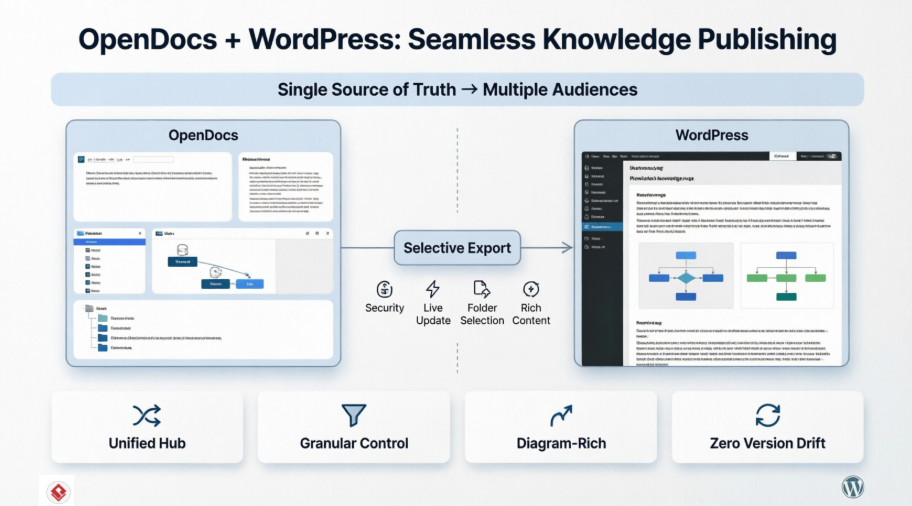
ओपनडॉक्स खेल को बदल देता है क्योंकि यह एक के रूप में कार्य करता हैएकीकृत ज्ञान केंद्रजहां पाठ और आरेख एक साथ रहते हैं, और फिर बस कुछ क्लिकों में वर्डप्रेस में चयनात्मक प्रकाशन की अनुमति देते हैं।

ओपनडॉक्स मार्कडाउन संपादक इंटरफेस जिसमें बाएं ओर रॉ मार्कडाउन में तकनीकी दस्तावेज़ और दाएं ओर लाइव फॉर्मेटेड प्रीव्यू के साथ स्प्लिट-पेन दृश्य दिखाया जा रहा है।

ओपनडॉक्स इंटरफेस जिसमें एक नमूना एक्टिविटी डायग्राम के साथ एकीकृत आरेख संपादक दिखाया जा रहा है, जिसमें क्रियाएं, निर्णय और फ्लो कनेक्टर शामिल हैं।
कॉर्पोरेट ज्ञान साझाकरण के लिए मुख्य लाभ
1. एकमात्र सच्चाई का स्रोत, बहुत से दर्शक
अपने मास्टर ज्ञान भंडार को ओपनडॉक्स में सुरक्षित रखें, जबकि वर्डप्रेस में अनुकूलित सबसेट प्रकाशित करें। अब अधिक समानांतर दस्तावेज़ीकरण प्रणालियों को बनाए रखने की आवश्यकता नहीं है।
2. हाथ से प्रयास के बिना आरेख-भरी सामग्री
पेशेवर आरेख बातचीत करने वाले और अद्यतन रहते हैं। जब आप ओपनडॉक्स में एक फ्लोचार्ट को अद्यतन करते हैं, तो वर्डप्रेस पृष्ठ बदलाव को तुरंत प्रतिबिंबित करता है (यदि लाइव अपडेट मोड का उपयोग कर रहे हैं)।

ओपनडॉक्स का निर्मित आरेख संपादक दृश्य दस्तावेज़ीकरण को निरंतर बनाए रखता है।

आर्टिफिशियल इंटेलिजेंस द्वारा उत्पन्न आरेख दस्तावेज़ीकरण निर्माण को तेज करते हैं।
3. पैमाने पर बढ़ने वाली पदानुक्रमिक संगठन
नेस्टेड फोल्डर में सामग्री को व्यवस्थित करें, फिर ठीक कौन सी शाखाओं को प्रकाशित करनी है, चुनें।

तार्किक फोल्डर संरचनाएं बड़े ज्ञान आधारों को प्रबंधनीय बनाती हैं।
4. मार्कडाउन शक्ति दृश्य संपादन के साथ मिलती है
तकनीकी लेखक मार्कडाउन को पसंद करते हैं; हितधारक पॉलिश किए गए पूर्वावलोकन को पसंद करते हैं। OpenDocs दोनों को प्रदान करता है।

लाइव प्रीव्यू के साथ समृद्ध मार्कडाउन संपादन।

एकीकृत आरेख संपादन दृश्यात्मक तत्वों और पाठ को एकीकृत रखता है।
चरण-दर-चरण एकीकरण गाइड: OpenDocs से WordPress तक
पूर्व शर्तें
-
सक्रिय OpenDocs खाता (Visual Paradigm के माध्यम से)
-
एडमिन पहुंच वाली WordPress साइट
-
WordPress में एप्लिकेशन पासवर्ड सक्षम (सेटिंग्स → उपयोगकर्ता → प्रोफाइल)
एकीकरण प्रवाह
चरण 1: OpenDocs में अपने ज्ञान आधार की तैयारी करें
फोल्डर का उपयोग करके अपनी सामग्री को तार्किक ढंग से संरचित करें। उदाहरण के लिए:
📁 व्यापार क्षेत्र
  📄 प्रक्रिया समीक्षा
  📄 कार्यप्रवाह आरेख
📁 तकनीकी क्षेत्र
  📄 संरचना मॉडल
  📄 API दस्तावेज़ीकरण
चरण 2: WordPress निर्यात शुरू करें

WordPress निर्यात एकीकरण प्रकाशन को बिना कठिनाई के बनाता है।
-
अपने ज्ञान आधार को OpenDocs में खोलें और क्लिक करें साझा करें (ऊपर दाहिने कोने में)।

-
प्रवेश करें पृष्ठ चयन मोड। केवल उन पृष्ठों को चेक करें जिन्हें आप प्रकाशित करना चाहते हैं।

-
क्लिक करें अगला.

-
अपने साझाकरण के लिए एक विवरण जोड़ें (टीम समन्वय में मदद करता है)।
-
चुनें साझाकरण मोड:
-
स्थिर स्नैपशॉट: संगठन के अनुपालन / संग्रहण के लिए जमे हुए संस्करण
-
लाइव अपडेट: भविष्य के OpenDocs परिवर्तनों के साथ समायोजित करता है
-
-
के नीचे इसके रूप में साझा करें, चुनें WordPress पृष्ठ.

चरण 3: WordPress कनेक्शन को कॉन्फ़िगर करें
-
WordPress डैशबोर्ड → उपयोगकर्ता → प्रोफ़ाइल → एप्लिकेशन पासवर्ड में:

-
“Visual Paradigm OpenDocs” नाम का एक नया एप्लिकेशन पासवर्ड बनाएं:

-
तुरंत उत्पन्न पासवर्ड की प्रति बनाएं (आप इसे फिर से नहीं देख पाएंगे):

चरण 4: OpenDocs कॉन्फ़िगरेशन पूरा करें
OpenDocs में वापस आएं, भरें:
-
WordPress URL: आपका साइट बेस URL (उदाहरण के लिए
https://www.your-website.com) -
WordPress उपयोगकर्ता नाम: आपका लॉगिन उपयोगकर्ता नाम
-
एप्लिकेशन पासवर्ड: वह जो आपने अभी बनाया है
-
पृष्ठ शीर्षक: WordPress पर प्रदर्शित शीर्षक
-
पृष्ठ स्लग: URL-अनुकूल पहचानकर्ता (यह सुनिश्चित करें कि यह अद्वितीय हो)

क्लिक करें अद्वितीय जांचें, फिर WordPress पर प्रकाशित करें.

चरण 5: सत्यापित करें और कस्टमाइज़ करें
सामग्री सही तरीके से रेंडर होती है या नहीं, इसकी पुष्टि करने के लिए अपने नए WordPress पेज पर जाएं:

WordPress के माध्यम से अधिक कस्टमाइज़ करेंपृष्ठ प्रशासक:

अनुकूल कार्यान्वयन के लिए टिप्स और ट्रिक्स
🔐 सुरक्षा बेस्ट प्रैक्टिसेज
-
एप्लिकेशन पासवर्ड का उपयोग करें: अपने मुख्य WordPress प्रमाणपत्रों को कभी साझा न करें। OpenDocs कभी आपके एप्लिकेशन पासवर्ड को स्टोर नहीं करता है।
-
न्यूनतम अधिकार का सिद्धांत: केवल
संपादकभूमिका OpenDocs इंटीग्रेशन के लिए। -
प्रकाशित सामग्री का ऑडिट करें: नियमित रूप से समीक्षा करें कि कौन से OpenDocs फोल्डर सार्वजनिक WordPress पेज से लिंक किए गए हैं।
🎨 सामग्री रणनीति टिप्स
-
मॉड्यूलर फोल्डर डिज़ाइन: दर्शक (उदाहरण के लिए
/आंतरिक,/ग्राहक-पोर्टल,/सार्वजनिक-दस्तावेज़) के आधार पर OpenDocs फोल्डर को संरचित करें ताकि निर्यात के दौरान चयन सरल हो जाए। -
गतिशील सामग्री के लिए लाइव अपडेट का उपयोग करें: जब एपीआई दस्तावेज़ या प्रक्रिया आरेख अक्सर बदलते हैं, तो लाइव अपडेट सुनिश्चित करता है कि WordPress हमेशा नवीनतम संस्करण दिखाता है।
-
संगति के लिए स्थिर स्नैपशॉट्स: नियामक दस्तावेज़, ऑडिट रिपोर्ट या संस्करणबद्ध जारीकरण के लिए स्थिर मोड का उपयोग करें।
⚡ प्रदर्शन अनुकूलन
-
जटिल आरेखों को लेट-लोड करें: बहुत सारे बड़े आरेखों वाले ज्ञान भंडार के लिए, निम्नलिखित का उपयोग करने का विचार करेंHTML एम्बेड कोड विकल्प मौजूदा WordPress पृष्ठों में चयनात्मक एम्बेडिंग के लिए।
-
रणनीतिक रूप से कैश करें: यदि लाइव अपडेट का उपयोग कर रहे हैं, तो WordPress कैशिंग प्लगइन को OpenDocs सामग्री के ताजगी का सम्मान करने के लिए सेटअप करें।
🔄 वर्कफ्लो स्वचालन
-
CI/CD एकीकरण: WordPress REST API के साथ OpenDocs साझाकरण के साथ अपने रिलीज पाइपलाइन के हिस्से के रूप में OpenDocs निर्यात को ट्रिगर करें।
-
सामग्री समीक्षा गेट्स: संवेदनशील फोल्डरों के लिए WordPress प्रकाशन सक्षम करने से पहले OpenDocs में टीम की मंजूरी की आवश्यकता होगी।
वास्तविक दुनिया के उपयोग के मामले
उपयोग का मामला 1: एंटरप्राइज आर्किटेक्चर पोर्टल
परिदृश्य: एक वित्तीय सेवा कंपनी OpenDocs में आर्किटेक्चर ब्लूप्रिंट बनाए रखती है। वे अपने सार्वजनिक डेवलपर पोर्टल पर चयनित “तकनीकी मानकों” विभाग प्रकाशित करती है।
कार्यान्वयन:
-
मूल फोल्डर:
ईए रिपॉजिटरी(निजी) -
उप-फोल्डर:
सार्वजनिक मानक→ WordPress के रूप में निर्यातित/तकनीकी-मानक -
लाइव अपडेट मोड सुनिश्चित करता है कि आर्किटेक्ट्स के अपडेट स्वचालित रूप से प्रसारित हों
उपयोग का मामला 2: क्लाइंट-फेसिंग प्रोजेक्ट दस्तावेज़ीकरण
परिदृश्य: एक सलाहकार एजेंसी प्रक्रिया मॉडलिंग प्रोजेक्ट प्रदान करती है। ग्राहकों को अंतिम डिलीवरेबल्स तक पहुंच की आवश्यकता होती है, बिना आंतरिक काम के नोट्स देखे।
कार्यान्वयन:
-
OpenDocs में प्रोजेक्ट फ़ोल्डर संरचना के साथ
/ग्राहक-सौंपे-गएउपफ़ोल्डर -
स्थिर स्नैपशॉट निर्यात प्रत्येक ग्राहक के लिए एक जमे हुए, ब्रांडेड वर्डप्रेस पृष्ठ बनाता है
-
एकल पृष्ठ स्लग आसान ग्राहक-विशिष्ट URL की अनुमति देते हैं
उपयोग केस 3: सार्वजनिक FAQ उपसमूह के साथ आंतरिक विकी
परिदृश्य: एक SaaS कंपनी एक आंतरिक ज्ञान भंडार बनाए रखती है लेकिन सार्वजनिक रूप से समस्या निवारण गाइड साझा करना चाहती है।
कार्यान्वयन:
-
OpenDocs में सार्वजनिक तैयार पृष्ठों को टैग करें
#सार्वजनिक-प्रश्न -
केवल टैग किए गए सामग्री के निर्यात के लिए फ़ोल्डर चयन का उपयोग करें
-
iframe या मूल वर्डप्रेस टेम्पलेट का उपयोग करके मौजूदा समर्थन साइट के भीतर वर्डप्रेस पृष्ठ को एम्बेड करें
वर्डप्रेस पृष्ठ निर्यात बनाम HTML एम्बेड: सही दृष्टिकोण का चयन करें
| विशेषता | वर्डप्रेस पृष्ठ निर्यात | HTML एम्बेड कोड |
|---|---|---|
| सर्वोत्तम उपयोग | निर्दिष्ट दस्तावेज़न पृष्ठ | मौजूदा पृष्ठों के भीतर एम्बेड करना |
| सेटअप जटिलता | कम (मार्गदर्शित जादूगर) | मध्यम (हाथ से कोड स्थापना) |
| स्टाइलिंग नियंत्रण | वर्डप्रेस थीम लेआउट को नियंत्रित करती है | वापसी के माध्यम से पूर्ण CSS नियंत्रण |
| प्लेटफॉर्म लचीलापन | केवल वर्डप्रेस | कोई भी वेबसाइट जो iframe/JS का समर्थन करती है |
| पृष्ठ चयन | ✅ समान विस्तृत नियंत्रण | ✅ समान विस्तृत नियंत्रण |
| स्थिर/लाइव मोड | ✅ दोनों समर्थित हैं | ✅ दोनों समर्थित हैं |
सिफारिश: नए दस्तावेज़ीकरण खंडों के लिए WordPress पृष्ठ निर्यात से शुरुआत करें। जब ओपनडॉक्स कंटेंट को जटिल, बहु-घटक WordPress पृष्ठों या गैर-WordPress साइटों में एकीकृत करना हो, तो HTML एम्बेड का उपयोग करें।
आम समस्याओं का निवारण
❌ “एप्लीकेशन पासवर्ड अस्वीकृत किया गया”
-
कारण: पासवर्ड गलत तरीके से कॉपी किया गया है या समाप्त हो गया है
-
समाधान: WordPress में एप्लीकेशन पासवर्ड को फिर से उत्पन्न करें और ओपनडॉक्स में फिर से दर्ज करें। सुनिश्चित करें कि कोई अंतिम स्पेस नहीं है।
❌ “पृष्ठ स्लग पहले से मौजूद है”
-
कारण: समान स्लग वाला WordPress पृष्ठ पहले से मौजूद है
-
समाधान: उपयोग करें यूनिक चेक करें बटन ओपनडॉक्स में प्रकाशन से पहले, या स्लग को यूनिक बनाने के लिए संशोधित करें (उदाहरण के लिए, संस्करण सफ़ीक्स जोड़ें:
api-docs-v2).
❌ “WordPress पर चित्र नहीं बन रहे हैं”
-
कारण: WordPress सुरक्षा प्लगइन बाहरी स्क्रिप्ट्स को ब्लॉक कर रहा है
-
समाधान: व्हाइटलिस्ट
ai.visual-paradigm.comऔरcdn-images.visual-paradigm.comअपने सुरक्षा प्लगइन या CDN कॉन्फ़िगरेशन में।
❌ “लाइव अपडेट बदलावों को सिंक नहीं कर रहा है”
-
कारण: वर्डप्रेस कैशिंग लेयर जो पुरानी सामग्री प्रदान कर रही है
-
समाधान: ओपनडॉक्स द्वारा प्रकाशित पृष्ठों के लिए कैश अमान्यता नियम सेट करें, या कैश-बस्टिंग क्वेरी पैरामीटर का उपयोग करें।
निष्कर्ष: लागत केंद्र से रणनीतिक संपत्ति में दस्तावेज़ीकरण का रूपांतरण
विजुअल पैराडाइम ओपनडॉक्स को वर्डप्रेस के साथ एकीकृत करना केवल तकनीकी सुविधा नहीं है—यह एक रणनीतिक सक्षमक है। आंतरिक ज्ञान प्रबंधन और बाहरी संचार के बीच दीवारों को तोड़कर, टीमें कर सकती हैं:
✅ दस्तावेज़ीकरण ओवरहेड को कम करें एक स्रोत के सत्य को बनाए रखकर
✅ हितधारकों के विश्वास को बढ़ाएं हमेशा अद्यतन, दृश्यात्मक रूप से समृद्ध सामग्री के साथ
✅ ओनबोर्डिंग को तेज करें चयनित ज्ञान समूहों को प्रकाशित करके
✅ संगठन के नियमों का पालन करें नियंत्रित, लेखा-जोखा योग्य प्रकाशन प्रवाह के माध्यम से
एक विकासकर्ता के रूप में, मुझे इस एकीकरण की सराहना है कि यह तकनीकी सटीकता (मार्कडाउन, पेशेवर आरेख) और व्यावसायिक आवश्यकताओं (चयनात्मक साझाकरण, वर्डप्रेस संगतता) दोनों का सम्मान करता है। परिणाम यह है कि दस्तावेज़ीकरण केवल अस्तित्व में नहीं है—यह सक्रिय रूप से बेहतर निर्णय, तेज सहयोग और स्पष्ट संचार को सक्षम बनाता है।
यदि आप ज्ञान प्रबंधन उपकरणों का मूल्यांकन कर रहे हैं, तो मैं आपको एक छोटे पायलट प्रोजेक्ट के साथ ओपनडॉक्स + वर्डप्रेस वर्कफ्लो का परीक्षण करने के लिए प्रोत्साहित करता हूँ। गैर-संवेदनशील सामग्री के एक एकल फ़ोल्डर से शुरुआत करें, इसे एक स्टेजिंग वर्डप्रेस साइट पर प्रकाशित करें, और सीधे अनुभव करें कि दृश्यात्मक रूप से समृद्ध दस्तावेज़ीकरण कितना निर्विघ्न हो सकता है।
खुश दस्तावेज़ीकरण—और प्रकाशन करने के लिए!
— एक साथी विकासकर्ता जो वहां रहा है
संदर्भ
- ओपनडॉक्स विशेषताओं का समीक्षा: आधिकारिक विजुअल पैराडाइम पृष्ठ जो ओपनडॉक्स क्षमताओं का विवरण देता है, जिसमें मार्कडाउन संपादन, आरेख एकीकरण और ज्ञान संगठन विशेषताएं शामिल हैं।
- विजुअल पैराडाइम ओपनडॉक्स: एआई-संचालित ज्ञान प्रबंधन का पूर्ण मार्गदर्शिका: सेटअप, एआई डायग्राम उत्पादन और उद्यम उपयोग के मामलों को कवर करने वाला विस्तृत तृतीय पक्ष का मार्गदर्शिका।
- ओपनडॉक्स एआई-संचालित ज्ञान प्लेटफॉर्म रिलीज: मुख्य प्लेटफॉर्म क्षमताओं और एआई एकीकरण विशेषताओं का विवरण देने वाला आधिकारिक रिलीज घोषणा।
- ओपनडॉक्स – एआई-संचालित ज्ञान प्रबंधन प्लेटफॉर्म: फीचर हाइलाइट्स और शुरुआती संसाधनों के साथ ओपनडॉक्स एप्लिकेशन को लॉन्च करने और खोजने के लिए सीधा पहुंच पृष्ठ।
- विजुअल पैराडाइम ओपनडॉक्स: पूर्ण डेवलपर गाइड: एपीआई एकीकरण, वर्कफ्लो स्वचालन और उन्नत दस्तावेजीकरण रणनीतियों को कवर करने वाला डेवलपर-केंद्रित मार्गदर्शिका।
- पाइपलाइन के माध्यम से एआई डायग्राम को ओपनडॉक्स में सिंक करें: पाइपलाइन एकीकरण विशेषता के उपयोग से विजुअल पैराडाइम डेस्कटॉप डायग्राम को ओपनडॉक्स से जोड़ने के लिए तकनीकी मार्गदर्शिका।
- विजुअल पैराडाइम ऑनलाइन से ओपनडॉक्स निर्यात: विजुअल पैराडाइम ऑनलाइन में बनाए गए डायग्राम को सीधे ओपनडॉक्स ज्ञान भंडार में निर्यात करने के निर्देश।
- एआई डायग्राम से ओपनडॉक्स पाइपलाइन: स्वचालित पाइपलाइन के लिए दस्तावेज़, जो एआई द्वारा उत्पादित डायग्राम को दस्तावेज़ीकरण कार्यप्रणाली के लिए ओपनडॉक्स में स्थानांतरित करता है।
- ओपनडॉक्स पृष्ठ-आधारित साझाकरण अपडेट: रिलीज नोट्स जो विस्तृत पृष्ठ चयन और साझाकरण क्षमताओं को कवर करते हैं, जो वर्डप्रेस एकीकरण कार्यप्रणाली को सक्षम करते हैं।
- ओपनडॉक्स एम्बेड HTML कोड ट्यूटोरियल: HTML iframe कोड के उपयोग से किसी भी वेबसाइट में ओपनडॉक्स सामग्री को एम्बेड करने के लिए स्टेप-बाय-स्टेप मार्गदर्शिका, जो वर्डप्रेस पृष्ठ निर्यात के विकल्प के रूप में प्रदान करता है।