

はじめに:社内知識と公開向けコンテンツの間のギャップを埋める
数年間、ドキュメントワークフローと格闘してきたITソフトウェア開発者として、私は無数のツールが知識管理を簡素化すると約束したものの、新たな情報の孤島を生み出したり、複雑さを増加させたりしてきたのを見てきました。Visual ParadigmがOpenDocsのWordPress連携を発表した際、私は懐疑的ではありましたが、興味を引かれました。複数の企業プロジェクトに導入した結果、この統合は、図が多く含まれる豊富なドキュメントを維持しつつ、ステークホルダー、クライアント、または一般公開向けに選択的にコンテンツを共有したいチームにとって、本物の前進を意味していると自信を持って言えます。
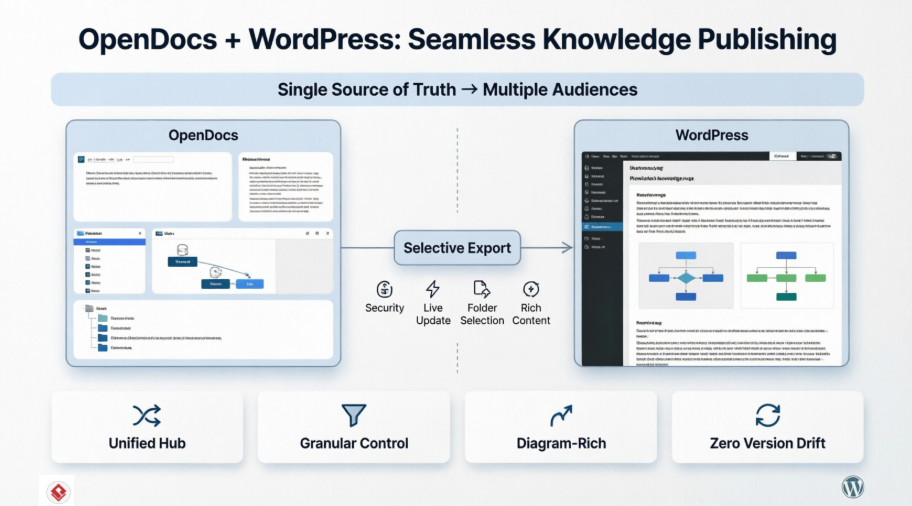
このガイドでは、OpenDocsをWordPressホスティングプラットフォームと統合する実践的な経験、ワークフローを最大限に活かすための実用的なヒント、そしてセキュリティや保守性を損なわずに、企業の知識ベースを公開サイトの不可欠で動的な一部にするための戦略を共有します。
この統合が重要な理由:開発者の視点から
私たちが解決しようとしていた問題
OpenDocs + WordPress導入前、私たちのドキュメントワークフローは次の通りでした:
-
Visual Paradigm Desktopで技術的な図を制作する
-
ConfluenceまたはMarkdownファイルで補足ドキュメントを記述する
-
クライアント向けページ用にスクリーンショットやPDFを手動でエクスポートする
-
アセットをWordPressにアップロードし、手動でフォーマットし、リンクが最新のまま保たれることを願う
このプロセスは時間のかかるものであり、ミスが発生しやすく、社内と外部のドキュメント間にバージョンのずれが生じていました。
OpenDocs + WordPressによる解決策
OpenDocsは、情報の統合拠点として機能することで、ゲームを変えるのです。統合された知識ハブテキストと図が共存する場であり、わずか数回のクリックでWordPressへの選択的公開を可能にします。

OpenDocsのMarkdownエディタインターフェース。左側に生のMarkdownで記述された技術文書、右側にリアルタイムでフォーマットされたプレビューが表示された分割画面。

OpenDocsのインターフェース。サンプルのアクティビティ図(アクション、判断、フローパスを含む)を備えた統合図作成エディタを表示。
企業内知識共有における主な利点
1. 単一の真実の情報源、複数の対象者
マスターナレッジベースをOpenDocsで安全に保ちつつ、WordPressにカスタマイズされたサブセットを公開できます。並行して管理するドキュメントシステムの維持は不要です。
2. 手作業なしで図を多く含むコンテンツを提供
プロフェッショナルな図はインタラクティブで最新の状態を保ちます。OpenDocsでフローチャートを更新すると、ライブ更新モードを使用している場合、WordPressのページも即座に変更が反映されます。

OpenDocsの組み込み図作成エディタにより、視覚的ドキュメントの作成がスムーズに行えます。

AI生成の図は、ドキュメント作成を加速します。
3. スケーラブルな階層的整理
コンテンツをネストされたフォルダで整理し、公開するべき正確なブランチを選択します。

論理的なフォルダ構造により、大規模な知識ベースを管理しやすくなります。
4. Markdownの強力な機能とビジュアルエディティングの融合
技術文書作成者はMarkdownを愛し、ステークホルダーは完成度の高いプレビューを好む。OpenDocsは両方を提供します。

ライブプレビュー付きの豊富なMarkdown編集機能。

統合された図表編集により、ビジュアルとテキストが統一された状態を維持できます。
ステップバイステップ統合ガイド:OpenDocsからWordPressへ
事前要件
-
有効なOpenDocsアカウント(Visual Paradigm経由)
-
管理者アクセス権を持つWordPressサイト
-
WordPressでアプリケーションパスワードを有効化する(設定 → ユーザー → プロフィール)
統合ワークフロー
ステップ1:OpenDocsで知識ベースを準備する
フォルダを使って、コンテンツを論理的に構造化してください。たとえば:
📁 ビジネスドメイン
  📄 プロセス概要
  📄 ワークフローダイアグラム
📁 テクノロジードメイン
  📄 アーキテクチャモデル
  📄 APIドキュメント
ステップ2:WordPressエクスポートを開始する

WordPressエクスポート統合により、公開作業が簡単になります。
-
OpenDocsで知識ベースを開き、 共有 (右上)。

-
に入力ページ選択モード。公開したいページのみを選択してください。

-
クリック 次へ.

-
共有に説明を追加してください(チーム連携に役立ちます)。
-
選択してください 共有モード:
-
スタティックスナップショット: コンプライアンス/アーカイブ用の凍結バージョン
-
ライブ更新: 今後のOpenDocsの変更と同期されます
-
-
下の共有形式、選択してくださいWordPressページ.

ステップ3:WordPress接続の設定
-
WordPressダッシュボード → ユーザー → プロフィール → アプリケーションパスワード:

-
「Visual Paradigm OpenDocs」という名前の新しいアプリケーションパスワードを作成してください:

-
生成されたパスワードをすぐにコピーしてください(もう一度表示されません):

ステップ4:OpenDocsの設定を完了する
OpenDocsに戻り、以下の項目を入力してください:
-
WordPress URL: あなたのサイトのベースURL(例:
https://www.your-website.com) -
WordPressユーザー名: ログイン用のユーザー名
-
アプリケーションパスワード: さきほど作成したものです
-
ページタイトル: WordPress上に表示されるタイトル
-
ページスラッグ: URL対応の識別子(一意性を確認してください)

クリックしてください一意性を確認、次にWordPressに公開する.

ステップ5:確認とカスタマイズ
コンテンツが正しくレンダリングされているか確認するために、新しいWordPressページを訪問してください:

WordPress経由でさらにカスタマイズするページ管理者:

最適な実装のためのヒントとテクニック
🔐 セキュリティのベストプラクティス
-
アプリケーションパスワードを使用する:メインのWordPress認証情報を決して共有しないでください。OpenDocsはアプリケーションパスワードを一切保存しません。
-
最小権限の原則:OpenDocs統合用に、権限を限定した専用のWordPressユーザーを作成する。
編集者の役割のみを設定する。 -
公開コンテンツの監査:定期的に、どのOpenDocsフォルダがパブリックなWordPressページにリンクされているかを確認する。
🎨 コンテンツ戦略のヒント
-
モジュール型フォルダ設計:対象読者別(例:
/internal,/client-portal,/public-docs)でOpenDocsフォルダを構造化し、エクスポート時に選択を簡素化する。 -
動的コンテンツにはライブ更新を使用する:頻繁に変更されるAPIドキュメントやプロセス図の場合、ライブ更新によりWordPressは常に最新バージョンを表示します。
-
コンプライアンス対応のための静的スナップショット:規制文書、監査レポート、バージョン付きリリースには静的モードを使用する。
⚡ パフォーマンス最適化
-
複雑な図表を遅延読み込み: 多数の大きな図表を持つ知識ベースの場合、次のオプションを検討してください。HTML埋め込みコードオプション既存のWordPressページ内での選択的埋め込みに使用します。
-
キャッシュを戦略的に活用: ライブ更新を使用する場合、WordPressのキャッシュプラグインを設定して、OpenDocsのコンテンツの新鮮さを尊重するようにしてください。
🔄 ワークフロー自動化
-
CI/CDの統合: WordPress REST APIとOpenDocsの共有機能を併用して、リリースパイプラインの一環としてOpenDocsのエクスポートをトリガーします。
-
コンテンツレビューのゲート: 敏感なフォルダのWordPress公開を有効化する前に、OpenDocsでチームの承認を必須とします。
実際の利用事例
事例1:エンタープライズアーキテクチャポータル
シナリオ: 金融サービス企業がOpenDocsにアーキテクチャのブループリントを維持しています。カスタマイズされた「テクノロジー標準」セクションを、公開された開発者ポータルに公開しています。
実装:
-
ルートフォルダ:
EAリポジトリ(プライベート) -
サブフォルダ:
公開標準→ WordPressにエクスポートされる:/tech-standards -
ライブ更新モードにより、アーキテクトの更新が自動的に反映されます
事例2:クライアント向けプロジェクトドキュメント
シナリオ: コンサルティング会社がプロセスモデリングプロジェクトを提供しています。クライアントは最終成果物へのアクセスが必要ですが、内部の作業メモは見せたくないのです。
実装:
-
OpenDocsにおけるプロジェクトフォルダ構造と
/client-deliverablesサブフォルダ -
静的スナップショットエクスポートにより、各クライアントごとに固定化され、ブランディングされたWordPressページが作成されます
-
ユニークなページスラッグにより、クライアント固有のURLが簡単に作成できます
ユースケース3:内部Wikiと公開FAQサブセット
シナリオ:SaaS企業は社内知識ベースを維持しているが、トラブルシューティングガイドを公開したいと考えている。
実装:
-
OpenDocsで公開準備完了のページに をタグ付けする
#public-faq -
フォルダ選択を使って、タグ付けされたコンテンツのみをエクスポートする
-
iframeまたはネイティブなWordPressテンプレートを使用して、既存のサポートサイト内にWordPressページを埋め込む
WordPressページエクスポート vs. HTML埋め込み:適切なアプローチの選択
| 機能 | WordPressページエクスポート | HTML埋め込みコード |
|---|---|---|
| 最適な用途 | 専用のドキュメントページ | 既存ページ内への埋め込み |
| セットアップの複雑さ | 低(ガイド付きウィザード) | 中(手動でのコード配置) |
| スタイリング制御 | WordPressテーマがレイアウトを制御 | ラッパー経由で完全なCSS制御 |
| プラットフォームの柔軟性 | WordPressのみ | iframe/JSをサポートする任意のウェブサイト |
| ページ選択 | ✅ 同じ細かい制御 | ✅ 同じ細かい制御 |
| 静的/ライブモード | ✅ 両方ともサポート | ✅ 両方ともサポート |
推奨: 新しいドキュメントセクションの作成は、WordPressページエクスポートから始めましょう。複雑な複数コンポーネントのWordPressページ、またはWordPress以外のサイトにOpenDocsコンテンツを統合する場合は、HTML埋め込みを使用してください。
よくある問題のトラブルシューティング
❌ 「アプリケーションパスワードが拒否されました」
-
原因: パスワードが正しくコピーされたり、期限が切れていたりする
-
修正: WordPressでアプリケーションパスワードを再生成し、OpenDocsに再入力してください。末尾の空白がないか確認してください。
❌ 「ページスラッグはすでに存在します」
-
原因: 同じスラッグを持つWordPressページがすでに存在する
-
修正: 事前に公開する前にOpenDocsの「一意性の確認」ボタンを使用する、またはスラッグを一意にする(例:バージョン接尾語を追加:
api-docs-v2).
❌ 「WordPress上での図のレンダリングが行われません」
-
原因: WordPressのセキュリティプラグインが外部スクリプトをブロックしている
-
修正: ホワイトリストに追加:
ai.visual-paradigm.comおよびcdn-images.visual-paradigm.comセキュリティプラグインまたはCDN設定で。
❌ 「ライブ更新が変更を同期していません」
-
原因:WordPressのキャッシュ層が古くなったコンテンツを提供している
-
修正:OpenDocsで公開されたページ用にキャッシュ無効化ルールを設定する、またはキャッシュ破棄用のクエリパラメータを使用する。
結論:文書作成をコストセンターから戦略的資産へと変革する
Visual Paradigm OpenDocsをWordPressと統合することは、技術的な利便性を超えた戦略的な促進要因です。内部の知識管理と外部のコミュニケーションの壁を崩すことで、チームは次のように実現できます:
✅ 文書作成の負担を削減する 1つの真実のソースを維持することで
✅ ステークホルダーの信頼を向上させる 常に最新で視覚的に豊かなコンテンツで
✅ オンボーディングを加速する 選別された知識サブセットを公開することで
✅ コンプライアンスを維持する 制御された、監査可能な公開ワークフローを通じて
開発者として、この統合が技術的な正確性(Markdown、プロフェッショナルな図表)とビジネスニーズ(選択的共有、WordPress互換性)の両方を尊重していることに感謝しています。その結果、文書が単に存在するだけでなく、より良い意思決定、迅速なコラボレーション、明確なコミュニケーションを積極的に可能にする文書が生まれます。
知識管理ツールを検討している場合、小さなパイロットプロジェクトでOpenDocs+WordPressのワークフローを試すことをお勧めします。機密性のないコンテンツを1つのフォルダから始め、ステージング環境のWordPressサイトに公開し、視覚的に豊かな文書がどれほどスムーズに作成できるか、実際に体験してください。
ドキュメント作成と公開を楽しんでください!
— 同じ経験をした同僚開発者より
参考文献
- OpenDocsの機能概要:OpenDocsの機能(Markdown編集、図表統合、知識構造化など)を詳述した公式Visual Paradigmページ。
- Visual Paradigm OpenDocs:AI駆動型知識管理の完全ガイド:セットアップ、AI図の生成、企業向けユースケースを網羅した包括的な外部ガイド。
- OpenDocs AI駆動型知識プラットフォームのリリース:コアプラットフォーム機能とAI統合機能を詳述した公式リリース発表。
- OpenDocs – AI駆動型知識管理プラットフォーム:機能のハイライトと導入リソースを備えた、OpenDocsアプリケーションの起動・探索用の直接アクセスページ。
- Visual Paradigm OpenDocs:完全な開発者ガイド:API統合、ワークフロー自動化、高度なドキュメント戦略を網羅した開発者向けガイド。
- パイプライン経由でAI図をOpenDocsに同期する:パイプライン統合機能を使用して、Visual Paradigm Desktopの図をOpenDocsに接続するための技術ガイド。
- Visual Paradigm OnlineからOpenDocsへのエクスポート:Visual Paradigm Onlineで作成された図を、OpenDocsの知識ベースに直接エクスポートする手順。
- AI図からOpenDocsへのパイプライン:AI生成図をドキュメントワークフロー用にOpenDocsに自動転送するための自動パイプラインのドキュメント。
- OpenDocsページベース共有機能のアップデート:ページ単位の選択と共有機能を詳細に記載したリリースノート。WordPress統合ワークフローを可能にする。
- OpenDocs HTMLコード埋め込みチュートリアル:HTML iframeコードを使用して、OpenDocsコンテンツを任意のウェブサイトに埋め込むためのステップバイステップガイド。WordPressページエクスポートの代替手段として提供。