

Wprowadzenie
W dzisiejszych szybko zmieniających się warunkach rozwoju oprogramowania zespoły IT stoją przed krytycznym wyzwaniem: jak utrzymać kompleksową, technicznie dokładną dokumentację, zapewniając jednocześnie dostępność wiedzy dla różnych stakeholderów – od programistów i architektów po liderów biznesowych i klientów. Tradycyjne przepływy dokumentacji często zmuszają zespoły do wyboru między potężnymi narzędziami technicznymi a przyjaznymi dla użytkownika platformami publikacji, tworząc izolowane obszary, które utrudniają współpracę i wymianę wiedzy.
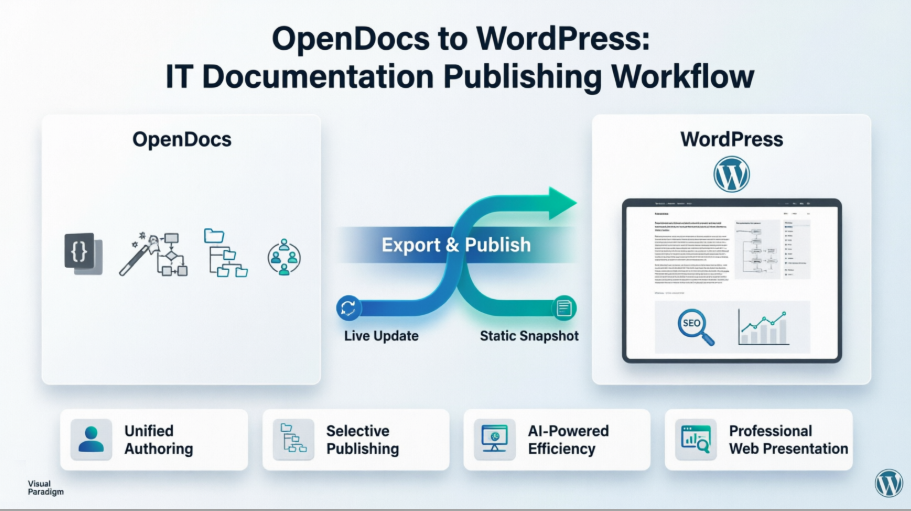
Visual Paradigm OpenDocs, połączony z integracją z WordPressem, oferuje przełomowe rozwiązanie. Ten przewodnik bada, jak zespoły rozwoju oprogramowania IT mogą wykorzystać możliwości zarządzania wiedzą oparte na AI w OpenDocs w połączeniu z WordPressem – najpopularniejszym systemem zarządzania treścią na świecie – aby stworzyć płynne, profesjonalne doświadczenie dokumentacji, które służy zarówno zespołom technicznym, jak i ogólnym środowiskom korporacyjnym. Niezależnie od tego, czy publikujesz szkice architektury, odwołania do interfejsów API, retrospekty sprintów czy przewodniki wstępne, ten przepływ zapewnia, że Twoja zawartość jest dobrze zorganizowana, wizualna i łatwo udostępnialna.
Dlaczego OpenDocs + WordPress to przewaga dla zespołów IT
OpenDocs to inteligentna platforma do zarządzania wiedzą, która łączy potężny edytor Markdown z wbudowanymi profesjonalnymi możliwościami tworzenia schematów.platforma do zarządzania wiedząktóra łączy potężny edytor Markdown z wbudowanymi profesjonalnymi możliwościami tworzenia schematów. Po zintegrowaniu z WordPressem staje się silnikiem publikacji, który przekształca wiedzę techniczną w wygładzoną, gotową do publikacji zawartość internetową – bez ręcznego kopiowania, robienia zrzutów ekranu lub konwersji formatów.
Główne korzyści dla zespołów rozwojowych:
-
Zintegrowane tworzenie treści: Twórz dokumentację techniczną z blokami kodu, schematami i formatowaniem Markdown w jednym miejscu.
-
Efektywność oparta na AI: Twórz schematy przepływu, schematy UML i diagramy ERD natychmiastowo za pomocą poleceń w języku naturalnym.
-
Wybierane publikowanie: Udostępniaj tylko odpowiednie fragmenty swojej bazy wiedzy określonym odbiorcom.
-
Profesjonalne prezentowanie: Publikuj zawartość bogatą w schematy, która zachowuje poprawność wizualną na dowolnym motywie WordPressa.
-
Nie wymaga instalacji: Dostęp do swojego centrum dokumentacji z dowolnego przeglądarki; publikuj na dowolnym hostingu WordPressa (WP Engine, WordPress.com itp.).

Interfejs edytora Markdown w OpenDocs pokazujący podział na dwie części: po lewej stronie dokument techniczny w surowym formacie Markdown, po prawej – żywy podgląd sformatowanej treści.

Interfejs OpenDocs pokazujący zintegrowany edytor schematów z przykładowym diagramem działania z działaniami, decyzjami i połączonymi elementami przepływu.
Konfigurowanie OpenDocs dla Twojego zespołu rozwojowego
Krok 1: Zainicjuj swoją bazę wiedzy
-
Uruchom OpenDocs pod adresemhttps://ai-toolbox.visual-paradigm.com/app/opendocs/
-
Utwórz nowy projekt z opisową nazwą (np. „Hub wiedzy inżynierskiej”)
-
Utwórz hierarchiczną strukturę folderów, która odzwierciedla przepływ pracy Twojego zespołu:
📁 Centrum wiedzy inżynierskiej
├── 📁 Architektura
│   ├── 📄 Diagram kontekstu systemu
│   └── 📄 Architektura wdrożenia
├── 📁 Interfejsy API
│   ├── 📄 Dokumentacja interfejsu API REST
│   └── 📄 Przepływ uwierzytelniania
├── 📁 Procesy
│   ├── 📄 Przepływ pracy sprintu
│   └── 📄 Zasady przeglądu kodu
└── 📁 Wprowadzenie
    ├── 📄 Lista kontrolna dla nowego programisty
    └── 📄 Przewodnik konfiguracji narzędzi
Krok 2: Tworzenie bogatych, wizualnych dokumentów
Użyj Edytora bogatych dokumentów Markdown do tworzenia treści technicznych z:
-
Podświetlanie składni kodu
-
Tabele, listy i uwagi
-
Zagnieżdżone diagramy tworzone za pomocą wbudowanego edytora

Twórz diagramy bezpośrednio w swoim środowisku dokumentacji.

Twórz profesjonalne diagramy natychmiastowo przy użyciu podpowiedzi AI.
Krok 3: Wykorzystaj AI do szybszego tworzenia treści
-
Wpisz
"Utwórz diagram sekwencji dla logowania użytkownika z OAuth2"aby automatycznie wygenerować diagram UML -
Użyj Pomocnika treści AI, aby przygotować przewodniki wdrażania lub podsumować specyfikacje techniczne
-
Szybko iteruj: doskonal diagramy i tekst w tym samym interfejsie
Krok po kroku: eksport treści OpenDocs do WordPressa
Wymagania wstępne
-
Aktywne konto OpenDocs
-
Strona WordPress (hosting własny lub zarządzany)
-
Dostęp administratora do pulpitu zarządzania WordPress
Przepływ eksportu
1. Otwórz swoją bazę wiedzy i rozpocznij udostępnianie
Kliknij Udostępnij przycisk w prawym górnym rogu Twojego środowiska OpenDocs.

2. Wybierz strony do opublikowania
W lewym panelu zaznacz pola wyboru dla dokładnych stron (i podstron), które chcesz opublikować. Wyłącz wrażliwe notatki wewnętrzne lub zawartość w trakcie tworzenia.

3. Skonfiguruj ustawienia udostępniania
Kliknij Dalej, a następnie:
-
Dodaj jasne opis (np. „Dokumentacja publicznej API w wersji 2.1”)
-
Wybierz Tryb udostępniania:
-
Statyczny zrzut: Zamarznięta wersja idealna do wydań lub archiwów zgodności
-
Aktualizacja w czasie rzeczywistym: Zawartość pozostaje zsynchronizowana z przyszłymi zmianami w OpenDocs
-
-
W sekcji Udostępnij jako, wybierz Strona WordPress

4. Przygotuj hasło aplikacji WordPress
W panelu sterowania WordPress:
-
Przejdź do Użytkownicy → Profil
-
Przewiń do Hasła aplikacji
-
Wpisz nazwę, np. „Visual Paradigm OpenDocs”, i kliknij Dodaj hasło aplikacji
-
Natychmiast skopiuj wygenerowane hasło (nie zostanie wyświetlone ponownie)



5. Ukończ połączenie w OpenDocs
Wróć do OpenDocs i wypełnij:
-
Adres URL WordPress: Podstawowy adres URL Twojej strony (np.
https://www.your-company.com) -
Nazwa użytkownika WordPress: Twoja nazwa użytkownika administratora
-
Hasło aplikacji: Hasło, które właśnie skopiowałeś
-
Tytuł strony: Tytuł, który pojawi się na Twojej stronie WordPress
-
Slug strony: Identyfikator przyjazny dla URL (np.
dokumentacja-api-2026)


6. Opublikuj
Kliknij Sprawdź unikalność, a następnie Opublikuj w WordPress. Proces zwykle kończy się w kilka sekund.

Odwiedź nową stronę WordPress, aby zweryfikować osadzony zawartość:

Możesz dalej dostosować stronę w sekcji Strony w panelu administracyjnym WordPress:

Uwaga bezpieczeństwa: Visual Paradigm nigdy nie przechowuje Twojego hasła aplikacji. W przyszłości możesz ponownie użyć zapisanego połączenia lub wygenerować nowe hasło w WordPress.
Najlepsze praktyki publikowania zawartości mieszanej
1. Struktura treści dla dwóch grup odbiorców
-
Czytelnicy techniczni: Zawieraj szczegółowe schematy, fragmenty kodu i notatki architektoniczne
-
Stawcy interesu biznesowego: Dodaj podsumowania wykonawcze, przegląd procesów i wizualne schematy przepływu
-
Użyj folderów OpenDocs do oddzielenia treści wewnętrznych od zewnętrznych przed publikacją

Zorganizuj swoją bazę wiedzy przy użyciu skalowalnej struktury folderów zagnieżdżonych.
2. Optymalizuj diagramy do wyświetlania w sieci
-
Używaj jasnych etykiet i czytelnych czcionek w diagramach
-
Preferuj diagramy oparte na wektorach (SVG) dla ostrych obrazów na wszystkich urządzeniach
-
Testuj opublikowane strony na urządzeniach mobilnych, aby upewnić się, że diagramy nadal są czytelne
3. Zachowaj aktualność treści
-
Dla ewoluujących dokumentacji (np. odniesienia do interfejsu API), użyj Tryb Live Update tryb
-
Dla wydanych wersji kluczowych (np. architektura w1.0), użyj Statyczny zrzut aby zachować dokładność historyczną
-
Zarejestruj datę publikacji i wersję w metadanych strony WordPress
4. Ulepsz strony WordPress za pomocą wbudowanych funkcji
Po opublikowaniu z OpenDocs wykorzystaj możliwości WordPress:
-
Dodaj opisy meta SEO i obrazki główne
-
Zintegruj z narzędziami analizy (Google Analytics, Matomo)
-
Włącz komentarze lub formularze opinii dla wpływu stawców interesu
-
Użyj kategorii/tagów WordPress do łączenia z innymi materiałami korporacyjnymi
Zarządzanie aktualizacjami na żywo vs. statycznymi zrzutami
| Funkcja | Tryb Live Update | Tryb statycznego zrzutu |
|---|---|---|
| Synchronizacja treści | Automatycznie odzwierciedla zmiany w OpenDocs | Zamrożone w momencie publikacji |
| Najlepsze dla | Dokumentacja żywa, odniesienia do interfejsów API, przewodniki działania | Notatki wypuszczeniowe, dokumenty zgodności, archiwalne projekty |
| Kontrola wersji | Jedyna prawdziwa źródłowa w OpenDocs | Historia zachowana w WordPressie |
| Doświadczenie stakeholderów | Zawsze widzi najnowszą wersję | Widzi spójne, niezmienne treści |
Zalecenie: Użyj funkcji Live Update do dokumentacji wewnętrznej zespołu, a Static Snapshot do treści skierowanych do klientów lub regulacyjnych, gdzie wymagana jest audytowalność.
Zagadnienia bezpieczeństwa i kontroli dostępu
Ochrona wrażliwych informacji
-
Zanim opublikujesz: Przeprowadź audyt wybranych stron, aby wykluczyć dane logowania, wewnętrzne adresy URL lub poufne algorytmy
-
Uprawnienia WordPress: Ogranicz publikowane strony do zalogowanych użytkowników, jeśli to konieczne, używając wtyczek członkostwa WordPress
-
Udostępnianie w OpenDocs: Generuj linki tylko do odczytu do wewnętrznej analizy przed publicznym opublikowaniem w WordPressie
Przepływy pracy typu enterprise
-
Szkicuj w OpenDocs: Redaktorzy techniczni i architekci współpracują wewnętrznie
-
Cykl przeglądu: Udostępnij link tylko do odczytu do OpenDocs zespołom bezpieczeństwa/prawnym
-
Publikuj selektywnie: Eksportuj tylko zatwierdzone treści do WordPressa
-
Monitoruj dostęp: Użyj analizy WordPress, aby śledzić zaangażowanie w opublikowane dokumenty
Rozwiązywanie typowych problemów integracji
Problem: Strona WordPress wyświetla puste lub uszkodzone schematy
-
Rozwiązanie: Upewnij się, że motyw WordPress obsługuje osadzane ramki iframe. Przetestuj przy użyciu domyślnego motywu (np. Twenty Twenty-Four). Wyczyść pamięć podręczną przeglądarki po opublikowaniu.
Problem: Uwierzytelnianie za pomocą hasła aplikacji nie powiodło się
-
Rozwiązanie: Sprawdź, czy hasło zostało skopiowane poprawnie. Przy potrzebie wygeneruj nowe hasło aplikacji w WordPressie. Upewnij się, że Twój serwer WordPress pozwala na dostęp do interfejsu REST API.
Problem: Styl opublikowanej strony wygląda niepoprawnie
-
Rozwiązanie: Zawartość OpenDocs jest osadzana odpowiednio do rozmiaru ekranu. W przypadku konfliktów stylów dodaj niestandardowy kod CSS w WordPressie, aby dostosować szerokość kontenera lub rozmiar czcionki.
Problem: Aktualizacje w czasie rzeczywistym nie odzwierciedlają zmian
-
Rozwiązanie: Potwierdź, że strony źródłowe OpenDocs zostały zapisane po edycji. Sprawdź, czy strona WordPress nie została ręcznie zmieniona (co może zerwać łącze synchronizacji).
Eksport strony WordPress vs. Kod osadzenia: Wybieranie odpowiedniej opcji
OpenDocs oferuje dwa sposoby publikacji. Oto jak wybrać:
✅ Wybierz Eksport strony WordPress Wtedy:
-
Chcesz dedykowanego, czystego adresu URL dla dokumentacji (np.
yourcompany.com/api-docs) -
Preferujesz automatyczne tworzenie strony bez ręcznej konfiguracji WordPress
-
Publikujesz wyłącznie na stronie WordPress
✅ Wybierz Kod osadzenia HTML Wtedy:
-
Chcesz wstawić zawartość OpenDocs do istniejącej strony WordPress lub posta blogowego
-
Publikujesz na stronie nieopartej na WordPressie (np. niestandardowa aplikacja React, SharePoint)
-
Potrzebujesz dokładnego ułożenia w ramach większego układu strony
Oba sposoby wspierają wybór strony, tryby statyczne/dynamiczne oraz bezpieczne udostępnianie. Dowiedz się więcej o kodach osadzenia w Poradnik kodu osadzenia HTML OpenDocs.
Wnioski
Zaawansowanie integracji Visual Paradigm OpenDocs z WordPressem oznacza istotny krok naprzód dla zespołów IT poszukujących demokratyzacji wiedzy technicznej. Łącząc autorskie funkcje oparte na sztucznej inteligencji, tworzenie schematów i hierarchiczne organizowanie dokumentacji OpenDocs z nieprzeciętną elastycznością publikowania WordPressa, zespoły deweloperskie mogą wreszcie zlikwidować przerwę między głęboką dokumentacją techniczną a szerokim komunikatem korporacyjnym.
Ten przepływ pracy umożliwia zespołom:
-
Twórz raz, publikuj wszędzie: Twórz bogatą, wizualną dokumentację w OpenDocs i rozprowadzaj dostosowane wersje dla różnych odbiorców
-
Zachowaj jedno jedyne źródło prawdy: Zachowaj główną dokumentację skupioną w jednym miejscu, jednocześnie udostępniając odpowiednie fragmenty w kontekście
-
Skaluj z pewnością siebie: Od sprintów startupów po architekturę korporacyjną, struktura oparta na folderach rośnie wraz z Twoimi potrzebami
-
Wzmocnij współpracę: Uczestnicy projektu mają dostęp do profesjonalnej, aktualnej dokumentacji bez konieczności instalowania specjalistycznych narzędzi
W miarę jak systemy oprogramowania stają się bardziej złożone, zdolność jasnego przekazywania architektury, procesów i decyzji staje się przewagą konkurencyjną. Dzięki OpenDocs i WordPressowi Twoja dokumentacja nie tylko zapisuje wiedzę – aktywnie wspiera lepsze decyzje, szybsze włączanie do pracy oraz silniejszą zgodność w całej organizacji.
Gotowy na przekształcenie swojego przepływu pracy dokumentacji?
Zacznij budować i dzielić się swoją bazą wiedzy za pomocą OpenDocs
Zasoby
-
OpenDocs – Visual Paradigm: Oficjalny przegląd funkcji OpenDocs, obejmujący edycję Markdown, integrację schematów oraz możliwości organizacji wiedzy.
-
Visual Paradigm OpenDocs: Kompletny przewodnik po zarządzaniu wiedzą opartej na sztucznej inteligencji i generowaniu schematów: Kompleksowy przewodnik trzeciej strony obejmujący konfigurację, funkcje AI oraz najlepsze praktyki zarządzania wiedzą.
-
Ogłoszenie wydania platformy wiedzy OpenDocs opartej na sztucznej inteligencji: Oficjalne notatki wydania zawierające szczegółowe informacje o podstawowych możliwościach OpenDocs, generowaniu schematów za pomocą AI oraz architekturze platformy.
-
OpenDocs – Platforma zarządzania wiedzą oparta na sztucznej inteligencji: Strona startowa z wyróżnieniem funkcji, przypadkami użycia oraz bezpośredni dostęp do aplikacji OpenDocs.
-
Visual Paradigm OpenDocs: Kompletny przewodnik dla deweloperów po dokumentacji technicznej opartej na sztucznej inteligencji: Poradnik skierowany do deweloperów obejmujący przepływy pracy dokumentacji interfejsów API, integrację kodu oraz wzorce współpracy zespołów.
-
Synchronizuj schematy AI z OpenDocs za pomocą przewodnika Pipeline: Przewodnik techniczny dotyczący integracji schematów z Visual Paradigm Desktop i innych narzędzi do OpenDocs za pomocą funkcji Pipeline.
-
Poradnik eksportu z Visual Paradigm Online do OpenDocs: Krok po kroku instrukcje eksportu schematów z Visual Paradigm Online do baz wiedzy OpenDocs.
-
Integracja przepływu AI Diagram do OpenDocs: Dokumentacja dotycząca korzystania z diagramów generowanych przez AI w ekosystemie OpenDocs oraz synchronizacji między narzędziami Visual Paradigm.
-
Aktualizacja udostępniania oparta na stronach w OpenDocs: Notatki wydania zawierające funkcje wyborowego udostępniania stron, integrację z WordPressem oraz generowanie bezpiecznych linków.