

Wprowadzenie: Most między wiedzą wewnętrzną a treścią skierowaną do publiczności
Jako programista oprogramowania IT, który przez lata zmagał się z przepływami dokumentacji, widziałem setki narzędzi obiecujących uproszczenie zarządzania wiedzą — a zamiast tego tworzących nowe izolowane zbiory danych lub dodatkową złożoność. Gdy Visual Paradigm ogłosił integrację z WordPressem dla OpenDocs, byłem sceptyczny, ale zaintrygowany. Po wdrożeniu jej w wielu projektach korporacyjnych mogę z pełnym przekonaniem stwierdzić, że ta integracja oznacza prawdziwy skok naprzód dla zespołów, które muszą utrzymywać bogatą dokumentację z dużą ilością diagramów, jednocześnie udostępniając wybrane treści stakeholderom, klientom lub publiczności.
W tym przewodniku podzielę się moimi doświadczeniami z integracją OpenDocs z platformami hostingu WordPress, praktycznymi wskazówkami pozwalającymi maksymalizować przepływ pracy oraz strategiami, które pomogą włączyć bazę wiedzy korporacyjnej w skład żyjącego, nieodłącznego elementu Twojej strony publicznej — bez kompromitowania bezpieczeństwa ani utrzymywalności.
Dlaczego ta integracja ma znaczenie: perspektywa programisty
Problem, który chcieliśmy rozwiązać
Zanim zastosowaliśmy OpenDocs + WordPress, nasz przepływ dokumentacji wyglądał następująco:
-
Twórz diagramy techniczne w Visual Paradigm Desktop
-
Twórz wspierającą dokumentację w Confluence lub plikach Markdown
-
Ręcznie eksportuj zrzuty ekranu lub pliki PDF do stron skierowanych do klientów
-
Przesyłaj zasoby do WordPressa, ręcznie formatuj i liczy się, że linki pozostaną aktualne
Ten proces był czasochłonny, podatny na błędy i powodował rozbieżności w wersjach dokumentacji wewnętrznej i zewnętrznej.
Rozwiązanie OpenDocs + WordPress
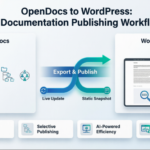
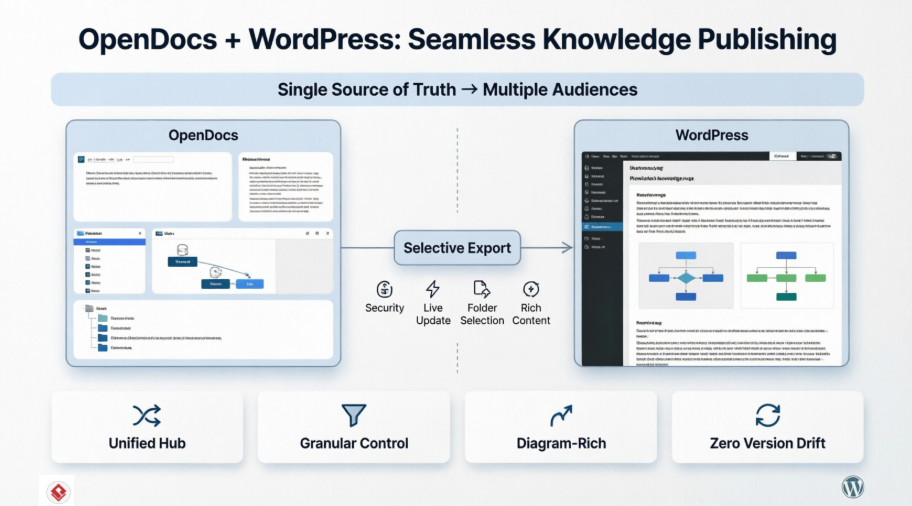
OpenDocs zmienia grę, działając jakozintegrowany ośrodek wiedzygdzie tekst i diagramy współistnieją, a następnie umożliwiający wybiórcze publikowanie w WordPressie jednym kliknięciem.

Interfejs edytora Markdown w OpenDocs pokazujący podział na dwie części: z lewej strony dokument techniczny w surowym formacie Markdown, z prawej — żywy podgląd sformatowanego tekstu.

Interfejs OpenDocs pokazujący zintegrowany edytor diagramów z przykładowym diagramem działania z działaniami, decyzjami i połączonymi elementami przepływu.
Kluczowe korzyści dla współdzielenia wiedzy korporacyjnej
1. Jedno źródło prawdy, wiele odbiorców
Zachowaj swoją główną bazę wiedzy bezpieczną w OpenDocs, jednocześnie publikując dopasowane fragmenty w WordPressie. Nie ma już potrzeby utrzymywania równoległych systemów dokumentacji.
2. Zawartość bogata w diagramy bez wysiłku ręcznego
Profesjonalne diagramy pozostają interaktywne i aktualne. Gdy zaktualizujesz schemat przepływu w OpenDocs, strona WordPressa natychmiast odzwierciedla zmiany (jeśli używasz trybu Live Update).

Wbudowany edytor diagramów w OpenDocs zapewnia płynność dokumentacji wizualnej.

Diagramy generowane przez AI przyspieszają tworzenie dokumentacji.
3. Hierarchiczna organizacja, która się rozrasta
Organizuj zawartość w zagnieżdżonych folderach, a następnie wybierz dokładnie, które gałęzie chcesz opublikować.

Logiczne struktury folderów ułatwiają zarządzanie dużymi bazami wiedzy.
4. Moc Markdown łączy się z edycją wizualną
Pisarze techniczni uwielbiają Markdown; stakeholderzy uwielbiają wygładzone podglądy. OpenDocs oferuje oba.

Zaawansowane edytowanie Markdown z podglądem w czasie rzeczywistym.

Zintegrowane edytowanie diagramów utrzymuje wizualne elementy i tekst w jedności.
Krok po kroku: Przewodnik integracji: Od OpenDocs do WordPressa
Wymagania wstępne
-
Aktywne konto OpenDocs (przez Visual Paradigm)
-
Strona WordPress z dostępem administratora
-
Włączonych haseł aplikacji w WordPressie (Ustawienia → Użytkownicy → Profil)
Przepływ integracji
Krok 1: Przygotuj swoją bazę wiedzy w OpenDocs
Zorganizuj swój zawartość logicznie za pomocą folderów. Na przykład:
📁 Domena Biznesowa
  📄 Przegląd Procesów
  📄 Diagramy Przepływu
📁 Domena Technologiczna
  📄 Modele Architektury
  📄 Dokumentacja API
Krok 2: Rozpocznij eksport do WordPressa

Integracja eksportu do WordPressa ułatwia publikację.
-
Otwórz swoją bazę wiedzy w OpenDocs i kliknij Udostępnij (prawy górny róg).

-
Wejdź w tryb wyboru stron. Zaznacz tylko strony, które chcesz opublikować.

-
Kliknij Dalej.

-
Dodaj opis do udostępnienia (pomaga w koordynacji zespołu).
-
Wybierz Tryb udostępniania:
-
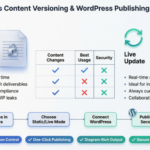
Statyczny zrzut: Zamarznięta wersja do celów zgodności/archiwizacji
-
Aktualizacja w czasie rzeczywistym: Synchronizuje się z przyszłymi zmianami OpenDocs
-
-
Pod Udostępnij jako, wybierz Strona WordPress.

Krok 3: Skonfiguruj połączenie z WordPress
-
W panelu WordPress → Użytkownicy → Profil → Hasła aplikacji:

-
Utwórz nowe hasło aplikacji o nazwie „Visual Paradigm OpenDocs”:

-
Natychmiast skopiuj wygenerowane hasło (nie zobaczysz go ponownie):

Krok 4: Ukończ konfigurację OpenDocs
Wróć do OpenDocs i wypełnij:
-
URL WordPress: Podstawowy URL Twojej strony (np.
https://www.your-website.com) -
Nazwa użytkownika WordPress: Twoja nazwa użytkownika logowania
-
Hasło aplikacji: To, które właśnie utworzyłeś
-
Tytuł strony: Tytuł wyświetlany na WordPress
-
Slug strony: Identyfikator przyjazny dla URL (upewnij się unikalności)

Kliknij Sprawdź unikalność, a następnie Publikuj na WordPress.

Krok 5: Zweryfikuj i dostosuj
Odwiedź swoją nową stronę WordPress, aby potwierdzić, czy zawartość jest poprawnie renderowana:

Dalsze dostosowanie przez WordPressStrony administrator:

Porady i sztuczki dla optymalnej implementacji
🔐 Najlepsze praktyki bezpieczeństwa
-
Użyj haseł aplikacji: Nigdy nie udostępniaj swoich głównych danych dostępu do WordPress. OpenDocs nigdy nie przechowuje hasła aplikacji.
-
Zasada najmniejszych uprawnień: Utwórz dedykowanego użytkownika WordPress z tylko
edycjarolą dla integracji OpenDocs. -
Audyt opublikowanej zawartości: Regularnie przeglądaj, które foldery OpenDocs są powiązane z publicznymi stronami WordPress.
🎨 Porady dotyczące strategii treści
-
Modułowy projekt folderów: Strukturyzuj foldery OpenDocs według odbiorców (np.
/wewnętrzne,/portal-klienta,/publiczne-dokumenty) aby uprościć wybór podczas eksportu. -
Użyj aktualizacji w czasie rzeczywistym dla treści dynamicznych: Dla dokumentacji API lub schematów procesów, które często się zmieniają, aktualizacja w czasie rzeczywistym zapewnia, że WordPress zawsze pokazuje najnowszą wersję.
-
Statyczne zrzuty dla zgodności: Użyj trybu statycznego dla dokumentacji regulacyjnej, raportów audytowych lub wydań wersjonowanych.
⚡ Optymalizacja wydajności
-
Wczytywanie na żądanie złożonych diagramów: Dla baz wiedzy z wieloma dużymi diagramami rozważ użycie opcji opcji kodu osadzenia HTML do wyborowego osadzania w istniejących stronach WordPress.
-
Strategiczne buforowanie: Jeśli używasz aktualizacji w czasie rzeczywistym, skonfiguruj wtyczki buforowania WordPress, aby uwzględniały aktualność treści OpenDocs.
🔄 Automatyzacja przepływu pracy
-
Integracja CI/CD: Wyzwij eksporty OpenDocs jako część swojego pipeline’u wypuszczenia za pomocą interfejsu REST WordPress w połączeniu z udostępnianiem OpenDocs.
-
Bariery przeglądu treści: Wymagaj zatwierdzenia zespołu w OpenDocs przed włączeniem publikowania w WordPress dla wrażliwych folderów.
Przykłady zastosowań w rzeczywistych warunkach
Przypadek użycia 1: Portal architektury przedsiębiorstwa
Scenariusz: Firma usług finansowych utrzymuje szkice architektury w OpenDocs. Publikują wyselekcjonowany dział „Standardy technologiczne” na swoim publicznym portalu dla deweloperów.
Wdrożenie:
-
Katalog główny:
Repozytorium EA(prywatny) -
Podkatalog:
Standardy publiczne→ eksportowany do WordPress jako/standardy-technologiczne -
Tryb aktualizacji w czasie rzeczywistym zapewnia automatyczne rozprzestrzenianie zmian architektów
Przypadek użycia 2: Dokumentacja projektu skierowana do klientów
Scenariusz: Agencja konsultingowa realizuje projekty modelowania procesów. Klienci potrzebują dostępu do ostatecznych wyników bez widoku wewnętrznych notatek roboczych.
Wdrożenie:
-
Struktura folderów projektu w OpenDocs z
/dostarczane-klientomfolder podstawowy -
Eksport Static Snapshot tworzy zablokowaną, zmarkowaną stronę WordPress dla każdego klienta
-
Unikalne słowniki stron umożliwiają łatwe adresy URL specyficzne dla klientów
Przypadek użycia 3: Wewnętrzna wiki z publiczną podzbiorem FAQ
Scenariusz: Firma SaaS utrzymuje wewnętrzną bazę wiedzy, ale chce udostępnić publicznie poradniki rozwiązywania problemów.
Wdrożenie:
-
Oznacz strony gotowe do publicznej udostępnienia w OpenDocs za pomocą
#publiczne-faq -
Użyj wyboru folderu, aby eksportować tylko oznaczone treści
-
Zagnieżdż stronę WordPress w istniejącej stronie wsparcia za pomocą iframe lub natywnego szablonu WordPress
Eksport strony WordPress vs. osadzenie kodu HTML: Wybieranie odpowiedniego podejścia
| Funkcja | Eksport strony WordPress | Kod osadzenia HTML |
|---|---|---|
| Najlepsze do | Dedykowane strony dokumentacji | Osadzanie w istniejących stronach |
| Złożoność konfiguracji | Niska (krok po kroku) | Średnia (ręczne umieszczenie kodu) |
| Kontrola stylizacji | Szablon WordPress kontroluje układ | Pełna kontrola CSS poprzez otoczenie |
| Elastyczność platformy | Tylko WordPress | Dowolna strona internetowa obsługująca iframe/JS |
| Wybór strony | ✅ Ta sama szczegółowa kontrola | ✅ Ta sama szczegółowa kontrola |
| Tryby statyczny/na żywo | ✅ Obie obsługiwane | ✅ Obie obsługiwane |
Zalecenie: Zacznij od eksportu strony WordPress dla nowych sekcji dokumentacji. Użyj osadzenia HTML podczas integracji treści OpenDocs do złożonych stron WordPress z wieloma komponentami lub stron nieopartych na WordPressie.
Rozwiązywanie typowych problemów
❌ „Hasło aplikacji odrzucone”
-
Przyczyna: Hasło zostało skopiowane niepoprawnie lub wygasło
-
Rozwiązanie: Wygeneruj ponownie hasło aplikacji w WordPressie i ponownie wprowadź je w OpenDocs. Upewnij się, że nie ma spacji na końcu.
❌ „Slug strony już istnieje”
-
Przyczyna: Strona WordPress z takim samym slugiem już istnieje
-
Rozwiązanie: Użyj Sprawdź unikalność przycisk w OpenDocs przed publikacją, albo zmień slug, aby był unikalny (np. dodaj sufiks wersji:
api-docs-v2).
❌ „Diagramy nie są renderowane w WordPressie”
-
Przyczyna: Plugin zabezpieczeń WordPress blokujący zewnętrzne skrypty
-
Rozwiązanie: Dodaj do białej listy
ai.visual-paradigm.comicdn-images.visual-paradigm.comw ustawieniach swojego pluginu zabezpieczeń lub CDN.
❌ „Live Update nie synchronizuje zmian”
-
Przyczyna: Warstwa buforowania WordPress dostarczająca przestarzałe treści
-
Rozwiązanie: Skonfiguruj zasady invalidacji bufora dla stron opublikowanych przez OpenDocs lub użyj parametrów zapytania do unikania buforowania.
Wnioski: Przekształcanie dokumentacji z kosztu w aktyw strategiczny
Integracja Visual Paradigm OpenDocs z WordPress nie jest tylko wygodnym rozwiązaniem technicznym — to silnik strategiczny. Przełamywanie barier między zarządzaniem wewnętrznej wiedzą a komunikacją zewnętrzna pozwala zespołom:
✅ Zmniejszyć obciążenie dokumentacją utrzymując jedno źródło prawdy
✅ Zwiększyć zaufanie stakeholderów dzięki zawsze aktualnym, wizualnie bogatym treściom
✅ Przyspieszyć onboardowanie poprzez publikowanie wyselekcjonowanych fragmentów wiedzy
✅ Zachować zgodność poprzez kontrolowane, audytowane przepływy publikacji
Jako programista doceniam, że ta integracja szanuje zarówno precyzję techniczną (Markdown, profesjonalne diagramy), jak i potrzeby biznesowe (wybierane udostępnianie, zgodność z WordPress). Wynikiem jest dokumentacja, która nie tylko istnieje — aktywnie wspiera lepsze decyzje, szybszą współpracę i jasniejsze komunikowanie się.
Jeśli oceniasz narzędzia do zarządzania wiedzą, zachęcam Cię do przetestowania przepływu pracy OpenDocs + WordPress na małym projekcie pilotażowym. Zacznij od jednego folderu treści niepodlegających poufności, opublikuj je na serwerze testowym WordPress, i doświadcz z pierwszej ręki, jak płynna może być dokumentacja wzbogacona o elementy wizualne.
Miłego dokumentowania — i publikowania!
— Znajomy programista, który był tam
Zasoby
- Przegląd funkcji OpenDocs: Oficjalna strona Visual Paradigm z opisem możliwości OpenDocs, w tym edycji Markdown, integracji diagramów oraz funkcji organizacji wiedzy.
- Visual Paradigm OpenDocs: Kompletny przewodnik po zarządzaniu wiedzą opartym na technologii AI: Kompletny przewodnik trzeciej strony obejmujący konfigurację, generowanie diagramów z wykorzystaniem AI oraz przypadki użycia w firmach
- Wydanie platformy wiedzy OpenDocs opartej na technologii AI: Oficjalne ogłoszenie wydania opisujące podstawowe możliwości platformy oraz funkcje integracji z AI
- OpenDocs – platforma zarządzania wiedzą oparta na technologii AI: Strona dostępu bezpośredniego do uruchamiania i eksplorowania aplikacji OpenDocs z wyróżnionymi funkcjami oraz materiałami wstępnymi
- Visual Paradigm OpenDocs: Kompletny przewodnik dla deweloperów: Przewodnik skierowany do deweloperów obejmujący integrację z API, automatyzację przepływów pracy oraz zaawansowane strategie dokumentacji
- Synchronizuj diagramy AI z OpenDocs przez potok: Przewodnik techniczny dotyczący łączenia diagramów Visual Paradigm Desktop z OpenDocs przy użyciu funkcji integracji potoku
- Eksport z Visual Paradigm Online do OpenDocs: Instrukcje dotyczące eksportu diagramów stworzonych w Visual Paradigm Online bezpośrednio do baz wiedzy OpenDocs
- Potok diagramów AI do OpenDocs: Dokumentacja automatycznego potoku przekazującego diagramy generowane przez AI do OpenDocs w celu przepływów dokumentacji
- Aktualizacja udostępniania oparta na stronach w OpenDocs: Notatki wydania dotyczące szczegółowego wyboru stron i możliwości udostępniania, które umożliwiają przepływ integracji z WordPress
- Poradnik: osadzanie kodu HTML w OpenDocs: Krok po kroku przewodnik dotyczący osadzania treści OpenDocs na dowolnej stronie internetowej przy użyciu kodu HTML iframe, oferujący alternatywę dla eksportu stron do WordPress