

Введение
В стремительном мире современной разработки продуктов, архитектуры программного обеспечения и гибкого управления проектами команды постоянно балансируют между двумя различными режимами мышления: свободой и гибкостью мозгового штурма и структурированной ясностью формальной документации. Слишком часто преодоление этого разрыва требует изнурительного рабочего процесса: создания эскизов идей на отдельном инструменте для интерактивных досок, экспорта изображений, управления версиями файлов и их ручного загрузки в проектные вики или документы с требованиями.
Эта трение приводит к переключению контекста, кошмарам с контролем версий и документации, которая быстро устаревает. Сегодня Visual Paradigm решает эту проблему напрямую благодаря мощной новой интеграции:нативную поддержку Excalidraw непосредственно в рамках Единой платформы и Visual Paradigm OpenDocs.
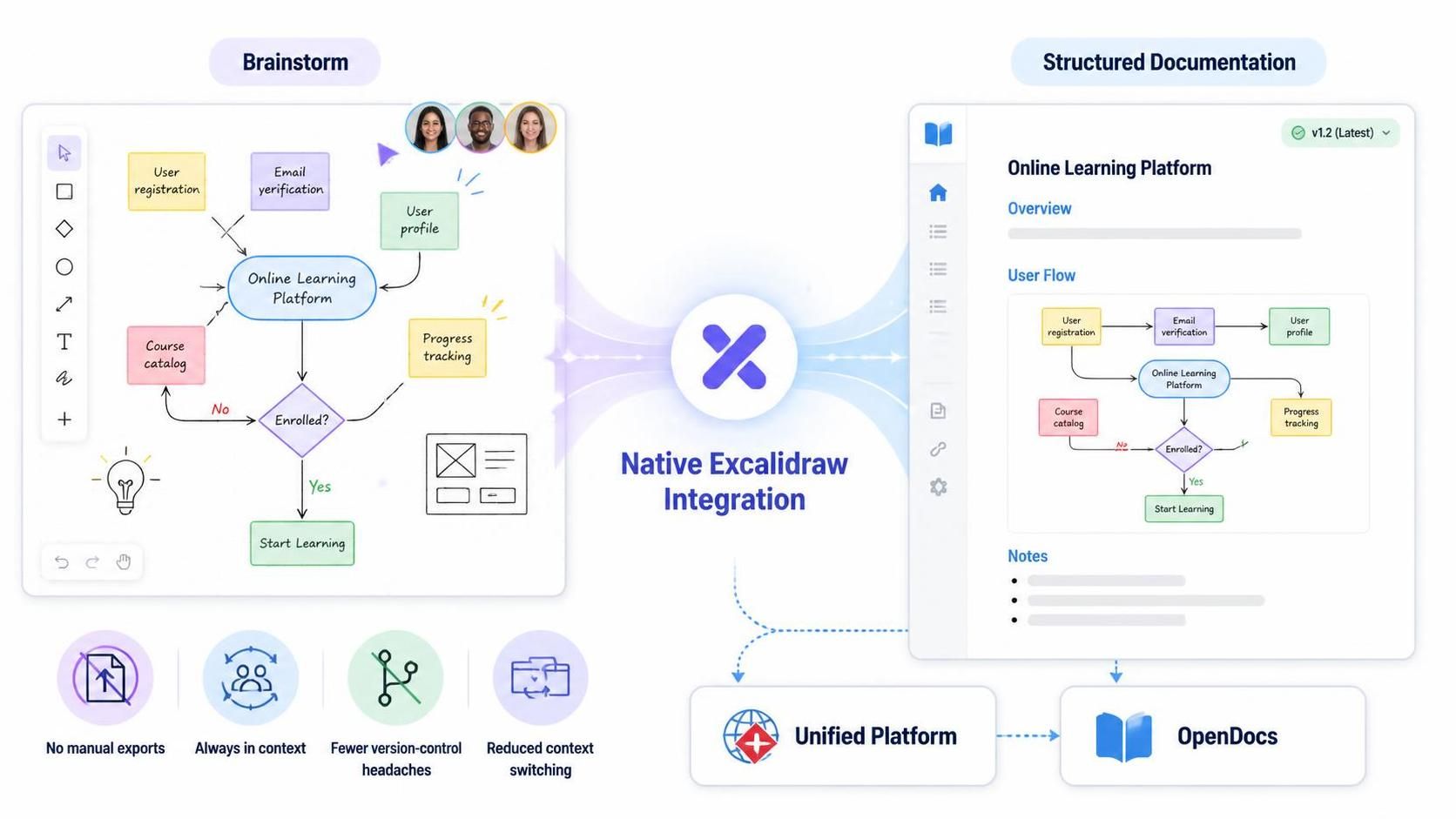
Объединив ведущий онлайн-редактор диаграмм с комплексной рабочей средой и набором инструментов для документации, вы теперь можете концептуализировать, создавать эскизы, сохранять и встраивать визуальные активы, не выходя из своего рабочего процесса. Независимо от того, проектируете ли вы сложные облачные топологии, разрабатываете потоки онбординга пользователей или создаете интерактивные интеллект-карты, эта интеграция трансформирует способ взаимодействия технических и творческих команд.
Ключевые концепции: Почему визуальный контекст имеет значение
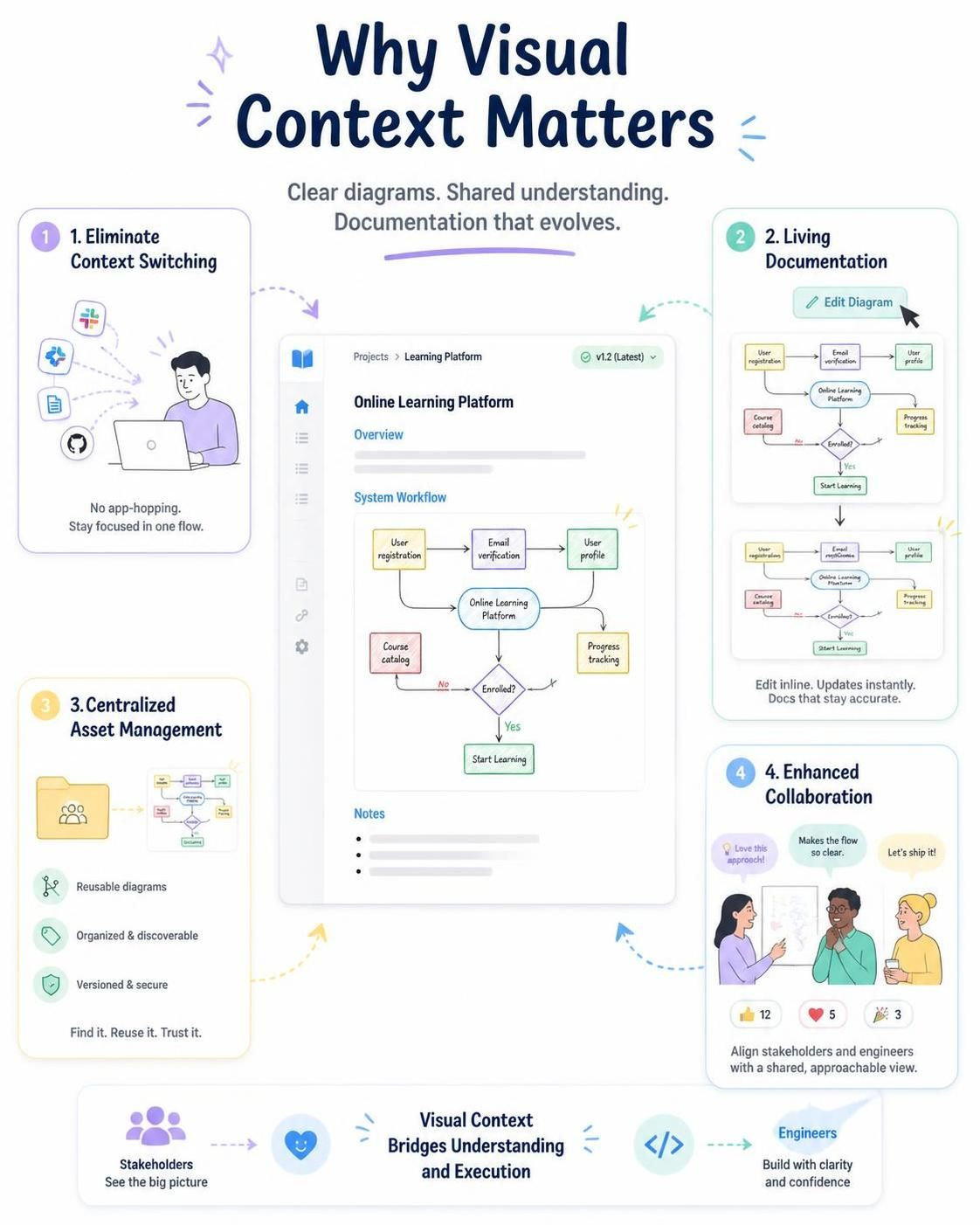
Документация без визуального контекста часто приводит к двусмысленности, несогласованности и увеличению циклов проверки. Заинтересованные стороны с трудом интерпретируют стены текста, а инженеры тратят ценное время на расшифровку неясных спецификаций. Интеграция гибкого инструмента для интерактивных досок Excalidraw в Visual Paradigm решает эти проблемы, предоставляя четыре критических преимущества:
1. Устранение переключения контекста
Больше не нужно перескакивать между сторонними приложениями для рисования, локальными папками и редакторами документов. Редактор Excalidraw доступен нативно там, где он вам нужен, что позволяет вашей команде сосредоточиться на текущей задаче, а не на управлении инструментами.
2. Живая документация
Диаграммы, встроенные в документацию, должны развиваться вместе с проектом. Благодаря возможностям редактирования в тексте обновление рабочего процесса или архитектуры системы так же просто, как нажать кнопку, что гарантирует точность и актуальность вашей документации.
3. Централизованное управление активами
Каждый эскиз, созданный в платформе, может быть сохранен непосредственно в вашей рабочей среде, обеспечивая доступность для всей команды и возможность повторного использования в нескольких проектах. Это устраняет проблему «где я сохранил эту диаграмму?»
4. Улучшенное сотрудничество
Используйте фирменный эстетический стиль от руки Excalidraw для передачи идей, которые кажутся доступными, креативными и открытыми для итераций. Это снижает порог входа для нетехнических заинтересованных сторон, сохраняя при этом строгость, необходимую для инженерных команд.
Как это работает: два мощных способа использования Excalidraw
Visual Paradigm создала эту интеграцию так, чтобы она бесшовно вписывалась в ваши существующие привычки, независимо от того, начинаете ли вы отдельную сессию проектирования или пишете подробную спецификацию.
Метод 1: Создание и управление рисунками Excalidraw в Единой платформе
Если вы хотите провести мозговой штурм концепции, создать эскиз макета или набросать системную диаграмму для хранения в вашей рабочей среде для будущего использования, следуйте этим простым шагам:
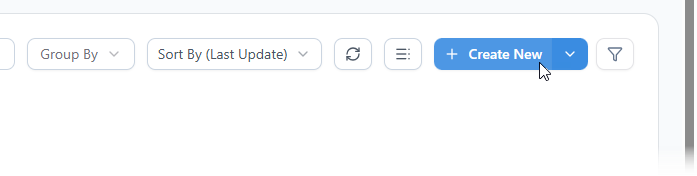
Шаг 1: В Единой платформе нажмите на кнопку Создать новое.
Шаг 2: Это открывает окно «Создать артефакт». Введите в поле поиска Excalidraw в поле поиска.
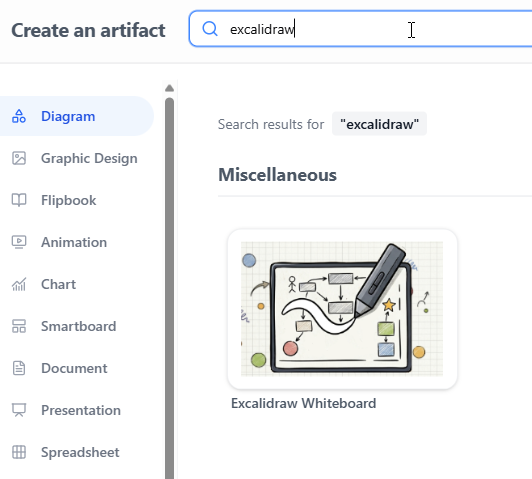
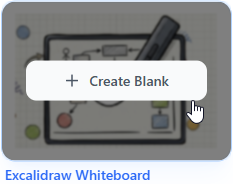
Шаг 3: Нажмите на Excalidraw Whiteboard для инициализации пустого рисунка на белой доске.
Шаг 4: Редактор Excalidraw с богатым набором функций запустится мгновенно, позволяя вам начать рисовать с помощью фигур, текста, стрелок и стикеров.
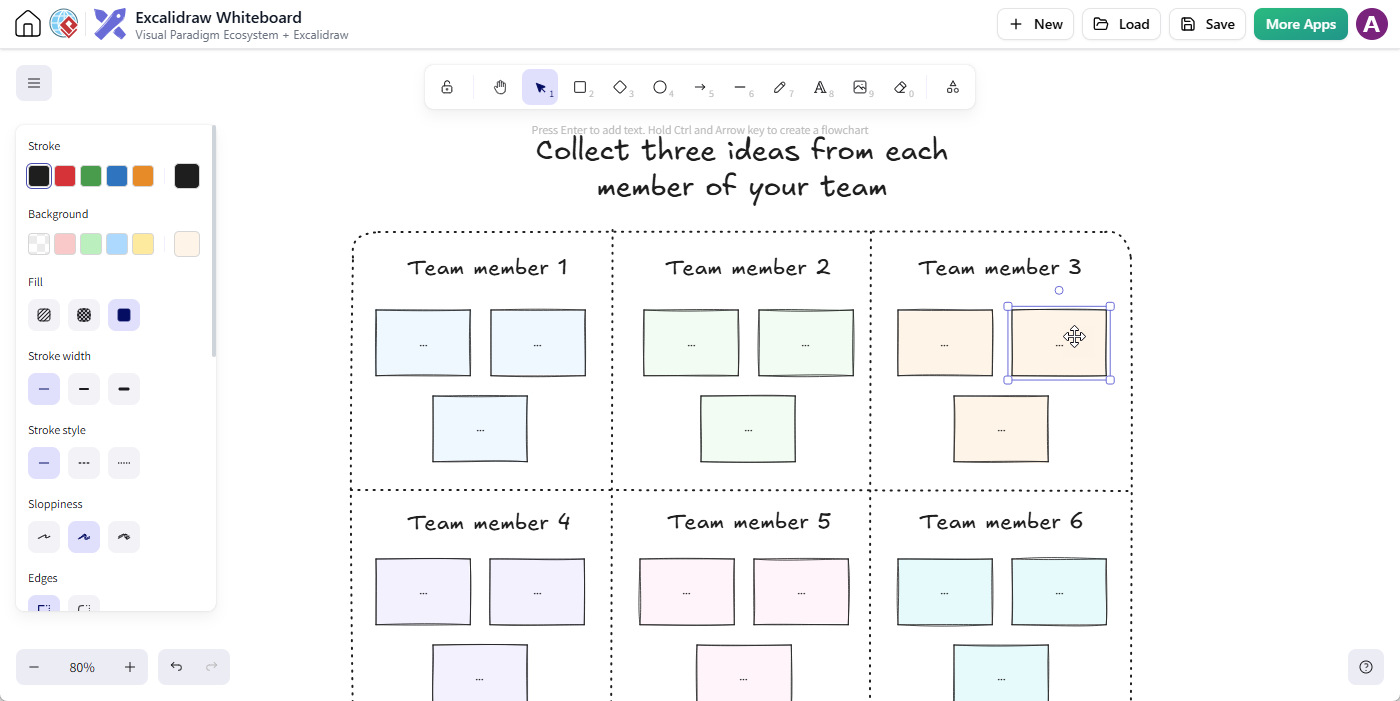
Шаг 5: Когда вы закончите, нажмите Сохранить.

В диалоге «Сохранить рисунок» выберите целевой проект, укажите осмысленное имя файла для вашего рисунка и нажмите «Сохранить».
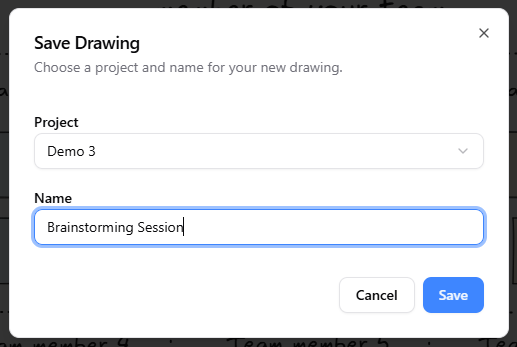
Шаг 6: После сохранения ваша диаграмма будет безопасно сохранена в вашем рабочем пространстве и готова к повторному открытию, доработке или встраиванию при необходимости.
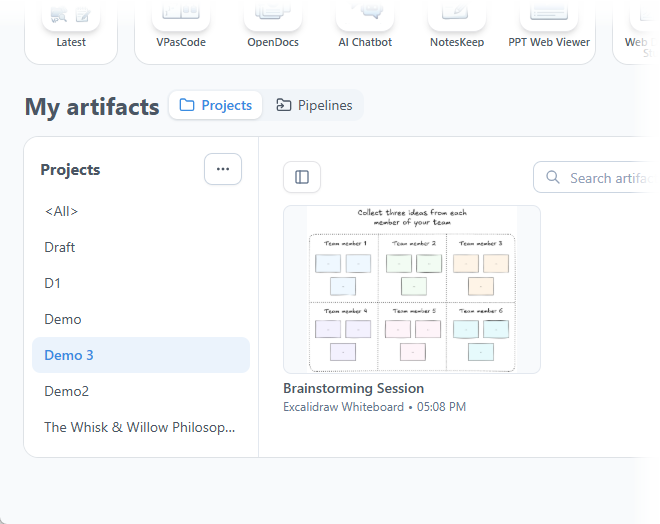
Метод 2: Встраивание рисунков Excalidraw непосредственно в Visual Paradigm OpenDocs
Чтобы обеспечить наглядность непосредственно в требованиях к проекту, руководствах пользователя или записях об архитектурных решениях (ADR), вы можете встраивать рисунки непосредственно на любую страницу:
Шаг 1: Перейдите к Visual Paradigm OpenDocs.
Шаг 2: Создайте новую страницу или откройте существующую в соответствии с требованиями вашего проекта.
Шаг 3: Нажмите на Редактировать в правом верхнем углу страницы.

Шаг 4: Установите текстовый курсор точно в том месте, где вы хотите, чтобы появилась диаграмма.
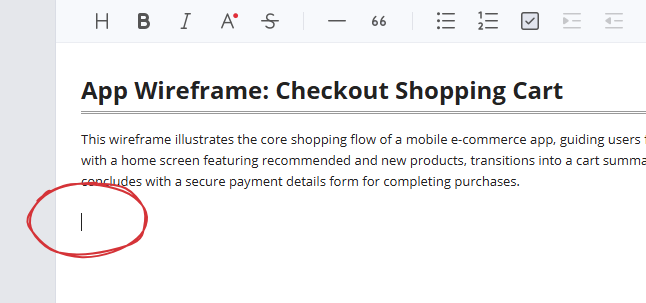
Шаг 5: Нажмите на + кнопку на панели инструментов, чтобы открыть окно «Создать артефакт».

Шаг 6: В левом меню выберите Разное категорию. Вы увидите Excalidraw Whiteboard в списке справа.
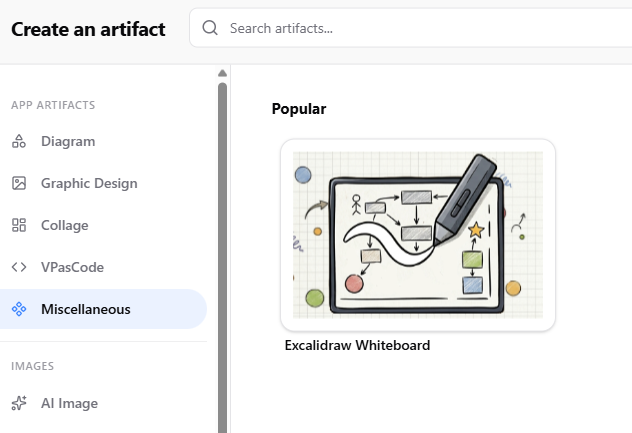
Шаг 7: Нажмите на него, чтобы открыть всплывающее окно редактора Excalidraw и набросать вашу схему.
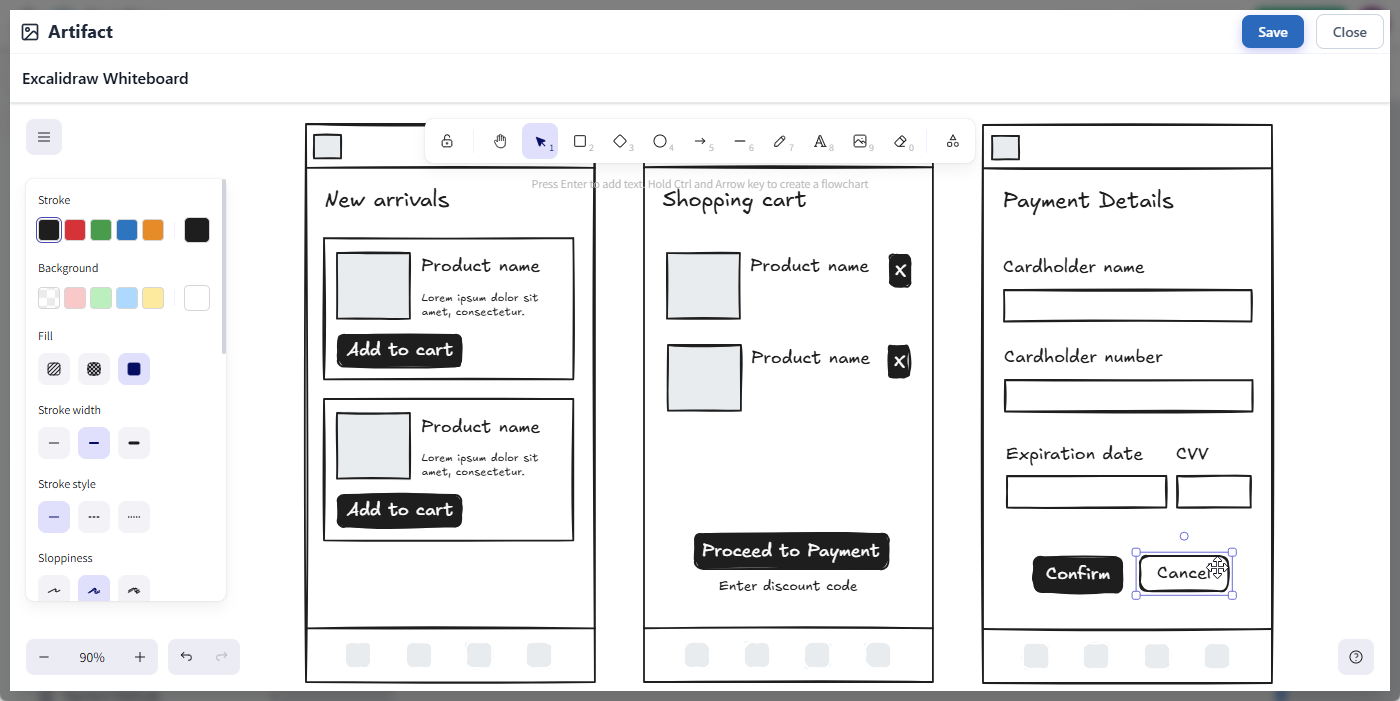
Шаг 8: Когда закончите редактирование, нажмите на Сохранить кнопку в правом верхнем углу, чтобы закрыть редактор и вернуться на страницу OpenDocs.
Шаг 9: Ваша схема мгновенно вставляется прямо в положение курсора!
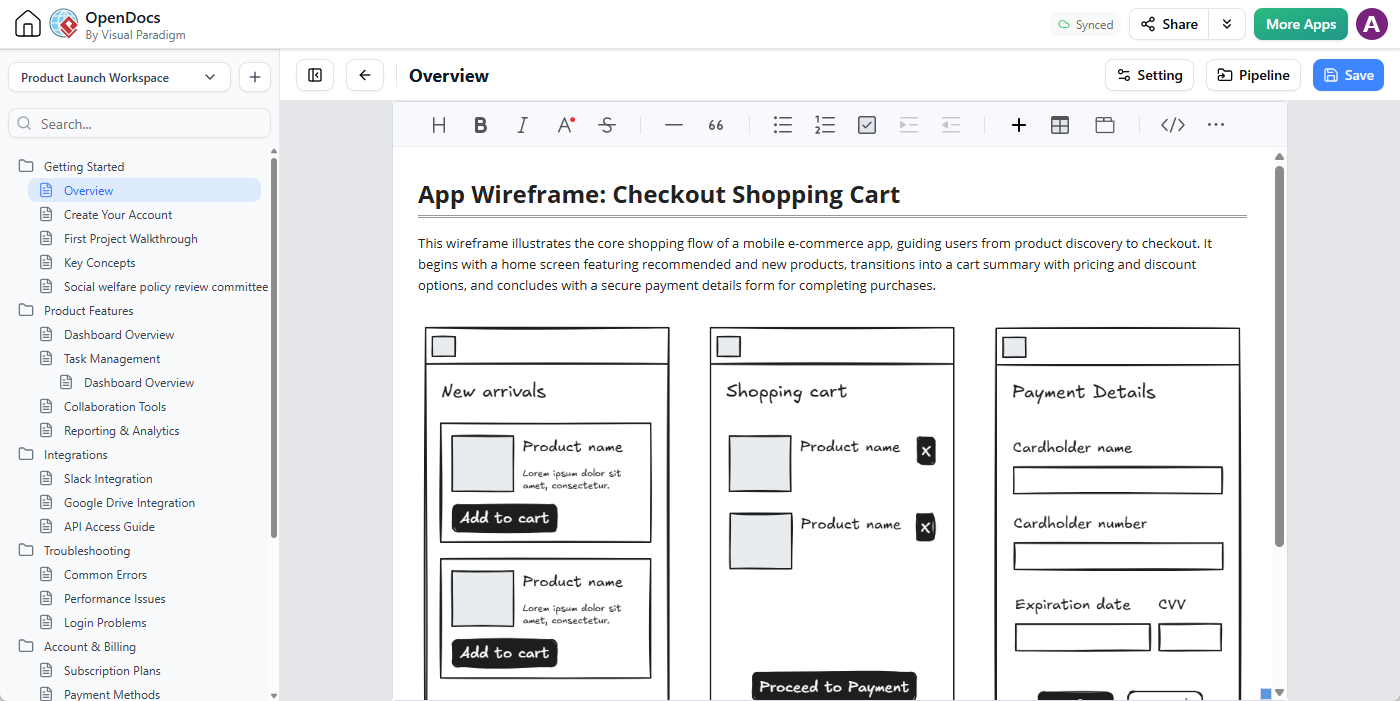
Полезный совет: Нужно внести изменения позже? Ничего страшного. Просто нажмите на иконку карандаша в правом верхнем углу вставленного изображения схемы, чтобы снова открыть редактор, внести необходимые изменения и нажать «Сохранить», чтобы мгновенно обновить визуализацию на всей странице.
Практические примеры и сценарии использования
Чтобы помочь вам начать работу, вот три типичных сценария, где эта интеграция особенно эффективна:
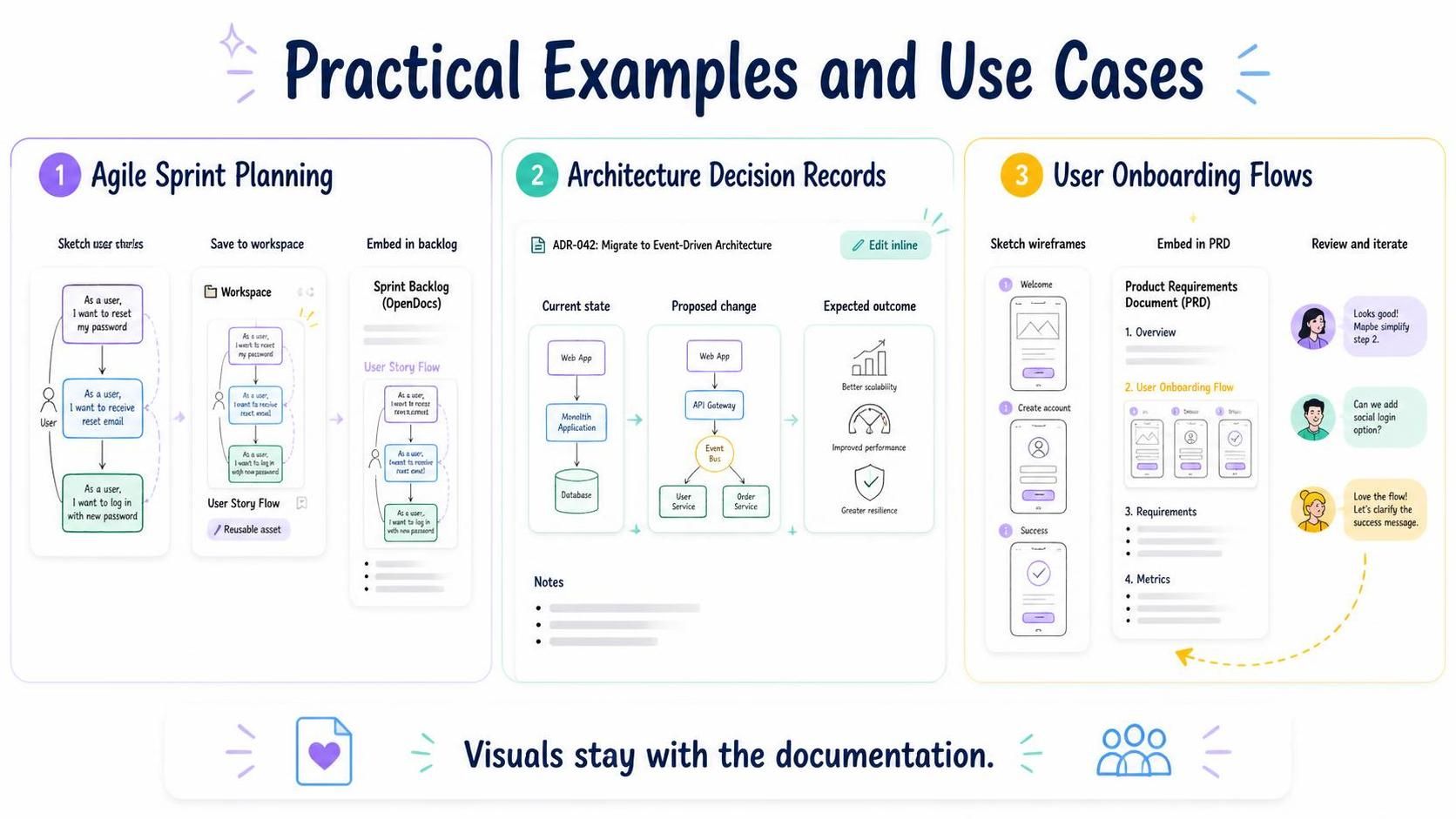
Пример 1: Планирование спринта в Agile
Во время планирования спринта используйте Единую платформу для быстрого наброска потоков пользовательских историй. Сохраните их как повторно используемые ресурсы в вашем рабочем пространстве, а затем вставьте их непосредственно в документацию бэклога спринта в OpenDocs. Это гарантирует, что у всех будет визуальное представление того, что необходимо создать.
Пример 2: Записи о решениях по архитектуре (ADRs)
При документировании технических решений вставляйте диаграммы Excalidraw непосредственно в ваши ADR в OpenDocs. Показывайте текущее состояние, предлагаемое изменение и ожидаемый результат — всё в одном документе. По мере эволюции архитектуры обновляйте диаграммы непосредственно в тексте, чтобы ваши записи оставались актуальными.
Пример 3: Процессы онбординга пользователей
Проектируйте опыт онбординга пользователей, создавая макеты в Excalidraw. Вставляйте их непосредственно в документ требований к продукту (PRD) в OpenDocs. Делитесь с заинтересованными сторонами для получения обратной связи, быстро вносите изменения и убедитесь, что финальный дизайн соответствует задокументированным спецификациям.
Заключение
Объединяя надёжное документирование с гибким визуальным наброском, Visual Paradigm позволяет вашей команде переходить от абстрактных идей к реализованным планам быстрее, чем когда-либо прежде. Нативная интеграция с Excalidraw устраняет разрыв между мозговым штурмом и документированием, гарантируя, что ваши визуальные ресурсы всегда актуальны, легко доступны и бесшовно интегрированы в ваш рабочий процесс.
Оцените на практике бесшовное сочетание управления рабочим пространством и создания диаграмм. Готовы попробовать? Запустите Visual Paradigm OpenDocs сейчас и создайте свою первую интегрированную доску Excalidraw! Или откройте редактор доски Excalidraw и начните своё первое рисование.
Измените подход к совместной работе, документированию и созданию продуктов вашей командой — уже сегодня.