

一位亲身经历过一线实战的产品文档负责人
引言:为什么我终于决定使用 OpenDocs 进行团队知识共享
让我坦白地说:多年来,我的文档工作流程就像一场永无止境的“版本打地鼠”游戏。我刚定稿一个规范,发个 PDF,立刻就收到一条 Slack 消息:‘嘿,你看到最新的图表更新了吗?’ 而与此同时,我的 WordPress 网站上堆满了过时的截图和失效的嵌入内容。
当我第一次听说 Visual Paradigm OpenDocs时,我持怀疑态度——又是另一个‘一体化’平台?但在过去一个月里,我用我的分布式工程团队测试了他们新推出的 静态/实时共享模式以及 WordPress 导出集成之后,我真心感到震撼。这不仅仅是一款普通的文档工具,它彻底改变了我的工作流程。下面,我将详细说明我如何使用这些功能,哪些地方效果很好(哪些需要一些调整),以及为什么我现在会向其他产品经理和技术写作者推荐它。
第一部分:静态与实时共享——终于可以掌控利益相关者看到的内容
我最大的痛点之一,就是向客户和内部团队共享正在进行中的图表。OpenDocs 通过两种截然不同的共享模式,优雅地解决了这个问题。以下是我如何在实际项目中使用它们。
📸 静态快照:我交付给客户的首选方式

我的使用体验:
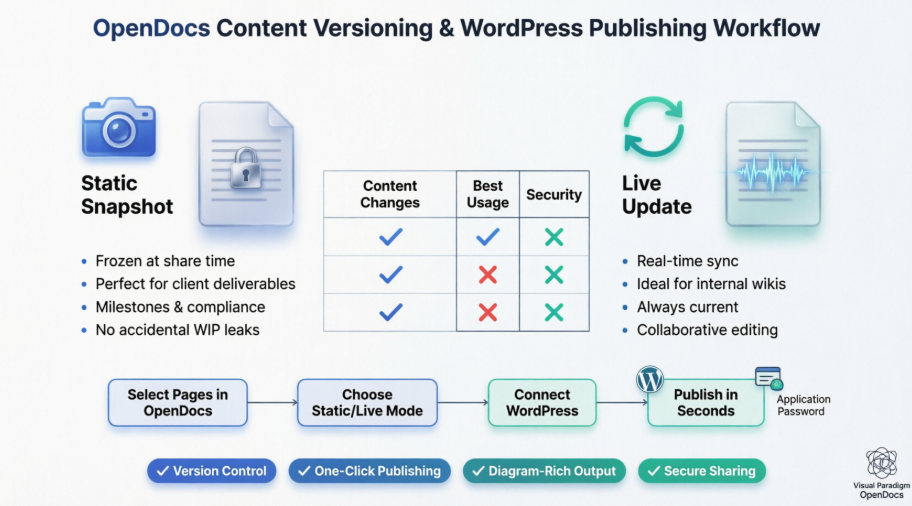
当需要向客户提交一个‘最终版’的架构提案时,我会选择 静态快照可以把它想象成‘另存为 PDF’,但更智能——链接会冻结客户在那一刻看到的所有内容。即使我的团队在内部继续迭代 UML 图表,客户看到的视图依然保持完整无误。
我使用它的场景:
-
✅ 提交 1.0 版本的规范以供确认
-
✅ 归档合规性文档以备审计
-
✅ 分享在评审过程中不应更改的里程碑报告
我的工作流小贴士:
我会用日期和版本号来命名我的静态共享链接(例如“EA-蓝图-v2.1-2026Q2”),这样我的团队就能立刻识别出哪个快照对应哪次客户沟通。
🔄 实时更新:内部协作的完美选择

我的使用体验:
对于我们的内部工程 Wiki,我切换到了 实时更新在 OpenDocs 中进行任何图表修改、文字编辑或新增页面,都会立即反映在共享链接中。再也不用在 Slack 上反复问‘你拉取最新文档了吗?’。我的开发团队非常喜欢这一点,因为他们总能第一时间看到我们 API 文档的最新状态,而无需我手动重新分享链接。
我使用它的场景:
-
✅ 每日站会参考文档,随每个冲刺周期不断更新
-
✅ 多人可同时编辑的内部知识库
-
✅ 必须反映最新部署流程的技术操作手册
来自我失误的提醒:
起初,我无意中在草稿阶段就与客户分享了实时链接。现在我会双重检查共享模式 在 发送任何外部链接之前。一个小小的习惯,让我避免了尴尬!
快速对比:我常收藏的内容
| 功能 | 静态快照 | 实时更新 |
|---|---|---|
| 内容变更 | 与分享时保持一致,不会改变。 | 会随你的编辑自动更新。 |
| 最佳使用场景 | 里程碑与归档。 | 持续进行的项目与手册。 |
| 安全性 | 可防止意外的“进行中”内容泄露。 | 需谨慎使用,因为编辑内容会立即被看到。 |
我的总结:
我会把这个表格固定在我的 Notion 中。对外部利益相关者?用静态。对内部团队?用实时。很简单。
我如何选择模式(实际操作步骤)
当我处于 分享项目 对话框中时:
-
我会问自己:“在接收方完成之前,这份内容会改变吗?”
-
如果 否 → 点击 静态快照 表示“仅分享当前版本。”
-
如果 是 → 点击 实时更新 表示“自动保持内容更新。”
现实世界实用技巧:
我们团队现在有一个共享规则: 面向客户 = 静态,内部 = 实时这使我们的版本控制会议减少了80%。
第二部分:WordPress 导出——无需烦恼地发布丰富文档
仅此功能就足以证明我订阅 OpenDocs 的价值。作为一名同时管理我们内部维基和面向公众的技术博客的人,能够将精心整理的 OpenDocs 内容直接推送到 WordPress——而无需复制、粘贴或截图图表——这一能力彻底改变了我的工作方式。

这对我为何重要(也可能对你重要)
在使用 OpenDocs 之前,将一张包含大量图表的文章发布到 WordPress 意味着:
-
从 Visual Paradigm 导出图表为 PNG 格式
-
将每张图片上传至 WordPress 媒体库
-
手动编写说明文字和替代文本
-
祈祷格式在移动设备上不会出错
现在?我只需选择想要分享的精确页面,选择静态或实时模式,连接一次 WordPress,几秒钟内即可发布。图表保持可交互,文字保持可搜索,我的 SEO 团队也感到满意,因为内容结构合理。
我的分步 WordPress 导出工作流程(附截图)
步骤 1:打开你的知识库并点击“分享”

我将“面向公众的文档”文件夹与内部笔记分开存放。这样选择更清晰。
步骤 2:仅选择你想要发布的页面

专业操作:我取消勾选任何带有内部评论或草图图表的页面。精细控制 = 避免意外泄露。
步骤 3:点击“下一步”,并描述你的分享

我使用类似“Q2 API 参考 – 公开”的描述,以便团队日后可以审计这些分享。
步骤 4:选择静态或实时模式
(请参考第一部分了解我的决策框架!)
步骤 5:在“分享为”中选择“WordPress 页面”

步骤 6:一次性 WordPress 设置(耗时 3 分钟)
-
登录 WordPress → 个人资料 → 应用密码

-
将其命名为“Visual Paradigm OpenDocs”,然后点击添加应用密码

-
立即复制密码(你将再也无法看到它了!)

步骤 7:填写 OpenDocs 连接详情

我的检查清单:
-
WordPress 网址:
https://www.mytechblog.com -
用户名:我的 WP 管理员用户名
-
应用密码:我刚刚复制的那个
-
页面标题:访客将看到的内容
-
页面别名:URL 友好格式(例如,
api-reference-2026)
步骤 8:点击“检查唯一性”,然后发布到 WordPress

在我的测试中,发布耗时 8 到 12 秒。比煮咖啡还快。
步骤 9:验证并自定义
访问你的新 WordPress 页面:

或在 WordPress 页面中进一步调整:

我欣赏的安全提示:
Visual Paradigm 永远不会存储我的应用密码。我可以在 WordPress 中随时撤销或重新生成它。作为一名负责合规文档的人,这种透明性至关重要。
WordPress 页面导出与嵌入代码:我何时该使用哪一个?
| 使用场景 | 我的选择 | 原因 |
|---|---|---|
| 创建一个全新的文档页面 | WordPress 页面导出 | 无需手动设置;干净且专用的 URL |
| 将文档添加到现有的博客文章或非 WordPress 网站 | 嵌入代码 | 可将内容放置在任何位置的灵活性 |
| 与需要独立页面的客户共享 | WordPress 页面导出 + 静态模式 | 专业、冻结的快照,带有自定义 URL |
| 每日更新的内部维基内容 | 嵌入代码 + 实时模式 | 在 Confluence 或 Notion 中嵌入并自动同步 |
两种选项都支持页面选择和静态/实时模式,因此我选择的依据是 内容所在的位置,而不是内容所在的位置,而不是内容本身是什么。内容本身是什么。
第三部分:使用30天后我实际看到的好处
自采用这些 OpenDocs 功能以来,我的团队注意到:
🔹 节省时间:每周节省约5小时,此前用于手动文档发布
🔹 错误更少:客户不再抱怨“版本错误”
🔹 更好的协作:工程师更新图表;文档自动同步;所有人保持一致
🔹 专业输出:包含丰富图表的 WordPress 页面,看起来像是花了数小时才完成(实际上并没有)
🔹 安心:静态快照用于审计;实时链接用于敏捷性——不再需要妥协
一个诚实的局限性:
WordPress 集成需要设置应用密码,这可能会让非技术用户感到畏惧。但说实话?3 分钟的设置在第一次发布时就已物超所值。我现在为新团队成员准备了一段简短的 Loom 视频。
结论:我会推荐 OpenDocs 用于你的文档工作流程吗?
经过一个月的日常使用,我的答案是坚定的 是的——但有例外。
✅ 如果你符合以下情况,推荐使用 OpenDocs:
-
管理包含大量图表的文档(架构、流程、工作流)
-
与内部团队和外部利益相关者共享内容
-
使用 WordPress 或需要灵活的嵌入选项
-
重视“单一事实来源”并具备版本控制
⚠️ 如果你符合以下情况,请考虑其他替代方案:
-
仅需纯文本文档,无需图表
-
需要超越静态/实时模式的高级工作流审批
-
有严格的本地部署托管要求(OpenDocs 以云优先为设计)
我的最终评价:
OpenDocs 不仅仅是一款文档工具。它是一个 视觉知识引擎 ,它尊重现代团队实际的工作方式:迭代式、协作式和可视化。静态/实时共享模式解决了我甚至不知道有名字的问题(“版本焦虑”),而 WordPress 导出功能将原本需要半天的任务变成了 30 秒的操作。
如果你正深陷版本冲突、截图地狱,或利益相关者对“哪份文档是最新版”感到困惑,请试试 OpenDocs。从一个小项目开始,测试两种共享模式,看看它是否适合你的工作流程。对我来说,这不仅是一次升级,更是一种解脱。
你试过 OpenDocs 的共享功能吗?我很乐意在下方评论区听到你的使用体验。
参考文献
- Visual Paradigm OpenDocs 功能概览:OpenDocs 人工智能驱动的文档与绘图功能的官方功能详解。
- 使用 OpenDocs 实现人工智能驱动知识管理的完整指南:深入的用户指南,涵盖设置、AI 功能和团队工作流程。
- 开发者指南:使用 OpenDocs 构建人工智能驱动的技术文档:面向使用 OpenDocs 编写 API 文档和系统架构文档的工程团队的技术深度解析。
- 掌握视觉范式AI生态系统: 全面回顾OpenDocs如何与视觉范式更广泛的AI工具集集成。
- OpenDocs – 基于AI的知识管理平台: 官方产品落地页,提供试用访问及功能亮点。
- OpenDocs AI驱动的知识平台发布说明: 视觉范式团队发布的详细更新日志和功能公告。
- 将桌面图表与OpenDocs同步:软件工程师指南: 使用Pipeline功能保持桌面与云端图表同步的实用教程。
- Fliplify法语资源中心: 关于视觉范式工具的法语资源和社区讨论。
- OpenDocs与Pipeline生态系统终极指南: 充分利用OpenDocs作为核心知识中心的高级策略。
- 基于页面的共享更新:OpenDocs的细粒度控制: 官方宣布页面级共享控制和版本选项。