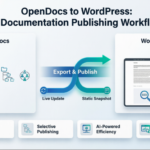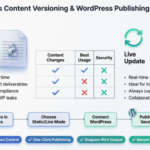


Einführung: Brückenbau zwischen internem Wissen und öffentlich zugänglichem Inhalt
Als IT-Softwareentwickler, der Jahre damit verbracht hat, mit Dokumentationsworkflows zu kämpfen, habe ich unzählige Tools gesehen, die versprachen, die Wissensverwaltung zu vereinfachen – nur um neue Schließfächer zu schaffen oder die Komplexität zu erhöhen. Als Visual Paradigm die WordPress-Integration für OpenDocs ankündigte, war ich skeptisch, aber neugierig. Nach der Implementierung in mehreren Unternehmensprojekten kann ich mit Sicherheit sagen, dass diese Integration eine echte Fortschrittsstufe für Teams darstellt, die umfangreiche, diagrammreiche Dokumentationen pflegen müssen, während sie gleichzeitig selektiven Inhalt mit Stakeholdern, Kunden oder der Öffentlichkeit teilen möchten.
In diesem Leitfaden teile ich meine praktischen Erfahrungen bei der Integration von OpenDocs mit WordPress-Hosting-Plattformen, praktische Tipps zur Maximierung des Workflows und Strategien, um Ihre Unternehmenswissensbasis zu einem integralen, lebendigen Teil Ihrer öffentlichen Website zu machen – ohne Sicherheit oder Wartbarkeit zu gefährden.
Warum diese Integration wichtig ist: Ein Entwicklerblick
Das Problem, das wir lösen wollten
Bevor es OpenDocs + WordPress gab, sah unser Dokumentationsworkflow folgendermaßen aus:
-
Technische Diagramme in Visual Paradigm Desktop erstellen
-
Unterstützende Dokumentation in Confluence oder Markdown-Dateien schreiben
-
Screenshots oder PDFs manuell exportieren, um sie auf Kunden-Webseiten zu verwenden
-
Assets in WordPress hochladen, manuell formatieren und hoffen, dass die Links aktuell bleiben
Dieser Prozess war zeitaufwendig, fehleranfällig und führte zu Versionsunterschieden zwischen internen und externen Dokumentationen.
Die Lösung aus OpenDocs + WordPress
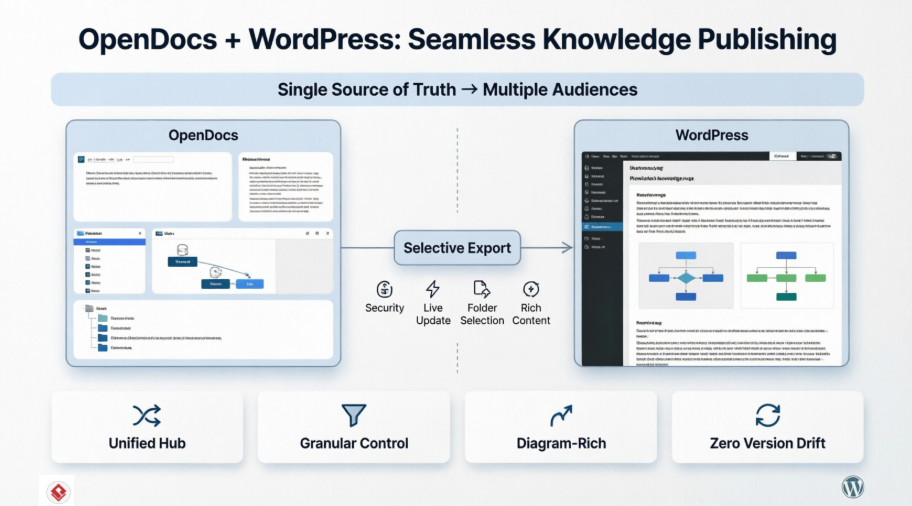
OpenDocs verändert die Situation, indem es alseinheitlicher Wissenshubdient, in dem Text und Diagramme gemeinsam existieren, und es ermöglicht die selektive Veröffentlichung in WordPress mit nur wenigen Klicks.

OpenDocs Markdown-Editor-Oberfläche mit einer geteilten Ansicht: Auf der linken Seite ein technisches Dokument im rohen Markdown, auf der rechten Seite eine Live-Vorschau der formatierten Darstellung.

OpenDocs-Oberfläche mit dem integrierten Diagramm-Editor, die ein Beispiel für ein Aktivitätsdiagramm zeigt, das Aktionen, Entscheidungen und Flussverbindungen enthält.
Wichtige Vorteile für die Unternehmenswissensfreigabe
1. Ein einziges Quellwissen, mehrere Zielgruppen
Behalten Sie Ihre Master-Wissensdatenbank in OpenDocs sicher, während Sie maßgeschneiderte Teilmengen in WordPress veröffentlichen. Keine parallelen Dokumentationssysteme mehr zu pflegen.
2. Diagrammreicher Inhalt ohne manuelle Aufwand
Professionelle Diagramme bleiben interaktiv und aktuell. Wenn Sie ein Flussdiagramm in OpenDocs aktualisieren, spiegelt die WordPress-Seite die Änderungen sofort wider (falls der Modus „Live-Update“ verwendet wird).

Der integrierte Diagramm-Editor von OpenDocs sorgt für eine nahtlose visuelle Dokumentation.

KI-generierte Diagramme beschleunigen die Erstellung von Dokumentationen.
3. Hierarchische Organisation, die skaliert
Organisieren Sie den Inhalt in verschachtelten Ordnern und wählen Sie genau aus, welche Zweige veröffentlicht werden sollen.

Logische Ordnerstrukturen machen große Wissensbasen übersichtlich.
4. Markdown-Leistung trifft auf visuelles Bearbeiten
Technische Autoren lieben Markdown; Stakeholder lieben fertige Vorschauen. OpenDocs bietet beides.

Erfahrener Markdown-Editor mit Live-Vorschau.

Integriertes Diagramm-Editing hält Visualisierungen und Text vereint.
Schritt-für-Schritt-Anleitung zur Integration: Von OpenDocs zu WordPress
Voraussetzungen
-
Aktives OpenDocs-Konto (über Visual Paradigm)
-
WordPress-Website mit Administratorenzugriff
-
Anwendungs-Passwörter in WordPress aktiviert (Einstellungen → Benutzer → Profil)
Der Integrationsablauf
Schritt 1: Bereiten Sie Ihre Wissensbasis in OpenDocs vor
Ordnen Sie Ihren Inhalt logisch mit Ordnern. Zum Beispiel:
📁 Geschäftsbereich
  📄 Übersicht über Prozesse
  📄 Ablaufdiagramme
📁 Technologiebereich
  📄 Architekturmodelle
  📄 API-Dokumentation
Schritt 2: Starten Sie den WordPress-Export

Die Integration des WordPress-Exports macht das Veröffentlichen problemlos.
-
Öffnen Sie Ihre Wissensbasis in OpenDocs und klicken Sie aufTeilen (rechts oben).

-
Gehen Sie inSelektionsmodus für Seiten. Markieren Sie nur die Seiten, die Sie veröffentlichen möchten.

-
Klicken Sie aufWeiter.

-
Fügen Sie eine Beschreibung für Ihre Freigabe hinzu (hilft bei der Teamkoordination).
-
Wählen SieFreigabemodus:
-
Statisches Snapshot: Gefrorene Version für Compliance/Ablage
-
Live-Update: Synchronisiert sich mit zukünftigen OpenDocs-Änderungen
-
-
Unter Teilen als, wählen Sie WordPress-Seite.

Schritt 3: WordPress-Verbindung konfigurieren
-
Im WordPress-Dashboard → Benutzer → Profil → Anwendungs-Passwörter:

-
Erstellen Sie ein neues Anwendungs-Passwort mit dem Namen „Visual Paradigm OpenDocs“:

-
Kopieren Sie das generierte Passwort sofort (Sie werden es nie wieder sehen):

Schritt 4: OpenDocs-Konfiguration abschließen
Zurück in OpenDocs, füllen Sie aus:
-
WordPress-URL: Ihre Site-Basis-URL (z. B.
https://www.your-website.com) -
WordPress-Benutzername: Ihr Anmeldebenutzername
-
Anwendungs-Passwort: Das, das Sie gerade erstellt haben
-
Seitentitel: Anzeigetitel auf WordPress
-
Seiten-Slug: URL-freundlicher Bezeichner (Stellen Sie die Eindeutigkeit sicher)

Klicken Sie auf Einzigartig prüfen, dann Auf WordPress veröffentlichen.

Schritt 5: Überprüfen und Anpassen
Besuchen Sie Ihre neue WordPress-Seite, um sicherzustellen, dass der Inhalt korrekt gerendert wird:

Weitere Anpassungen über WordPressSeiten Admin:

Tipps und Tricks für die optimale Umsetzung
🔐 Sicherheitsbest Practices
-
Anwendungspasswörter verwenden: Teilen Sie niemals Ihre Haupt-WordPress-Anmeldedaten. OpenDocs speichert Ihr Anwendungspasswort niemals.
-
Prinzip des geringsten Rechts: Erstellen Sie einen dedizierten WordPress-Benutzer mit nur
RedakteurRolle für die OpenDocs-Integration. -
Geprüfte veröffentlichte Inhalte: Überprüfen Sie regelmäßig, welche OpenDocs-Ordner mit öffentlichen WordPress-Seiten verknüpft sind.
🎨 Tipps zur Inhaltsstrategie
-
Modulares Ordnerdesign: Strukturieren Sie OpenDocs-Ordner nach Zielgruppe (z. B.
/intern,/kundenportal,/öffentliche-dokumente) um die Auswahl während des Exports zu vereinfachen. -
Live-Update für dynamische Inhalte verwenden: Für API-Dokumentationen oder Prozessdiagramme, die häufig geändert werden, stellt Live-Update sicher, dass WordPress immer die aktuellste Version anzeigt.
-
Statische Schnappschüsse für Compliance: Verwenden Sie den statischen Modus für regulatorische Dokumentation, Prüfberichte oder versionierte Releases.
⚡ Leistungs-Optimierung
-
Komplexe Diagramme lazy-laden: Für Wissensbasen mit vielen großen Diagrammen empfiehlt sich die Verwendung der HTML-Einbettungscode-Option für die selektive Einbettung innerhalb bestehender WordPress-Seiten.
-
Cachen strategisch nutzen: Wenn Live-Update verwendet wird, konfigurieren Sie WordPress-Caching-Plugins so, dass sie die Aktualität von OpenDocs-Inhalten respektieren.
🔄 Workflows automatisieren
-
CI/CD-Integration: Aktivieren Sie OpenDocs-Exporte als Teil Ihrer Freigabepipeline mithilfe der WordPress REST-API zusammen mit OpenDocs-Teilen.
-
Inhaltsüberprüfungsbarrieren: Fordern Sie Team-Approvals in OpenDocs an, bevor die WordPress-Veröffentlichung für sensible Ordner aktiviert wird.
Praxisbeispiele
Anwendungsfall 1: Unternehmensarchitektur-Portal
Szenario: Eine Finanzdienstleistungsunternehmen pflegt Architektur-Blueprints in OpenDocs. Sie veröffentlichen einen ausgewählten „Technologie-Standards“-Bereich auf ihrem öffentlichen Entwickler-Portal.
Umsetzung:
-
Stammordner:
EA-Repository(private) -
Unterordner:
Öffentliche Standards→ exportiert nach WordPress als/tech-standards -
Der Live-Update-Modus stellt sicher, dass Änderungen durch Architekten automatisch propagiert werden
Anwendungsfall 2: Kundenorientierte Projekt-Dokumentation
Szenario: Eine Beratungsfirma liefert Prozessmodellierungsprojekte. Die Kunden benötigen Zugriff auf die endgültigen Lieferungen, ohne interne Arbeitsnotizen zu sehen.
Umsetzung:
-
Projektordnerstruktur in OpenDocs mit
/client-lieferungenUnterordner -
Der statische Snapshot-Export erstellt für jeden Kunden eine eingefrorene, markenorientierte WordPress-Seite
-
Einzigartige Seiten-URL-Segmente ermöglichen einfache, kundenspezifische URLs
Anwendungsfall 3: Internes Wiki mit öffentlichem FAQ-Teil
Szenario: Ein SaaS-Unternehmen pflegt eine interne Wissensdatenbank, möchte aber Fehlerbehebungsanleitungen öffentlich teilen.
Umsetzung:
-
Markieren Sie öffentlich verfügbare Seiten in OpenDocs mit
#öffentliche-faq -
Verwenden Sie die Ordnerauswahl, um nur markierte Inhalte zu exportieren
-
Integrieren Sie die WordPress-Seite innerhalb der bestehenden Support-Seite mithilfe eines Iframes oder eines nativen WordPress-Vorlage
WordPress-Seiten-Export im Vergleich zu HTML-Einbindung: Die richtige Methode wählen
| Funktion | WordPress-Seiten-Export | HTML-Einbettungscode |
|---|---|---|
| Ideal für | Dedizierte Dokumentationsseiten | Einbetten innerhalb bestehender Seiten |
| Einrichtungsaufwand | Niedrig (geführt durch Assistent) | Mittel (manuelle Codeplatzierung) |
| Stilsteuerung | WordPress-Thema steuert Layout | Vollständige CSS-Steuerelemente über Wrapper |
| Plattformflexibilität | Nur WordPress | Jede Website, die iframe/JS unterstützt |
| Seitenauswahl | ✅ Gleiche fein abgestimmte Steuerung | ✅ Gleiche fein abgestimmte Steuerung |
| Statische/Lebende Modi | ✅ Beide werden unterstützt | ✅ Beide werden unterstützt |
Empfehlung: Beginnen Sie mit dem Export einer WordPress-Seite für neue Dokumentationsabschnitte. Verwenden Sie das HTML-Einbetten, wenn OpenDocs-Inhalte in komplexe, mehrkomponentige WordPress-Seiten oder nicht-WordPress-Websites integriert werden sollen.
Behebung von häufigen Problemen
❌ „Anwendungs-Passwort abgelehnt“
-
Ursache: Passwort falsch kopiert oder abgelaufen
-
Lösung: Generieren Sie das Anwendungs-Passwort in WordPress neu und geben Sie es erneut in OpenDocs ein. Stellen Sie sicher, dass keine Leerzeichen am Ende stehen.
❌ „Seiten-Slug existiert bereits“
-
Ursache: Eine WordPress-Seite mit demselben Slug existiert bereits
-
Lösung: Verwenden Sie die Schaltfläche Überprüfen auf eindeutig in OpenDocs vor der Veröffentlichung, oder ändern Sie den Slug, damit er eindeutig ist (z. B. Versions-Suffix hinzufügen:
api-docs-v2).
❌ „Diagramme werden auf WordPress nicht gerendert“
-
Ursache: WordPress-Sicherheits-Plugin blockiert externe Skripte
-
Lösung: Whitelist
ai.visual-paradigm.comundcdn-images.visual-paradigm.comin Ihrem Sicherheits-Plugin oder CDN-Configuration.
❌ „Live-Update synchronisiert keine Änderungen“
-
Ursache: WordPress-Caching-Ebene liefert veraltete Inhalte
-
Lösung: Konfigurieren Sie Regeln zur Cache-Invalidierung für OpenDocs-veröffentlichte Seiten oder verwenden Sie Cache-Busting-Abfrageparameter.
Fazit: Dokumentation von einer Kostenstelle zu einem strategischen Asset transformieren
Die Integration von Visual Paradigm OpenDocs mit WordPress ist nicht nur eine technische Erleichterung – sie ist ein strategischer Treiber. Indem die Barrieren zwischen interner Wissensverwaltung und externer Kommunikation abgebaut werden, können Teams:
✅ Dokumentationsaufwand reduzieren durch die Aufrechterhaltung einer einzigen Quelle der Wahrheit
✅ Vertrauen der Stakeholder verbessern mit stets aktuellen, visuell ansprechenden Inhalten
✅ Onboarding beschleunigen durch die Veröffentlichung ausgewählter Wissensuntergruppen
✅ Compliance aufrechterhalten durch kontrollierte, nachvollziehbare Veröffentlichungsabläufe
Als Entwickler schätze ich, dass diese Integration sowohl technische Genauigkeit (Markdown, professionelle Diagramme) als auch geschäftliche Anforderungen (ausgewähltes Teilen, WordPress-Kompatibilität) berücksichtigt. Das Ergebnis ist Dokumentation, die nicht nur existiert – sie ermöglicht aktiv bessere Entscheidungen, schnellere Zusammenarbeit und klarere Kommunikation.
Wenn Sie Wissensmanagementsysteme bewerten, ermutige ich Sie, den OpenDocs + WordPress-Workflow mit einem kleinen Pilotprojekt zu testen. Beginnen Sie mit einem einzelnen Ordner mit nicht vertraulichen Inhalten, veröffentlichen Sie ihn auf einer Staging-WordPress-Seite und erleben Sie selbst, wie nahtlos visuell reichhaltige Dokumentation sein kann.
Viel Spaß beim Dokumentieren – und Veröffentlichen!
— Ein Mitentwickler, der es selbst erlebt hat
Referenzen
- Übersicht über OpenDocs-Funktionen: Offizielle Visual-Paradigm-Seite, die die Funktionen von OpenDocs beschreibt, darunter Markdown-Editierung, Diagrammintegration und Wissensorganisation.
- Visual Paradigm OpenDocs: Der vollständige Leitfaden zur Wissensverwaltung mit KI-Unterstützung: Umfassender Leitfaden von Drittanbietern, der Einrichtung, Erstellung von KI-Diagrammen und Einsatzszenarien für Unternehmen abdeckt.
- Veröffentlichung der OpenDocs-KI-gestützten Wissensplattform: Offizielle Veröffentlichungsankündigung mit detaillierter Beschreibung der Kernfunktionen der Plattform und der KI-Integrationsmerkmale.
- OpenDocs – Plattform zur Wissensverwaltung mit KI-Unterstützung: Direktes Zugriffsportal zum Starten und Erkunden der OpenDocs-Anwendung mit Funktions-Highlights und Ressourcen zum Einstieg.
- Visual Paradigm OpenDocs: Der vollständige Entwickler-Leitfaden: Entwicklerorientierter Leitfaden, der API-Integration, Workflow-Automatisierung und fortgeschrittene Dokumentationsstrategien abdeckt.
- AI-Diagramme über Pipeline mit OpenDocs synchronisieren: Technischer Leitfaden zur Verbindung von Visual-Paradigm-Desktop-Diagrammen mit OpenDocs mithilfe der Pipeline-Integrationsfunktion.
- Export von Visual Paradigm Online in OpenDocs: Anweisungen zum direkten Export von Diagrammen, die in Visual Paradigm Online erstellt wurden, in Wissensbasen von OpenDocs.
- Pipeline von KI-Diagrammen nach OpenDocs: Dokumentation zur automatisierten Pipeline, die KI-generierte Diagramme in OpenDocs für Dokumentationsworkflows überträgt.
- Aktualisierung der seitenbasierten Freigabe in OpenDocs: Versionshinweise zu fein abgestimmten Seitenauswahlen und Freigabemöglichkeiten, die den WordPress-Integrationstyp ermöglichen.
- Tutorial zum Einbetten von HTML-Code in OpenDocs: Schritt-für-Schritt-Anleitung zum Einbetten von OpenDocs-Inhalten in jede Website mithilfe von HTML-iframe-Code, die eine Alternative zum Export von WordPress-Seiten darstellt.